
“昨天在Windows电脑上将一个移动硬盘格式化了,今天才想起还没把数据备份。但目前我手上只有一个MacBook,可以在上面恢复格式化的移动硬盘吗?”---来自盛炫用户
不管硬盘是在Windows电脑上被格式化掉的还是在Mac电脑上被磁盘工具抹掉的、还是被第三方工具/命令行工具格式化掉的,里面的数据均还有机会被恢复出来。不要向格式化后的移动硬盘内写入新数据,尽快使用Mac数据恢复软件、在Mac上就可恢复格式化掉的硬盘(包括固态磁盘、机械硬盘、移动硬盘、U盘、存储卡等)。
硬盘被格式化了里面的数据还可恢复吗
硬盘被格式化后的数据是否可以恢复,取决于格式化的类型、操作后的使用情况以及数据覆盖程度。以下是具体分析:
1. 格式化的类型及恢复可能性
- 快速格式化(Quick Format):仅删除文件系统的索引信息(如文件分配表、目录项等),实际数据并未被彻底清除,仍保存在磁盘扇区中。这种情况下,通过专业的数据恢复软件(如盛炫数据恢复)或服务,有较高概率恢复大部分数据。
- 完全格式化(Full Format):在Windows系统中,完全格式化会对磁盘进行表面扫描并标记坏扇区,但早期系统(如Windows XP及之前)的完全格式化不会覆盖数据;而Windows Vista及之后的系统,完全格式化可能会用零填充磁盘,导致数据难以恢复。若未进行零填充,仍有恢复可能;若已填充,则恢复难度极大。
2. 格式化后的操作对恢复的影响
- 未写入新数据:格式化后若未向硬盘写入新文件,数据恢复成功率较高,因为原始数据扇区未被覆盖。
- 已写入新数据:新数据会覆盖原数据所在的扇区,覆盖程度越高,可恢复的数据越少。例如,若格式化后仅保存了少量文件,可能只覆盖部分扇区,未被覆盖的文件仍可恢复;若大量写入数据(如塞满磁盘),则原数据基本无法恢复。
3. 特殊情况:SSD固态硬盘的恢复难度
- SSD的TRIM功能:启用TRIM后,操作系统会通知SSD删除无效数据块并擦除,格式化后TRIM可能自动触发,导致数据被彻底清除,恢复概率极低。
- 无TRIM或未触发:若SSD未启用TRIM,或格式化操作未触发TRIM(如部分快速格式化),数据恢复原理与机械硬盘类似,但因SSD的存储结构(如FTL映射),恢复难度通常高于机械硬盘。
4. 恢复建议
- 立即停止使用硬盘:避免新数据写入覆盖原数据,这是提高恢复成功率的关键。
- 选择专业工具或服务:
- 软件恢复:适用于快速格式化且未覆盖数据的情况,可尝试免费或付费恢复软件,按向导扫描并恢复文件。
- 专业服务:若数据重要、恢复难度高(如完全格式化、SSD恢复、物理损坏等),建议联系数据恢复公司,通过硬件级技术(如磁头修复、扇区读取)尝试恢复,但费用较高。
- 注意文件完整性:恢复的文件可能因部分扇区被覆盖而损坏,尤其是文档、照片、视频等,需验证完整性。
总之,多数情况下,快速格式化且未写入新数据的硬盘,数据可通过软件或专业服务恢复;完全格式化(尤其是零填充)或已大量写入新数据的硬盘,恢复难度极大;SSD因TRIM功能,恢复成功率较低。若数据重要,建议立即停止使用硬盘并寻求专业帮助,切勿自行多次尝试格式化或写入操作,以免进一步破坏数据。
如何在Mac上恢复格式化后的硬盘数据
如果硬盘已经被格式化,不要向格式化掉的硬盘内写入新的数据,尽快使用Mac数据恢复软件扫描该硬盘,找回因格式化和其它原因丢失的文件数据。下面是详细步骤:
步骤1. 下载和安装盛炫Mac数据恢复
盛炫Mac数据恢复是一款强大、安全、易用的、口碑好的数据恢复Mac软件,支持所有Mac机型。点击下面下载按钮下载盛炫Mac数据恢复。

下载完毕双击打开安装包,在安装弹窗内将“盛炫Mac数据恢复”拖入“应用程序”完成安装。

安装完毕后,在访达侧边栏点击“应用程序”,然后在里面找到并打开盛炫Mac数据恢复。

步骤2. 扫描已经格式化掉的硬盘
把格式化后的硬盘连接到Mac上。盛炫Mac数据恢复会自动识别格式化后的硬盘,在磁盘列表中选择该硬盘,点击“扫描”按钮。
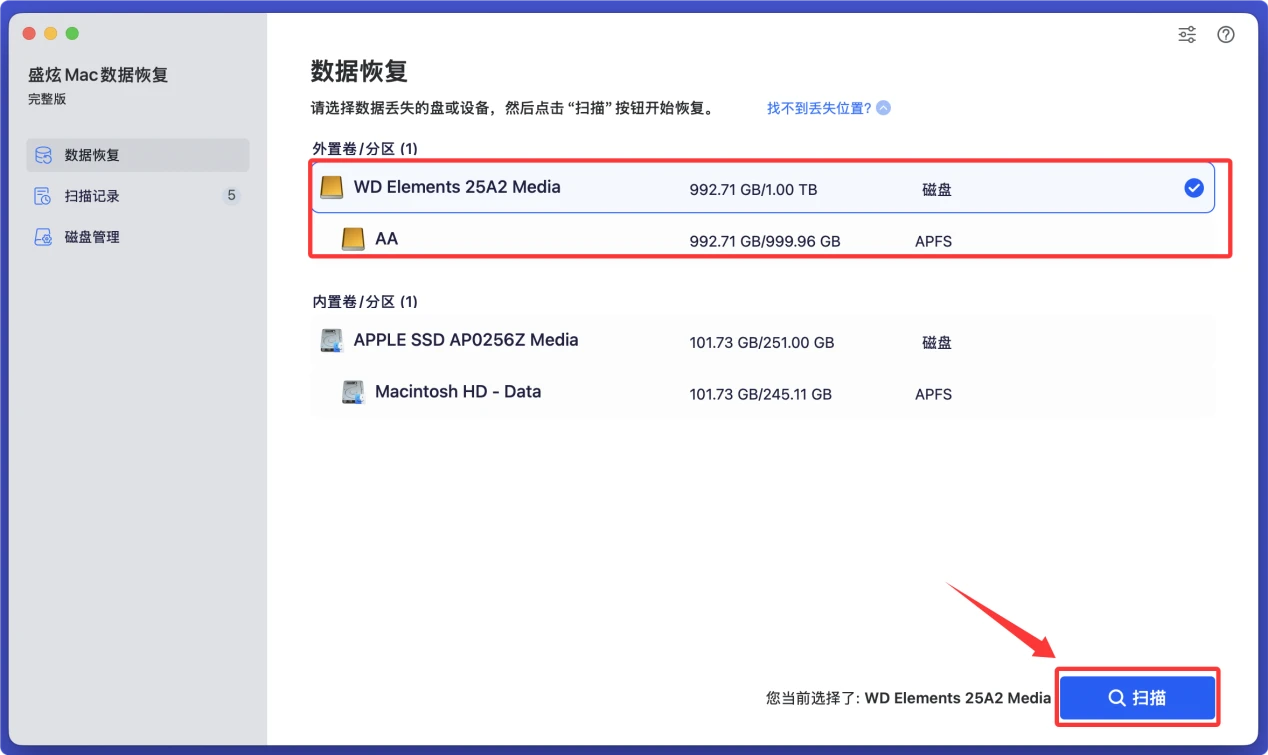
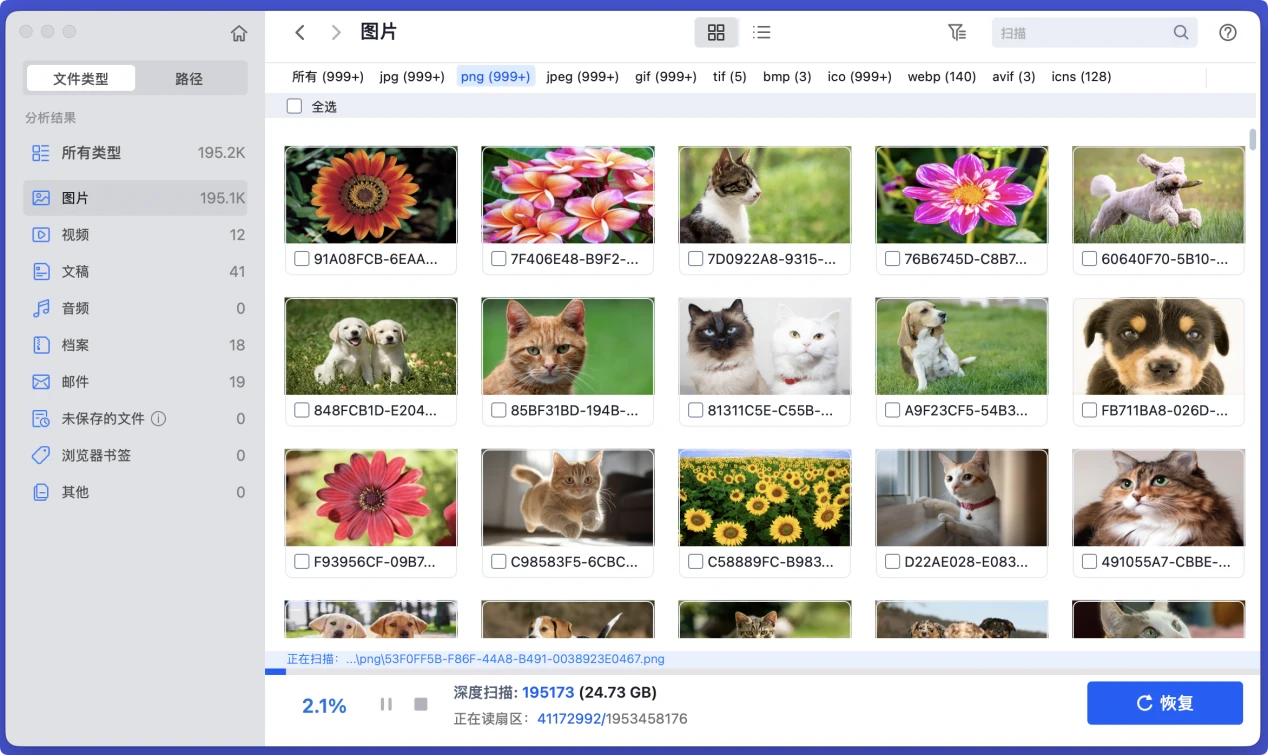
随后盛炫Mac数据恢复将深度扫描该硬盘,找到所有因格式化和其它原因丢失的文件数据。
步骤3. 预览和恢复文件
扫描完毕后,盛炫Mac数据恢复会以路径和文件类型列举找到的文件。点击可预览文件,检查文件质量。
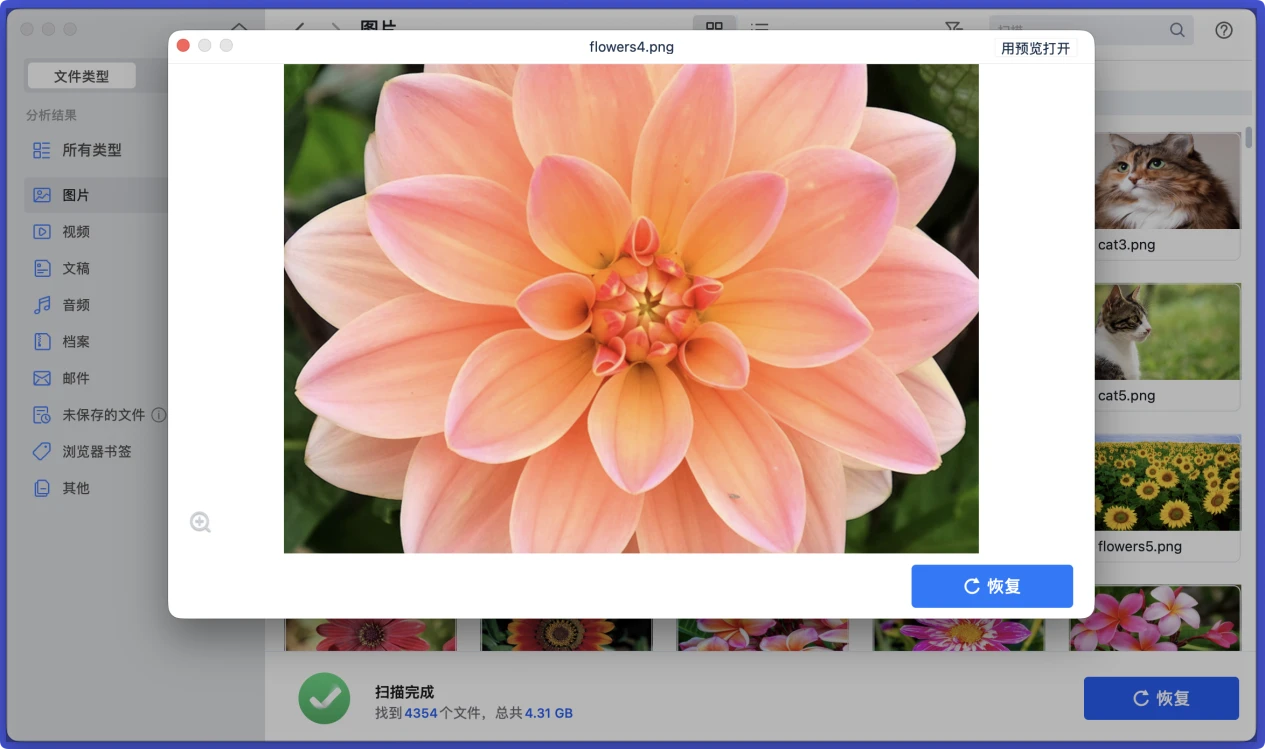
随后勾选需要的文件,点击“恢复”按钮保存这些文件;不要保存数据丢失的原盘,保存到其它硬盘、防止数据覆盖。
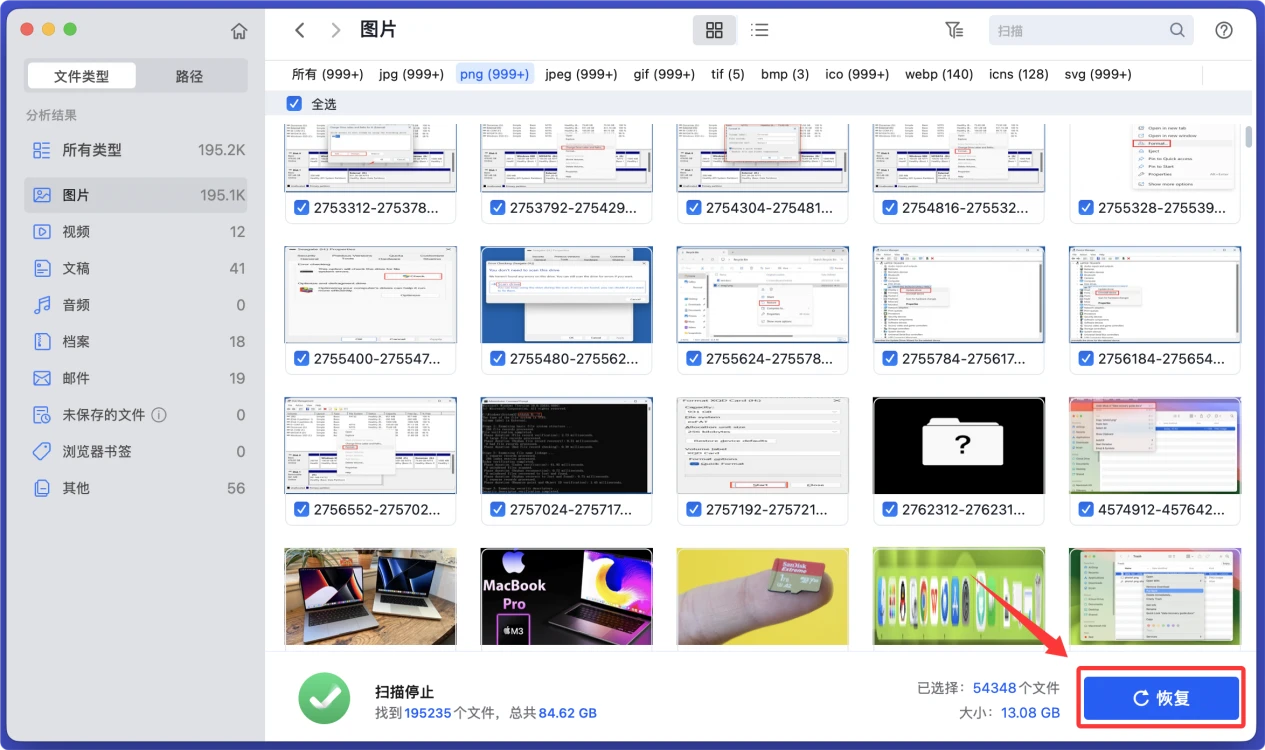
千万不要把数据保存回丢失数据的原盘,这样会覆盖丢失数据,造成文件损坏。先把文件保存到其它硬盘,检查文件全部成功恢复后,再考虑使用格式化掉的硬盘。

 免费试用
免费试用