
“今天使用rm命令删除了我Mac桌面上很多文件,废纸篓也没有。怎么办?都是删错了,如何找回这些文件?”---来自盛炫用户
Mac用户可以使用终端应用的rm命令删除文件、清空目录等。但很容易一不小心就误删除了文件。使用终端命令删除的文件不会进入废纸篓,而是会被直接删除,所以无法通过废纸篓恢复文件。那文件就彻底消失了吗?当然不是,先检查在iCloud备份和时间机器备份里能否恢复该文件,如果依然无法恢复则使用数据恢复软件扫描Mac本地硬盘,然后找回误删除的文件 - 在文件被完全覆盖前有机会将其找回。这篇文章将讲解如何恢复因Mac终端命令比如rm删除的文件。
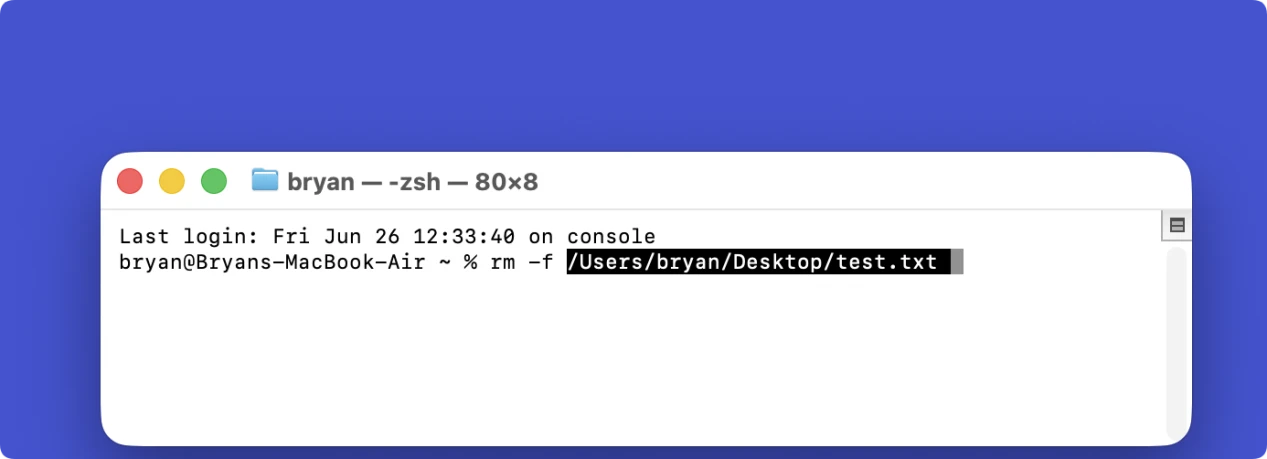
Mac终端删除文件命令的原理和举例
要使用Mac终端删除文件,需谨慎操作,因为终端删除通常不可从废纸篓恢复。以下是具体方法及注意事项:
一、基础删除命令:rm
语法:
rm [选项] 文件路径
常用选项:
- -f:强制删除(忽略不存在的文件,不提示)
- -i:删除前逐一确认(输入y确认,n取消)
- -v:显示删除过程( verbose 模式)
示例:
- 删除当前目录下的单个文件(需确认):
rm -i test.txt
终端会提示:remove test.txt?,输入y并回车确认。
- 强制删除指定路径的文件(无提示):
rm -f /Users/用户名/Documents/old.pdf
直接删除/Users/用户名/Documents/下的old.pdf,不询问。
- 删除多个文件:
rm -v file1.txt file2.jpg file3.csv
同时删除多个文件,并显示删除过程(如removed 'file1.txt')。
二、删除目录(文件夹):rm -r
💡 注意:rm仅删除文件,删除目录需添加-r(递归删除)选项。
语法:
rm -r [选项] 目录路径
示例:
- 删除空目录(需确认):
rm -ri empty_folder
终端会提示是否进入目录并删除内容,输入y确认。
- 强制删除非空目录(无提示,危险!):
rm -rf /Users/用户名/Downloads/unwanted_folder
⚠️ 警告:-rf组合会强制删除目录及所有子文件/子目录,且无任何提示,误操作可能导致数据丢失(如rm -rf /会删除系统文件,导致崩溃)。
三、安全删除建议
- 删除前确认路径:
使用ls 路径命令检查文件/目录是否正确,例如:
ls /Users/用户名/Documents/确认待删文件存在。
- 避免使用通配符*:
通配符可能匹配意外文件,例如rm *.txt会删除所有.txt文件,建议精确指定文件名。
- 重要文件先备份:
对不确定的文件,先复制到其他位置(如cp file.txt ~/Backup/),再删除。
- 使用-i选项确认:
即使熟悉命令,删除重要文件时建议加-i选项,避免误删。
四、恢复误删文件
终端删除的文件不会进入废纸篓,无法直接恢复。若误删:
- 若开启了时间机器Time Machine,可通过时间机器恢复备份。
- 第三方工具(如 盛炫Mac数据恢复)可能恢复,但成功率取决于磁盘写入情况,且无法保证完全恢复。
总结步骤
- 打开终端(应用程序 > 实用工具 > 终端)。
- 输入rm命令,根据需求添加选项(如-i确认、-f强制、-r删除目录)。
- 输入文件/目录的完整路径(可拖拽文件到终端自动填充路径)。
- 回车执行,确保路径正确,避免误删系统文件。
始终牢记:终端操作不可逆,删除前务必再三确认!
如何恢复因Mac终端命令如rm删除掉的文件
前面提到在删除文件后先检查iCloud备份和时间机器备份(如果有其它备份也可检查)能否恢复删除掉的文件;如果不能就需要使用Mac数据恢复软件 - 比如盛炫Mac数据恢复扫描系统盘,然后找回误删除的文件。
步骤1. 下载和安装数据恢复软件到Mac上
数据恢复软件 - 比如盛炫Mac数据恢复在文件被覆盖前可以将其恢复出来。首先点击下载这款强大的数据恢复软件。

下载完毕找到安装包,双击打开,在安装弹窗将“盛炫Mac数据恢复”拖入“应用程序”完成安装,这是Mac上安装第三方软件的方式。

步骤2. 扫描Mac系统盘
首先在访达侧边栏点击“应用程序”,然后在里面找到并打开“盛炫Mac数据恢复”。

打开盛炫Mac数据恢复后,找到删除文件的盘;如果从Mac上删除的文件,就选择Mac系统盘,也叫内置硬盘,通常名字叫Macintosh HD。然后点击右下角的“扫描”按钮。
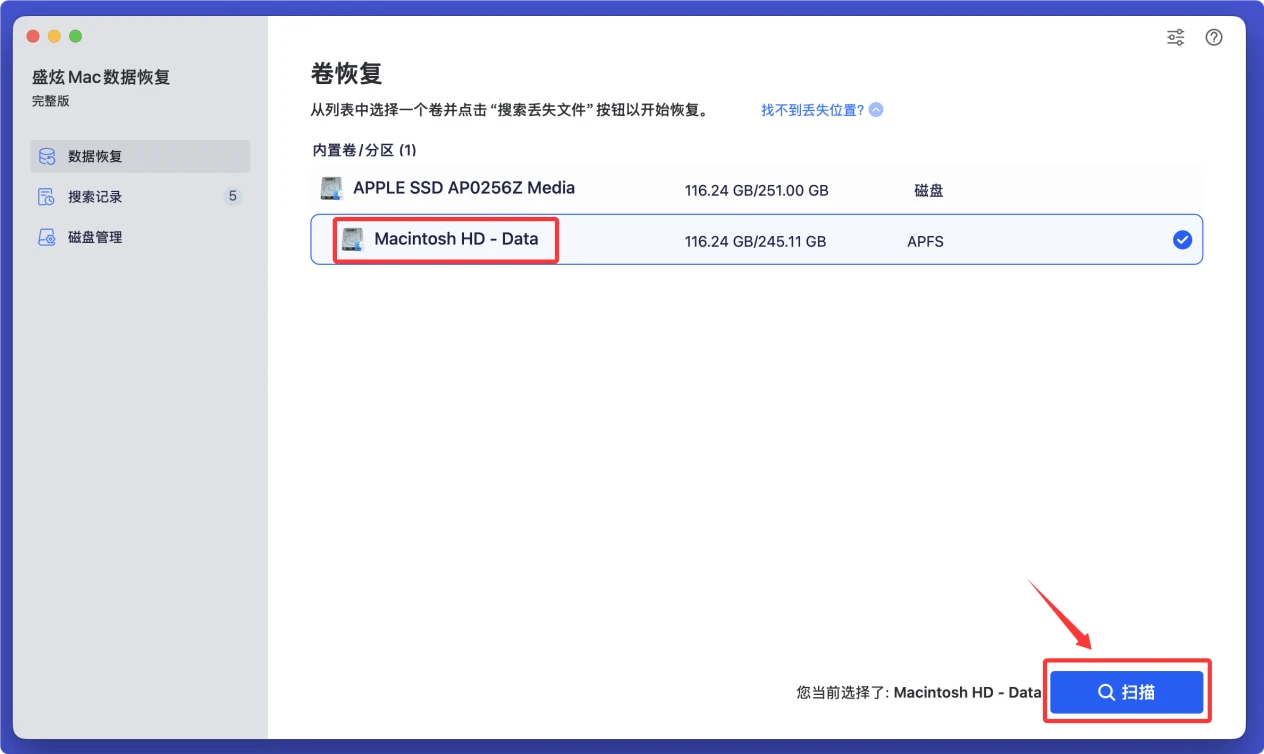
深度扫描可找到所有可恢复的文件,就包括被终端命令rm删除的文件。
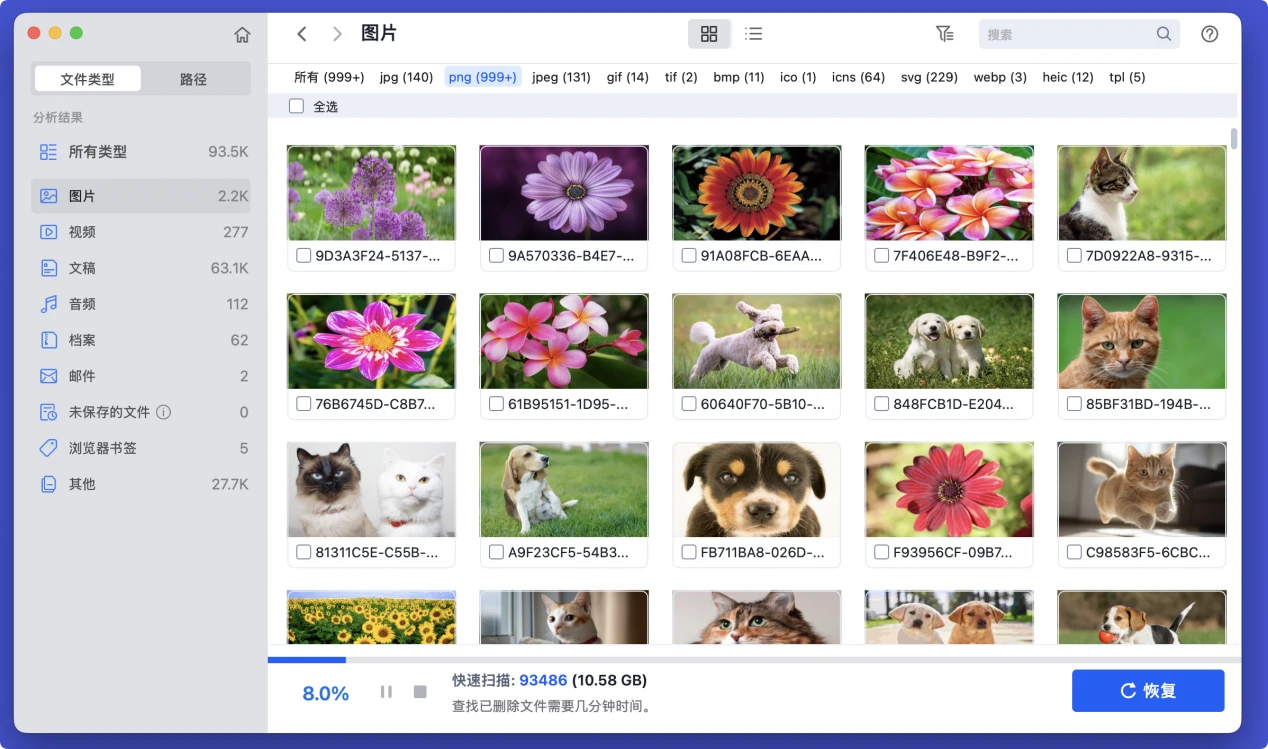
步骤3. 预览和恢复文件
扫描完毕盛炫Mac数据恢复会列举所有找到的文件,建议以文件类型快速定位到需要恢复的文件,可点击预览。确认没问题后勾选需要恢复的文件,点击右下角的“扫描”按钮进行恢复。建议先把文件保存到外置硬盘,防止数据覆盖。
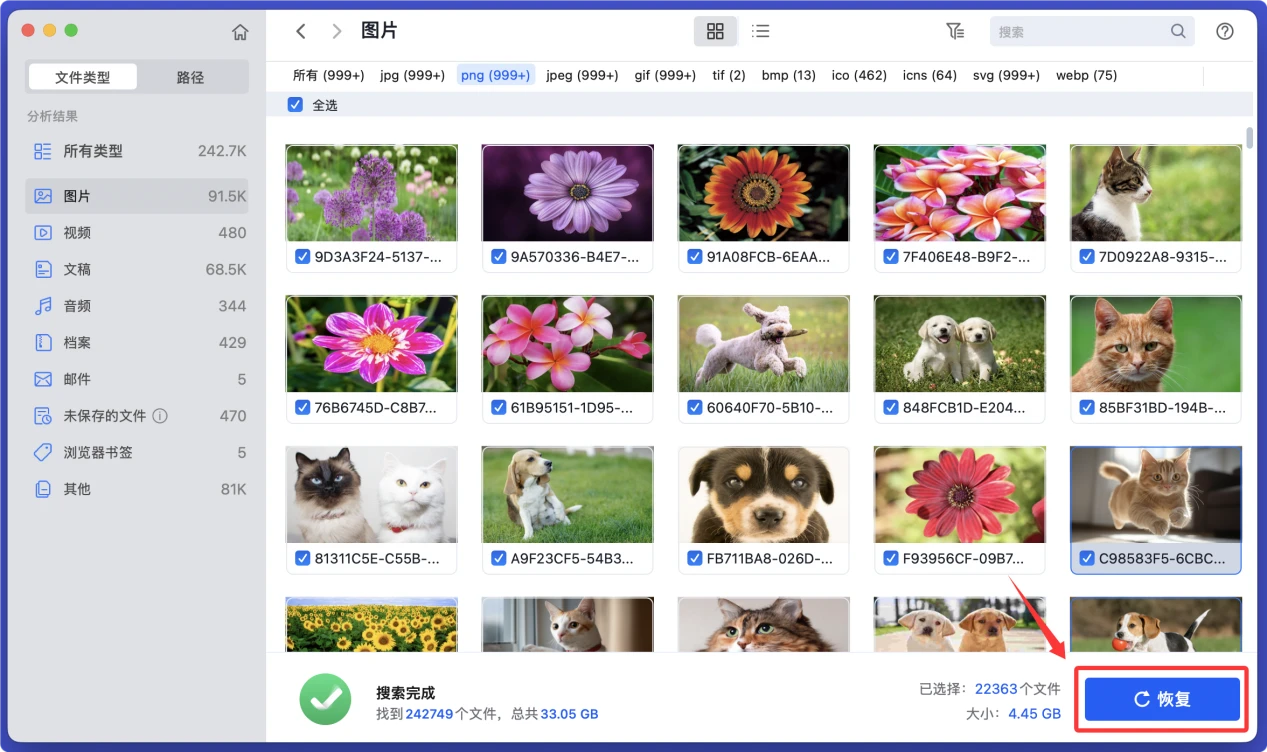
终端命令还可清空文件下面的所有文件,这时候也可使用数据恢复软件进行恢复。删除和消失的文件在被覆盖前均有机会被恢复出来。

 免费试用
免费试用