
“刚才把移动硬盘插入我的MacBook,一直提示需要初始化,不小心就点了初始化按钮。里面的文件全部丢失了,有无办法找回这些文件?”---来自小红书用户
误删除、格式化、文件系统崩溃、分区表错误等原因都会造成移动硬盘数据丢失,但不用担心,里面的照片、视频、文档、压缩文件、音频文件等等都有机会被恢复出来。Mac上也可从移动硬盘中恢复文件数据 - 使用Mac数据恢复软件即可。即使移动硬盘已经损坏或者已经被磁盘工具抹掉,里面的文件都有机会被Mac数据恢复软件恢复出来,这篇文章将给出详细的Mac移动硬盘数据恢复方案。
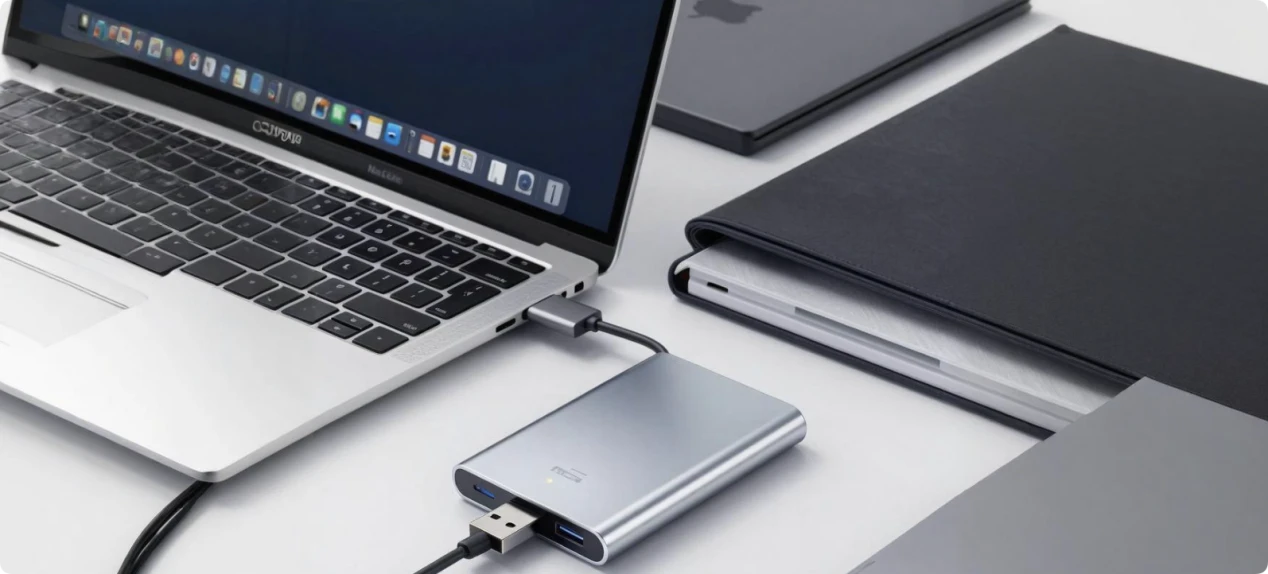
如何在Mac上从移动硬盘中恢复删除和丢失的文件
Mac数据恢复软件 - 比如盛炫Mac数据恢复软件可深度扫描移动硬盘、找到并恢复删除和丢失的文件数据。在遭遇插入移动硬盘后提示需要“初始化”的情况,先不要初始化,使用Mac数据恢复软件扫描移动硬盘,先把文件恢复出来,随后再修复移动硬盘。下面就是Mac移动硬盘数据恢复的步骤:
步骤1. 下载和安装Mac数据恢复软件
选择一款合适的Mac数据恢复软件 - 比如强大、安全、易用的盛炫Mac数据恢复,点击下载。

下载完毕双击打开安装包,在安装弹窗中将“盛炫Mac数据恢复”拖入“应用程序”完成安装。

步骤2. 扫描移动硬盘找到丢失文件
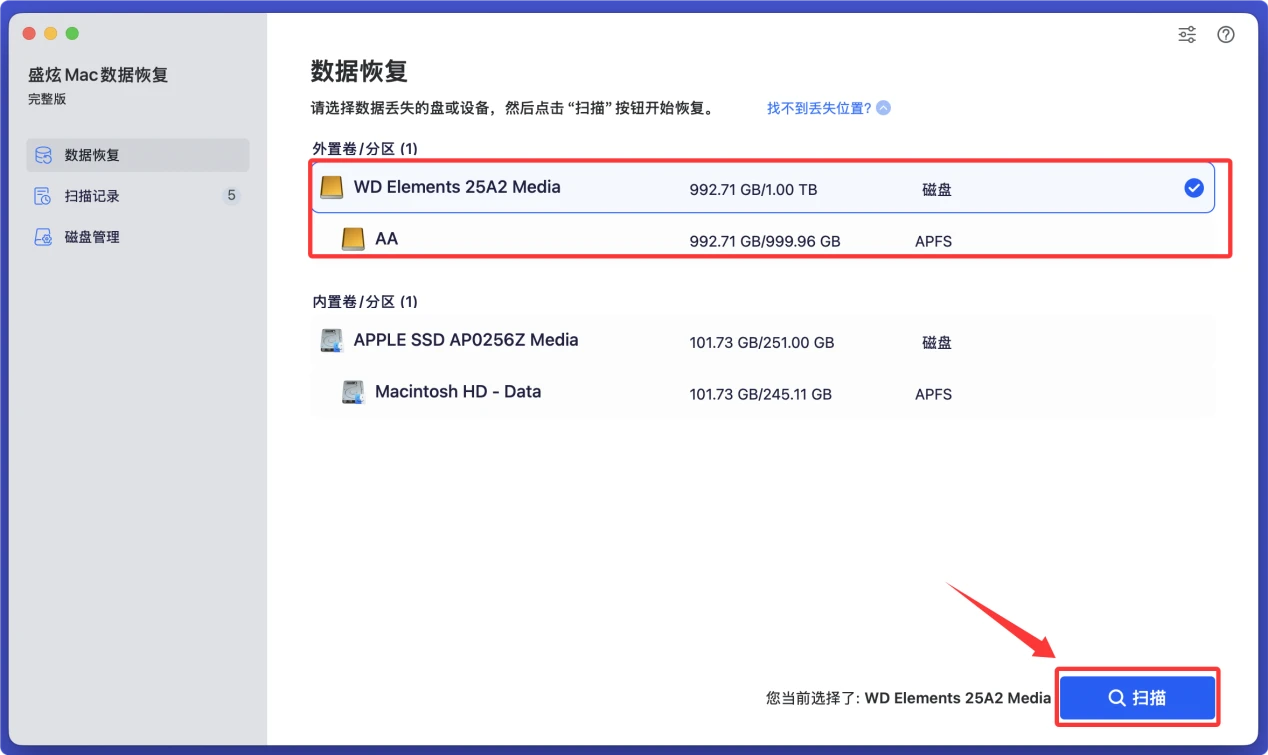
把移动硬盘插入Mac,然后在“应用程序”中找到并打开盛炫Mac数据恢复软件。

打开盛炫Mac数据恢复,在磁盘列表中选择该移动硬盘,点击右下角的“扫描”按钮。
步骤3. 预览和恢复文件
盛炫Mac数据恢复会深度扫描移动硬盘,找到所有可恢复的文件,包括现存文件/无法访问的文件、删除的文件、因格式化/抹掉/初始化丢失的文件等。
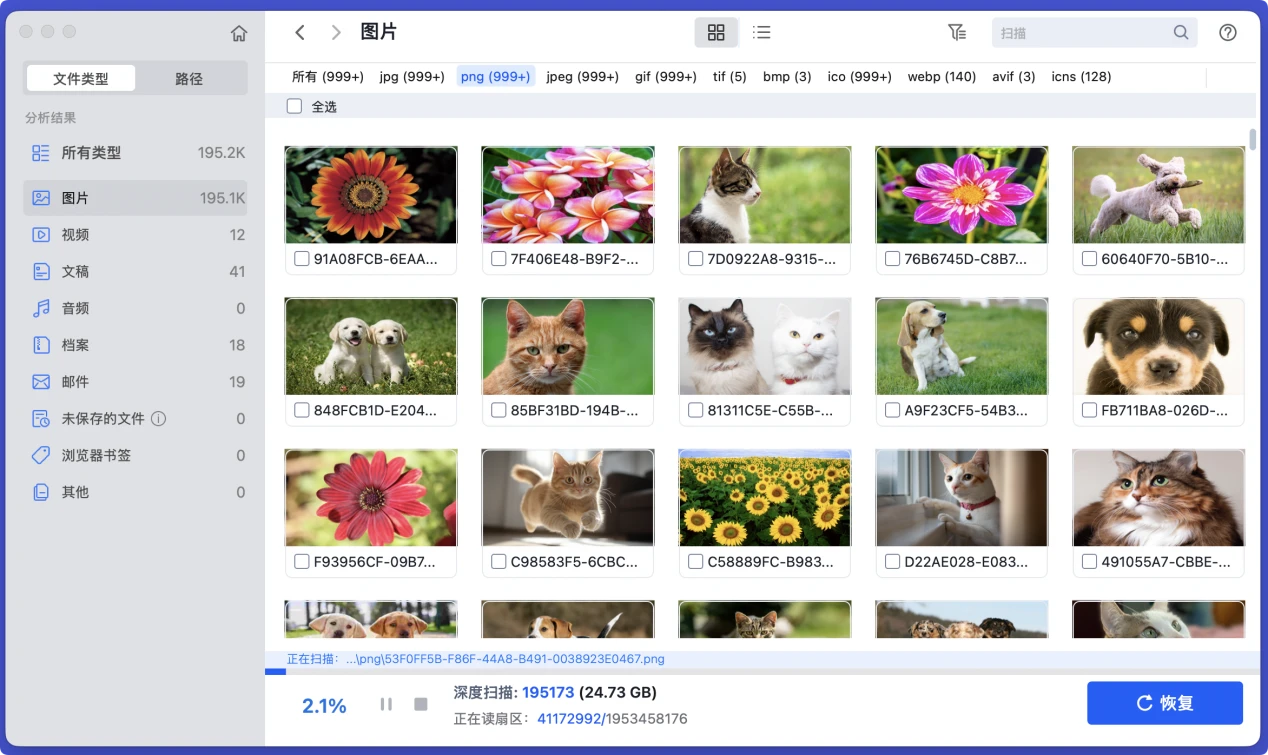
扫描完毕可预览文件,点击即可预览,可查看照片、视频、文档的质量。
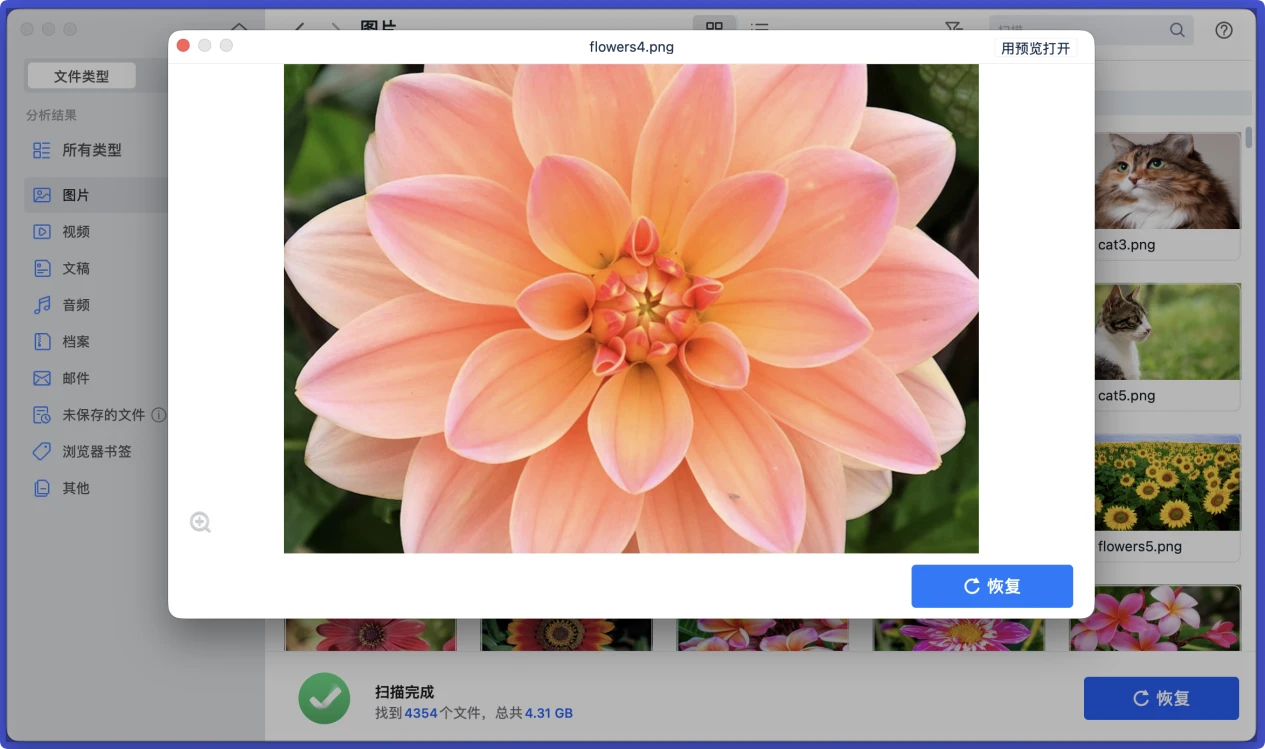
然后勾选需要的文件,点击“恢复”按钮保存文件,先把文件保存到Mac本地或者其它外置设备,不要保存回移动硬盘、防止数据覆盖。
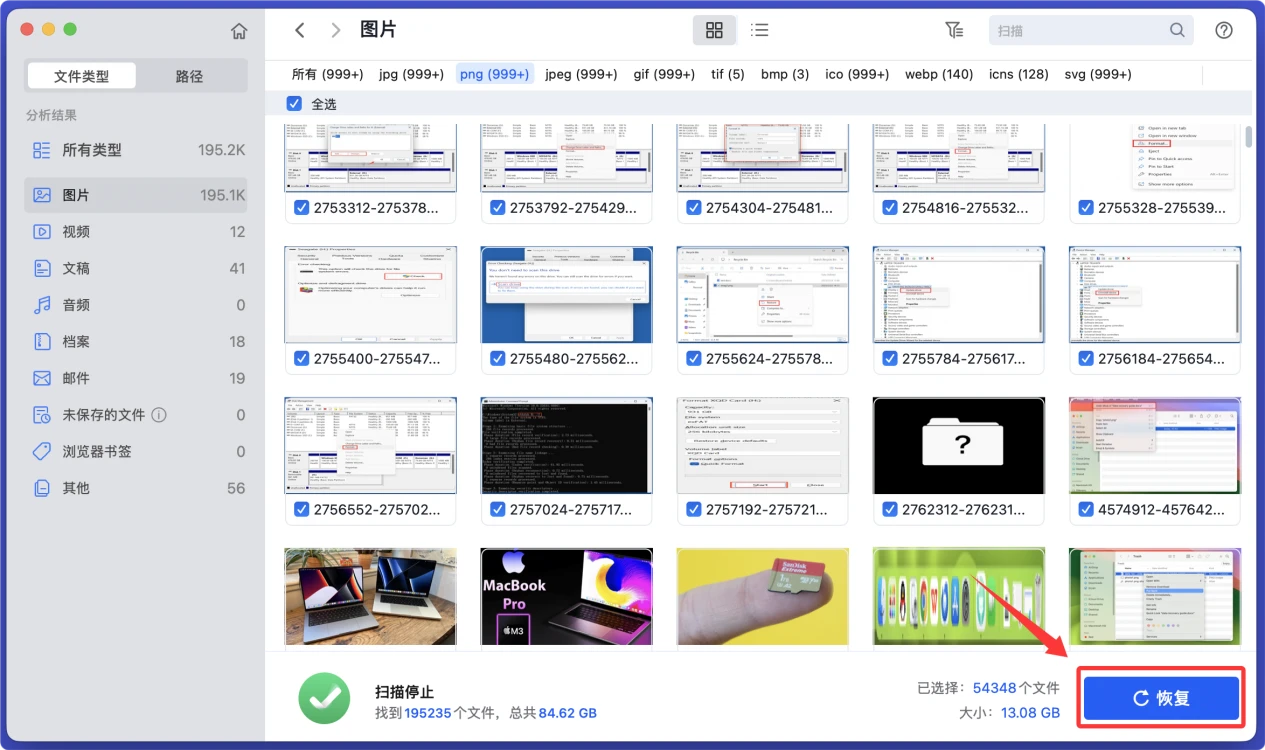
如果移动硬盘已经崩溃,先进行数据恢复,随后在使用磁盘工具或者其它手段修复移动硬盘。
Mac移动硬盘数据恢复的注意事项
在Mac上恢复移动硬盘数据时,需严格遵循以下注意事项以最大程度保障数据安全与恢复成功率:
▼ 立即停止对移动硬盘的写入操作
当发现移动硬盘数据丢失后,应立即停止向该硬盘进行任何形式的文件写入,包括新建、复制、粘贴文件,或在硬盘上安装软件、保存数据等。因为Mac系统在删除文件时,并非直接清除数据内容,而是标记文件占用的存储空间为“可覆盖”状态。若继续写入新数据,极有可能覆盖丢失文件所在的扇区,导致数据永久无法恢复。例如,若误删了硬盘中的照片文件后,又向硬盘中传输新的视频文件,新视频的数据就可能覆盖原照片的存储区域,使得照片恢复失败。
▼ 谨慎选择数据恢复软件
选择专业且适用于Mac系统的正版数据恢复软件至关重要。优先考虑口碑良好、经过市场验证的软件,如盛炫Mac数据恢复、Disk Drill、Stellar Data Recovery等。避免使用来源不明的免费软件或破解版软件,这类软件可能存在功能缺陷,不仅无法有效恢复数据,还可能携带恶意程序,进一步损坏硬盘或窃取数据。在使用软件前,应仔细阅读软件的用户手册和操作指南,了解其支持的文件系统(如HFS+、APFS、exFAT、NTFS等,移动硬盘常见格式)和恢复模式,确保软件与移动硬盘的情况相匹配。
▼ 避免对源硬盘直接进行恢复操作
在进行数据恢复时,切勿将恢复出的文件直接保存到丢失数据的移动硬盘本身。应准备一个容量足够的外接存储设备(如另一块移动硬盘、U盘或电脑内置硬盘的空闲分区)作为恢复文件的目标存储位置。这是因为在恢复过程中,软件可能需要对源硬盘进行扫描和读取操作,若将恢复文件写入源硬盘,可能会覆盖尚未被发现的丢失数据。例如,假设移动硬盘有100GB数据丢失,而只恢复出了50GB,若将这50GB保存回源硬盘,剩余50GB未恢复的数据所在扇区可能被覆盖,导致无法挽回。
▼ 正确连接移动硬盘并确保稳定供电
使用原装或质量可靠的USB数据线连接移动硬盘与Mac电脑,避免使用过长或损坏的数据线,以防因连接不稳定导致数据传输中断或扫描错误。对于需要独立供电的移动硬盘,务必连接好电源适配器,确保硬盘在恢复过程中能够获得稳定的电力供应。若硬盘供电不足,可能会出现频繁的启停、识别失败等问题,不仅影响恢复效率,还可能对硬盘造成物理损坏。连接后,检查Mac是否正确识别移动硬盘,可通过“磁盘工具”查看硬盘是否显示,以及是否存在磁盘错误等信息。
▼ 优先尝试从备份中恢复数据
如果之前对移动硬盘中的数据进行过备份(如时间机器备份、云备份或手动复制到其他存储设备),应优先从备份中恢复数据。这是最安全、高效的数据恢复方式,能够避免因数据恢复软件操作不当或硬盘物理损坏而导致的数据丢失风险。通过时间机器恢复时,只需打开“时间机器”应用,找到对应的数据丢失时间点,选择需要恢复的文件即可。若使用云备份,登录相应的云服务平台,下载所需文件即可完成恢复。
▼ 注意文件系统兼容性问题
Mac系统支持多种文件系统,但不同文件系统在数据恢复时可能存在差异。例如,APFS(Apple File System)是Mac较新的文件系统,部分数据恢复软件对其支持可能不如HFS+成熟;而NTFS格式的移动硬盘在Mac上默认只能读取,若之前在Windows系统下使用该硬盘导致数据丢失,在Mac上恢复时需确保数据恢复软件支持NTFS文件系统的恢复。此外,若移动硬盘出现文件系统损坏(如提示“未格式化”或在“磁盘工具”中显示为“未装载”),不要轻易尝试格式化硬盘,应先使用数据恢复软件扫描尝试恢复数据,格式化操作会清除硬盘中的文件系统信息,增加数据恢复难度。
▼ 物理损坏时禁止自行拆解
若移动硬盘存在明显的物理损坏迹象,如发出异常声响(咔嗒声、摩擦声)、无法被电脑识别、硬盘外壳发烫等,切勿自行拆解硬盘或进行反复插拔尝试。硬盘内部结构精密,磁头、盘片等部件非常脆弱,自行拆解可能会导致磁头刮伤盘片,造成永久性数据损坏。此时应立即停止使用硬盘,并联系专业的数据恢复服务公司,由专业技术人员在无尘环境下进行检测和修复。需要注意的是,专业数据恢复服务通常费用较高,应在确认数据重要性后再决定是否进行。
▼ 耐心等待扫描与恢复过程
数据恢复软件对移动硬盘的扫描过程可能需要较长时间,具体时间取决于硬盘容量大小、数据丢失情况以及硬盘的读写速度。在扫描过程中,应保持电脑和移动硬盘的稳定连接,避免中途中断扫描(如关闭软件、断开硬盘连接、电脑休眠等)。中断扫描可能导致扫描结果丢失,需要重新开始扫描,浪费时间。同时,不要在扫描期间进行其他占用系统资源较大的操作(如大型软件运行、视频播放等),以免影响扫描效率和稳定性。
▼ 恢复后验证文件完整性
数据恢复完成后,应对恢复出的文件进行全面验证,检查文件是否能够正常打开、内容是否完整、格式是否正确。对于文档文件(如Word、Excel、PDF等),打开后查看文字、图片是否显示正常;对于媒体文件(如照片、视频、音频等),播放或查看是否存在卡顿、损坏、无法播放等情况。若发现部分文件损坏或不完整,可能是由于数据被覆盖、文件碎片丢失或恢复软件功能限制导致,可尝试使用其他恢复软件或不同的恢复模式再次扫描恢复。
▼ 做好数据备份与硬盘维护
数据恢复成功后,应立即将恢复出的重要数据备份到多个可靠的存储位置,建立完善的数据备份机制,如定期使用时间机器备份、采用多硬盘备份或云备份等方式,防止数据再次丢失。同时,对移动硬盘进行定期维护,如使用“磁盘工具”进行急救检查,修复磁盘权限和轻微的文件系统错误;避免在高温、潮湿、震动的环境中使用硬盘;正确插拔硬盘,先在系统中推出硬盘后再断开连接,以延长硬盘使用寿命,减少数据丢失风险。

 免费试用
免费试用