
目录
“我把客户的照片存我电脑D盘,但今天不小心将其格式化了,里面的照片全部被删除了!怎么办?客户下午就要照片,有没有办法恢复出来啊!”---来自盛炫用户
电脑上删除的照片彻底消失了吗?照片或图片从回收站清空后还可恢复吗?不用担心,误删除的照片(或图片)均有机会被恢复出来。在误删除照片后,记住删除照片的分区,比如从D盘删除、F盘删除等。千万不要向删除照片的分区写入新的数据,防止数据覆盖。尽快寻找到合适的数据恢复方法恢复误删除的照片,通常步骤是:1. 检查回收站能否恢复照片;2. 查看是否有电脑备份或其它备份恢复照片;3. 如果已经彻底删除或没有备份、尽快使用数据恢复软件扫描误删除照片的分区/硬盘,然后找到并恢复删除的照片。这篇文章将给出三种电脑上照片/图片文件恢复的方法。

电脑上误删除的照片彻底消失了吗?还可恢复出来吗?
电脑上误删除的照片不会立刻彻底消失,满足条件的情况下是可以恢复出来的,具体原理和情况如下:
1. 误删照片不会立刻彻底消失的底层逻辑
我们平常操作的「删除照片」,分为两种常见场景,本质上都没有立刻清除照片的原始数据:
- 普通删除放入回收站:这种删除只是把照片移动到系统的特殊隐藏目录「回收站」,只是修改了文件的位置索引,照片的所有二进制数据都完整保留在原磁盘区域,没有任何修改,只要没有清空回收站,照片就一直完整存在。
- 删除后清空回收站/Shift+Delete永久删除:这种操作也没有直接清除照片的数据,只是系统会把照片原本占用的磁盘空间标记为「空闲可覆盖」,同时删除文件分区表中对应的索引记录——在新数据写入这块标记为空闲的区域之前,原始照片数据一直完整保留在磁盘中,并没有彻底消失。
2. 可以恢复出照片的前提条件
误删后只要满足以下条件,绝大多数照片都可以成功恢复:
- 误删后没有往照片原存储磁盘写入新数据:这是恢复成功最核心的前提,如果误删后立刻停止使用该磁盘(比如不再下载文件、安装软件、保存新内容到这个磁盘),没有新数据覆盖照片原来的存储位置,即使清空了回收站,也可以通过数据恢复软件重新扫描识别出残留的照片数据,完成恢复。
- 存储介质没有发生物理损坏:如果保存照片的硬盘/U盘/SD卡没有出现坏道、芯片损坏等物理故障,磁盘可以正常被电脑识别,就可以通过工具恢复数据;如果存储介质已经物理损坏,需要开盘等专业操作,恢复难度和成本会大幅提升。
3. 什么情况下照片会彻底无法恢复
出现以下几种情况,误删的照片才会真正彻底消失,无法恢复:
- 误删后长时间正常使用磁盘,大量新数据写入,已经把原照片存储的区域完全覆盖,原始数据被新数据替换,再也无法提取出完整的照片信息。
- 保存照片的存储介质发生严重物理损坏,比如硬盘摔落导致盘片划伤、颗粒烧毁,磁盘无法被识别,也无法通过技术手段提取原有数据。
- 用户对磁盘进行了快速格式化/完全格式化,并且之后写入了大量新数据,原有的照片数据已经被完全覆盖清除。
- 使用专业的文件粉碎工具对照片进行了粉碎处理,这类工具会反复覆盖照片原本的存储区域,破坏原始数据,这种操作后照片基本无法恢复。
三种方法恢复电脑上误删除的照片/图片文件
误删除电脑上的照片后,先不要向删除照片的分区中写入新的数据,尽快使用数据恢复软件或者其它方法将删除的照片找回。这里提供三种电脑误删除照片/图片恢复的方法。
方法1. 从电脑回收站找回删除的照片
普通删除的文件都会被转移到回收站,通常在30天内可恢复。误删除照片后,首先检查能否从回收站恢复。步骤非常简单。
- 点击电脑桌面的回收站图标可打开回收站。
- 打开回收站后在里面查找删除的照片,如果能找到则选择并右键点击,选择“还原”即可把它们恢复到原为止。
![电脑上已经删除的照片如何恢复]()
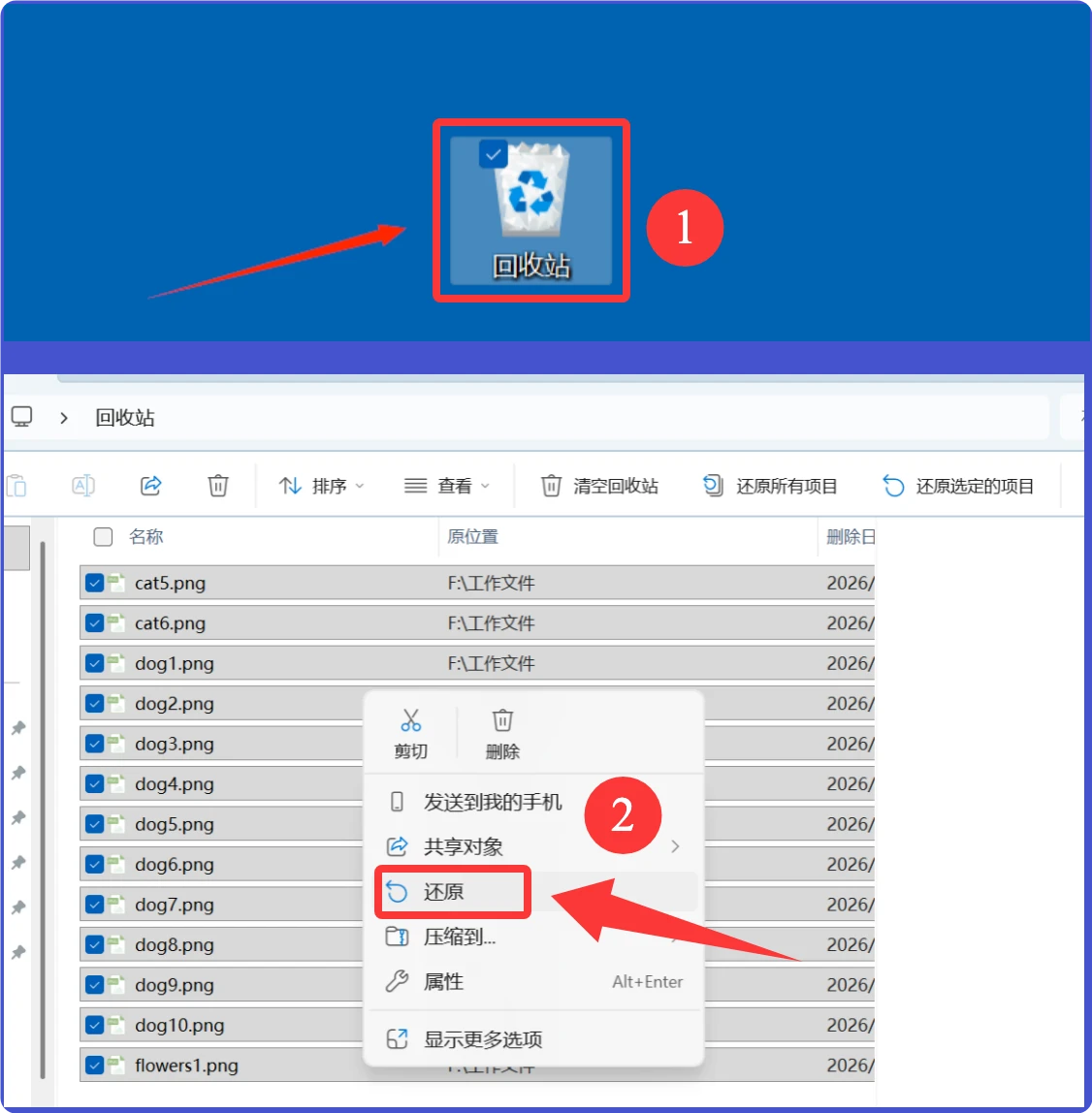
💡 注意:如果使用的是Shift+Delete删除照片或者删除的照片已经从回收站清空,这种恢复照片的方法则无效。需要查看其它方法。
方法2. 使用Windows文件历史记录恢复照片文件
如果您曾在电脑上开启文件历史记录备份,则在删除照片后可以尝试使用文件历史记录恢复照片。下面是详细步骤。
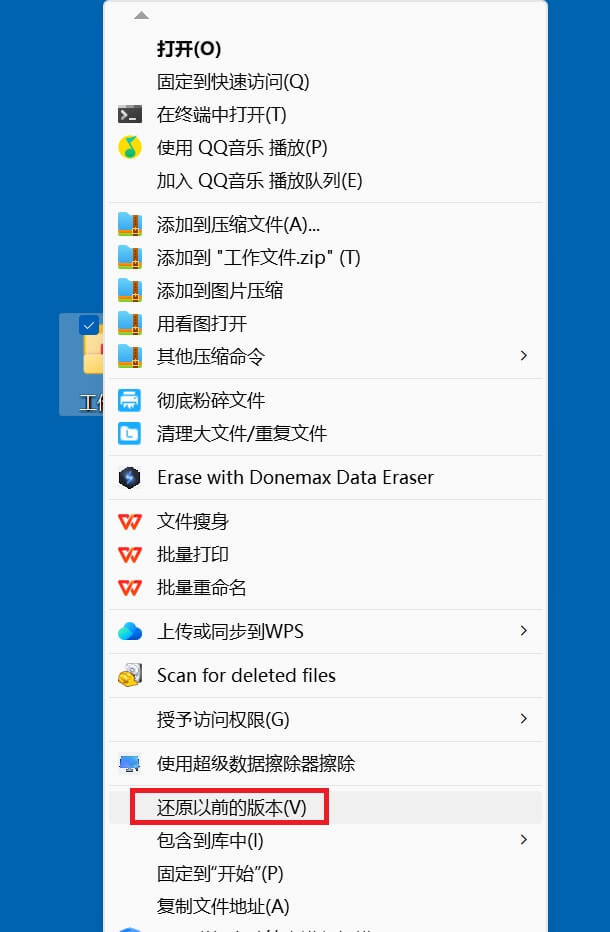
- 找到删除照片的文件夹或者分区,然后右键点击,选择“还原以前的版本”。
![电脑上已经删除的照片如何恢复]()
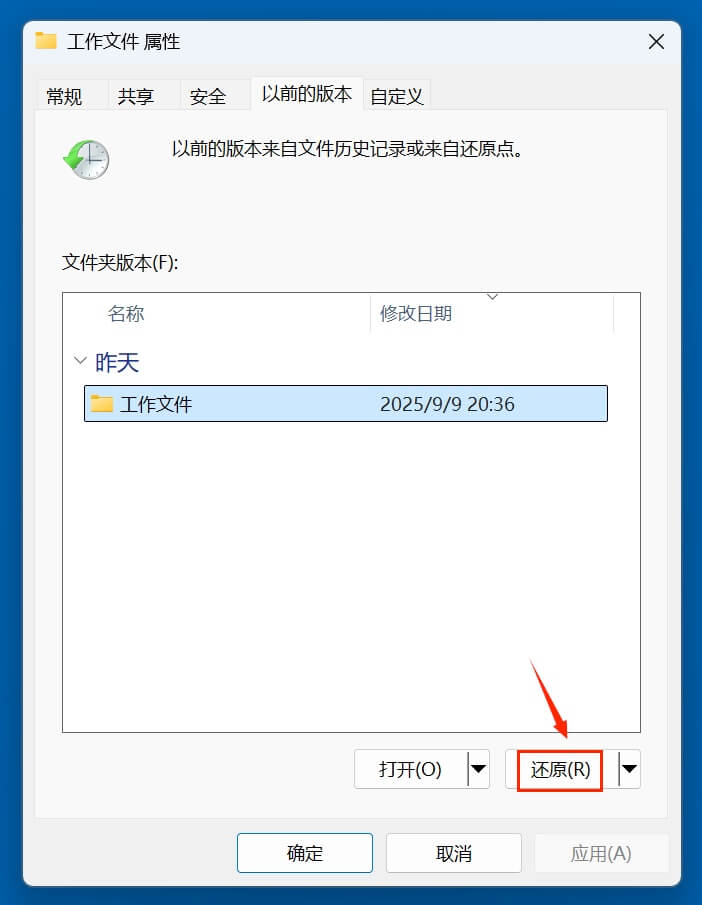
- 浏览该文件夹或者分区的各个版本,找到包含删除照片的版本,然后点击“还原”,这样即可把文件夹或分区恢复到未删除照片时候的版本。
![电脑上已经删除的照片如何恢复]()
恢复完成后打开原文件夹或分区,查看照片是否已经恢复成功。
方法3. 使用数据恢复软件找回删除的照片或图片
这是最常见也非常实用的数据恢复方法,就是使用数据恢复软件扫描删除照片的原盘,然后将删除和丢失的照片找回,步骤十分简单。
步骤1. 下载和安装数据恢复软件
将数据恢复软件下载和安装到非删除照片的原盘,比如如果在C盘删除的照片,就把数据恢复软件下载和安装到D盘,总之不要将数据恢复软件安装到删除照片的原盘。盛炫数据恢复软件不仅强大安全且还简单易用,即使小白用户也可驾驭,先将其下载和安装到电脑上。


步骤2. 扫描删除照片的原盘
安装成功后即可运行盛炫数据恢复,然后在磁盘列表中选择删除照片的原盘,比如从C盘删除的照片,就选择C盘,然后点击右下角的“扫描”按钮开始扫描。
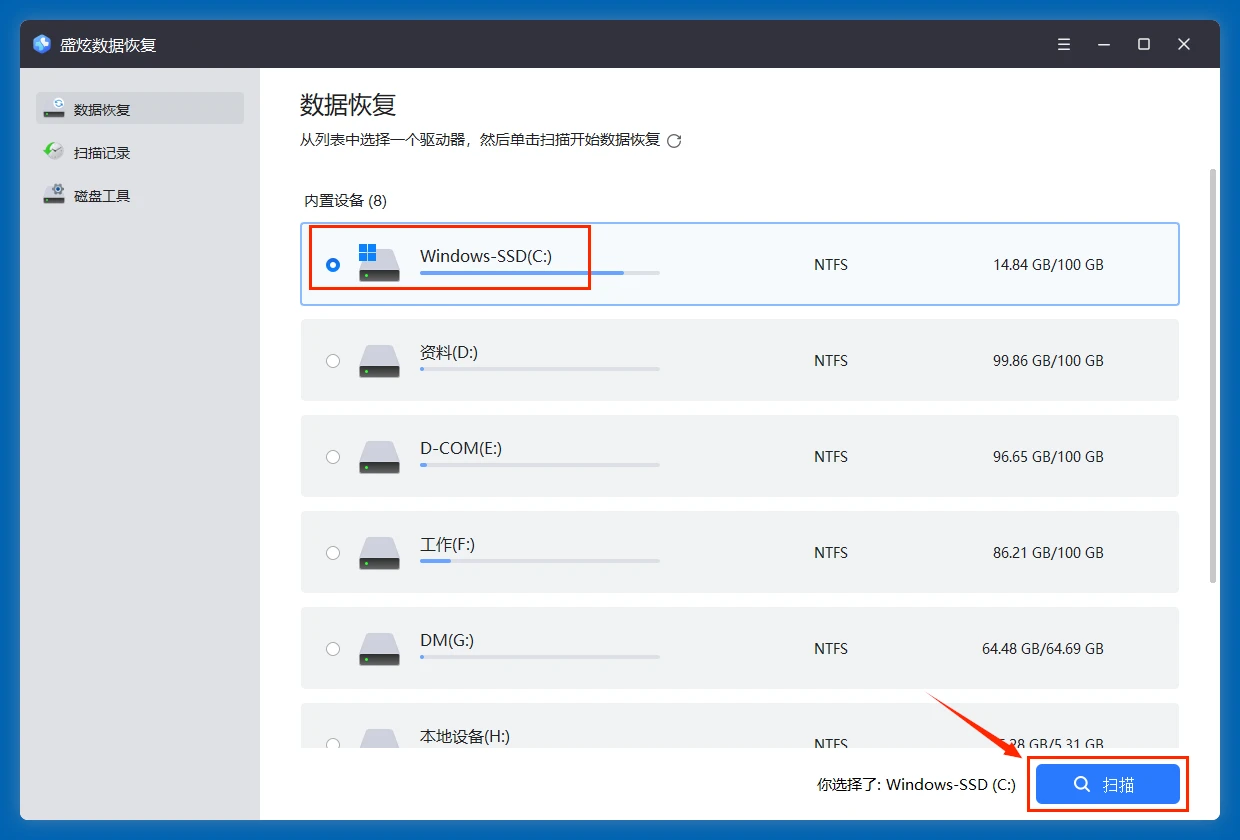
盛炫数据恢复开始进行快速扫描、随后自动进入深度扫描,可找到盘内所有删除和丢失的文件,包括误删除的照片、图片等文件。
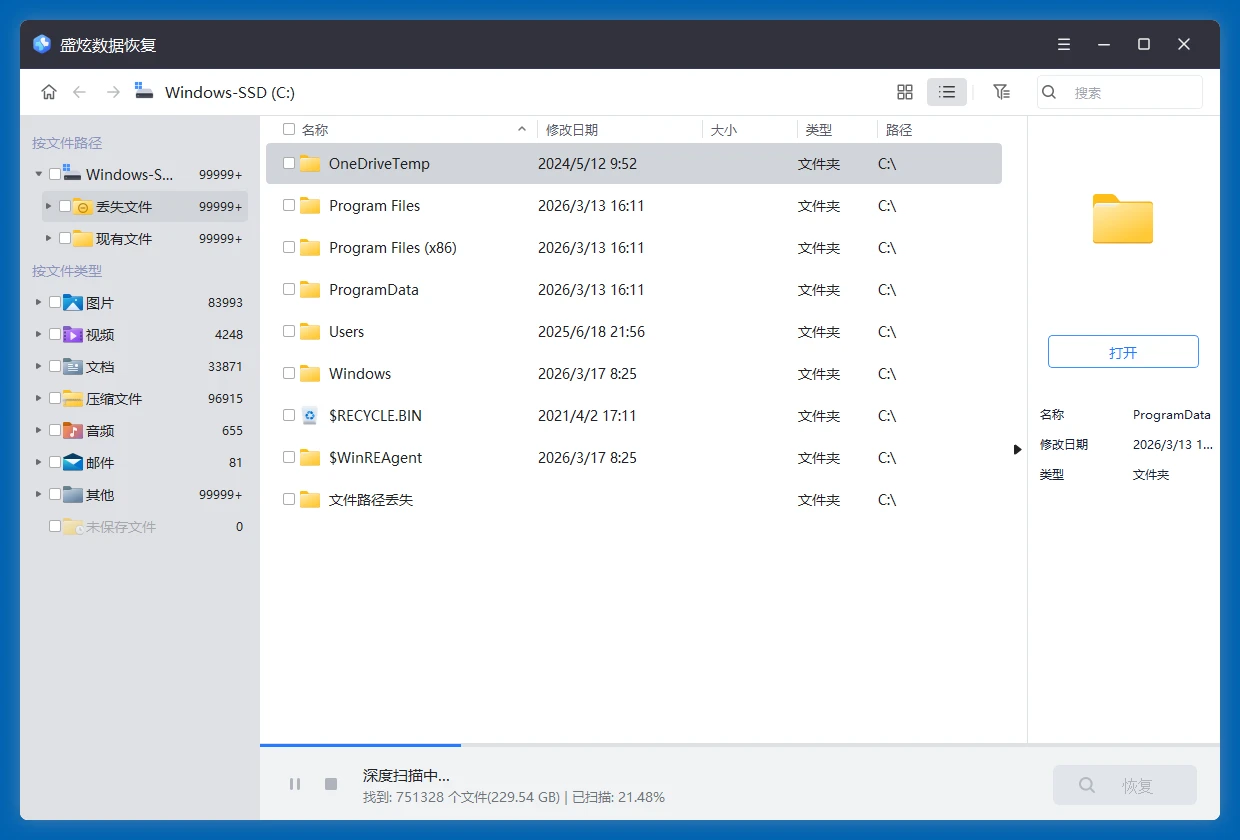
步骤3. 预览和恢复照片
扫描完毕,盛炫数据恢复会列举所有可恢复的文件,包括照片文件。点击文件可进行预览,检查质量。随后勾选需要恢复的照片/图片,点击右下角的“恢复”按钮将照片保存到安全位置。不要保存到删除照片的原盘,保存到其它盘,可防止数据覆盖。
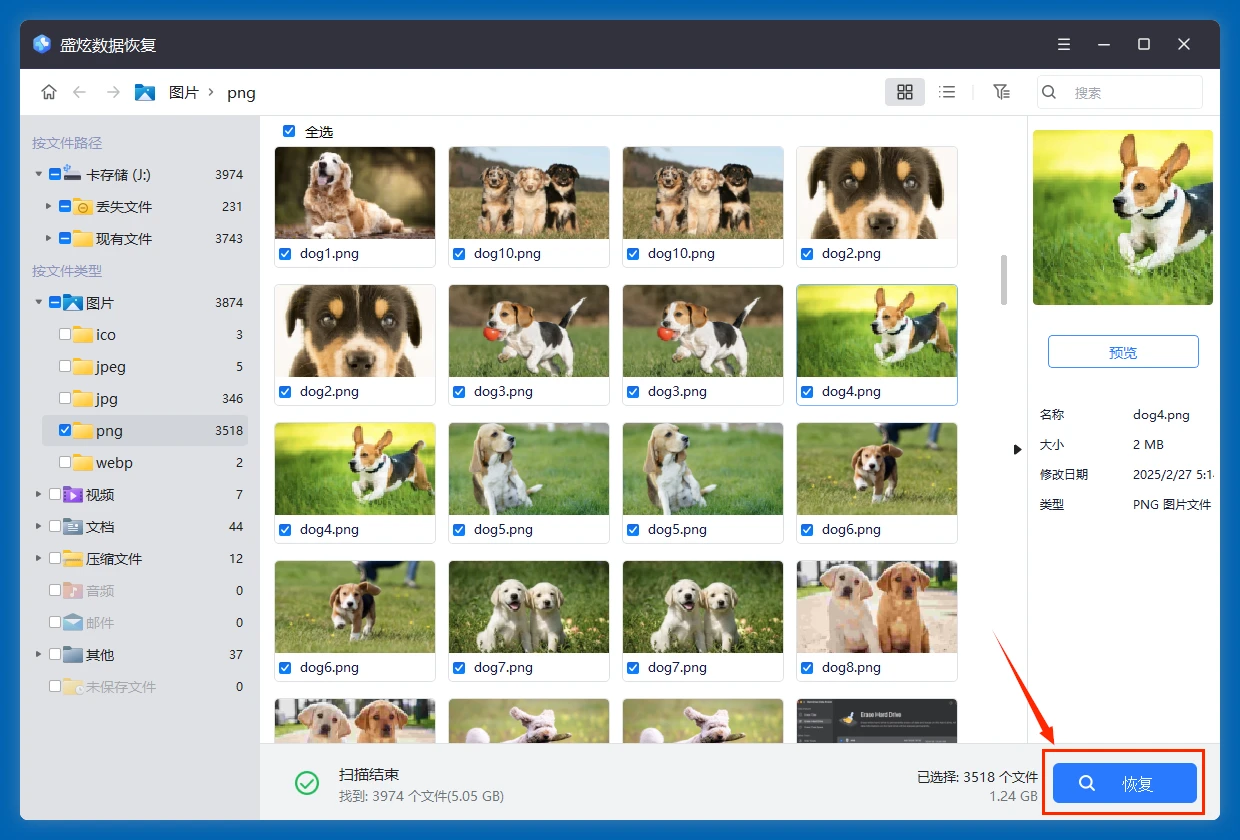
以上就是恢复电脑上删除照片的三种有效方法。当然如果曾经把照片备份到过iCloud、百度云盘、WPS云盘等存储中,可在删除照片后从云存储内找回丢失的照片。
