
目录
“上午整理电脑文件,不小心把C盘文档文件夹内的文件都删除了,回收站也清空了。删完了才后悔,有无办法找回这些删除的文件?”---来自小红书用户
C盘中误删除文件的情况十分常见,比如用户错把文件拖入回收站、删除文件的时候选错了文件、第三方软件清理系统的时候删错了文件、还没备份就把回收站清空了等情况。误删除的文件可被恢复出来,比如可从回收站恢复C盘误删除的文件、从文件历史记录版本找回删除的文件、使用数据恢复软件恢复删除且被清空的文件。这篇文章将介绍三种恢复C盘中误删除文件的方法。

C盘中误删除的文件可以被恢复出来吗
C盘中误删除的文件通常是可以被恢复的,但能否成功恢复取决于多个因素。当文件被删除时,操作系统一般不会立即从磁盘上彻底清除文件数据,而是先将文件所在的磁盘空间标记为“可用”,直到有新的数据写入并覆盖该空间。因此,在误删除文件后,应立即停止对C盘的任何写入操作,避免新数据覆盖被删除文件的原始位置,这是提高恢复成功率的关键。
接下来,可以通过以下方法尝试恢复:
- 检查回收站:这是最直接的方法。如果文件被删除后未被清空回收站,可直接在回收站中找到该文件,右键点击“还原”即可恢复到原位置。
- 使用系统自带工具:部分Windows系统版本提供了“文件历史记录”功能。若之前开启了该功能,可通过“控制面板→系统和安全→文件历史记录→恢复个人文件”来查找并恢复误删文件。
- 借助第三方数据恢复软件:如果上述方法无效,可使用专业的数据恢复工具,如盛炫数据恢复软件。这些软件能扫描磁盘中未被覆盖的文件碎片,尝试重组并恢复文件。使用时需注意,应将恢复软件安装在C盘以外的分区,避免安装过程覆盖待恢复数据。
需要注意的是,若被删除的文件所在磁盘空间已被新数据覆盖,恢复成功率会大幅降低,甚至无法恢复。此外,对于固态硬盘(SSD),由于其TRIM功能会自动清理删除的文件数据,可能导致恢复难度增加。因此,误删文件后及时采取正确的恢复措施至关重要。如果文件非常重要且自行恢复困难,建议寻求专业数据恢复服务机构的帮助。
三种恢复C盘中误删除文件的方法
在意识到误删除C盘中的文件后,先不要向C盘写入新的数据 - 就是暂时不要用C盘。尽快进行数据恢复,以下是三种方法。
方法1. 从回收站恢复误删除的C盘文件
普通删除的文件通常都会被转移到回收站。在C盘误删除文件后,在桌面点击回收站图标,打开回收站。然后在里面找到删除的文件,右键点击并选择“还原”即可把文件还原到删除前的位置。
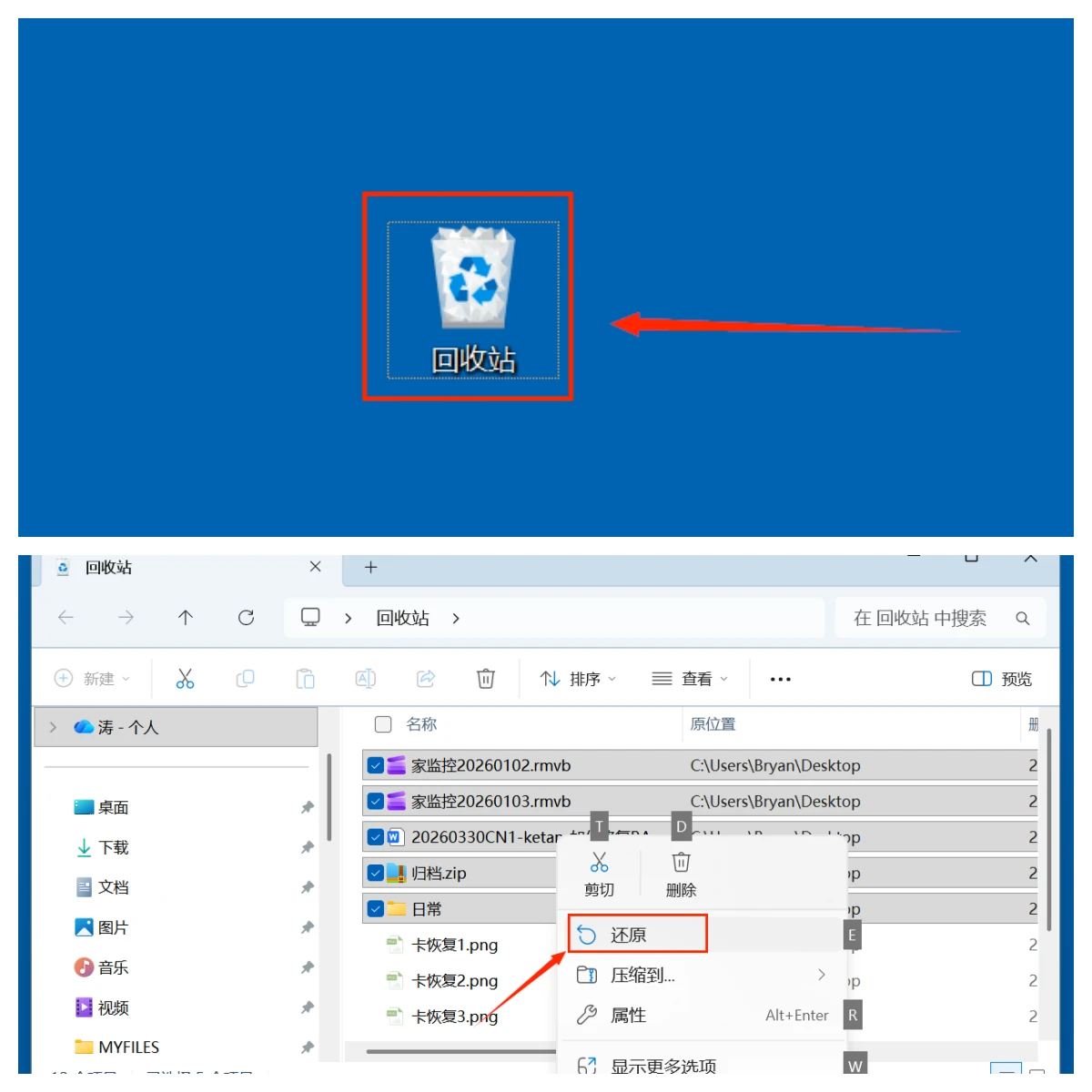
💡 注意:如果删除文件的时候使用的是Shift+Delete删除或者因为文件过大而绕过了回收站、亦或删除的文件已经从回收站清空,无法使用上面的方法恢复文件。
方法2. 使用文件历史记录恢复C盘删除的文件
如果在删除C盘文件前曾开启了文件历史记录,可以用过还原历史版本的方法找回删除的文件。
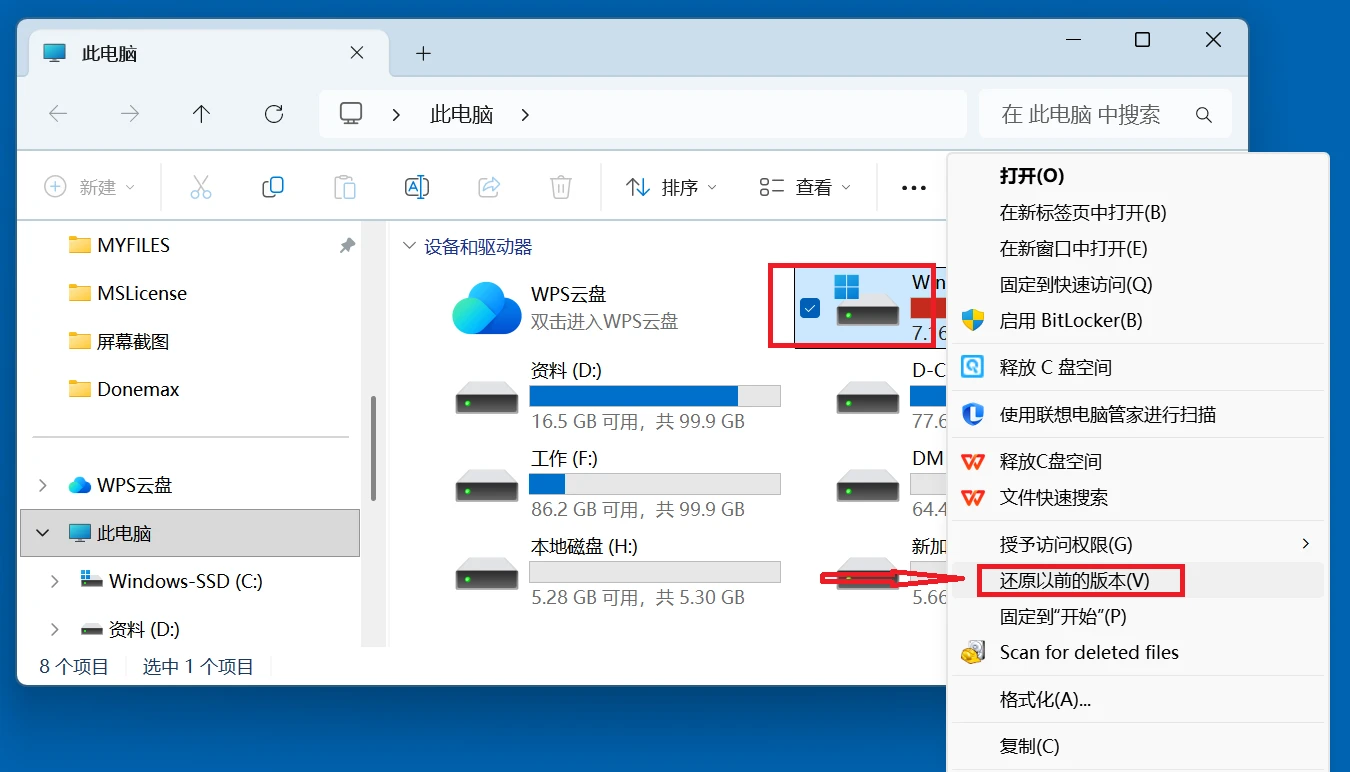
- 在“此电脑”下面找到C盘,或者直接找到删除文件的文件夹或者位置,右键点击,选择“还原以前的版本”。
![恢复C盘中误删除文件的方法]()
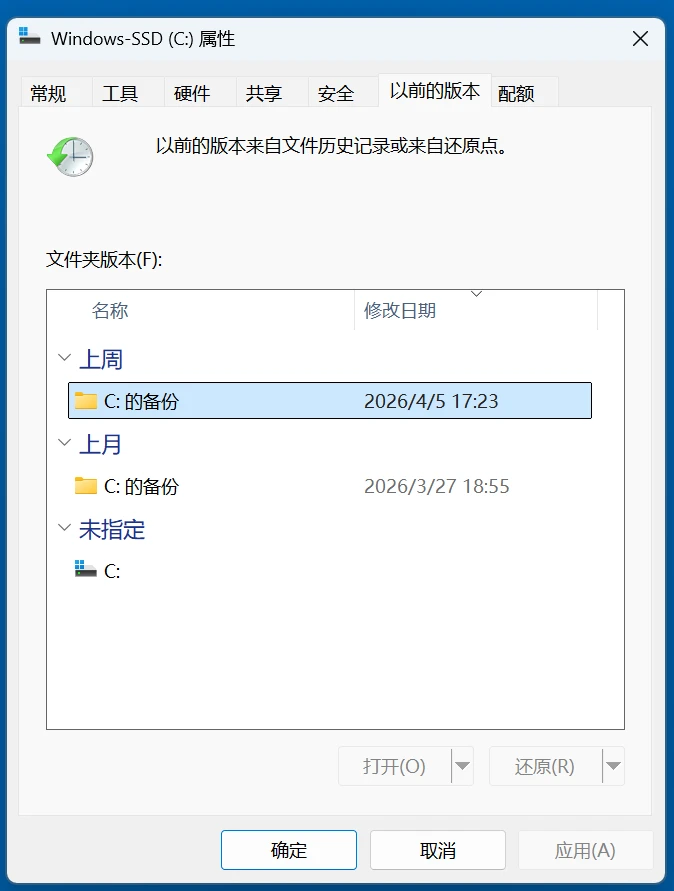
- 浏览曾备份的版本,选择最近的且包含删除文件的版本,点击“还原”。然后再度打开C盘,查看此前误删除的文件是否已被恢复。
![恢复C盘中误删除文件的方法]()
方法3. 使用数据恢复软件恢复C盘删除的文件
如果删除的文件没有在回收站且无备份,可使用数据恢复软件直接扫描C盘并恢复文件。
- 下载和安装数据恢复软件到电脑上 - 把软件下载和安装到非C盘,比如D盘中,这样可防止数据覆盖。盛炫数据恢复软件简单易用、强大安全,可作为C盘误删除恢复的工具。
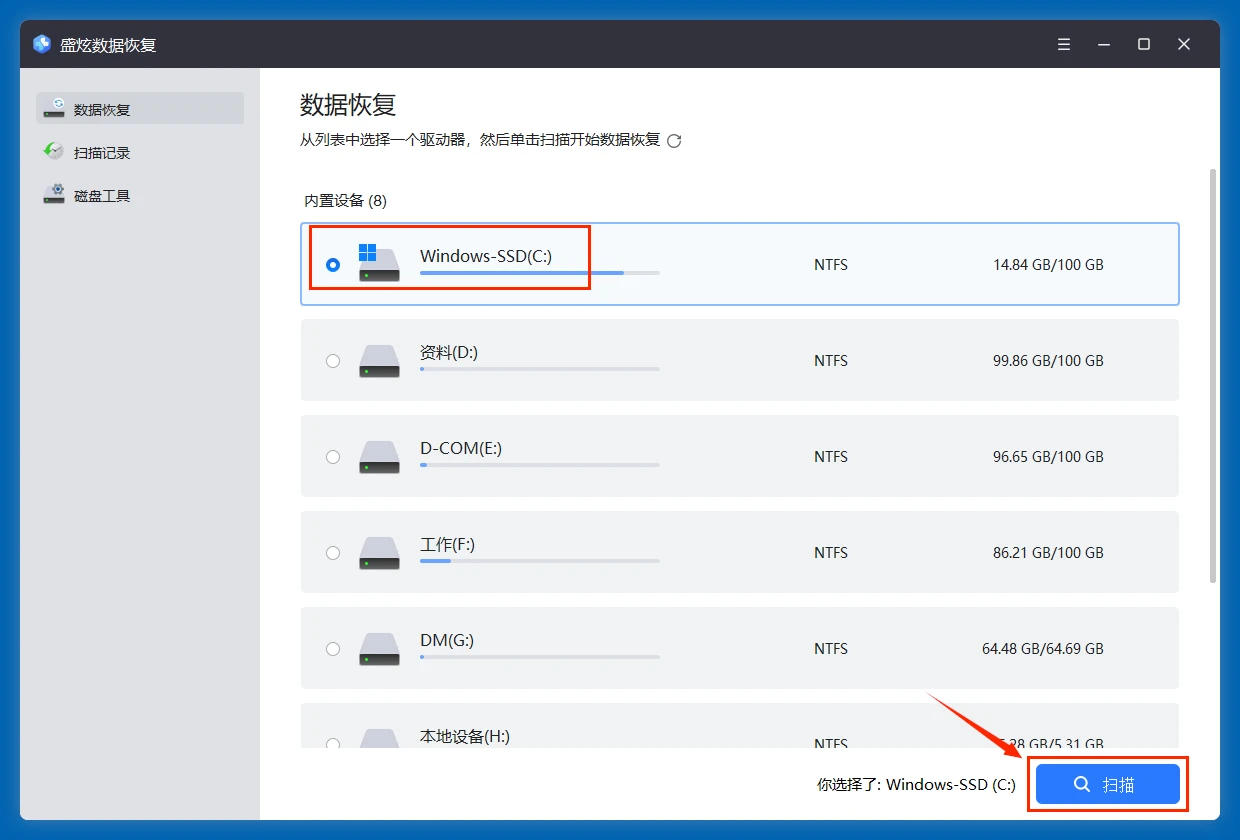
- 打开盛炫数据恢复,然后在磁盘列表中选择C盘,点击“扫描”。
![恢复C盘中误删除文件的方法]()
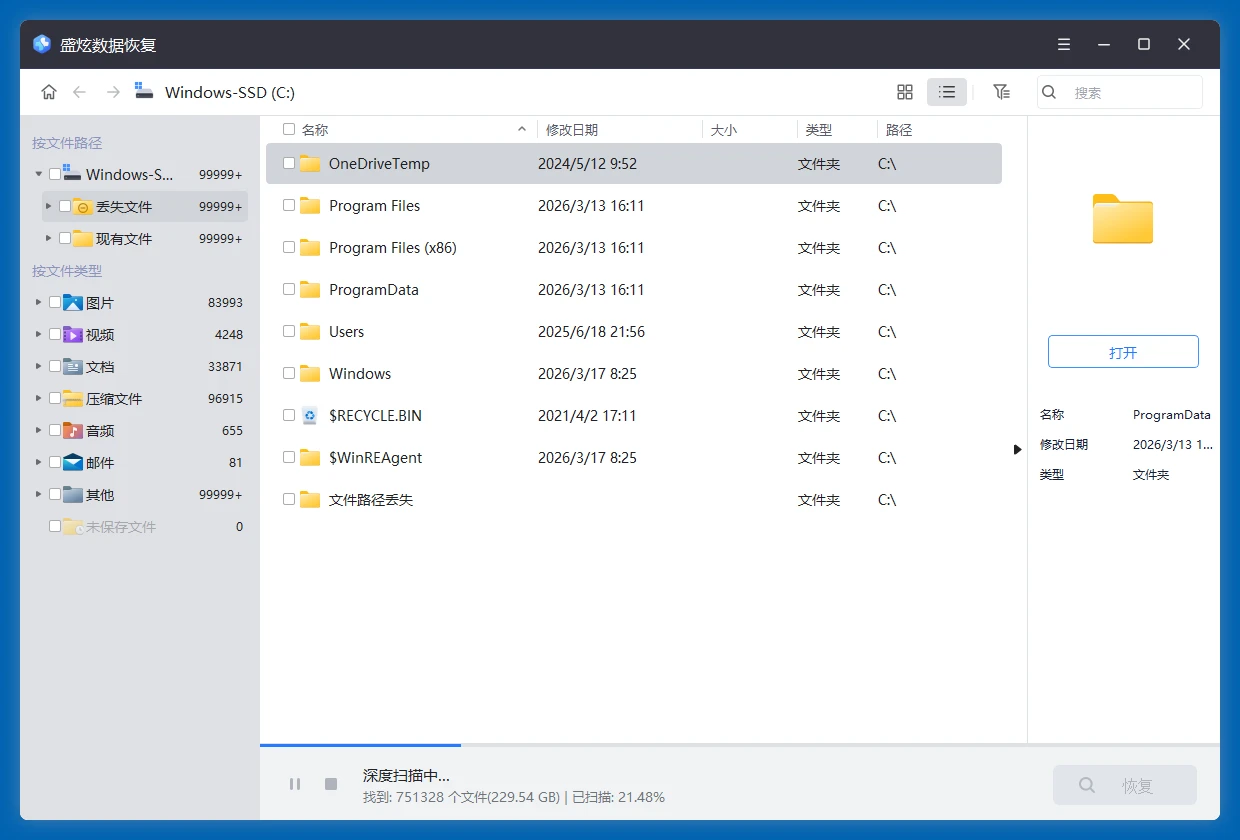
扫描开始是快速扫描,随后自动进入深度扫描,找到所有删除的、格式化的和丢失的文件。
![恢复C盘中误删除文件的方法]()
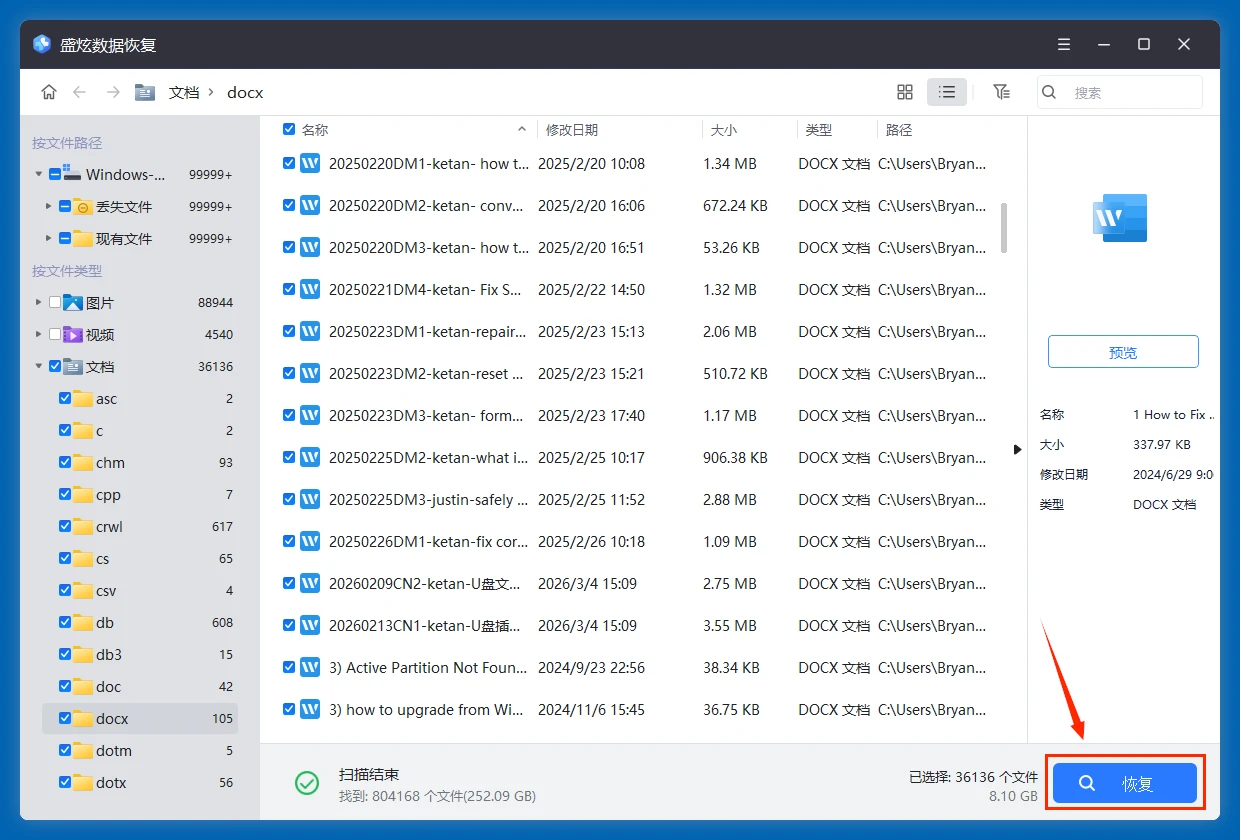
- 扫描完毕可预览文件,随后勾选需要的文件,点击“恢复”把文件保存到其它盘,先不要保存回C盘,防止覆盖。
![恢复C盘中误删除文件的方法]()


盛炫数据恢复不仅可恢复删除的文件,还可恢复格式化后的丢失文件。不仅可以从电脑本地硬盘恢复数据,还可从移动硬盘、U盘、存储卡内恢复数据。
