
目录
不管是因为升级到macOS 27 Golden Gate 丢失了重要数据,还是因为用户误删除、意外格式化硬盘丢失了数据,亦或者因为病毒感染、人为失误、逻辑故障丢失了Mac电脑以及外置移动硬盘/存储卡/U盘内的数据,都可进行数据恢复;通过数据恢复的方法找回删除、格式化和丢失的文件数据。这篇文章将针对macOS 27 Golden Gate 操作系统,给出7种有效的数据恢复方法。可从Mac本地盘恢复数据,也可在macOS 27 Golden Gate 从外置盘中恢复数据。记得在丢失数据后不要向丢失数据的盘写入新的数据,尽快进行数据恢复,这样成功率才高。
macOS 27 Golden Gate数据恢复注意事项
- 立即停止对故障磁盘的任何写入操作:发现数据丢失后绝对不要继续在该磁盘存储新文件、下载内容,也不要随意重启设备生成系统缓存,新写入的数据会直接覆盖原有丢失文件的磁盘扇区,导致数据永久无法恢复。
- 避免对故障磁盘执行系统自带的磁盘修复操作:macOS自带的“磁盘工具”急救功能会尝试自动修复文件系统错误,过程中可能修改原有磁盘的文件分配表信息,进一步破坏可恢复数据的结构。
- 不要随意尝试网上来源不明的免费恢复工具:这类工具普遍存在兼容性问题,部分程序会默认将恢复出的文件写回原磁盘,反而造成二次数据损坏。
- 恢复数据保存数据的时候不要保存到丢失数据的原盘。在Mac电脑内恢复丢失的数据,先准备一个移动硬盘,在保存数据的时候先保存到移动硬盘内,预防覆盖。
- 最终恢复出的文件优先进行完整性校验,尤其是照片、文档、视频类文件,逐一打开验证是否存在文件损坏、无法正常读取的情况,确认数据完整后再执行后续的整理迁移操作。
- 遇到硬件级故障(比如磁盘无法识别、固件报错等),不要自行拆解设备尝试更换存储芯片,Mac的集成式主板设计对无尘操作环境要求极高,非专业操作很容易直接造成存储硬件彻底报废。提前甄别数据恢复服务的资质,涉及涉密或核心隐私数据时,优先选择支持全程离线操作、数据不联网上传的恢复方案,避免个人隐私或商业机密泄露。
七种macOS 27 Golden Gate数据恢复方法
下面七种数据恢复方法可从安装macOS 27 Golden Gate的本地硬盘和外置的硬盘内恢复删除、抹掉、丢失的数据。
方法1. 立即撤销刚删除的文件
如果刚刚删除了某个文件,但又后悔删除,可直接按住Command+Z撤销删除,也可在屏幕左上角的访达菜单中点击“编辑”,然后选择“撤销移动XXX”,这样可撤销删除操作、将文件恢复到原来的位置。
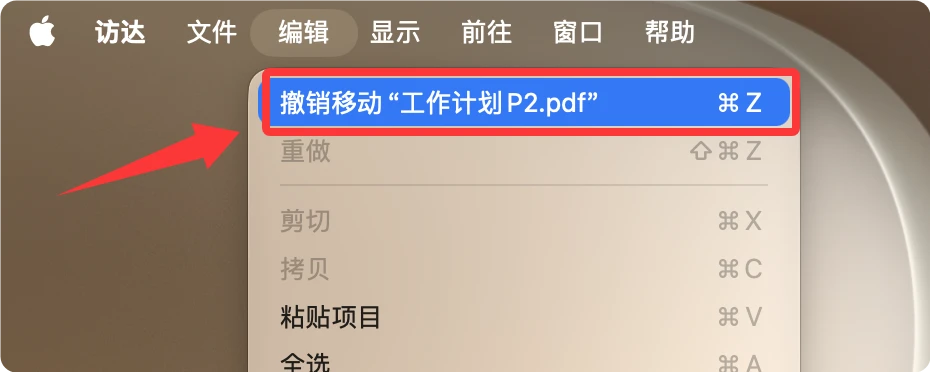
方法2. 从废纸篓内恢复误删除的文件
如果在安装macOS 27 Golden Gate的Mac上误删除了文件,之间在程序坞上点击废纸篓图标并打开它。然后在里面找到误删除的文件,选择这些文件,右键点击选择“放回原处”即可恢复文件。
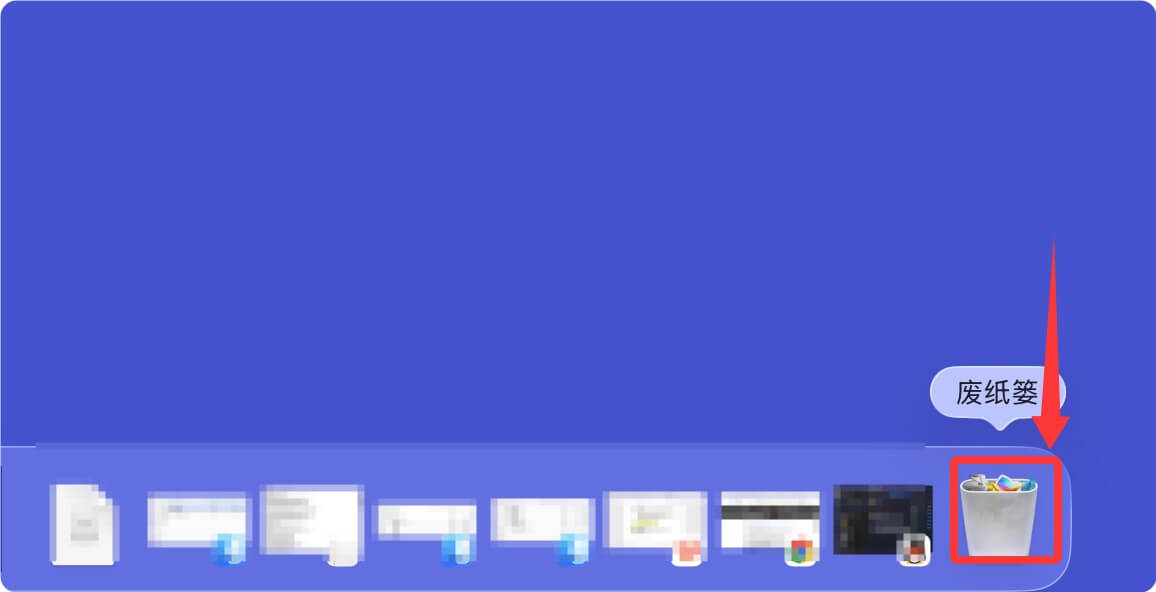
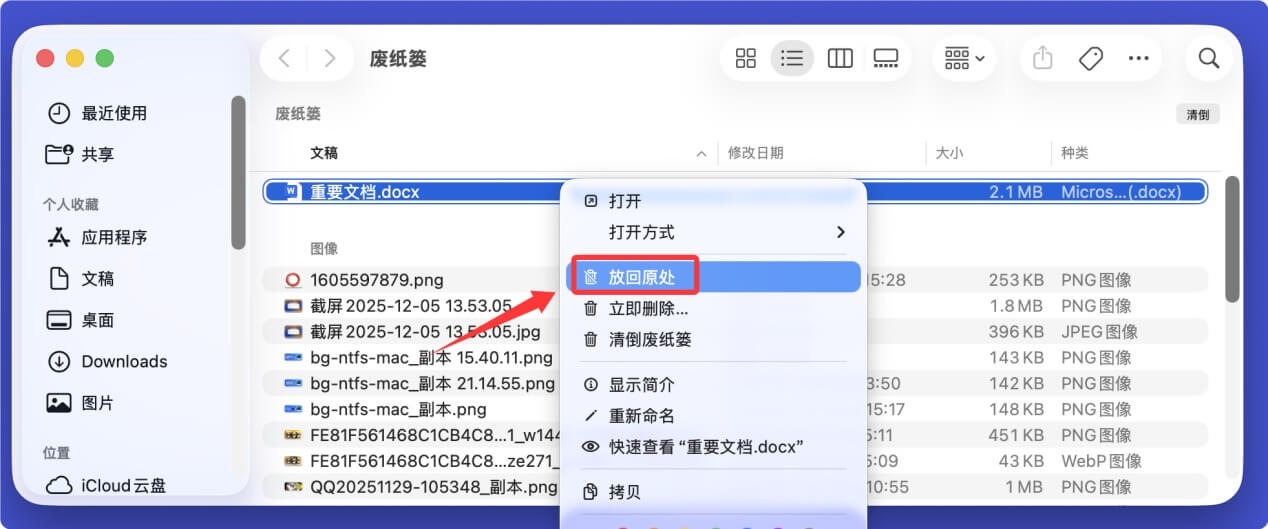
方法3. 从时间机器备份恢复丢失的文件
如果曾使用时间机器备份过Mac电脑,可从时间机器备份内恢复丢失的文件。
- 将时间机器备份的移动硬盘插入Mac电脑。随后在Mac屏幕左上角的菜单栏点击时间机器图标,选择“浏览时间机器备份”。
![macOS 27 Golden Gate 数据恢复方案]()
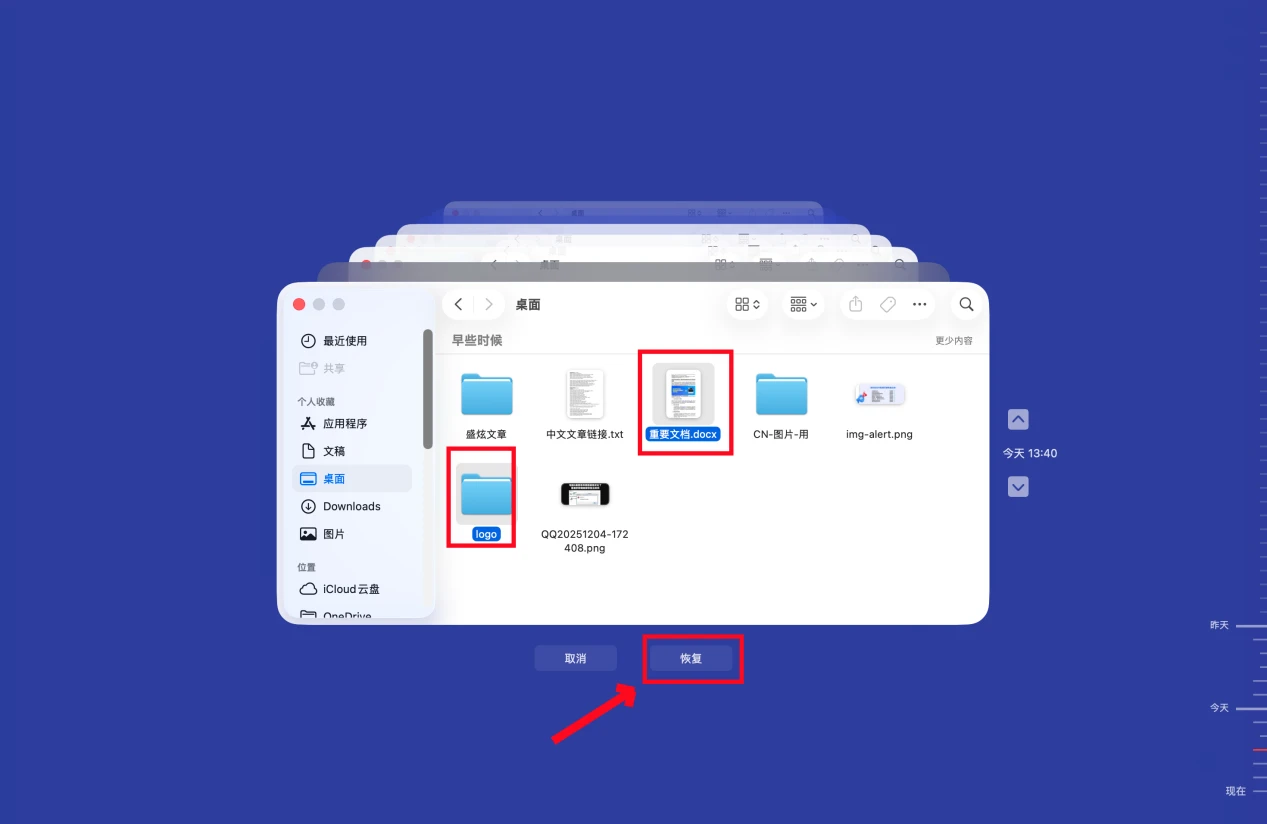
- 在备份中选择删除文件的位置,然后根据时间轴浏览各个备份;找到包含丢失文件的备份,选择需要恢复的文件,点击底部的“恢复”按钮将文件复原到原来的位置。然后退出时间机器备份,在原位置查看文件是否恢复成功。
![macOS 27 Golden Gate 数据恢复方案]()

方法4. 从iCloud备份内恢复丢失的文件
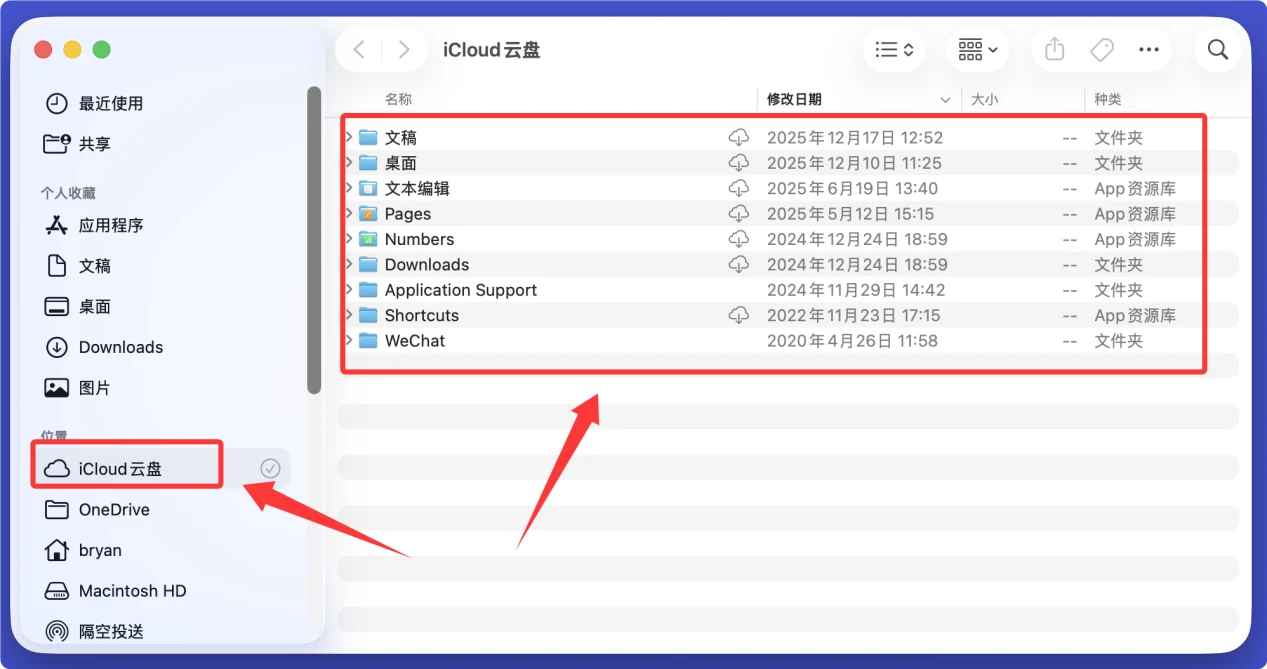
- 如果曾开启iCloud备份,在Mac电脑访达侧边栏点击“iCloud云盘”,在里面查看是否有丢失的文件,如果有的话就直接拷贝并粘贴到Mac电脑本地磁盘。
![macOS 27 Golden Gate 数据恢复方案]()
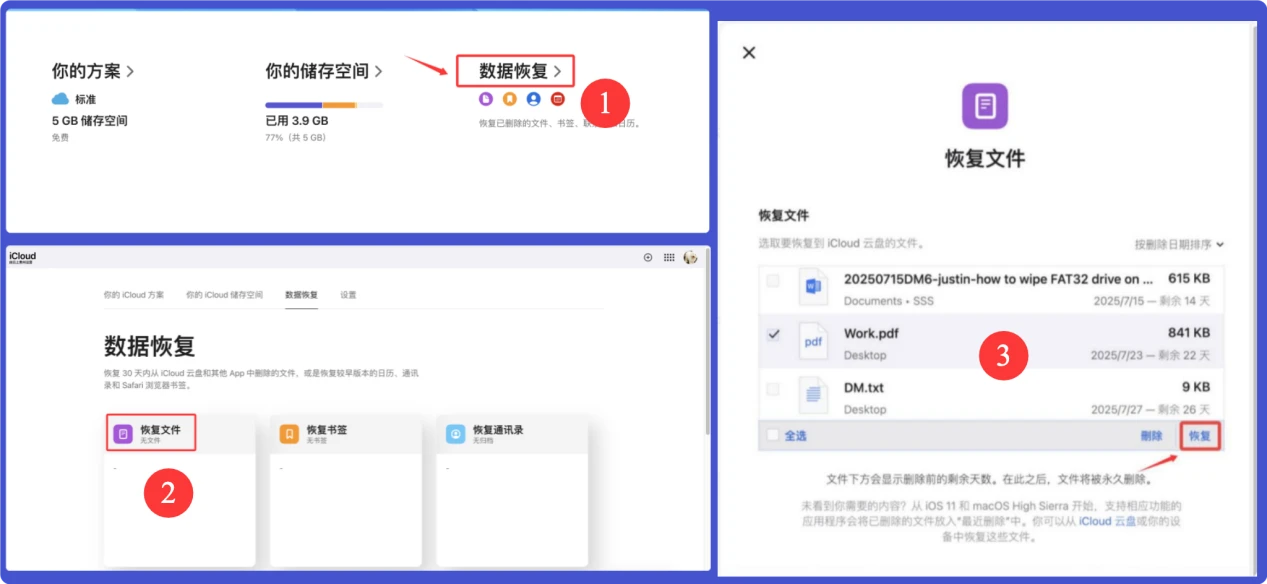
- 可登录iCloud官网https://www.icloud.com.cn/,在网页底部选择“数据恢复”,然后选择“恢复文件”,在删除文件列表中选择需要的文件,点击“恢复”按钮即可完成恢复。
![macOS 27 Golden Gate 数据恢复方案]()
方法5. 从其它备份或者缓存中恢复
- 如果曾经将文件备份到过外置U盘/移动硬盘/其它电脑或者WPS云盘、OneDrive、百度云盘等云存储,可从备份中找回删除和丢失的文件。
- 如果曾经用某些软件编辑过丢失的文件(比如使用WPS编辑过Word文档、使用PhotoShop编辑过某些图片),从编辑软件的缓存、历史记录、最近编辑、云存储中找到丢失的文件,打开文件然后另存为即可。
方法6. 使用Mac数据恢复软件
兼容macOS 27 Golden Gate的数据恢复软件可扫描数据丢失的硬盘,找回里面删除和丢失的文件。步骤如下。
- 在Mac上下载一款靠谱的数据恢复软件 - 比如强大、安全、易用的数据恢复软件“盛炫Mac数据恢复软件”。
下载完毕找到安装包然后将其打开,在安装窗口将“盛炫Mac数据恢复”拖入“应用程序”完成安装。
![macOS 27 Golden Gate 数据恢复方案]()
- 在访达侧边栏点击“应用程序”、也可在程序坞上点击APP,然后在里面找到并打开“盛炫Mac数据恢复”。
![macOS 27 Golden Gate 数据恢复方案]()
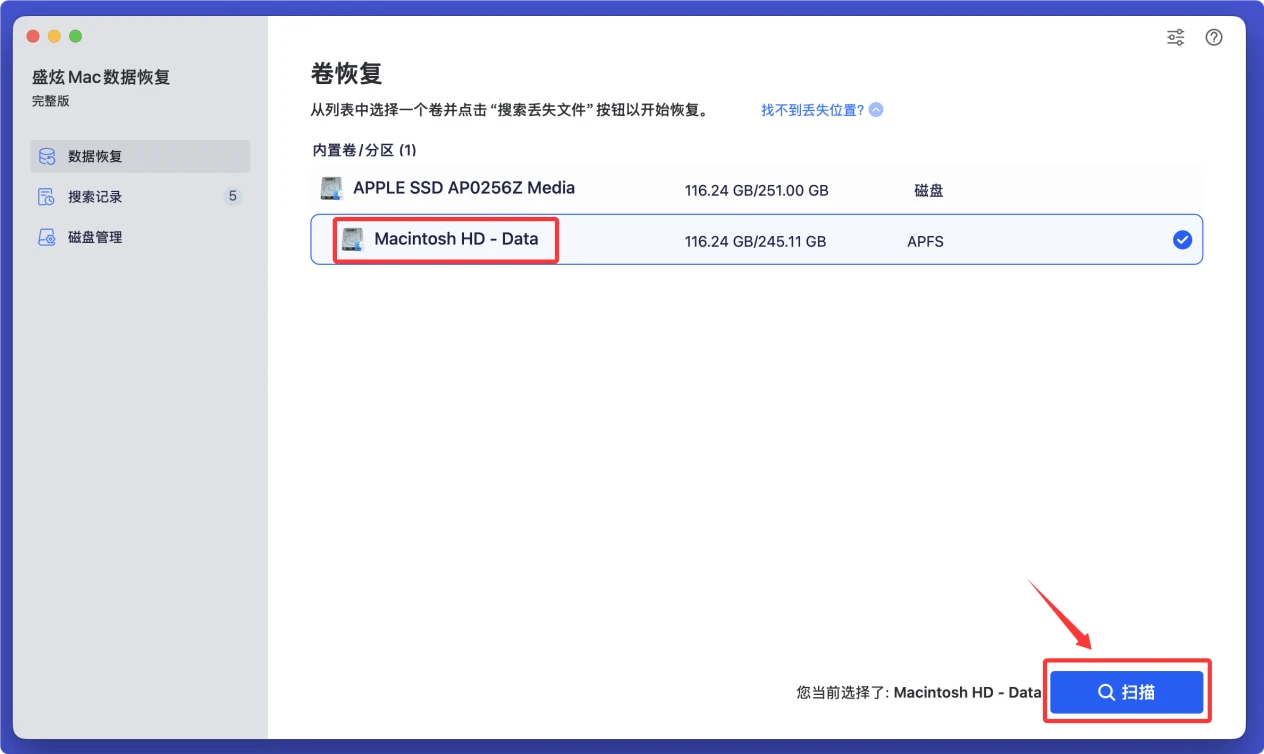
打开盛炫Mac数据恢复后选择数据丢失的硬盘,比如Macintosh HD,选择好后点击右下角的“扫描”按钮。
![macOS 27 Golden Gate 数据恢复方案]()
盛炫Mac数据恢复会深度扫描该硬盘,找到里面所有可恢复的文件,就包括误删除/格式化抹掉和丢失的文件。
![macOS 27 Golden Gate 数据恢复方案]()
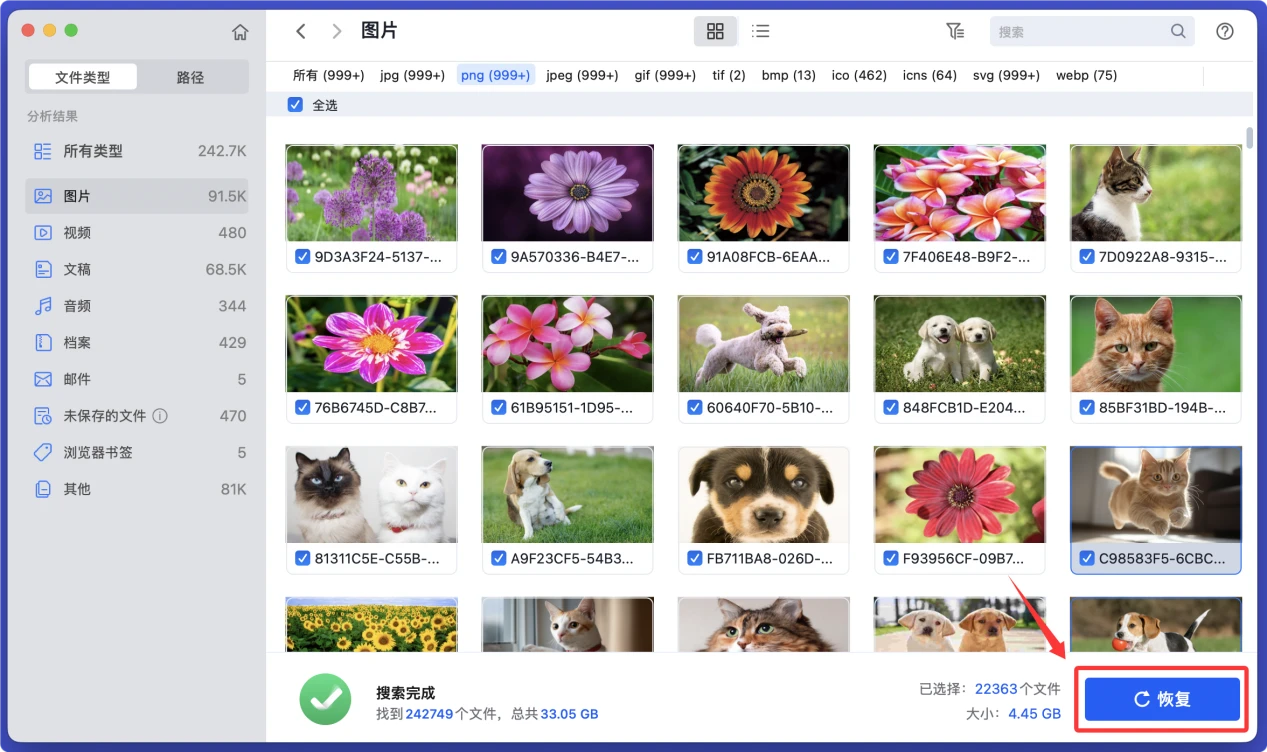
- 扫描完毕可预览文件,然后勾选需要的文件,点击右下角的“恢复”按钮将文件保存到其它硬盘;不要保存回丢失数据的原盘,防止数据覆盖。
![macOS 27 Golden Gate 数据恢复方案]()




方法7. 求助专业数据恢复服务
如果Mac电脑已经出现重大物理损坏、无法开机或者需要进行数据恢复的外置硬盘已经无法被任何数据恢复软件识别,建议求助线下专业机构进行恢复,不要自行拆解、避免数据进一步损坏。

 免费试用
免费试用