
“我的MacBook Air是M2芯片,今天升级系统的时候,完毕后桌面文件全部消失了,怎么办,都是我的工作文档。还有机会恢复出来吗?”---来自盛炫用户
Mac电脑和外置硬盘内误删除、因格式化抹掉和其它原因丢失的数据均有机会被恢复出来;搭载M2芯片(M2/M2 Pro/M2 Max/M2 Ultra)的Mac笔记本电脑/台式机电脑内删除和丢失的数据同样可恢复出来。有的M2芯片Mac电脑数据恢复方法极为简单,但一旦M2 Mac电脑出现重大物理损坏、电脑已经无法开机的时候,最好求助线下专业机构,不要自行拆解。这篇文章将给出详细的M2芯片Mac电脑数据恢复方案,从简单到复杂,用户可根据需求进行尝试。但务必记住:丢失数据后不要向丢失数据的盘内写入新的数据,防止数据覆盖导致丢失数据无法恢复。
搭载M2芯片的Mac电脑的数据恢复方案
一、内置恢复方案
1. 撤销即时操作找回误删内容
如果刚完成文件删除、覆盖等操作,立刻按下键盘快捷键Command + Z,即可撤销上一步的文件移动、删除操作,快速恢复刚被误丢的本地文件。
2. 废纸篓还原
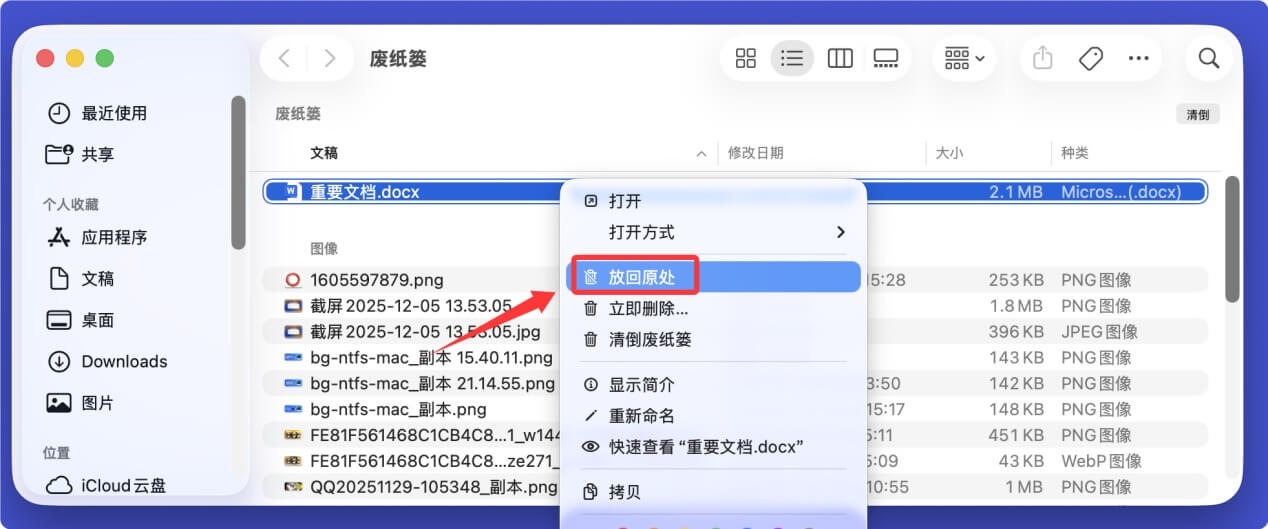
点击程序坞上的废纸篓图标打开界面,找到目标文件后右键选择“放回原处”,文件将自动还原至原本的存储路径;如果需要批量恢复,框选多个文件后执行同样操作即可。
3. 时间机器备份恢复
- 这是Mac官方主推的原生数据恢复方式,只要此前已使用过时间机器备份过丢失的文件:
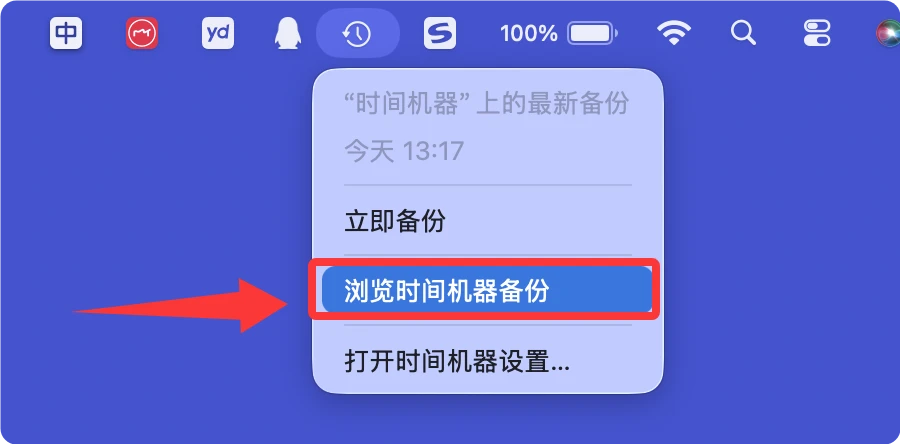
- 将时间机器备份硬盘插入M2 Mac电脑,打开删除文件的位置,然后在电脑右上角点击时间机器图标,选择“浏览时间机器备份”。
![M2芯片Mac电脑数据恢复方案]()
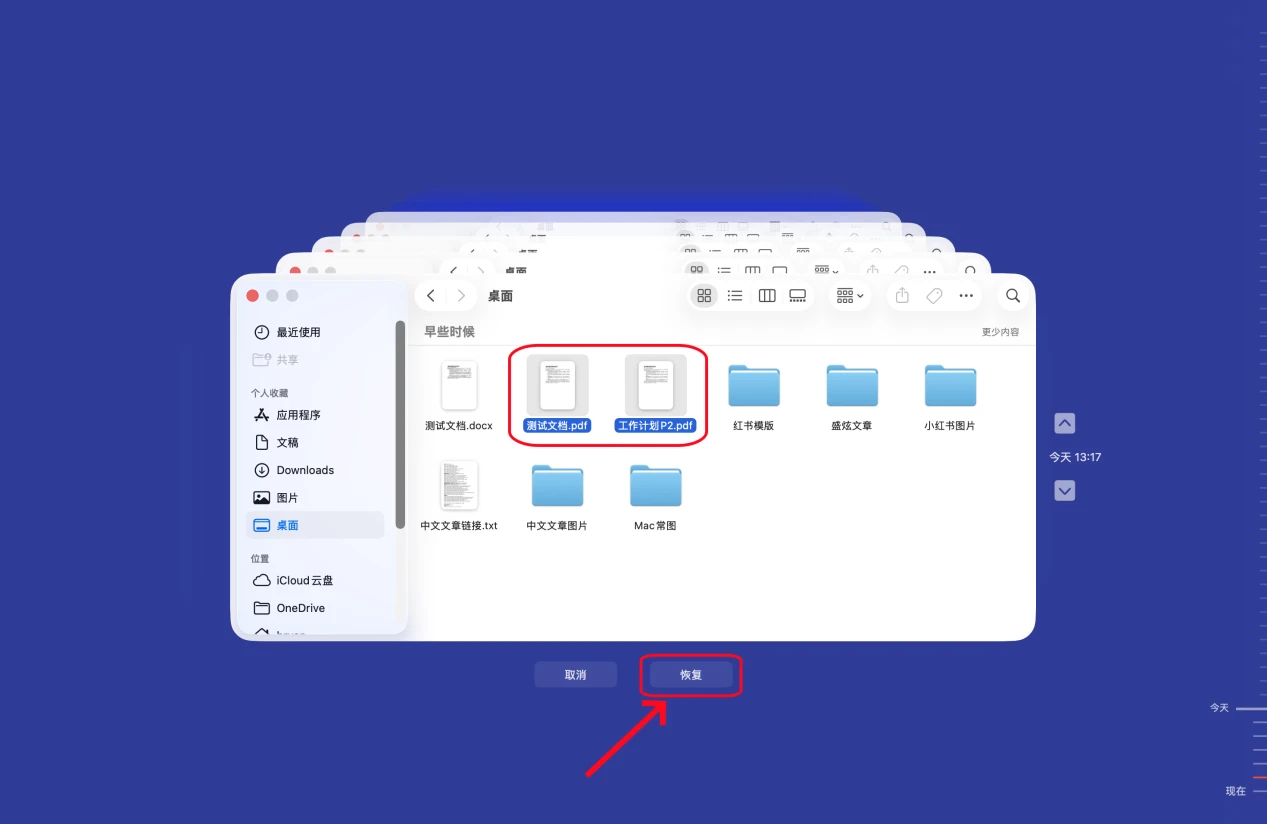
- 通过右侧的时间轴切换到文件丢失前的备份时间节点,找到误删/损坏的目标文件/文件夹,点击“恢复”即可将内容还原到原位置。
![M2芯片Mac电脑数据恢复方案]()
4. iCloud 云端同步恢复
如果开启了对应文件夹的iCloud同步功能:
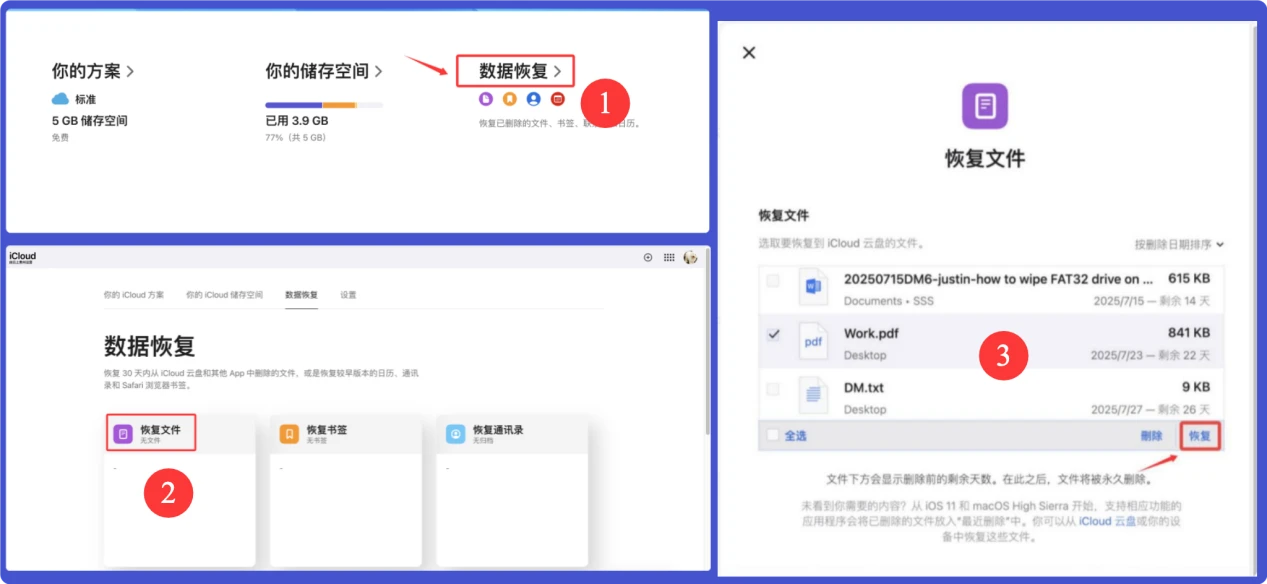
- 打开浏览器访问iCloud官网,登录你的Apple ID账号。
- 在网页底部选择“数据恢复”,然后点击“恢复文件”,勾选需要找回的文件后点击恢复,同步后文件将自动回传到本地Mac的对应路径。
![M2芯片Mac电脑数据恢复方案]()
5. 从编辑过文件的软件缓存内恢复
有些文件可能在Mac上编辑过比如Word/Excel文档可能在Mac上编辑过,打开编辑过文件的软件比如WPS/Microsoft Office等,在最近打开、最近编辑、历史文档、云存储等地址查看是否有丢失的文件;如果有就点击打开文件,然后另存为即可。
二、使用兼容M2芯片的Mac数据恢复软件
Mac数据恢复软件可以扫描数据丢失的硬盘,找到误删除、格式化和因各种原因丢失的数据。市场上也有许多能够支持M2 Mac数据恢复的软件比如“盛炫Mac数据恢复”。下面就是数据恢复步骤。
- 点击下载兼容M2芯片的Mac数据恢复软件 - 盛炫Mac数据恢复软件。
下载完毕后双击打开安装包,在安装窗口将“盛炫Mac数据恢复”拖入“应用程序”完成安装。
![M2芯片Mac电脑数据恢复方案]()
- 安装成功后在访达侧边栏点击“应用程序”,在里面找到并打开“盛炫Mac数据恢复”。
![M2芯片Mac电脑数据恢复方案]()
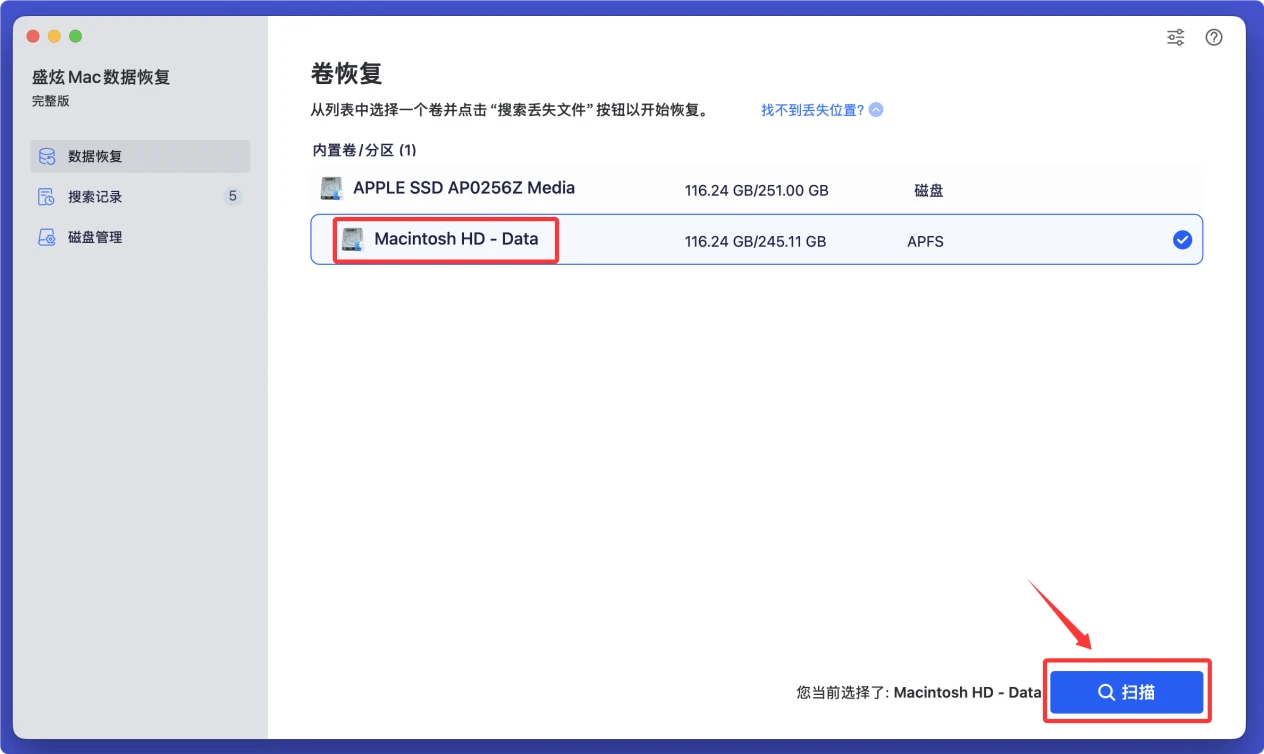
在磁盘列表中选择数据丢失的硬盘(如果从M2 Mac上丢失了数据就选择系统盘、通常叫Macintosh HD)。选择好后就点击右下角的“扫描”按钮。
![M2芯片Mac电脑数据恢复方案]()
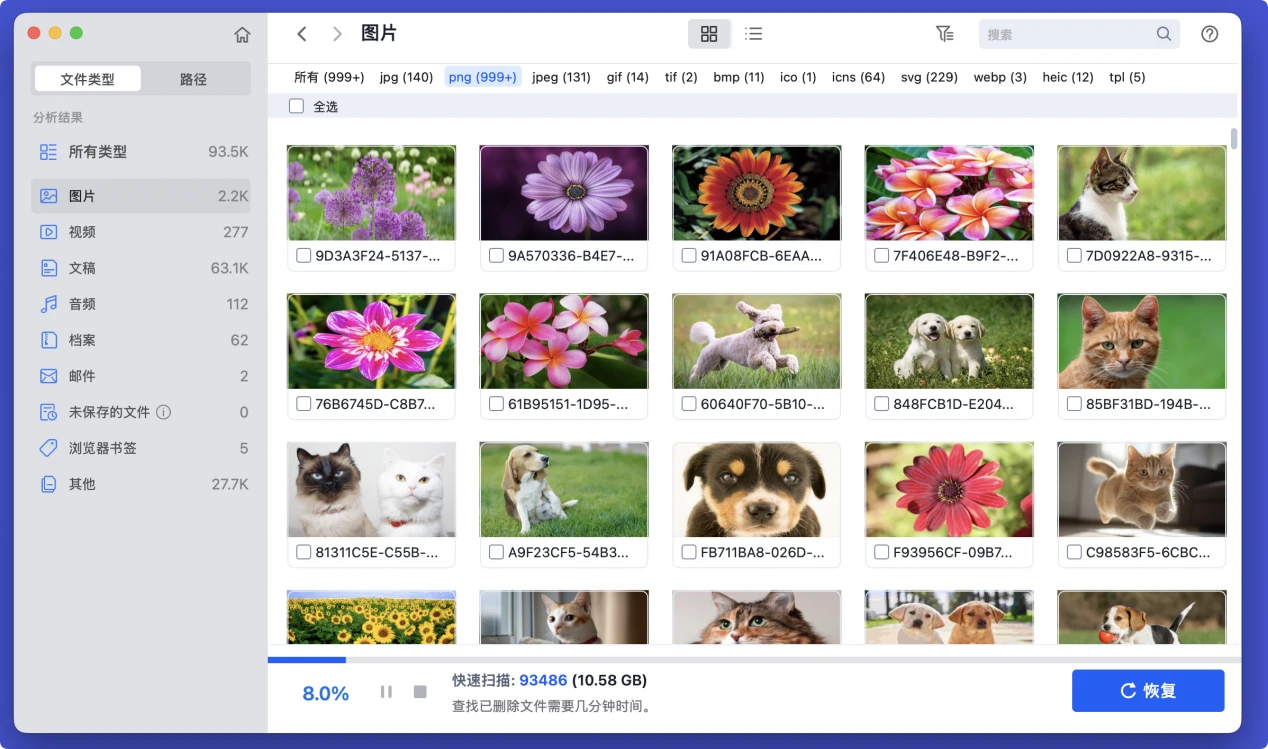
盛炫Mac数据恢复会深度扫描选择的硬盘并找到里面所有可恢复的文件,包括删除文件、因格式化抹掉和其它原因丢失的文件。
![M2芯片Mac电脑数据恢复方案]()
- 扫描完毕后盛炫Mac数据恢复会列出所有可恢复的文件,点击文件可进行预览。然后勾选需要的文件,点击右下角的“恢复”按钮保存文件到其它硬盘,不要保存回数据丢失的原盘,防止数据覆盖。
![M2芯片Mac电脑数据恢复方案]()



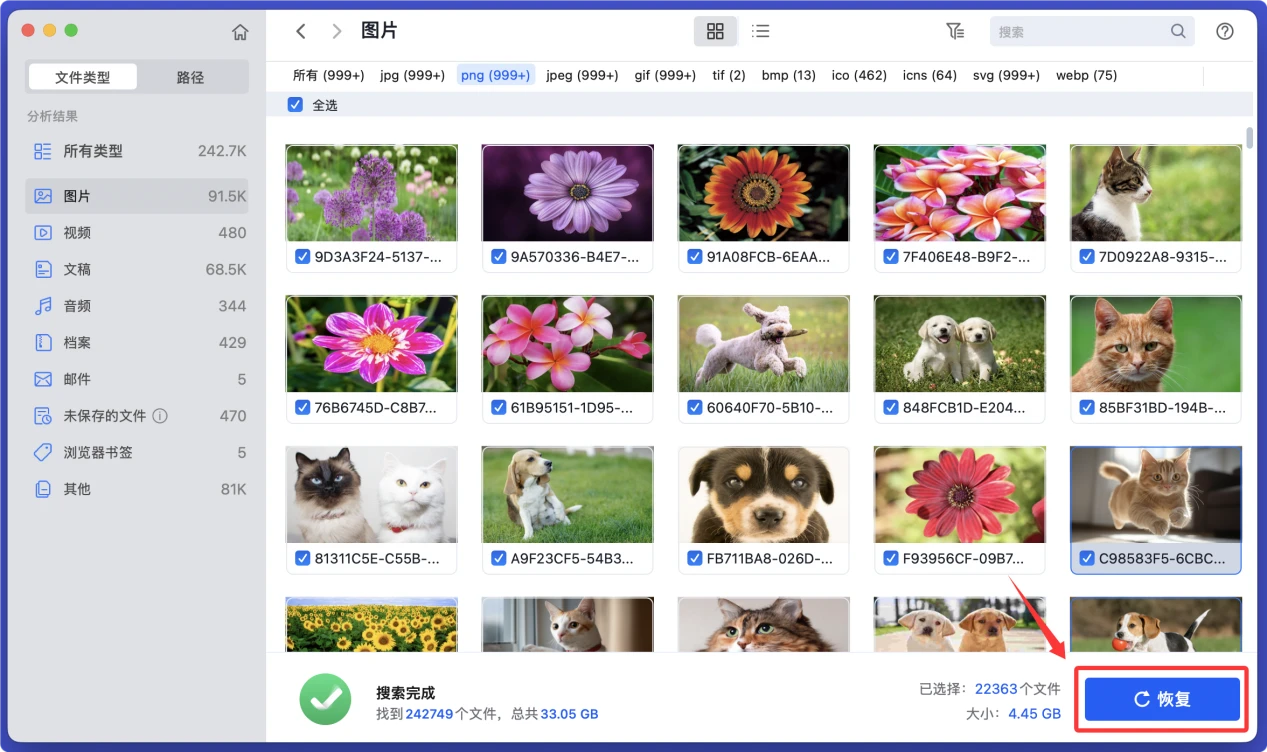
💡 注意:如果从M2 Mac上丢失的文件,在恢复数据的时候准备一个移动硬盘插入Mac电脑。在恢复保存文件的时候不要把文件保存回原M2 Mac,先保存到移动硬盘内,这样可预防数据覆盖。
三、专业线下硬件级恢复方案
如果M2设备出现主板电路烧毁、SSD物理损坏、进水腐蚀等硬件故障,普通软件方案无法读取存储颗粒内的加密数据,可选择有Apple Silicon数据恢复资质的官方授权服务商:服务商可通过专业设备在匹配M2专属加密密钥的前提下,直接读取SSD颗粒内的镜像数据,提取出设备里的照片、文档等关键内容,相比自行操作能最大程度避免原生加密数据彻底丢失。
M2 Mac 电脑数据丢失预防方案
1. 时间机器(Time Machine)常态化备份设置
打开“系统设置 > 通用 > 时间机器”,接入具备足够存储空间的外置硬盘(建议容量为Mac内置总存储的2-3倍)。定期将Mac电脑上的数据备份到时间机器备份硬盘。
2. 将重要文件备份到云端
可将自己的重要文件备份到iCloud、WPS云盘、OneDrive、百度云盘等云存储上,可进一步避免数据丢失。

 免费试用
免费试用