
“今天不小心在MacBook Pro上把我的联想小新U盘抹掉了,存在上面的资料全部丢失了,请问还有机会恢复出来吗?”---来自小红书用户
联想(Lenovo/ThinkPlus)U盘误删除的文件、因格式化/逻辑故障/人为操作失误/病毒感染而丢失的数据均有机会被恢复出来。Mac用户也可轻松恢复各种联想U盘内丢失的数据,步骤也十分简单。只需要使用Mac数据恢复软件扫描联想U盘即可恢复数据。在遇到联想U盘插入Mac后无法读取/需要初始化等情况,不要格式化/初始化该联想U盘;先恢复数据,数据恢复完成后再修复U盘。这篇文章将讲解如何在Mac上恢复联想U盘内删除和丢失的数据。
恢复操作前的核心注意事项:
当联想U盘内的数据丢失后,请第一时间停止所有对该U盘的写入操作:不要往U盘中存储新文件、不要尝试运行U盘修复工具、不要格式化U盘,避免新数据覆盖丢失文件的存储区块,大幅提升数据恢复的成功率。
如何在Mac上恢复联想U盘内删除和丢失的数据
如果误删除了联想U盘内的文件、意外格式化抹掉了联想U盘、联想U盘插入Mac后因各种原因无法访问或丢失了数据,可使用Mac数据恢复软件恢复联想U盘内删除和丢失的数据。步骤如下。
步骤1. 在Mac电脑安装数据恢复软件
盛炫Mac数据恢复软件是一款强大、安全、易用的数据恢复软件,点击下载该软件到电脑上。

下载完毕后在下载Downloads中找到安装包,双击打开安装包,在安装窗口将“盛炫Mac数据恢复”拖入“应用程序”完成安装。

步骤2. 扫描联想U盘
在访达侧边栏点击“应用程序”,在里面找到并打开盛炫Mac数据恢复开始恢复联想U盘内丢失的数据。

在盛炫Mac数据恢复打开后,在磁盘列表中找到联想U盘,然后点击右下角的“扫描”按钮。
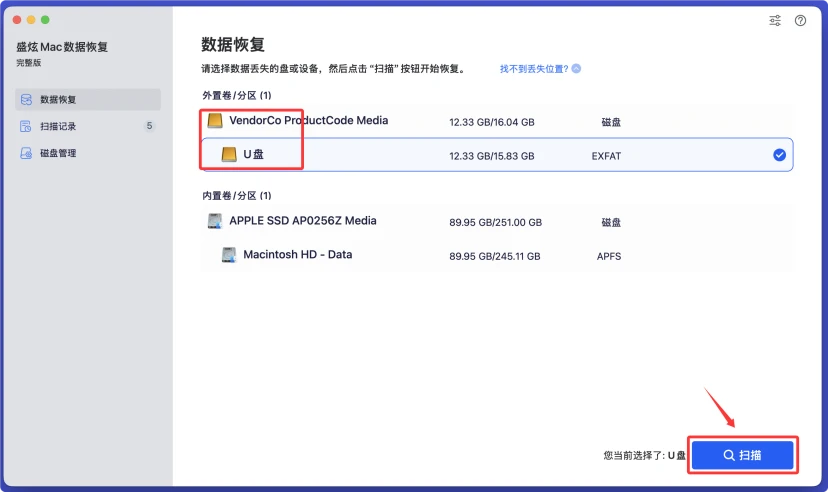
该数据恢复软件会深度扫描该联想U盘,找到里面所有可恢复的文件,包括现存文件、隐藏文件、此前删除/抹掉/丢失的文件数据。
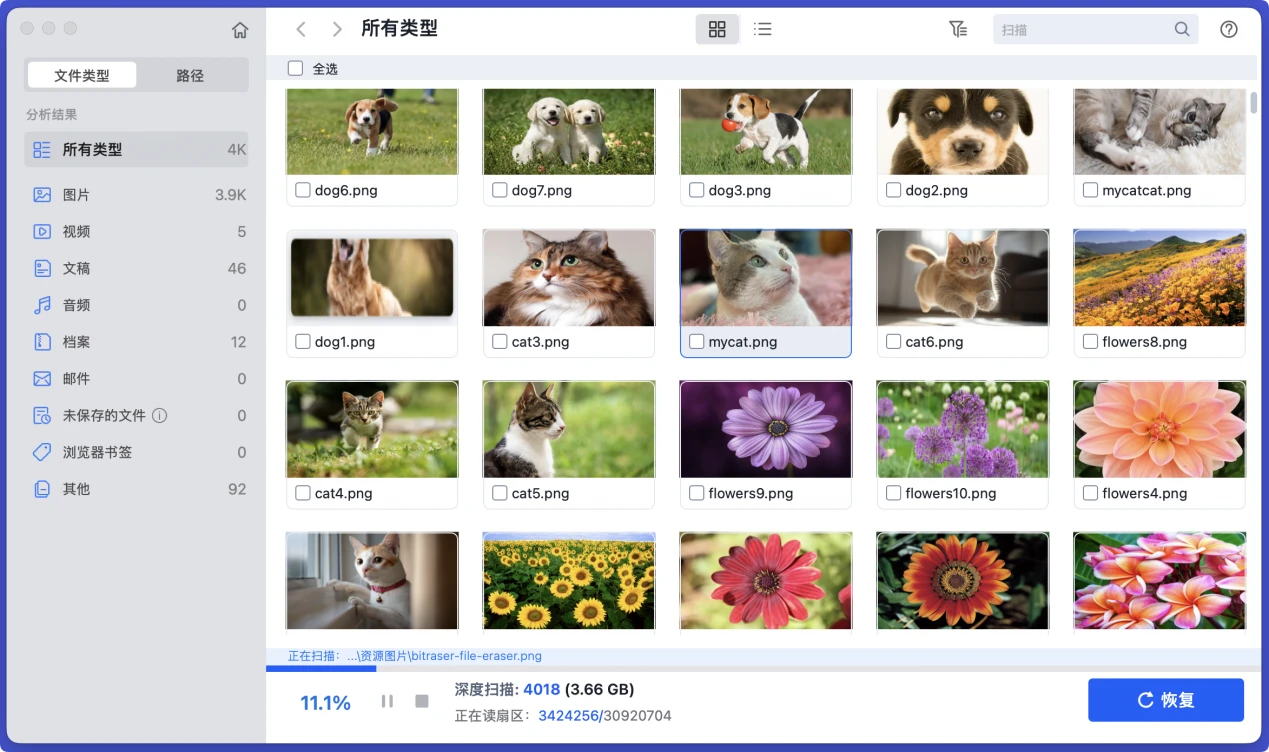
步骤3. 预览和恢复文件
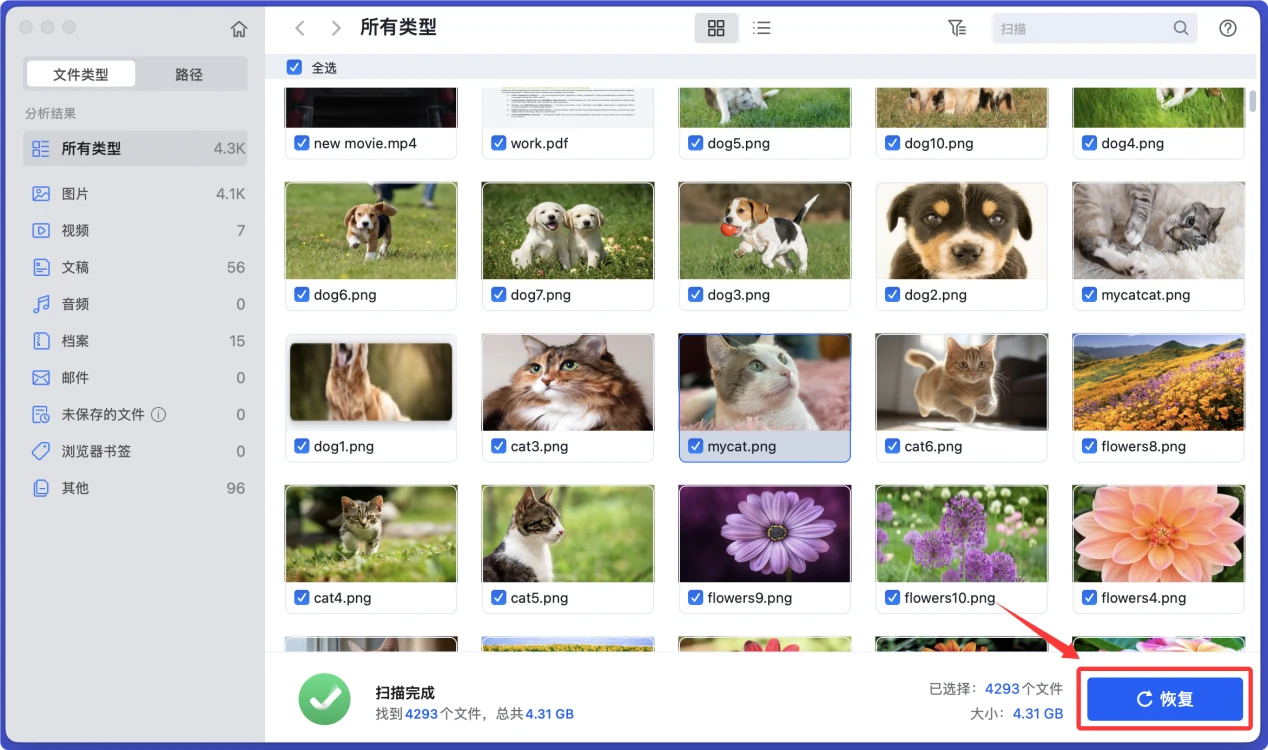
扫描完毕可预览文件,然后勾选需要的文件,点击右下角的“恢复”按钮。把文件保存到Mac本地或者其它外置硬盘。不要保存回原联想U盘,防止数据覆盖。
💡 注意:如果联想U盘插入Mac后无法被任何数据恢复软件识别,已经出现重大物理损坏,不要自行拆解,找寻线下专业机构进行修复。
后续预防建议
日常使用联想U盘时,建议定期将关键数据同步备份到Mac本地磁盘、云盘等多份存储载体,同时每1-2周执行一次U盘安全弹出操作后再拔出设备,避免非法断电导致的文件损坏丢失。

 免费试用
免费试用