
目录
“我有个很老的M1芯片的MacBook Air还是安装的是Big Sur系统,不小心把系统盘给抹掉了,但里面还有些大学时候的照片,都丢失了。我想问问,还有机会恢复出来吗?”---来自盛炫用户
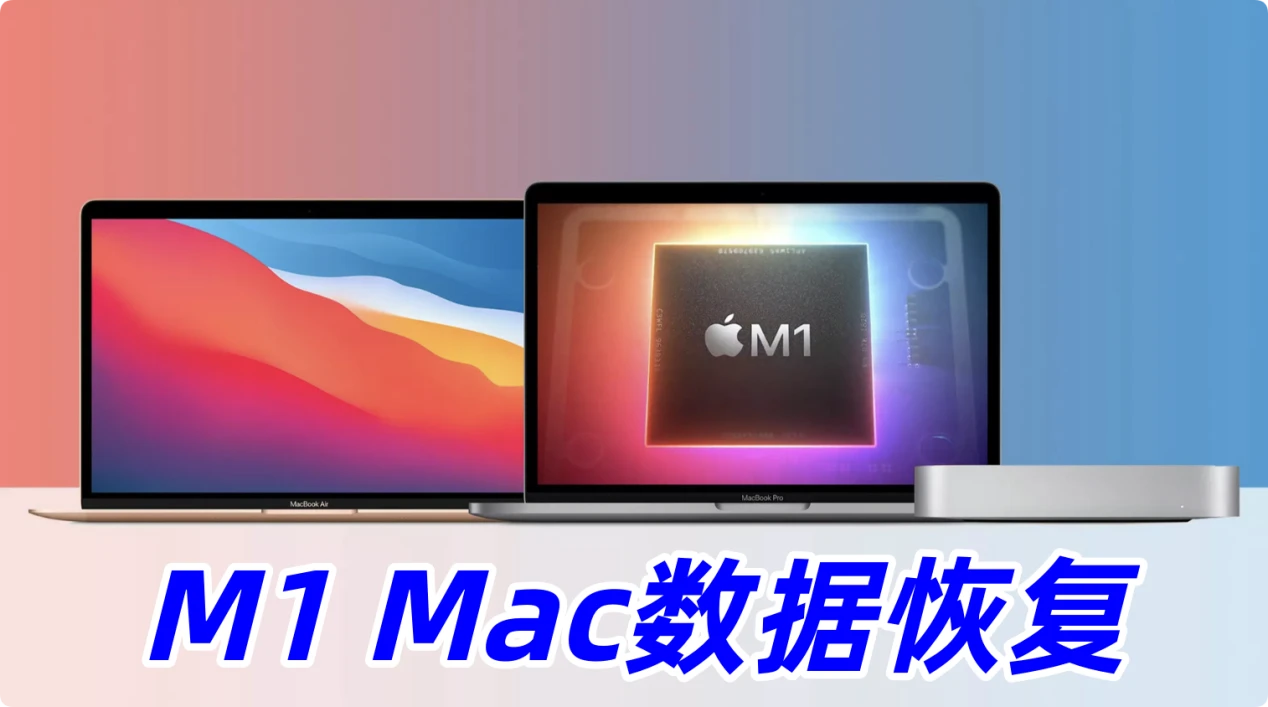
尽管M系列芯片更新换代极快,但仍然有些老机型的Mac电脑搭载的是M1芯片(包括M1/M1 Pro/M1 Max/M1 Ultra)。如果M1的笔记本电脑或者台式机电脑内丢失了重要数据,可使用废纸篓恢复、iCloud、时间机器、数据恢复软件、专业机构恢复等手段进行数据恢复。不仅误删除的文件可以恢复,因格式化抹掉、人为操作失误、逻辑故障等原因造成丢失的数据均可被恢复出来。这篇文章将详细介绍五种方法从搭载M1芯片的Mac电脑和外置硬盘内恢复丢失数据。
M1芯片Mac电脑恢复前的注意事项
发现数据意外删除或丢失后,需立刻执行以下操作,避免数据被彻底覆盖无法恢复:
- 立刻停止所有写入操作:不要往丢失数据的磁盘分区中新建文件、下载内容、安装任何软件,新写入的数据会直接覆盖硬盘上原本标记为可恢复的已删除文件底层区块,一旦覆盖几乎无恢复可能。
- 不要重启或强制关机进行磁盘修复操作,M1芯片的统一内存架构会在重启时自动清理部分临时缓存数据,反而增加数据丢失风险。
- 如果丢失数据位于外接存储设备中,立刻将该设备从M1 Mac上安全弹出,接入其他设备暂存,避免本机系统后台自动写入日志等操作覆盖数据。
【五种方法】M1 Mac电脑数据恢复方案与操作步骤
以下是适用于M1芯片Mac电脑的删除/丢失数据恢复全指南,从应急操作、官方原生功能、专业工具到极限场景恢复的分步操作方案:
方法1. 从废纸篓内找回误删除的文件
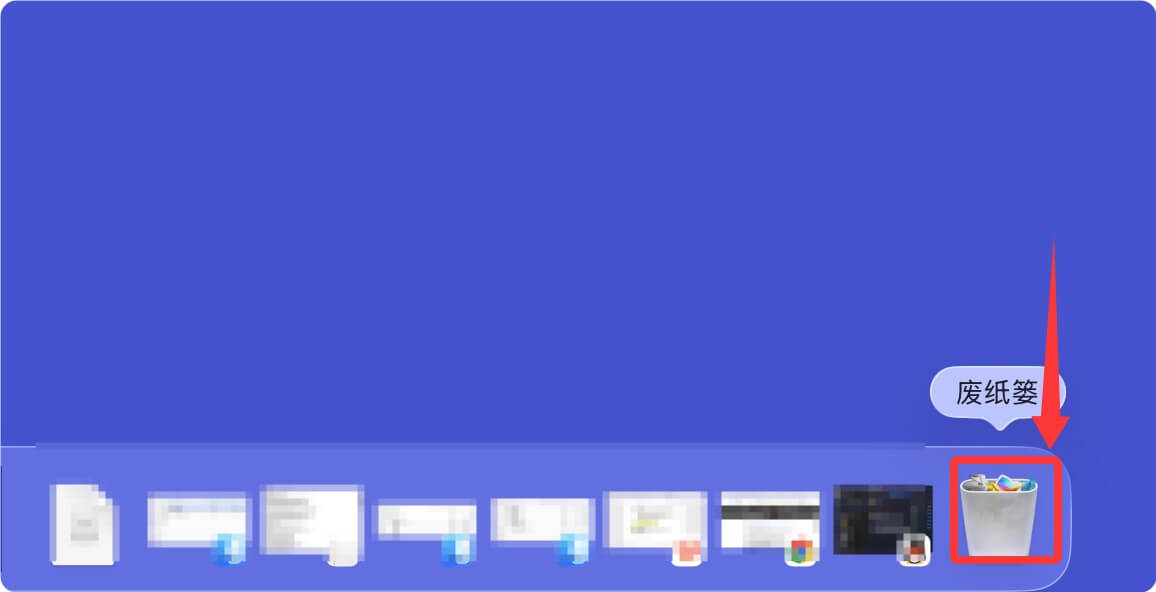
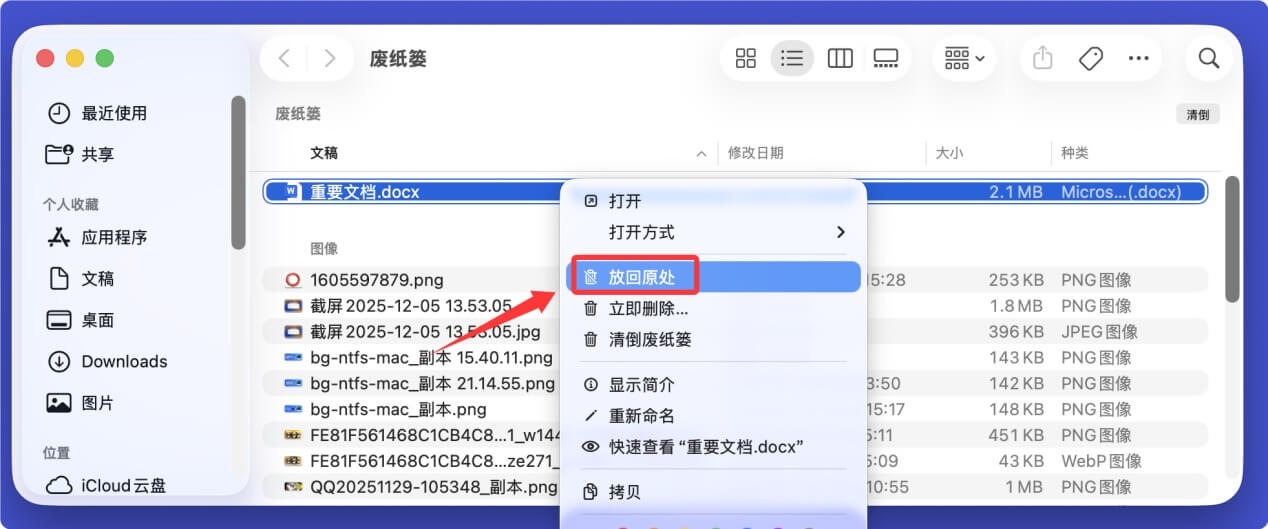
打开程序坞上的废纸篓图标,在废纸篓窗口中找到误删除的目标文件,右键点击选择“放回原处”,文件会自动恢复到删除前的原始存储位置;也可直接把文件拖入到Mac上的想要的位置。
方法2. 在iCloud内恢复误删除的文件
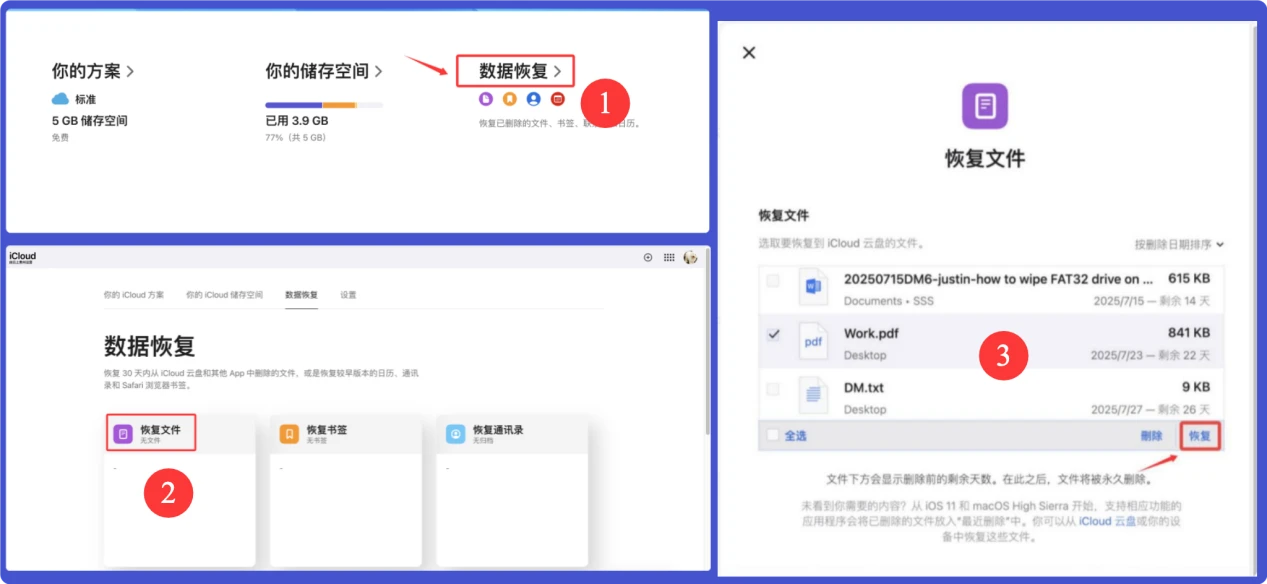
中国大陆地区的用户可登录iCloud官网https://www.icloud.com.cn/,使用自己的Apple ID登录,登录后在网页底部点击“数据恢复”。然后选择“恢复文件”,选择需要复原的文件,点击右下角的“恢复”按钮进行恢复。
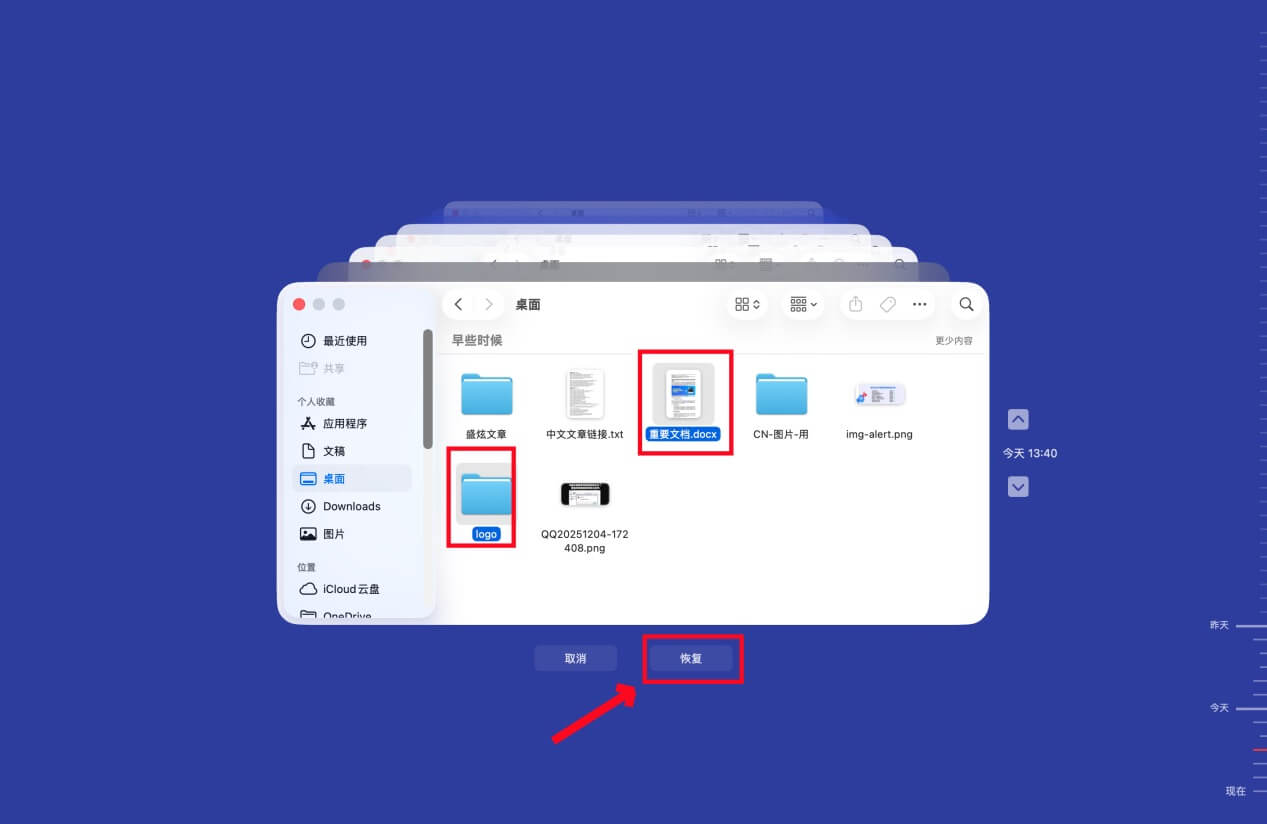
方法3. 从时间机器备份内恢复丢失文件
如果此前曾经使用过时间机器备份过Mac电脑数据,可通过时间机器备份找回删除和丢失的文件。
- 将时间机器备份移动硬盘插入M1 Mac电脑上。
- 点击屏幕右上角菜单栏的时间机器图标,选择“进入时间机器”或者“浏览时间机器备份”
![M1芯片Mac数据恢复]()
- 通过右侧的时间轴选择丢失数据对应的备份时间点,在访达中找到目标文件、选择需要恢复的文件,点击“恢复”即可将文件还原到原始路径下。
![M1芯片Mac数据恢复]()

方法4. 适配M1芯片的专业数据恢复工具操作
在废纸篓清空、没有备份的情况下,可选择使用Mac数据恢复软件从M1芯片Mac内置盘和外置盘内恢复删除、格式化抹掉、丢失的文件数据。步骤如下:
步骤1. 下载和安装Mac数据恢复软件
盛炫Mac数据恢复软件支持所有M系列芯片,包括M1芯片。点击下载该软件。

下载盛炫Mac数据恢复后找到安装包,双击打开安装包,在安装窗口内将“盛炫Mac数据恢复”拖入“应用程序”完成安装。

步骤2. 在M1芯片Mac上进行扫描
安装盛炫Mac数据恢复成功后,在访达侧边栏点击“应用程序”,然后在里面打开“盛炫Mac数据恢复”。

打开盛炫Mac数据恢复后选择数据丢失的硬盘,如果在M1 Mac上丢失的数据,选择系统盘、通常叫Macintosh HD,然后点击右下角的“扫描”按钮。
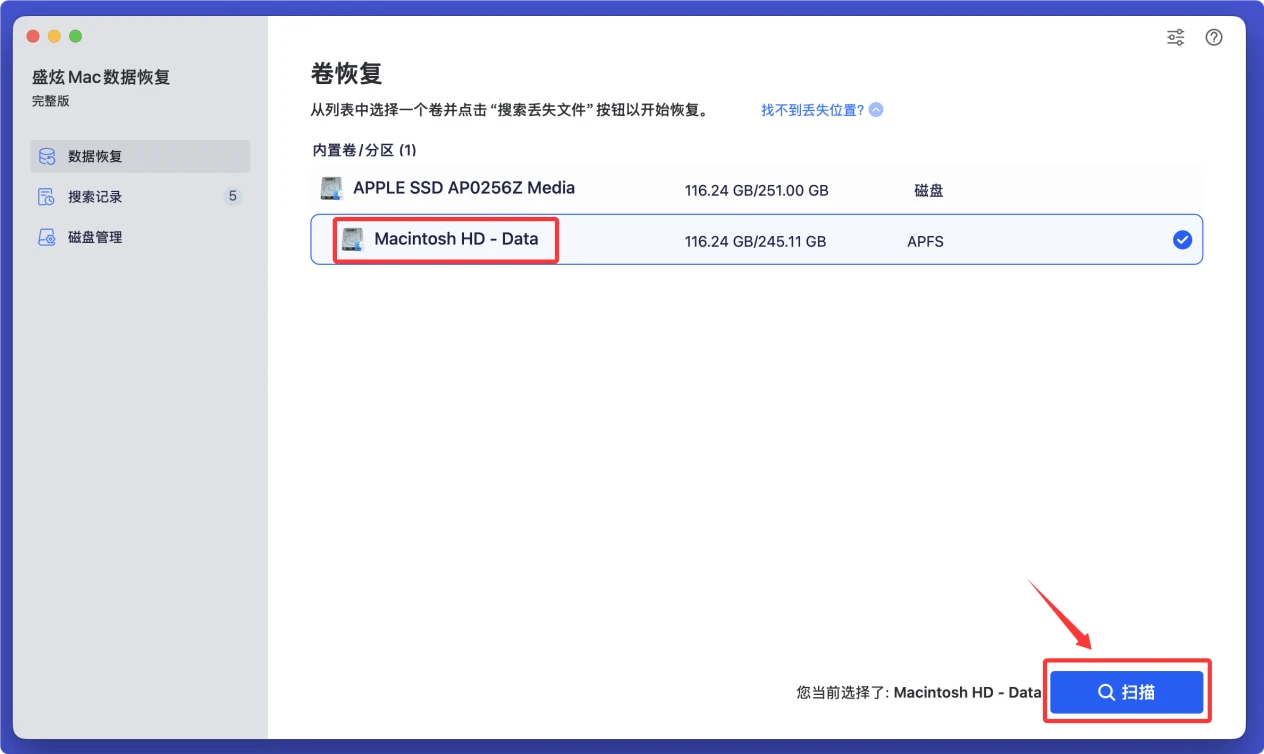
盛炫Mac数据恢复会深度扫描硬盘、找到所有可恢复的文件,包括删除、格式化抹掉和丢失的文件。
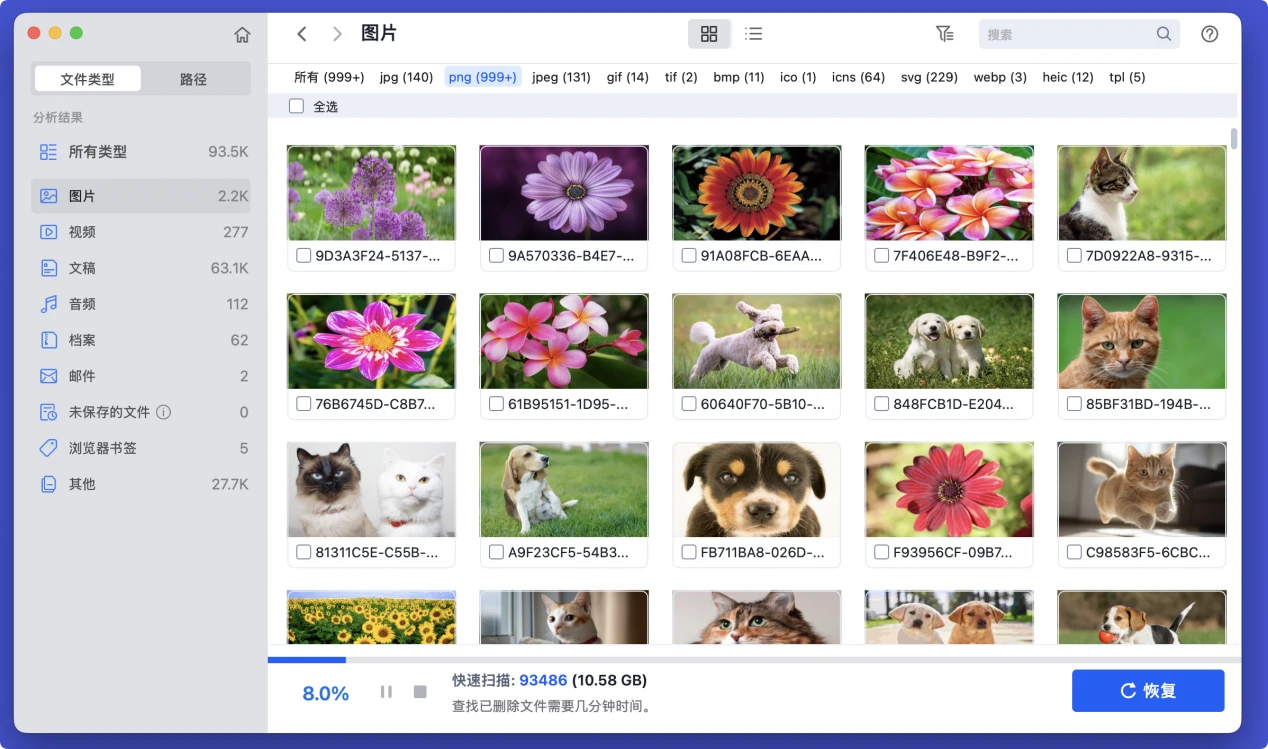
步骤3. 预览和恢复文件
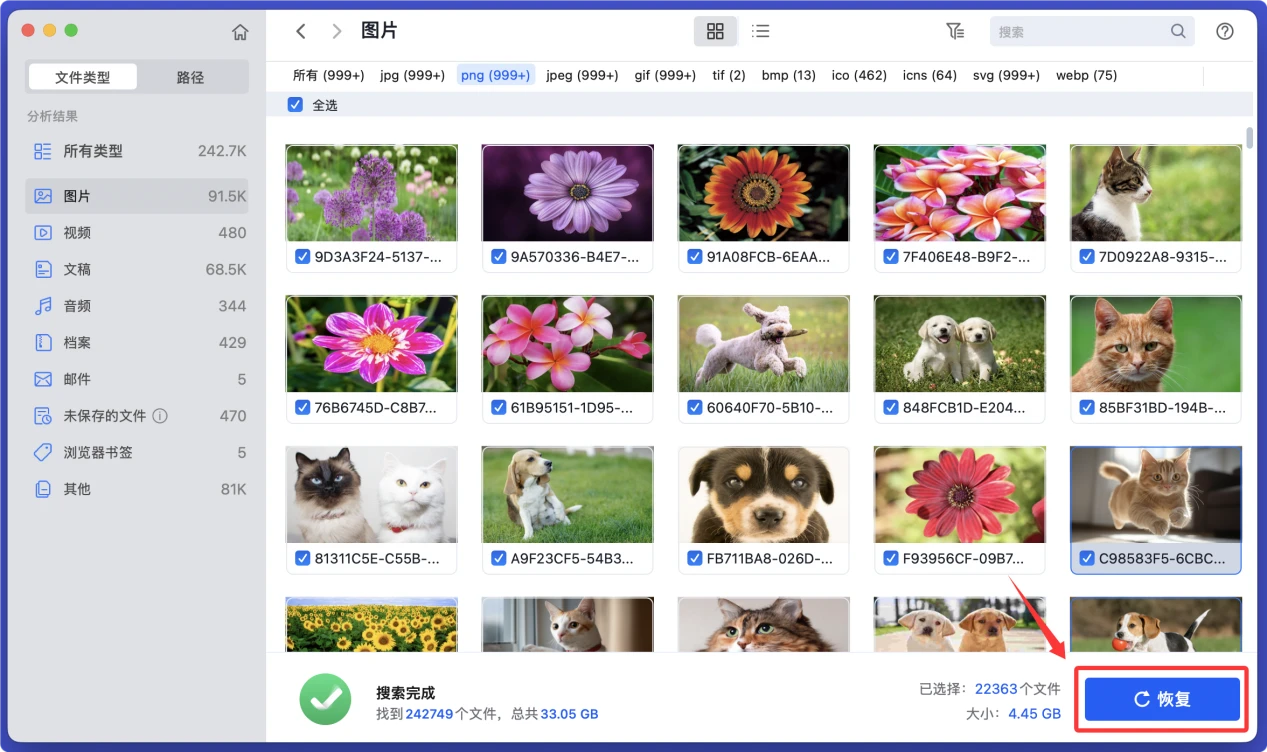
扫描完毕可预览文件,然后勾选需要的文件,点击右下角的“恢复”按钮保存文件。不要把文件保存回丢失文件的原盘,保存到其它硬盘。比如如果在M1 Mac上丢失文件,就把恢复的文件暂时保存到外置移动硬盘,这样可防止数据覆盖。
方法5. 极端场景下的专业恢复方案
如果你的M1 Mac出现了硬件损坏、无法开机、磁盘分区损坏等极端情况:
- 如果是系统损坏无法开机,但磁盘硬件本身完好,可以将你的M1 Mac通过雷电3/4数据线以目标磁盘模式连接到另一台正常的Mac设备上,将内置磁盘识别为外接存储盘,再用数据恢复工具扫描该磁盘提取数据。
- 如果是内置硬盘出现物理损坏、芯片故障的情况,不要自行拆解设备,联系具备苹果官方数据恢复资质的专业服务商,M1芯片的内置存储是直接封装在SoC主板上的,非专业拆解很容易直接造成存储芯片物理损坏,彻底丢失所有数据。

 免费试用
免费试用