
目录
“今天不小心在Mac上将我的4TB WD My Passport移动硬盘抹掉了,里面的数据全部丢失了。还有机会恢复吗?”---来自小红书用户
西部数码WD My Passport移动硬盘是十分好用的移动存储设备,Mac用户也可用其备份或者传输数据。但如果WD My Passport移动硬盘不小心丢失了,比如误删除重要文件、使用磁盘工具抹掉了WD My Passport移动硬盘、WD My Passport移动硬盘插入Mac电脑提示无法读取等,可使用Mac数据恢复软件找回丢失的数据。这篇文章将讲解如何在Mac电脑上恢复WD My Passport移动硬盘中丢失的数据。
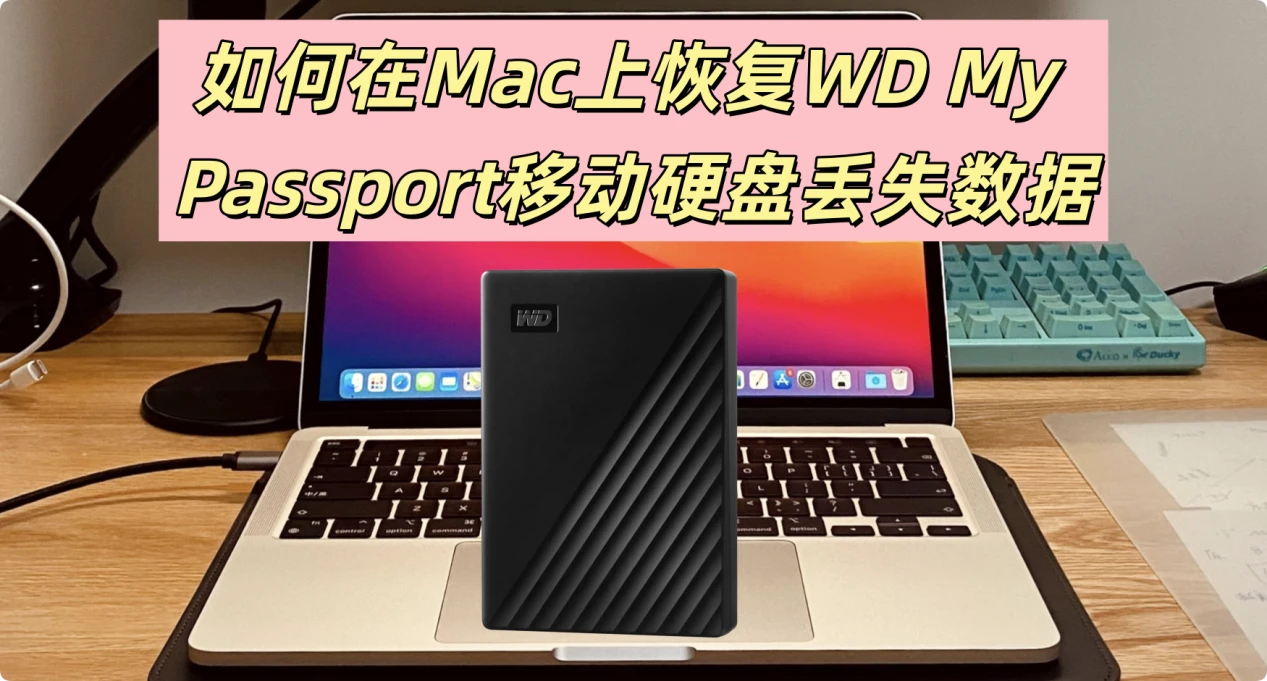
在Mac上恢复西部数码WD My Passport移动硬盘数据恢复全指南
盛炫Mac数据恢复软件是一款强大的Mac数据恢复软件,可恢复误删除、格式化抹掉、因人为操作失误/逻辑故障丢失的数据。它可从西部数码WD My Passport移动硬盘中恢复误删除、格式化、丢失的数据。注意:
- 在丢失WD My Passport移动硬盘内的数据后,不要向该硬盘写入新的数据,防止数据覆盖,尽快进行数据恢复。
- 如果WD My Passport移动硬盘插入电脑提示无法读取需要初始化等情况,先不要格式化或者初始化硬盘;先进行数据恢复,数据恢复完毕再修复或者抹掉该硬盘。
- 恢复数据的时候,把里面的文件导出到Mac本地或者其它外置盘,不要保存回原WD My Passport移动硬盘,防止数据覆盖。
下面是在Mac上恢复WD My Passport移动硬盘内丢失数据的详细步骤:
步骤1. 在Mac上安装Mac数据恢复软件
点击下载盛炫Mac数据恢复软件,它完全支持WD My Passport移动硬盘数据恢复;支持英特尔芯片和M芯片的Mac机型。

下载完毕后双击打开安装包,在安装窗口将“盛炫Mac数据恢复”拖入“应用程序”完成安装。

步骤2. 扫描该WD My Passport移动硬盘
丢失数据后,立即停止向WD My Passport写入任何新文件,包括禁止打开硬盘内的编辑类文档、禁止系统自动生成缓存文件,避免已删除数据的物理扇区被覆盖。将其连接到Mac电脑上,不要进行任何操作;然后在访达侧边栏点击“应用程序”,在里面找到并打开盛炫Mac数据恢复。

打开盛炫Mac数据恢复软件后,在磁盘列表中选择西部数码WD My Passport移动硬盘,在右下角点击“扫描”按钮。
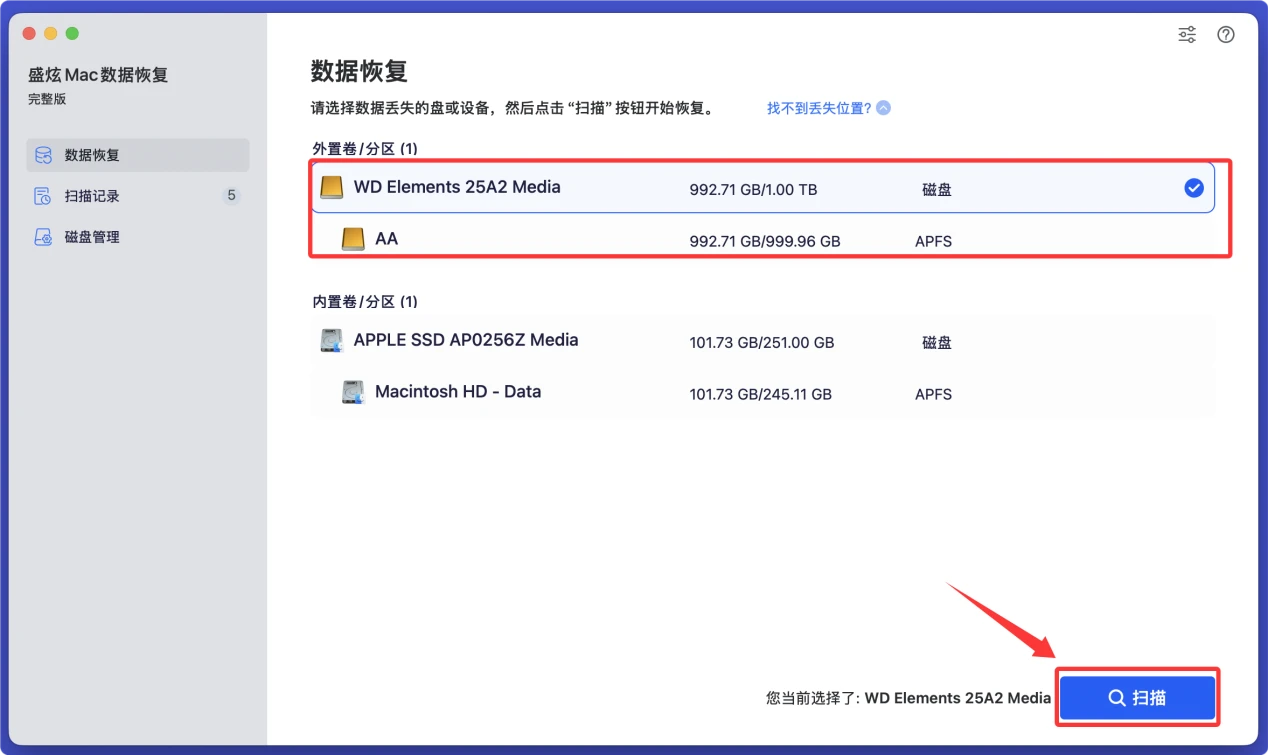
盛炫Mac数据恢复会深度扫描该WD My Passport移动硬盘,找到里面所有可恢复的文件,包括现存文件、隐藏文件、删除的文件、因格式化抹掉、人为操作失误和逻辑故障丢失的文件。
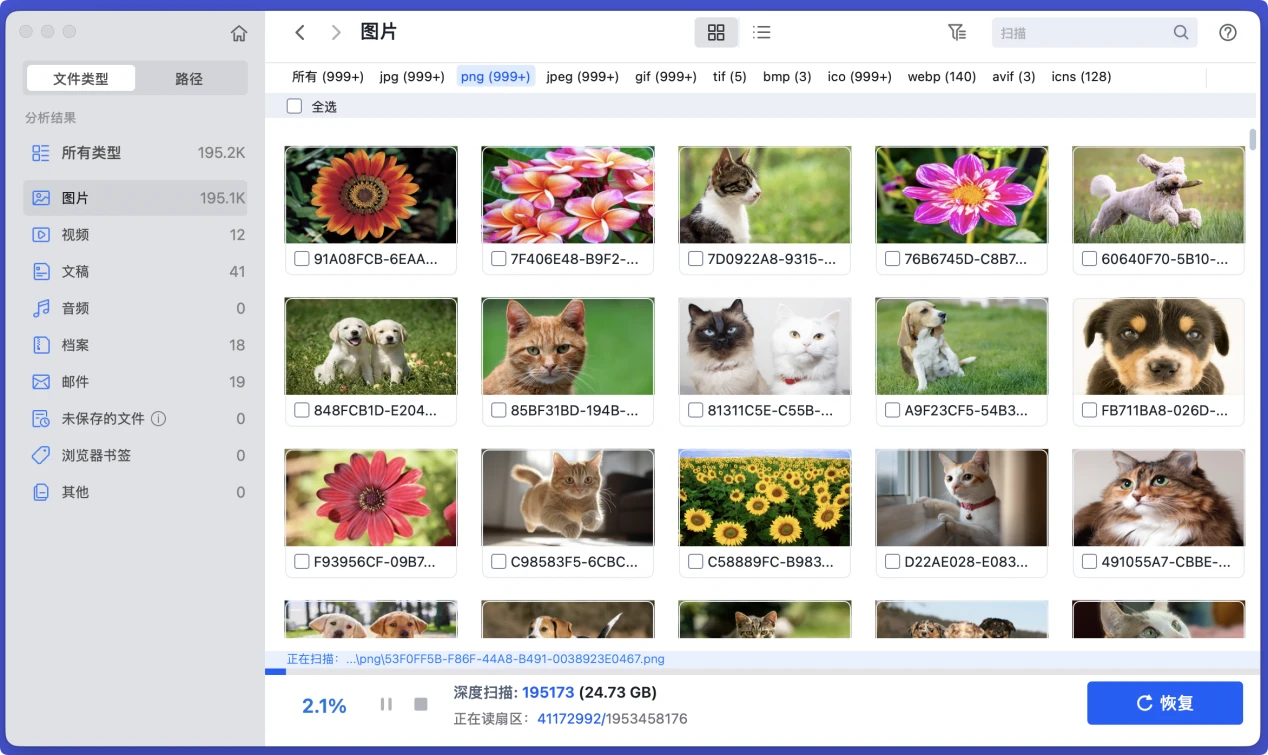
步骤3. 预览和恢复文件
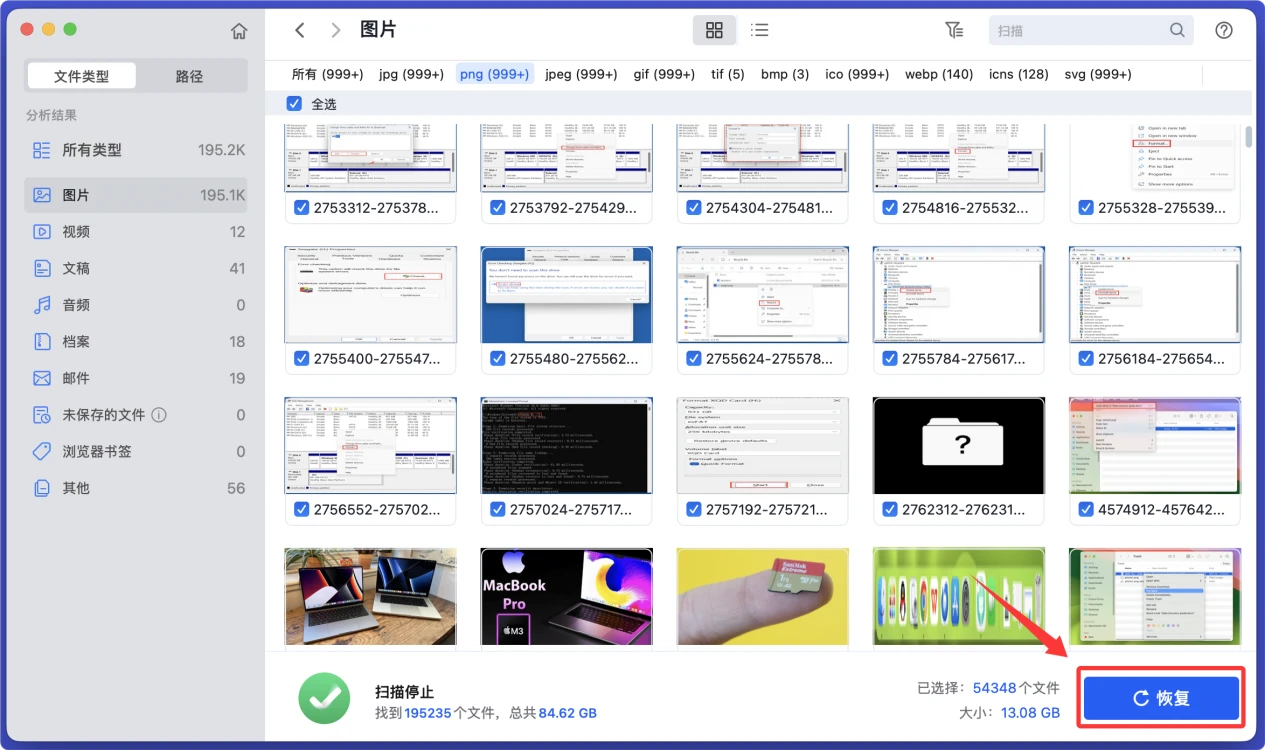
扫描完毕可预览文件,然后勾选需要的文件,点击右下角的“扫描”按钮保存文件。把文件保存到Mac本地或者其它外置盘,不要保存回原WD My Passport移动硬盘、防止数据覆盖。
WD My Passport移动硬盘出现硬件物理故障(异响/不认盘/电机不转)怎么办
该场景下WD My Passport存在明确的硬件损伤,普通用户自主操作风险极高,需直接走专业恢复流程。
处理流程与注意事项:
- 立即断开硬盘供电,不要反复通电尝试,硬盘内部的磁头、盘片属于精密机械结构,持续通电运行可能造成盘片永久性划伤。
- 联系西数官方认证的数据恢复实验室,提供硬盘的序列号与购买凭证,告知工程师硬盘的故障现象与数据优先级。
- 工程师会在无尘环境下替换故障磁头/电机,读取盘片内的原始数据,确认数据完整性后再交付导出。
成功率提示:
物理故障的数据恢复成功率取决于盘片受损程度,无明显划伤的前提下恢复成功率约为50%-80%,但专业恢复的服务成本通常较高,适合存储了极高优先级数据的情况。
WD My Passport数据长期防丢失实用建议
- 执行“3-2-1备份准则”:存储在WD My Passport中的核心数据,同时在2种不同类型的存储介质(本地内置SSD+云备份盘)上保留至少3份副本,额外异地留存1份离线备份。
- 针对Mac系统开启Time Machine自动备份,将WD My Passport纳入备份范围,设置每2小时自动增量备份一次关键修改文件。
- 定期校验硬盘健康状态:每月使用diskutil verifyVolume命令检测WD My Passport的文件系统错误,每3个月通过WD官方 Dashboard 工具查看硬盘的SMART健康信息,提前预警潜在坏道。
- 日常使用时避免在读写数据过程中断开硬盘连接,优先使用系统菜单栏的“推出”功能卸载硬盘后再拔下接口,防止异常断电损坏分区表。
- 对WD My Passport的核心分区开启Mac原生的“文件保险箱”加密,既可以提升数据安全性,也能避免误操作导致的外部无关程序篡改文件索引。

 免费试用
免费试用