
“我有个512GB的柯达移动固态硬盘,此前工作正常,但是今天插入电脑后就提示需要格式化。里面的文件都很重要,有机会恢复出来吗?”---来自盛炫用户
柯达移动硬盘内误删除、格式化和因各种原因丢失、无法访问、莫名消失的文件都可恢复出来。值得注意的是,在丢失柯达移动硬盘内的数据后先不要往里面写入任何新数据,尽快进行数据恢复。数据恢复软件可深度扫描柯达移动硬盘,然后找到里面所有可恢复的文件数据。保存数据的时候先保存到其它硬盘,不要保存回原柯达移动硬盘,可防止数据覆盖。这篇文章将给出详细的柯达移动硬盘数据恢复方案。
柯达移动硬盘数据恢复可行性分析和注意事项
柯达品牌的移动硬盘丢失的数据通常是有较大概率可以恢复的,但具体能否成功恢复、能恢复多少数据,需要结合数据丢失的原因、硬盘的后续使用状态等实际情况判断:
一、不同场景下的恢复可能性
- 软故障类丢失(恢复概率较高)如果是误删除文件、误格式化分区、硬盘提示“未格式化”但没有硬件异响、分区表/文件系统损坏这类非物理损坏的情况,只要数据丢失之后没有向该柯达移动硬盘写入新的数据覆盖原有文件痕迹,通过专业的数据恢复软件,就有很大概率找回绝大部分甚至全部丢失的数据。
- 硬件故障类丢失如果是柯达移动硬盘出现摔落之后不认盘、通电后有异响(比如咔哒咔哒的磁头撞击声、电机空转声)、电路板烧毁这类物理问题,这类情况无法通过普通软件直接恢复,需要先在洁净无尘环境下维修更换损坏的硬件部件,确认硬盘可以正常被识别读取后,再提取内部数据,这类操作需要专业数据恢复机构执行,数据恢复成功率取决于硬件损坏的严重程度。
- 硬盘严重损伤(恢复难度极高)若柯达移动硬盘的存储盘片被划伤、出现大量物理坏道且磁头无法正常读取盘片数据,这类情况的数据恢复难度会大幅上升,能找回的数据量通常会比较有限。
二、提升数据恢复成功率的注意事项
- 数据丢失后第一时间停止使用该柯达移动硬盘,绝对不能再往盘内存入新文件,避免新数据覆盖原有已删除的文件扇区,导致原始数据被永久破坏无法找回。
- 遇到硬盘不认盘、有异常声响的情况,不要反复通电尝试连接电脑,频繁通电可能会加剧硬盘的硬件损坏,进一步损伤盘片上的存储数据。
- 优先优先针对自身故障类型选择方案:普通误删、误操作的情况可选择正规的专业数据恢复软件自行尝试扫描恢复;涉及硬件故障的情况,建议联系具备资质的专业数据恢复服务商操作,不要自行拆解硬盘。
柯达移动硬盘数据恢复方案与步骤
数据恢复软件是进行数据恢复的极佳工具,不仅功能强大还便捷易用,即使普通用户也可驾驭。盛炫数据恢复软件安全、强大、易用,可使用该软件扫描柯达移动硬盘,找到里面删除、格式化、无法访问和丢失的文件资料和各种数据。(注意:如果柯达移动硬盘插入电脑提示需要格式化,先不要点击格式化,先进行数据恢复。数据恢复完成后再修复该柯达移动硬盘。)
步骤1. 在电脑上下载和安装数据恢复软件
盛炫数据恢复软件可安装到Windows电脑或者Mac电脑上。点击下载该软件,随后将其安装到电脑上。


随后将柯达移动硬盘插入电脑中,不要进行任何数据写入,不要进行修复操作。
步骤2. 扫描柯达移动硬盘
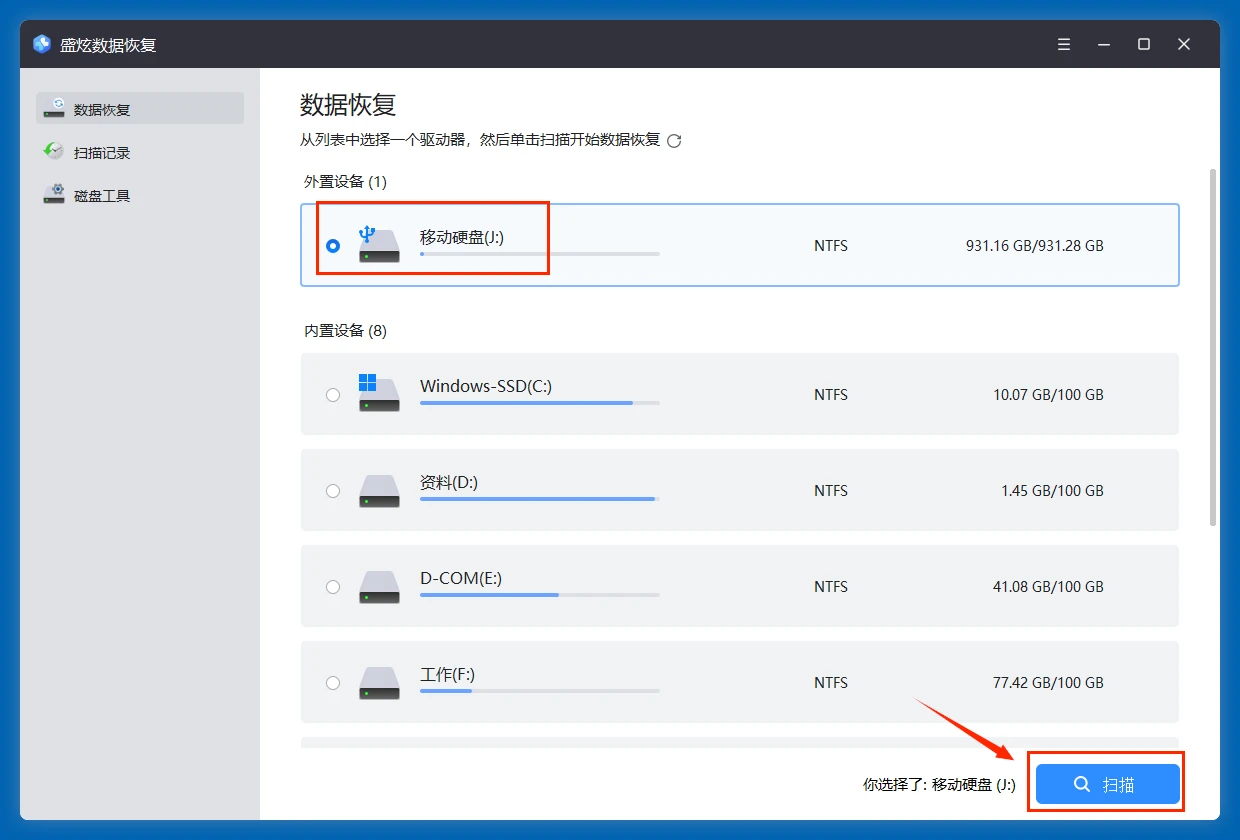
打开盛炫数据恢复,在磁盘列表内选择该柯达移动硬盘(如果柯达移动硬盘已经损坏,可能显示为丢失分区或者RAW磁盘等),选择好后点击“扫描”按钮。
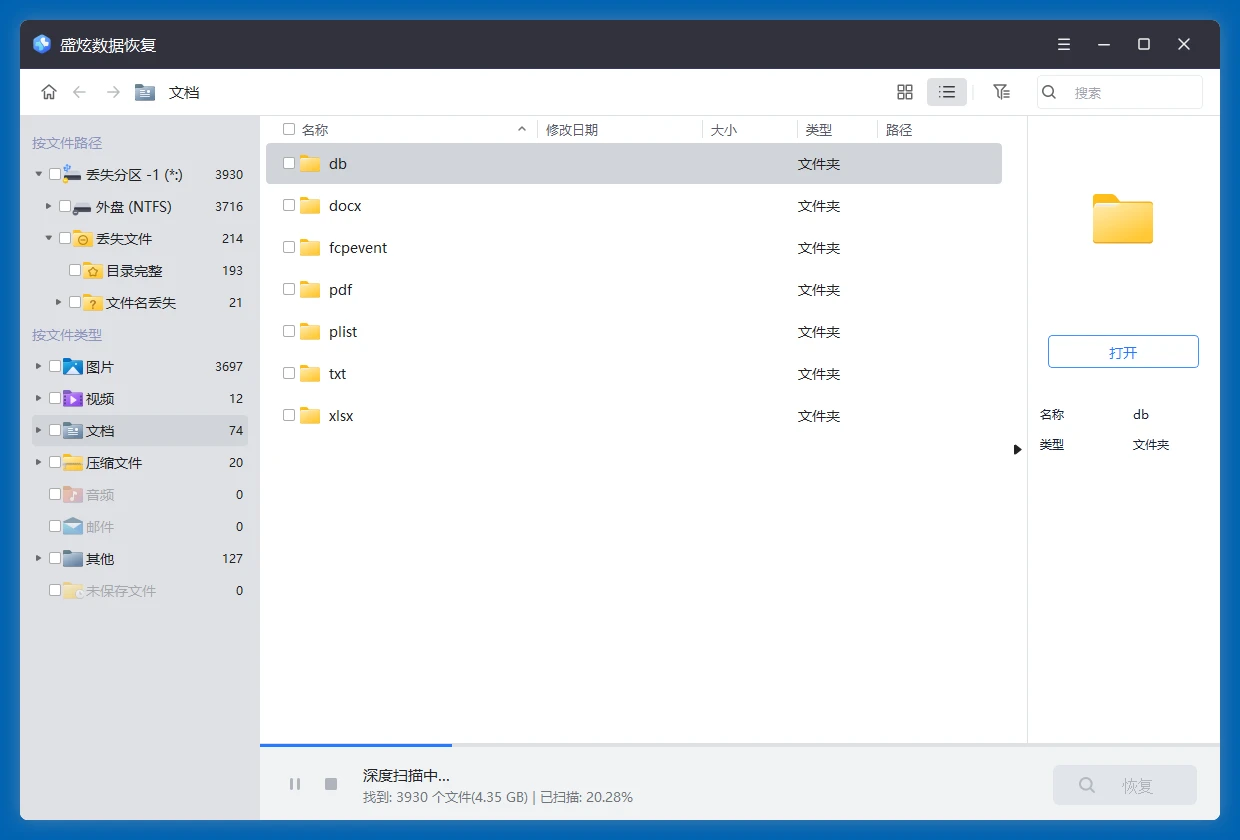
盛炫数据恢复会深度扫描该柯达移动硬盘,里面所有可恢复的文件都可被找到 - 包括现存文件、隐藏文件、此前删除/格式化抹掉/丢失的文件等。
步骤3. 预览和恢复文件
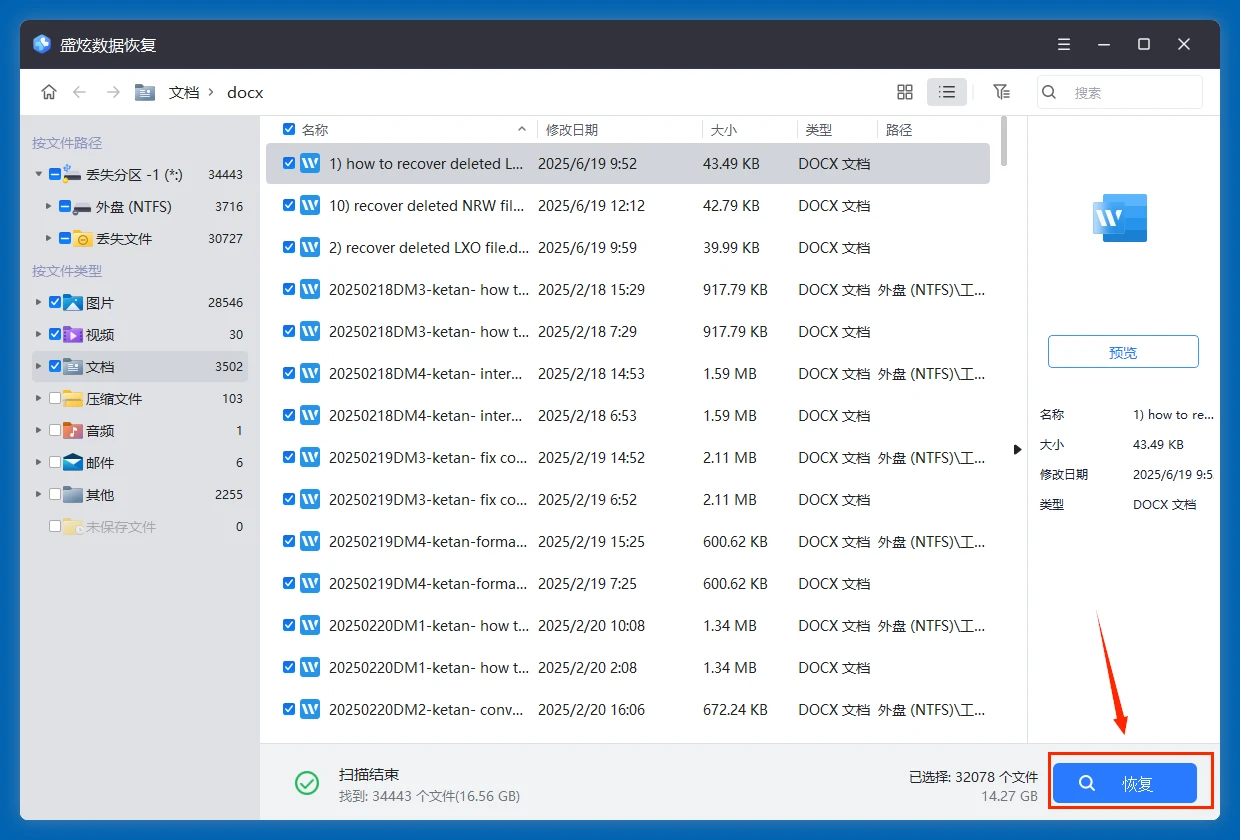
扫描完毕盛炫数据恢复会列出所有可恢复的文件,点击文件可进行预览。然后勾选需要的文件,点击右下角的“恢复”按钮。把文件保存到电脑本地硬盘或者其它外置盘,不要保存回原柯达移动硬盘,防止数据覆盖。
如果柯达移动硬盘已经损坏,在数据恢复完成后再修复该柯达移动硬盘。点击查看如何修复常见的移动硬盘故障。
如果柯达移动硬盘已经出现重大物理损坏,不建议自行拆解,找寻线下专业机构进行数据恢复和磁盘修复。
