
目录
“我不小心把影石Insta360 X6相机内存卡格式化了,拍摄的照片和视频全部丢失了,还可恢复吗?”---来自盛炫用户
影石Insta360 X6相机和存储卡内误删除、因格式化和各种原因丢失的照片、视频等文件均有机会被恢复出来。首先检查您是否将数据备份到过Insta360+云。如果没有备份还可使用数据恢复软件从内存卡恢复丢失的照片和视频。如果遇到影石Insta360 X6相机内存卡提示存储卡错误、需要格式化等情况,先不要着急修复或格式化内存卡,先进行数据恢复。数据恢复完成后再修复或者格式化该影石Insta360 X6相机内存卡。这篇文章将给出完整的影石Insta360 X6相机数据恢复方案。
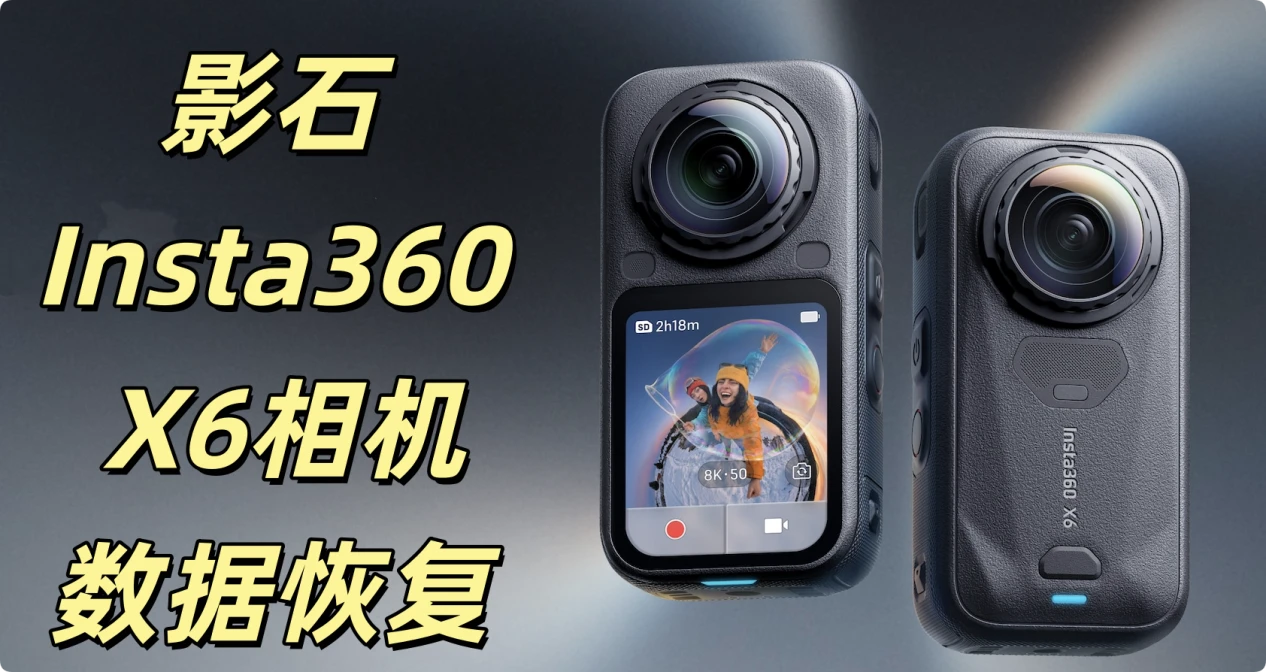
影石Insta360 X6相机数据恢复方案和步骤
一、优先推荐:官方渠道数据恢复方案
影石Insta360为X6用户提供了专属的官方数据支持服务,相比第三方工具安全性与适配性更高:
- 访问影石Insta360官方支持页面,提交X6设备序列号、丢失数据的场景说明(误删、格式化、录屏中断损坏等)、存储卡型号等信息。
- 联系在线客服获取X6专属的视频修复工具,该工具针对X6的8K全景视频、HDR高码流素材做了专属适配,可修复拍摄过程中意外断电、机身报错导致的损坏无法读取的视频文件。
- 若设备硬件本身出现故障导致数据无法读取,可申请官方寄修服务,由专业工程师在无尘环境下拆解读取存储内容,避免自行操作造成数据二次损坏。
二、存储卡电脑自助恢复操作流程
影石Insta360 X6绝大多数拍摄素材存储在插入的MicroSD存储卡中,可按照以下步骤尝试自助恢复:
- 立即停止后续拍摄操作:发现数据丢失后立刻停止用该相机拍摄新内容,避免新写入的视频数据覆盖已删除的原始素材,大幅提升恢复成功率。
- 通过读卡器将X6的存储卡连接至电脑,不要直接通过相机机身连接电脑执行写入操作。
- 选择专业的音视频类数据恢复软件,优先选择支持全景视频、高码流MP4格式恢复的工具,针对X6的素材特征开启「深度扫描」模式,扫描过程中不要中断连接。盛炫数据恢复软件支持深度扫描、支持恢复所有类型的照片和视频等文件。先点击下载,随后将其安装到您的电脑上。
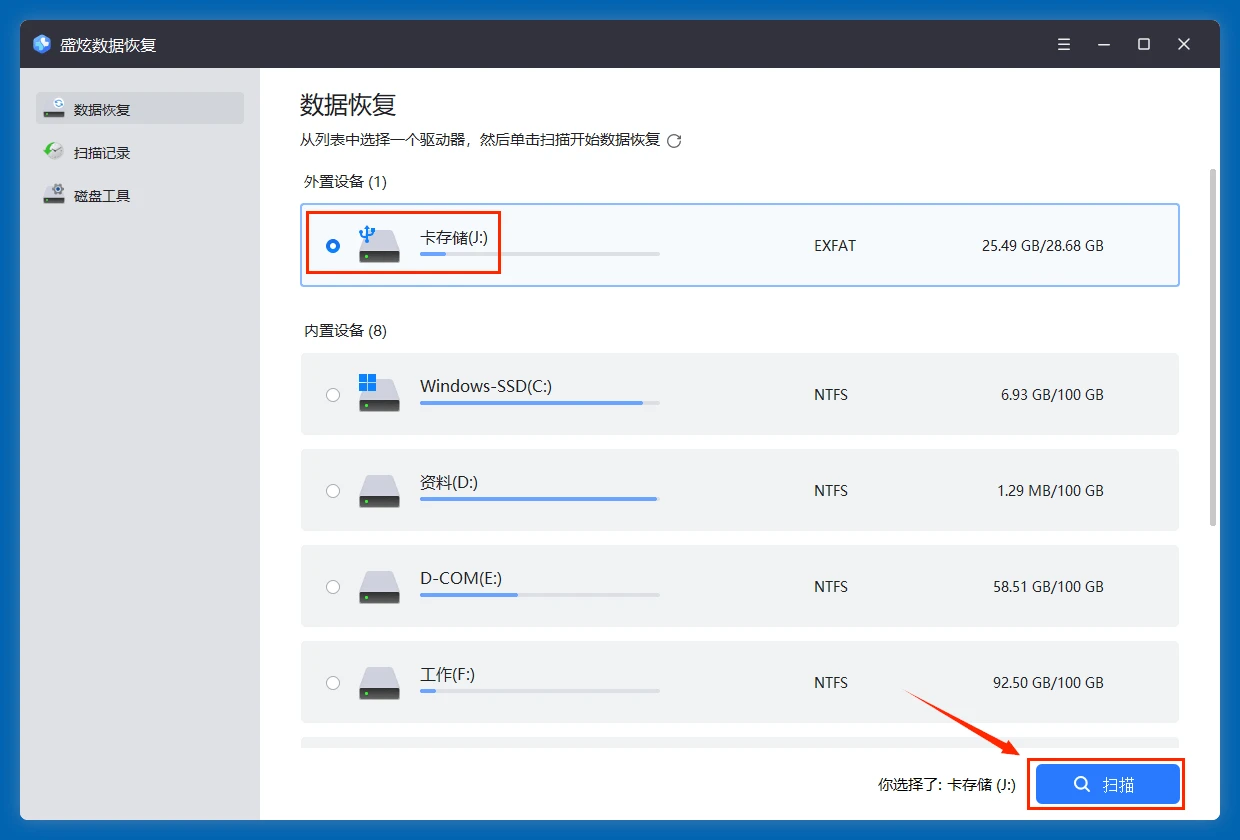
- 安装成功后打开盛炫数据恢复软件,在磁盘列表中选择影石Insta360 X6相机内存卡,点击右下角的“扫描”按钮。
![影石Insta360 X6相机数据恢复]()
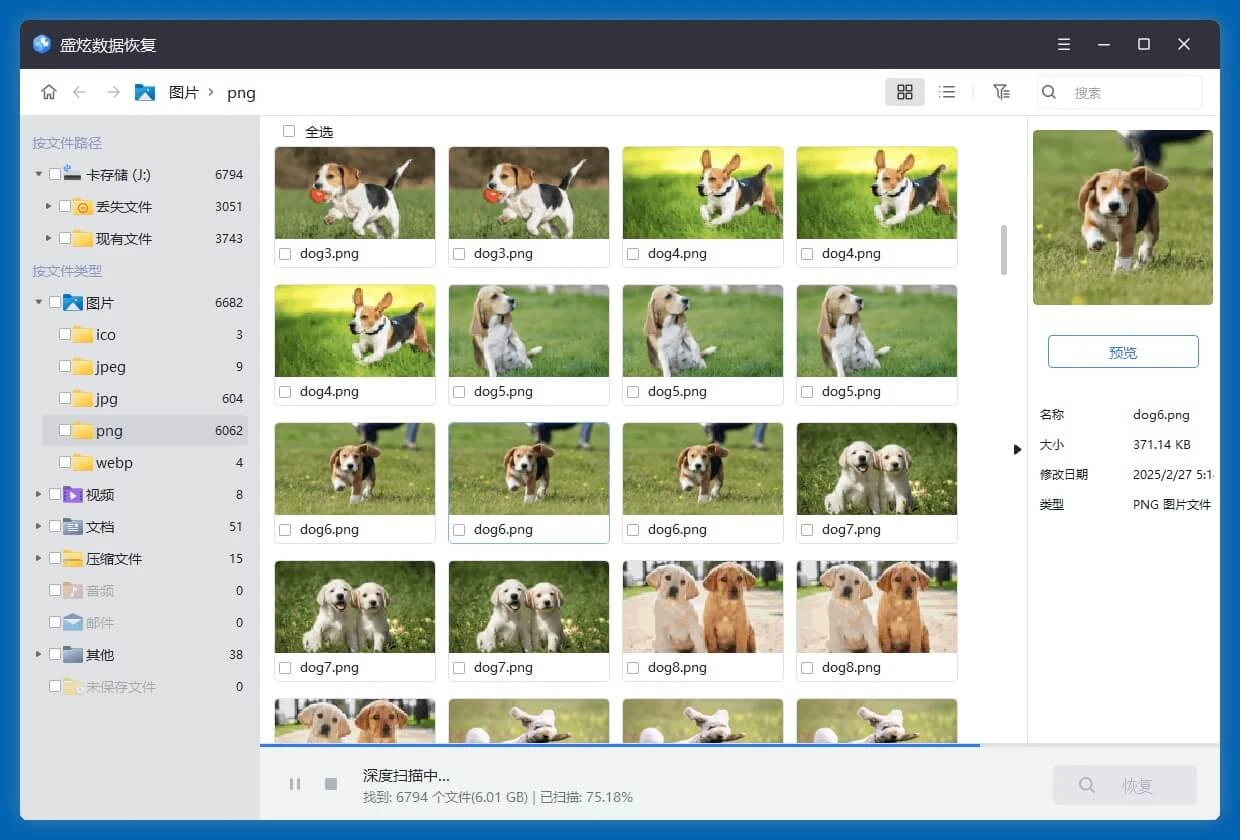
盛炫数据恢复会深度扫描该影石Insta360 X6相机内存卡,找到里面所有可恢复的文件,包括现存文件、隐藏文件、此前删除/格式化和丢失的照片、视频等文件。
![影石Insta360 X6相机数据恢复]()
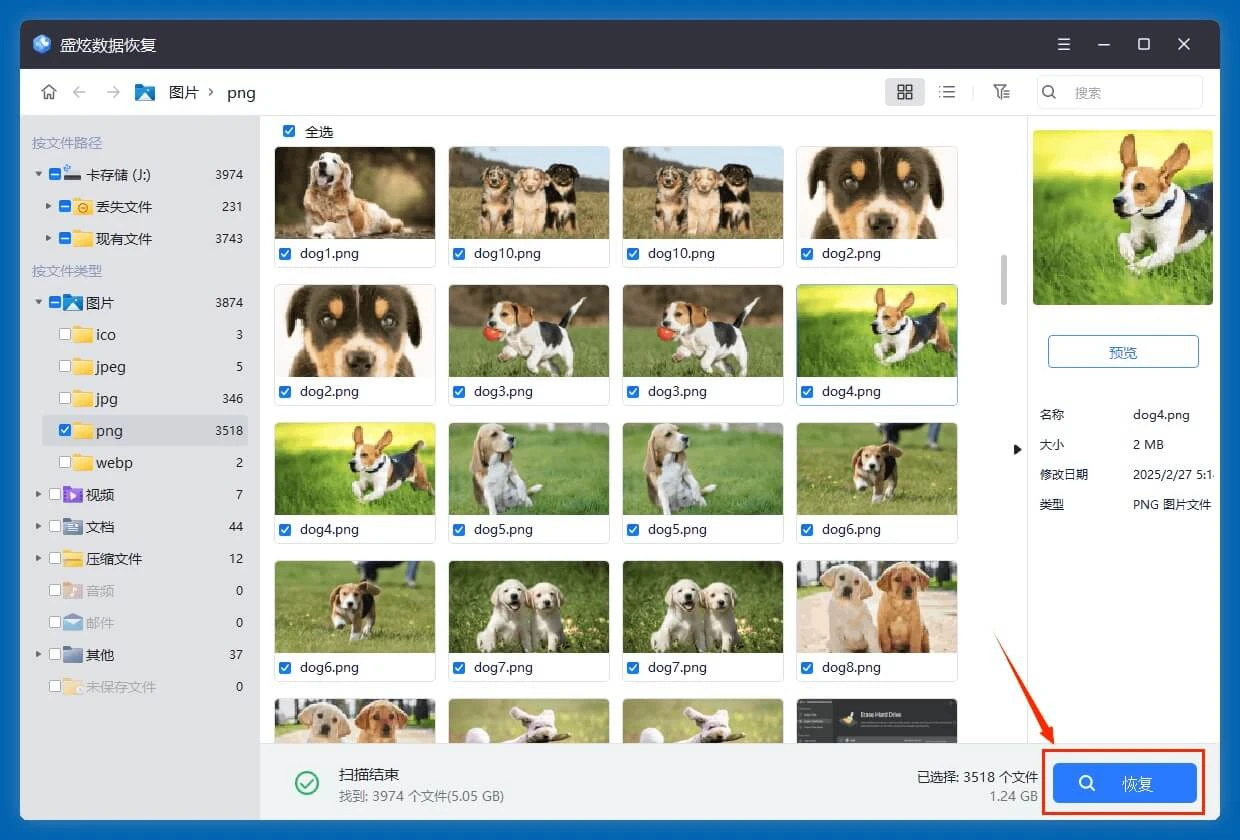
- 扫描完成后优先预览识别到的素材:X6的全景视频文件体积普遍较大,预览确认文件可正常播放后,进行勾选,点击“恢复”按钮将恢复出来的素材保存到电脑本地的独立磁盘分区中,不要直接存回原存储卡。
![影石Insta360 X6相机数据恢复]()


三、特殊场景针对性处理方案
- 拍摄中途断电/机身强制关机导致的损坏素材:这类素材通常已经完成数据写入仅缺少结尾封装信息,将存储卡插回X6相机开机,部分版本的X6固件会自动检测到未完成封装的视频,弹出「是否修复损坏视频」的提示,按照屏幕指引操作即可自动完成修复。
- 格式化后的数据恢复:确认格式化后没有再向存储卡写入任何新数据,使用数据恢复软件的深度扫描功能,选择对应存储卡的文件系统类型(建议优先选择exFAT格式匹配X6的默认存储格式)执行全深度扫描。
- 机身内置存储(若后续版本新增本地存储)数据丢失:切勿自行刷机或升级系统,第一时间联系影石官方技术支持,由工程师通过底层读取方案提取内置存储中的素材,避免自行操作触发存储擦除机制。
影石Insta360 X6相机数据恢复后注意事项
- 所有恢复完成的X6素材建议先备份到至少2个不同的存储介质中,验证全部可正常播放后再进行后续剪辑导出操作。
- 定期通过影石X6的机身存储检测功能检查存储卡健康状态,避免使用低速、劣质存储卡导致拍摄中断、素材损坏的问题。
- 重要场景拍摄时建议开启X6的双存储卡备份功能,实时同步写入两份素材,从根源上降低数据丢失风险。
