
目录
“今天不小心把我的影石Insta360 Ace Pro 2相机内的照片全部删除了!怎么办!我还没没导出到电脑上,怎么办?有无办法恢复这些照片?”---来自小红书用户
影石Insta360 Ace Pro相机中误删除、格式化和丢失的照片、视频等文件均有机会被恢复出来。当发现照片或视频误删、丢失后,立即停止使用Ace Pro拍摄新内容,也不要对相机内存卡进行格式化、新建文件等操作,避免新数据覆盖已经删除的原文件,导致恢复失败。这篇文章将根据实际数据丢失场景、备份场景给出影石Insta360 Ace Pro相机数据恢复方案,其中包括使用数据恢复软件从影石Insta360 Ace Pro相机内存卡恢复删除、格式化和丢失的数据。

影石Insta360 Ace Pro相机数据恢复方案
场景1:存储在相机自带内存/机身SD卡
方法1. 检查最近删除/回收站
影石Insta360 Ace Pro的原生相机系统自带【最近删除】相册功能,打开相机操作:
- 点亮相机屏幕,进入主界面点击【相册】。
- 点击右上角菜单图标,选择【最近删除】选项。
- 在最近删除列表中选中需要恢复的照片/视频,点击【恢复】即可完成恢复。该功能默认保留删除文件30天,30天内的误删文件都可以在这里直接找回。
方法2. 使用第三方数据恢复软件恢复
如果【最近删除】已经被清空,或是文件因为内存卡错误、误格式化丢失,可以通过数据恢复软件扫描恢复,操作步骤:
- 关闭影石Insta360 Ace Pro相机,取出机身内的SD卡(内置内存可通过USB线直接将相机连接电脑,选择【USB存储】模式连接),将SD卡通过读卡器插入电脑。先不要进行任何操作。
- 在电脑上下载和安装数据恢复软件 - 比如盛炫数据恢复软件。下载和安装到电脑本地硬盘。
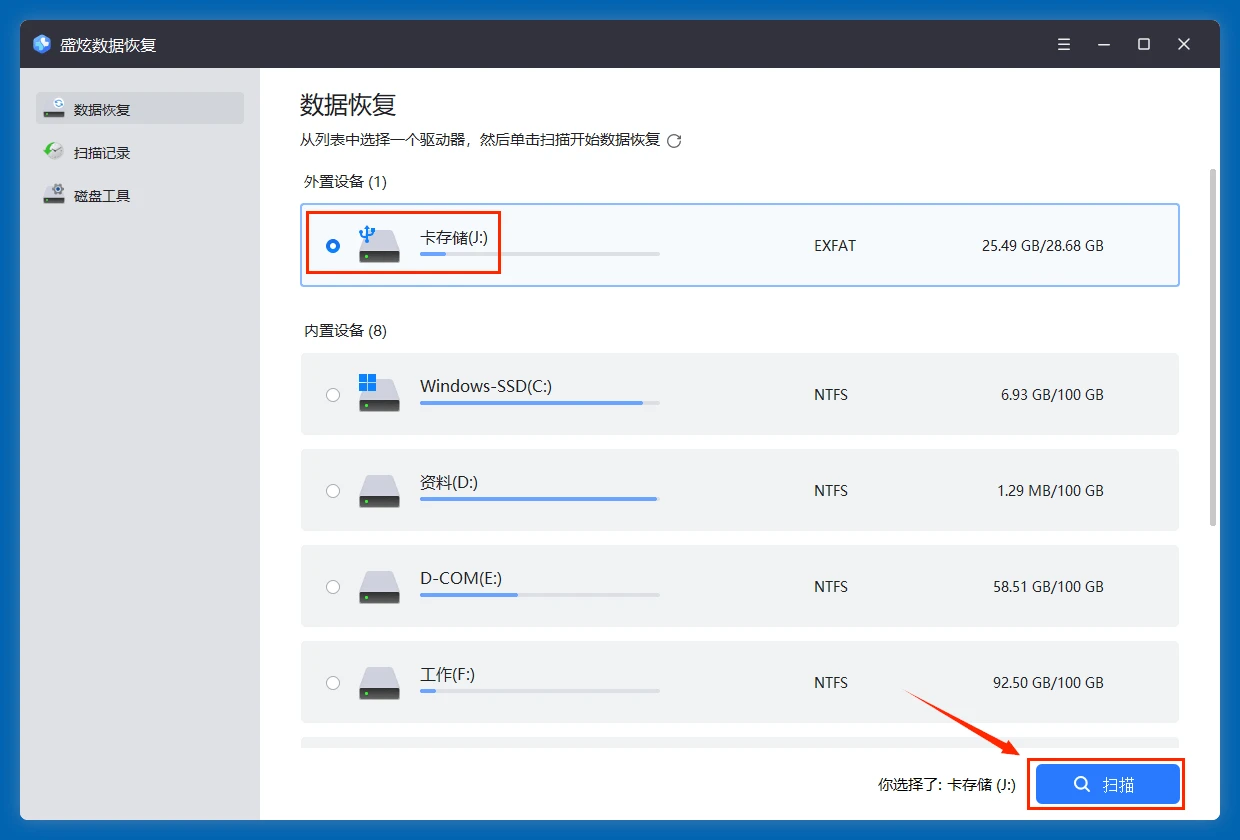
- 打开盛炫数据恢复软件,在磁盘列表中选择影石Insta360 Ace Pro相机存储卡,选择好后点击“扫描”按钮。
![影石Insta360 Ace Pro相机内存卡恢复]()
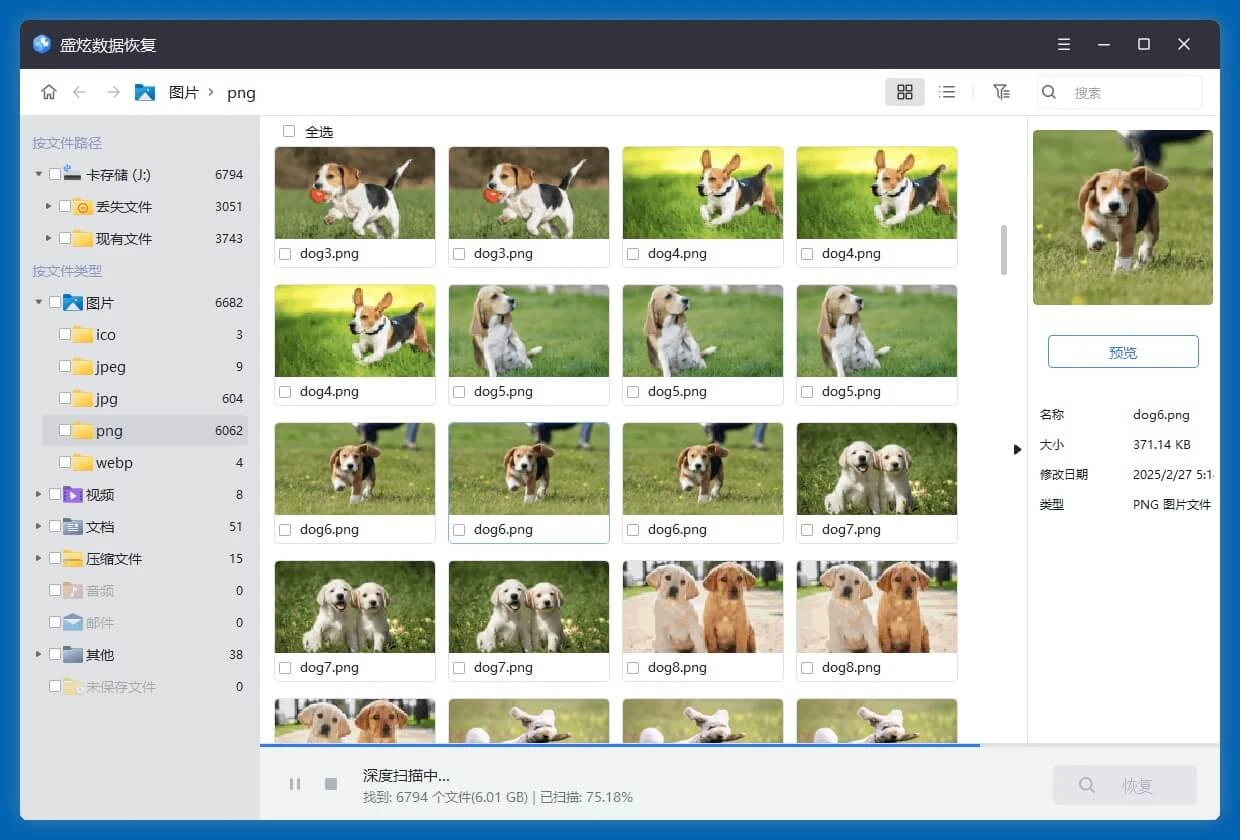
盛炫数据恢复会深度扫描该存储卡(比如SD卡)并找到里面所有的文件,包括现存文件、此前丢失/删除的文件、隐藏的文件、因格式化和各种原因丢失的照片/视频等。
![影石Insta360 Ace Pro相机内存卡恢复]()
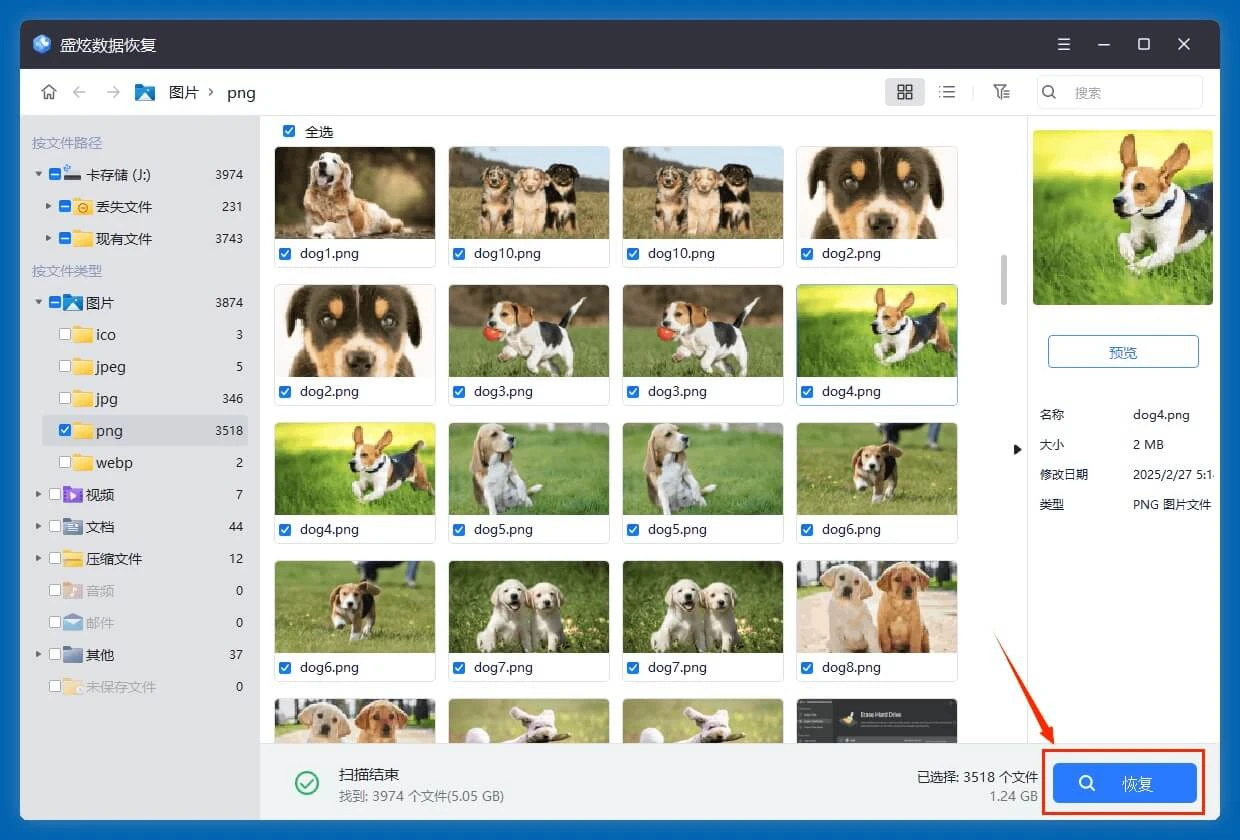
- 扫描完成后,在扫描结果里筛选“图片”“视频”格式,找到需要恢复的文件,勾选后点击“恢复”按钮保存到电脑本地磁盘(注意:不要直接存回相机内存卡,避免覆盖数据),完成恢复。
![影石Insta360 Ace Pro相机内存卡恢复]()


场景2:文件备份在影石APP/云端
如果你拍摄后已经将素材同步到了影石Insta360手机APP,可以尝试在APP端找回:
- 打开手机端Insta360 APP,登录你绑定Ace Pro的账号。
- 进入APP【相册】页面,切换到【云相册】/【我的备份】栏。
- 若开启了自动备份功能,删除的原素材会保留在云端,找到对应文件重新下载到本地即可;如果APP本地相册删除了文件,同样可以打开APP相册内的【最近删除】文件夹找回,APP端默认保留删除素材15天。
场景3:已备份到电脑/其他存储设备
如果你之前通过Insta360 Studio电脑端导出、同步过Ace Pro的素材,可以打开电脑端的素材存储文件夹,或是检查电脑回收站:如果误删了电脑里的备份素材,直接打开电脑回收站还原即可;如果删除超过回收站保留时间,可参考上述第三方软件方法恢复电脑磁盘中的文件。
影石Insta360 Ace Pro相机恢复注意事项&预防建议
- 如果是内存卡出现物理损坏、坏道,这种情况恢复成功率会比较低,建议联系专业的数据恢复门店处理。
- 恢复前不要对内存卡进行磁盘检查、碎片整理操作,避免破坏原数据结构。
- 日常使用建议开启Insta360 APP自动云备份功能,拍摄后及时导出素材到本地硬盘/云盘,双重备份避免文件丢失。
