
“天塌了,昨天在网吧用了我的移动硬盘。今天插入电脑就发现文件夹都变成exe了!咋办,文件全部丢失了!这是中毒了吗,有没有解决办法?”---来自盛炫用户
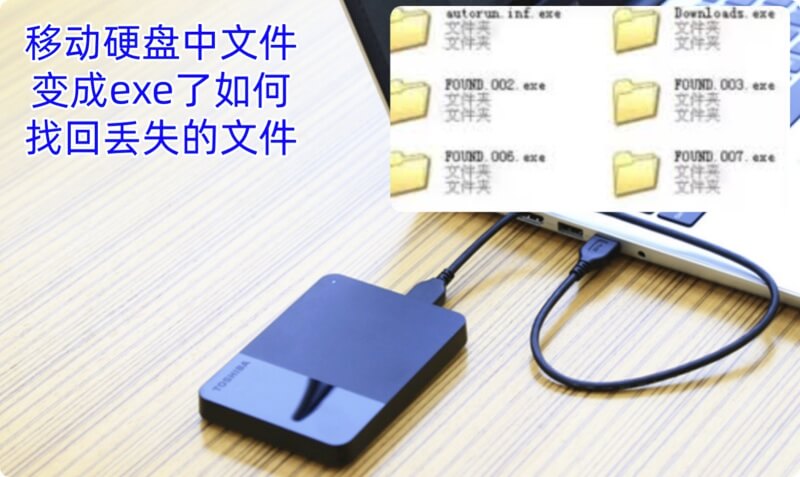
遭遇移动硬盘中的文件/文件夹变成exe定然十分糟糕。引起这种事故的主要原因是病毒感染,造成文件夹和文件被隐藏,然后病毒伪装创建名字相同的exe文件,用户如果随意点击可能引起原始文件真的被删除、甚至造成病毒文件进一步扩大,甚至造成电脑整个感染。不用惊慌,使用杀毒软件可以轻松消灭病毒,随后让隐藏的文件展示回来即可。如果文件已经被删除,可使用数据恢复软件扫描,找回丢失的文件。下面就是解决移动硬盘文件/文件夹变成exe问题的详细方案。
移动硬盘中文件变成exe的原因分析
移动硬盘中的文件变成exe格式,通常是感染了特定类型的病毒或恶意软件,以下是具体原因分析:
- 病毒或恶意软件感染
- 常见病毒类型:如“U盘病毒”“文件夹病毒”等,这类恶意程序会将移动硬盘中的原始文件夹或文件隐藏,并生成与原始文件同名的exe可执行文件。例如,用户原本的“文档”文件夹会被隐藏,同时出现“文档.exe”文件,诱导用户双击运行。
- 传播机制:当移动硬盘连接到感染病毒的电脑时,病毒会自动复制到移动硬盘中,并修改文件属性。当移动硬盘接入其他电脑时,若用户误双击exe文件,病毒会进一步感染新设备。
- 文件被恶意隐藏与替换
- 隐藏原始文件:病毒通常会将真实文件或文件夹的属性设置为“隐藏”和“系统文件”,导致用户在默认设置下无法看到原始数据,只能看到伪装成exe的病毒文件。
- 生成伪装exe:病毒生成的exe文件图标可能与原始文件夹或常用程序(如Word、Excel)相似,具有较强的迷惑性,用户容易误操作。
- Autorun.inf文件的作用
病毒可能在移动硬盘根目录创建“autorun.inf”文件,该文件会指定当移动硬盘被插入电脑时自动运行病毒程序(exe文件),从而实现病毒的自动传播。不过,现代操作系统(如Windows 7及以上)已默认禁用Autorun功能,但部分旧系统或未打补丁的系统仍可能受此影响。
- 用户操作习惯导致
- 双击运行未知文件:若用户在未开启杀毒软件的情况下,双击移动硬盘中来源不明的exe文件,会直接激活病毒,导致文件被感染或替换。
- 未及时查杀病毒:移动硬盘长期在多台电脑间共用,且未定期进行病毒扫描,容易积累恶意程序。
- 文件系统错误或误操作
罕见情况:极少数情况下,文件系统损坏(如NTFS/FAT32分区错误)可能导致文件扩展名异常,但这种情况通常伴随其他症状(如文件无法打开、磁盘报错),且不会批量将文件变为exe格式,可通过磁盘检查工具(如chkdsk)排查。
总之移动硬盘文件变成exe的核心原因是病毒或恶意软件感染,其通过隐藏原始文件、生成伪装exe、利用Autorun机制传播,最终导致移动硬盘中的文件“变成”exe格式。解决方法需通过杀毒软件彻底扫描、恢复隐藏文件,并修复文件系统。
【详细步骤】解决移动硬盘中文件变成exe的问题
一、立即断开移动硬盘与电脑的连接
发现文件变成exe格式后,应第一时间安全移除移动硬盘,避免病毒进一步扩散至电脑或其他存储设备。切勿双击任何可疑exe文件,以防触发病毒运行。
二、使用杀毒软件全盘扫描
- 更新杀毒软件病毒库:确保杀毒软件为最新版本,以识别最新病毒变种。
- 扫描移动硬盘:将移动硬盘重新连接电脑(建议先进入安全模式,减少病毒活动干扰),使用杀毒软件对移动硬盘进行全盘深度扫描,彻底清除病毒文件。
- 扫描电脑系统:病毒可能已感染电脑,需同时对电脑本地磁盘进行扫描,防止残留病毒再次感染移动硬盘。
三、显示隐藏文件与系统文件
病毒常将原文件隐藏并生成伪装的exe文件,需通过以下步骤恢复可见性:
- 打开文件资源管理器,点击顶部菜单栏的「查看」。
- 勾选「隐藏的项目」,并取消勾选「隐藏受保护的操作系统文件(推荐)」(需在弹出的警告窗口中点击「是」确认)。
- 此时可看到被隐藏的原文件(通常与exe文件同名,图标可能为灰色),而exe文件多为病毒生成的伪装文件。
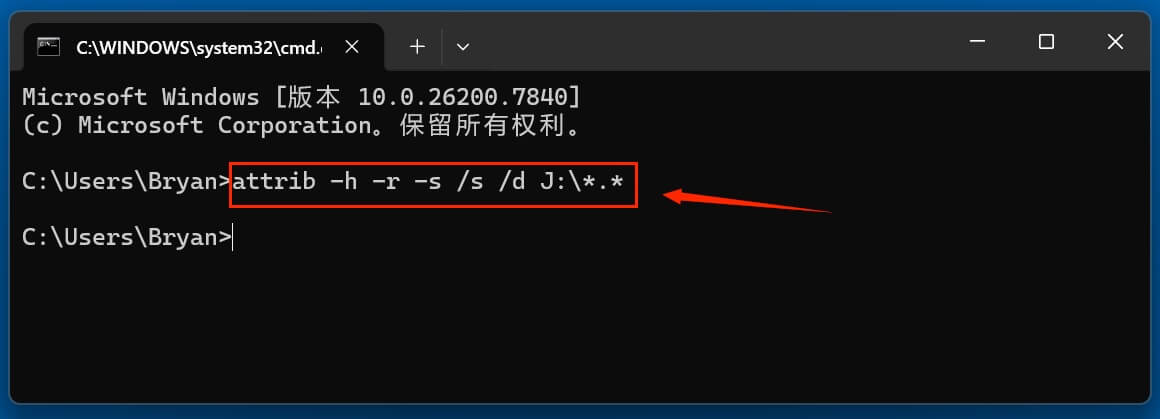
如果依然无法展示隐藏的文件,安装WIN+R键,输出cmd打开命令行工具。输入如下命令并按回车键:
attrib -h -r -s /s /d X:\*.*
其中X是移动硬盘的判罚,以实际盘符替代,比如:
四、恢复原文件并删除病毒文件
- 备份原文件:将显示出的真实文件(非exe格式)复制到电脑本地磁盘或其他安全存储设备,确保数据安全。
- 删除病毒文件:确认原文件已备份后,删除移动硬盘上所有可疑exe文件(注意:不要删除系统必要的exe文件,如移动硬盘驱动相关程序,需结合文件位置和名称判断)。
- 格式化移动硬盘(可选):若病毒清除不彻底,可对移动硬盘进行格式化(提前备份数据),彻底清除病毒残留。格式化时选择NTFS或exFAT格式,避免使用易受病毒攻击的FAT32格式。
五、修改文件属性(若原文件仍隐藏)
若部分原文件仍显示为隐藏状态,可通过以下步骤恢复:
- 选中隐藏文件,右键点击「属性」。
- 在「常规」选项卡中,取消勾选「隐藏」,点击「应用」→「确定」。
六、预防措施
- 启用实时防护:保持杀毒软件实时监控功能开启,阻止病毒自动运行。
- 避免双击打开移动硬盘:插入移动硬盘后,通过文件资源管理器左侧导航栏的「此电脑」进入,或右键选择「打开」,而非双击盘符(部分病毒会利用双击触发自动运行)。
- 定期备份数据:重要文件定期备份至多个存储设备,防止数据丢失。
- 谨慎使用公共设备:在网吧、公共电脑等环境使用移动硬盘前,先对电脑进行病毒扫描,避免交叉感染。
通过以上步骤,可有效解决移动硬盘文件变exe的问题,并降低后续感染风险。操作过程中需耐心区分原文件与病毒文件,确保数据安全后再进行删除或格式化操作。
从移动硬盘中恢复删除和丢失的文件
如果移动硬盘中的文件已经被病毒删除,可以使用盛炫数据恢复软件找回删除和丢失的文件。下面是详细步骤:
步骤1. 下载和安装数据恢复软件
盛炫数据恢复软件是一款强大、安全、易用的数据恢复软件。它可从移动硬盘和其它硬盘中恢复删除、格式化掉、因各种原因丢失的文件。将盛炫数据恢复下载和安装到电脑上。


步骤2. 扫描移动硬盘
把移动硬盘插入电脑中,然后启动盛炫数据恢复,在磁盘列表中选择移动硬盘,点击“扫描”按钮。
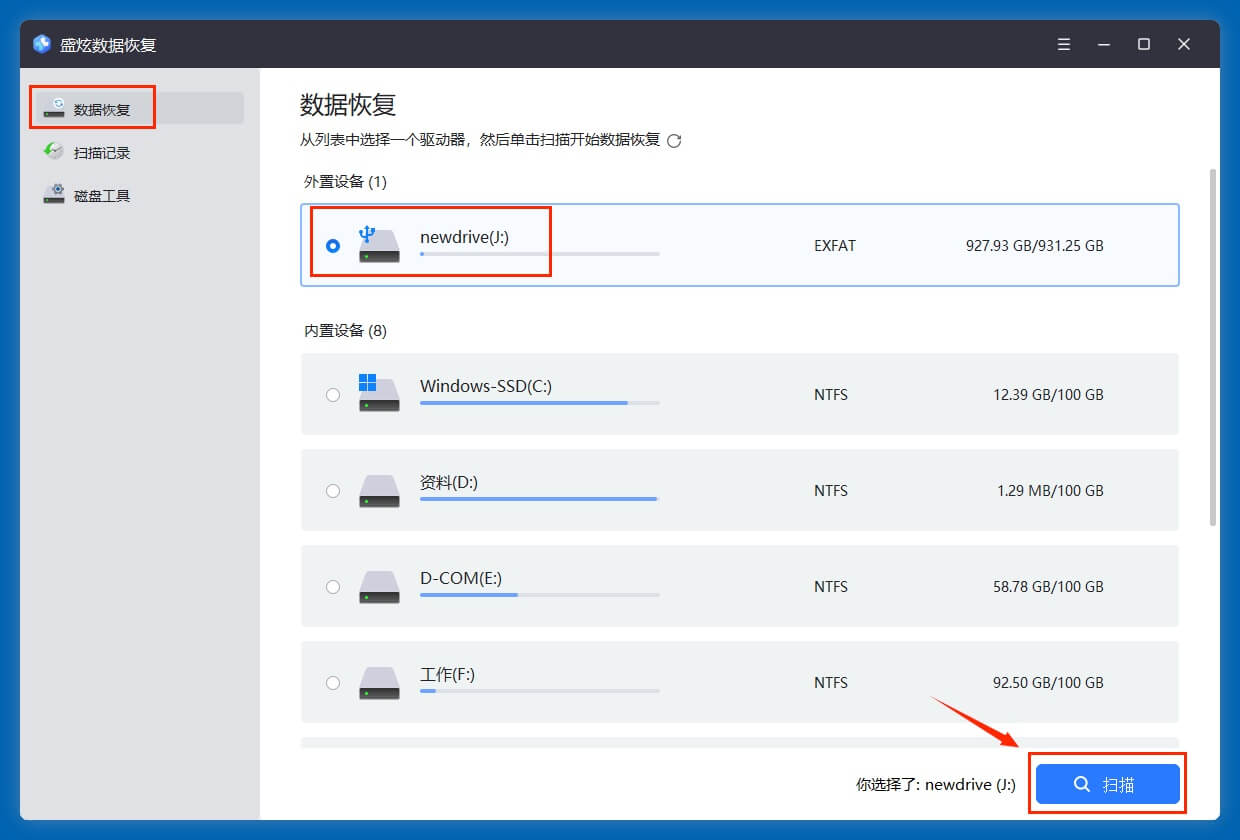
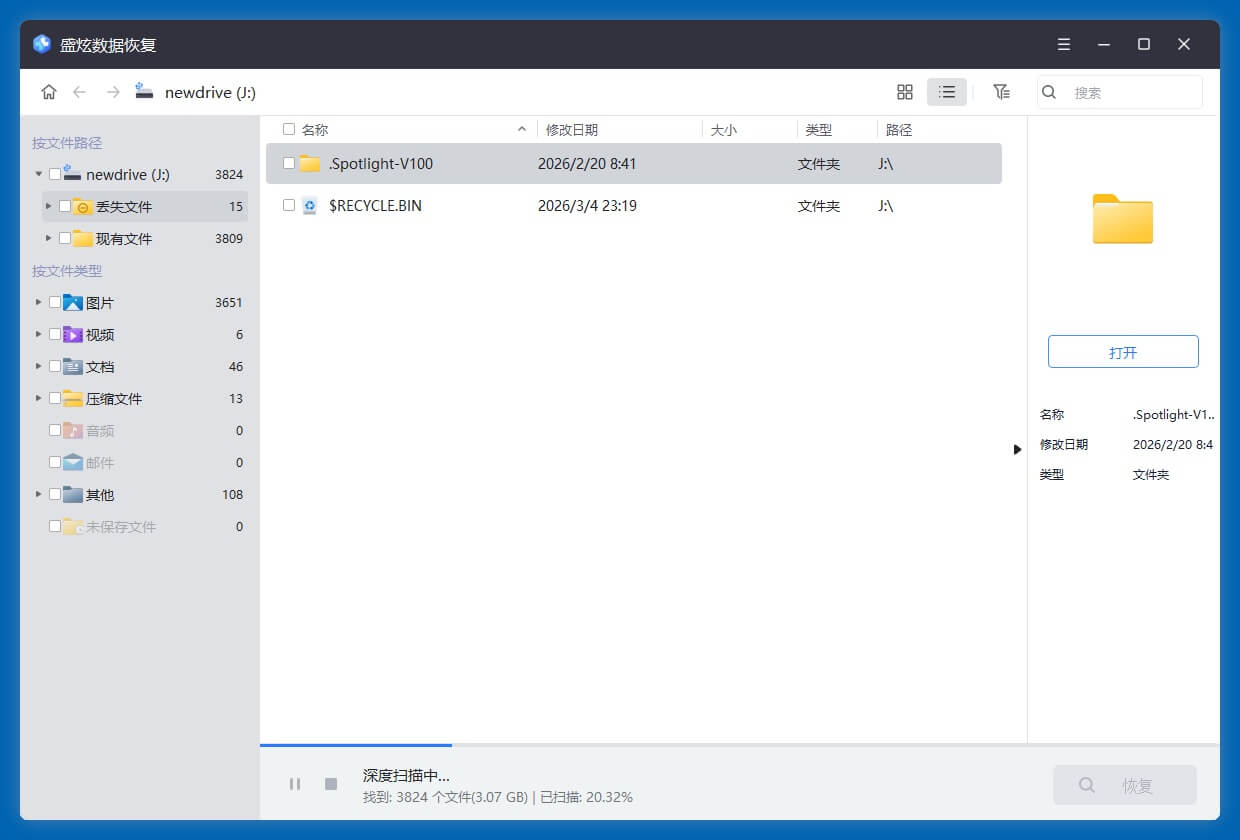
盛炫数据恢复将对移动硬盘进行深度扫描,找到所有现存文件、隐藏文件、删除的文件、因格式化和其它原因丢失的文件。
步骤3. 预览和恢复文件
扫描完毕后,可预览找到的文件。随后选择需要的文件,点击“恢复”按钮保存文件。不要把文件保存回移动硬盘,保存到电脑本地或者其它硬盘。
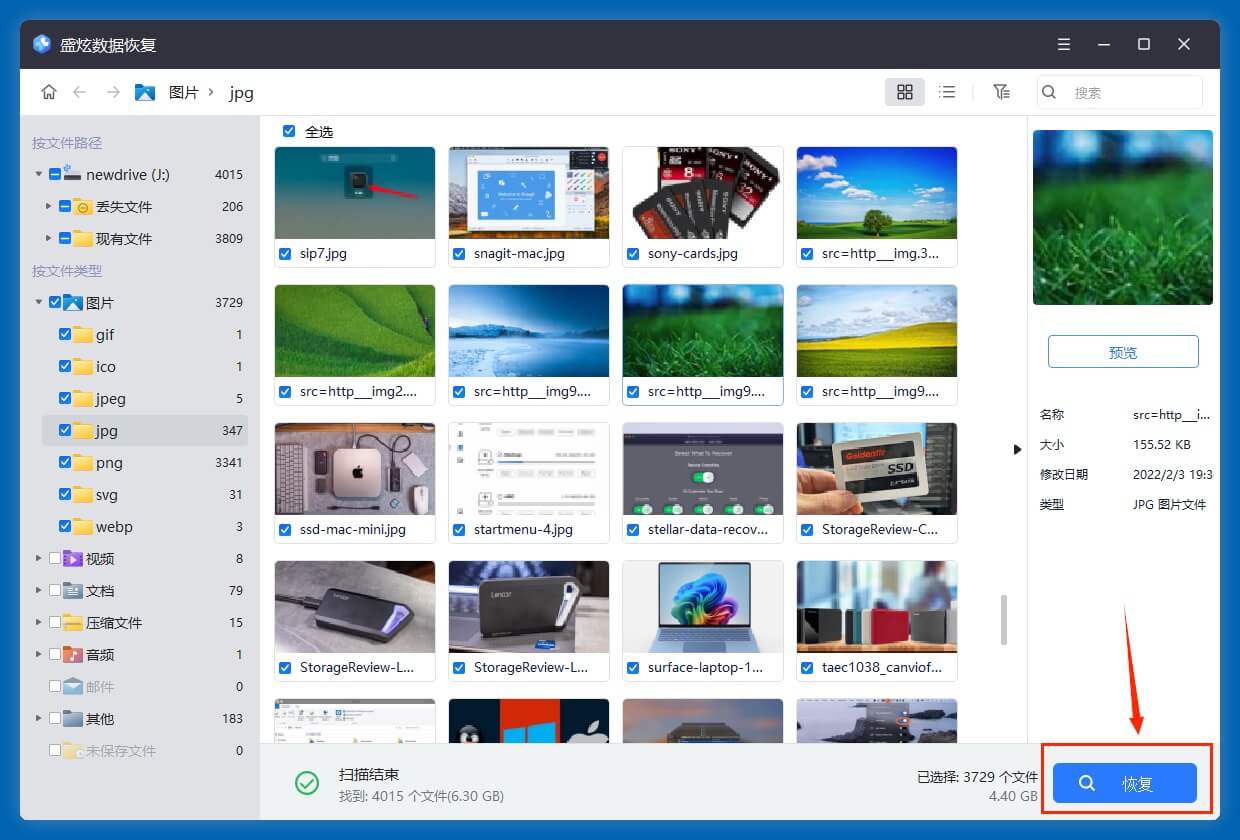
盛炫数据恢复软件可以轻松找回隐藏、删除和丢失的文件。只需三步即可找回文件。不管是专业用户还是小白用户,都可使用该软件恢复文件。
