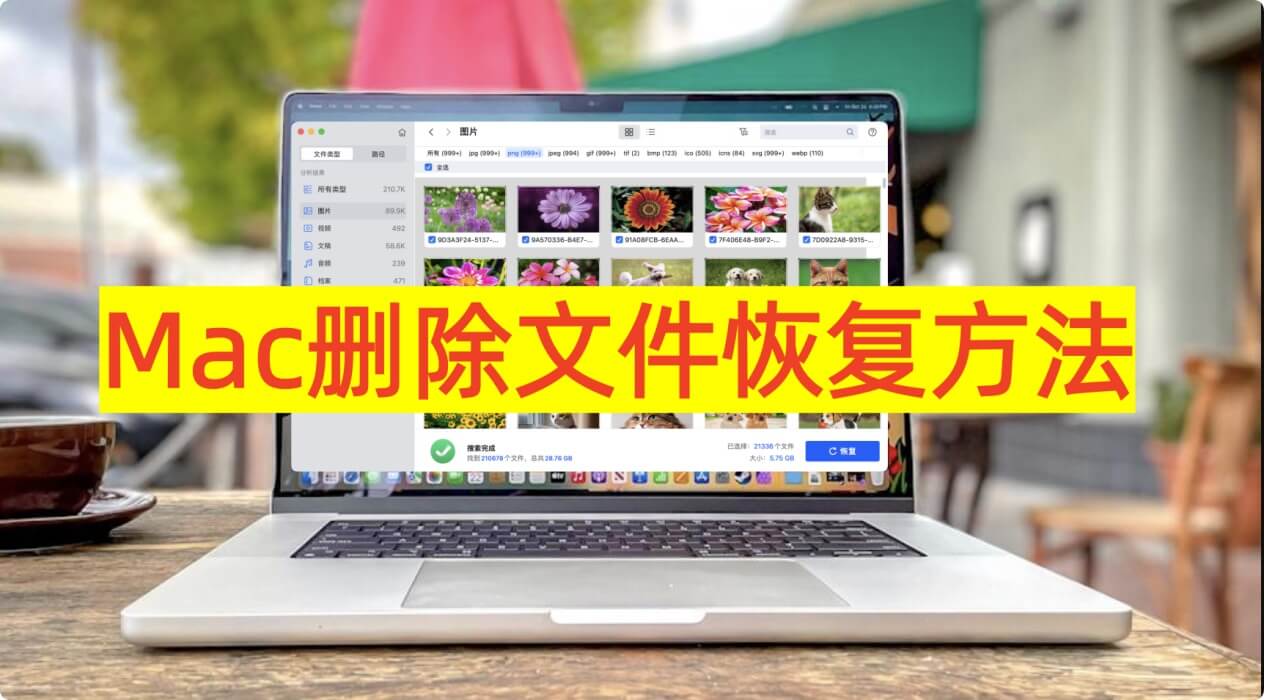
如何从Mac恢复删除和清空的文件
数据恢复软件可以扫描Mac硬盘,恢复删除的、从废纸篓中清空的文件和被磁盘工具抹掉的文件。
“我Mac上有一些隐私文件不能被他人看到,我把它们都删除了,也清倒了废纸篓。但是我下载了一款数据恢复软件,扫描后依然能看到那些删除的文件。我的Mac电脑并不是我自己的,后面还要给公司其他人使用。很担心他们在做数据恢复的时候把我的私密文件也找回了,那太尴尬了。有没有办法彻底销毁这些已经删除的文件?”---来自盛炫用户
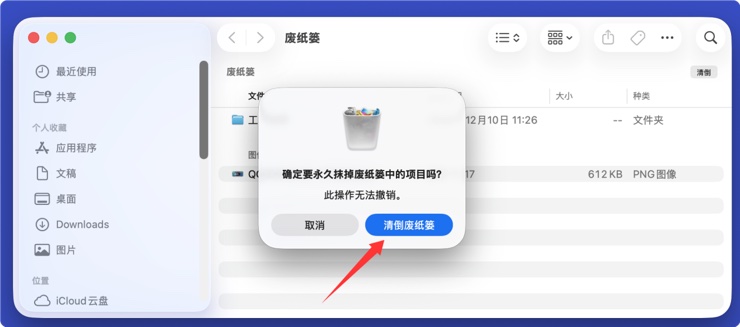
许多Mac用户在自己电脑上都多少存储过一些私密文件(比如自拍照片和视频、工作文档、包含自己社交账户密码的文档、财务信息等等),一旦这些文件不再需要保存到该Mac上、但又不想被他人看到时,用户通常会删除这些文件并清空废纸篓。这样可以避免这些隐私文件被他人看到吗?当然不能。下个得到该Mac电脑的人可以通过数据恢复的方法把上个用户删除和丢失的文件恢复出来,甚至做到100%还原。那如何使得这些文件彻底消失在Mac上且无法被任何数据恢复方式找回呢?这篇文章将告诉您如何彻底销毁Mac上已经删除的文件 - 确保它们永久湮灭,无任何痕迹和碎片留下、无法被任何数据恢复方式找到。
在macOS系统中,已删除文件可被恢复,主要源于其文件存储与删除机制的特性。当用户删除文件时,系统并非直接清除存储介质上的实际数据,而是执行“逻辑删除”操作:仅将文件在文件系统目录结构中标记为“已删除”,释放其占用的存储空间标记为“可用”,供后续新文件覆盖。此时,原文件的实际数据仍完整保存在磁盘的簇或块中,直至被新数据覆盖。
文件系统层面,macOS主要使用APFS(Apple File System)和HFS+(Mac OS Extended)。APFS采用Copy-on-Write(写时复制)机制,删除文件时会移除指向数据块的指针,但旧数据块在未被新数据覆写前仍保留;HFS+则通过更新目录项标记文件为删除,数据块状态变为空闲。两种文件系统均不会立即擦除数据,为恢复提供了时间窗口。
此外,macOS的“废纸篓”功能本质是一个特殊目录(.Trash),删除文件时先移至此处,仅清空废纸篓后才执行上述逻辑删除流程。若未清空废纸篓,可直接从废纸篓还原;即使清空,只要对应数据块未被覆盖,仍可通过数据恢复工具扫描磁盘,根据文件签名(如JPEG的0xFFD8、DOCX的PK头)、文件系统元数据(如inode、目录项残留信息)重组文件内容,实现恢复。
固态硬盘(SSD)的TRIM功能可能影响恢复成功率:启用TRIM后,系统会通知SSD擦除已删除文件的物理扇区,导致数据永久丢失;而机械硬盘无此机制,数据可恢复性更高。综上,macOS的删除机制、文件系统设计及存储介质特性共同决定了已删除文件在特定条件下可被恢复。
要彻底清除Mac上已经删除的文件很简单 - 使用数据擦除软件来擦除磁盘未使用空间,使得此前删除和丢失的文件数据彻底湮灭,无法被任何数据恢复方式找回。
盛炫Mac超级数据擦除器是一款安全、强大、易用的数据擦除软件。已经删除和丢失的文件存在于磁盘的未使用空间上。这款软件即可逐扇区擦除Mac硬盘的未使用空间,从而彻底清除掉此前已经删除和丢失的文件。下面就是详细步骤:
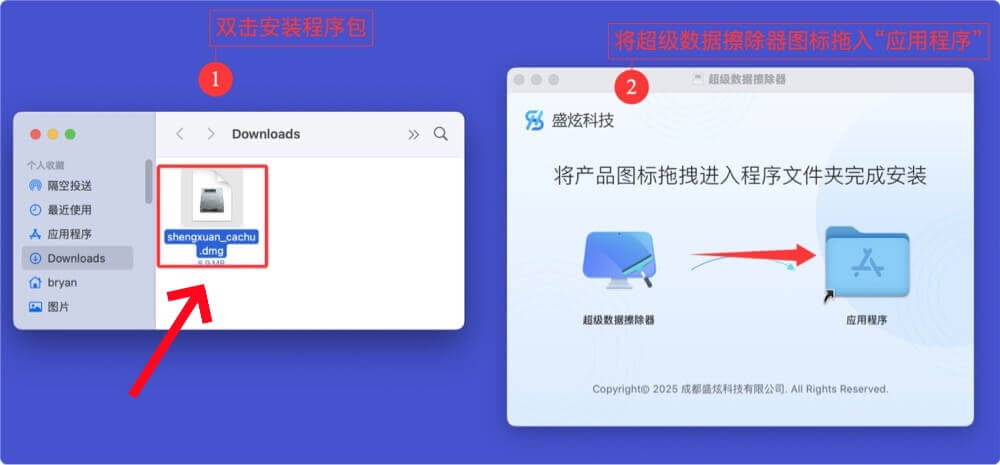
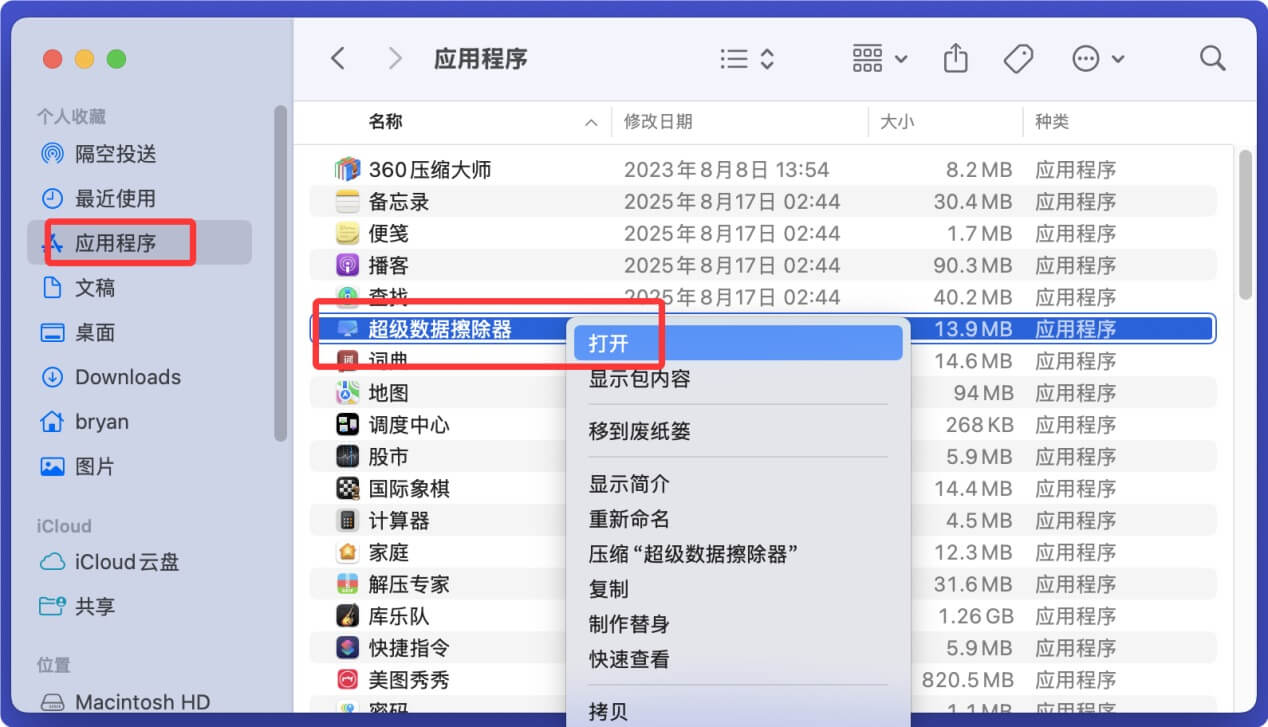
下载完盛炫Mac超级数据擦除器后,双击打开安装包,然后在安装窗口中将“超级数据擦除器”拖入“应用程序”完成安装。
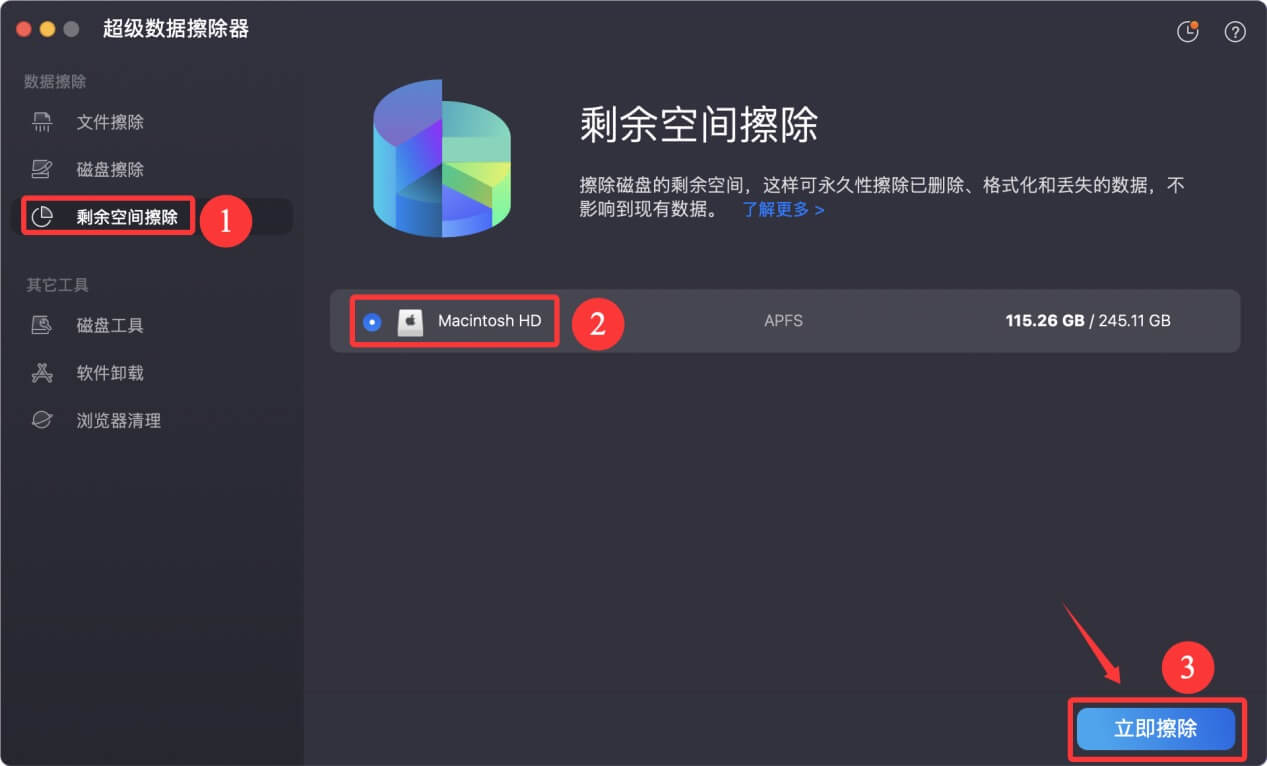
选择“剩余空间擦除”模式。该模式会彻底销毁Mac电脑上此前已经删除、格式化掉和丢失的文件数据。选择Mac本地硬盘(通常叫做Macintosh HD),点击“立即擦除”。
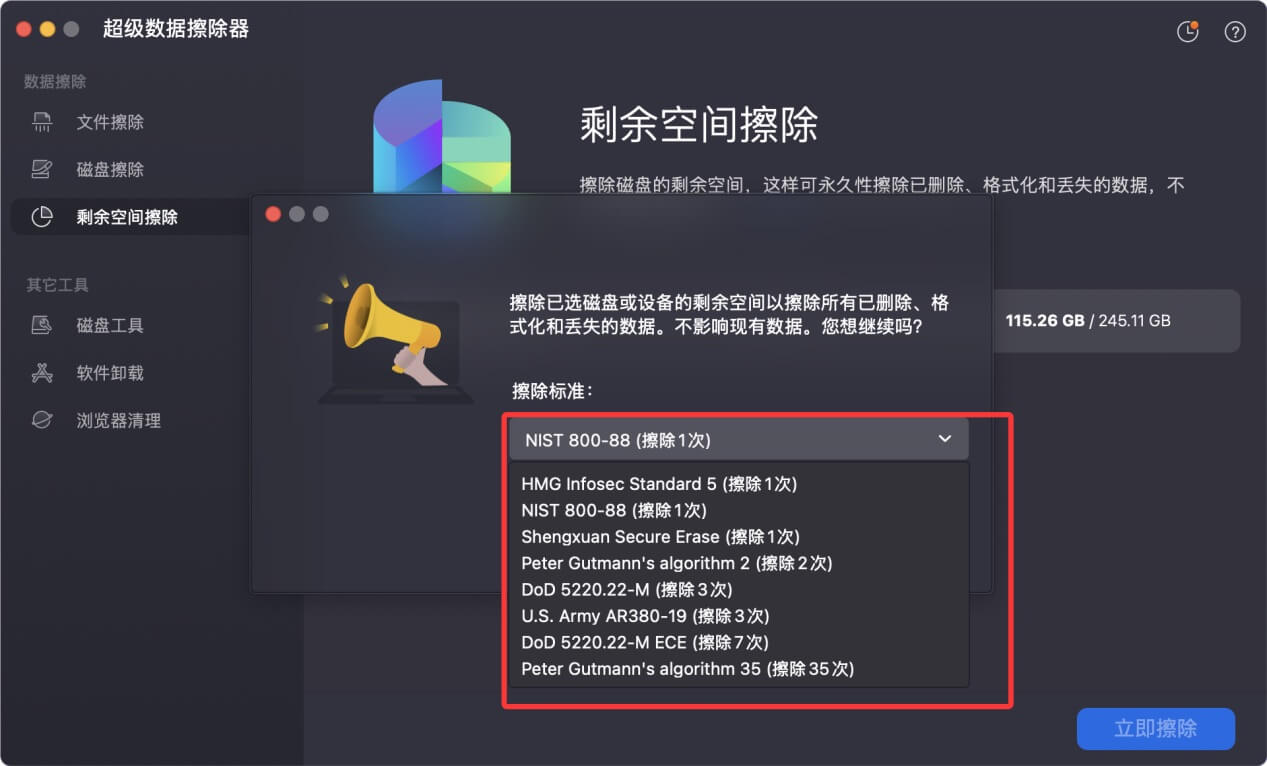
选择好后点击“继续”。
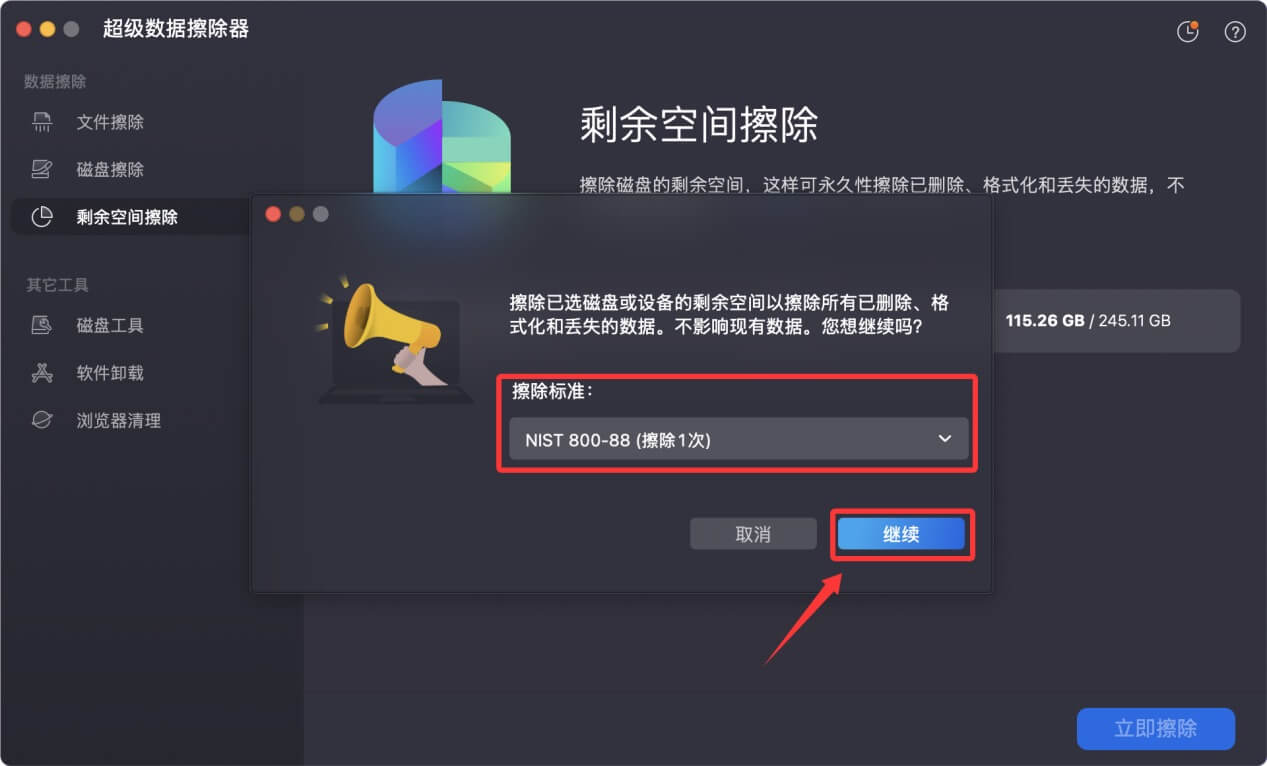
擦除磁盘未使用空间,彻底销毁此前已经删除和丢失的文件。
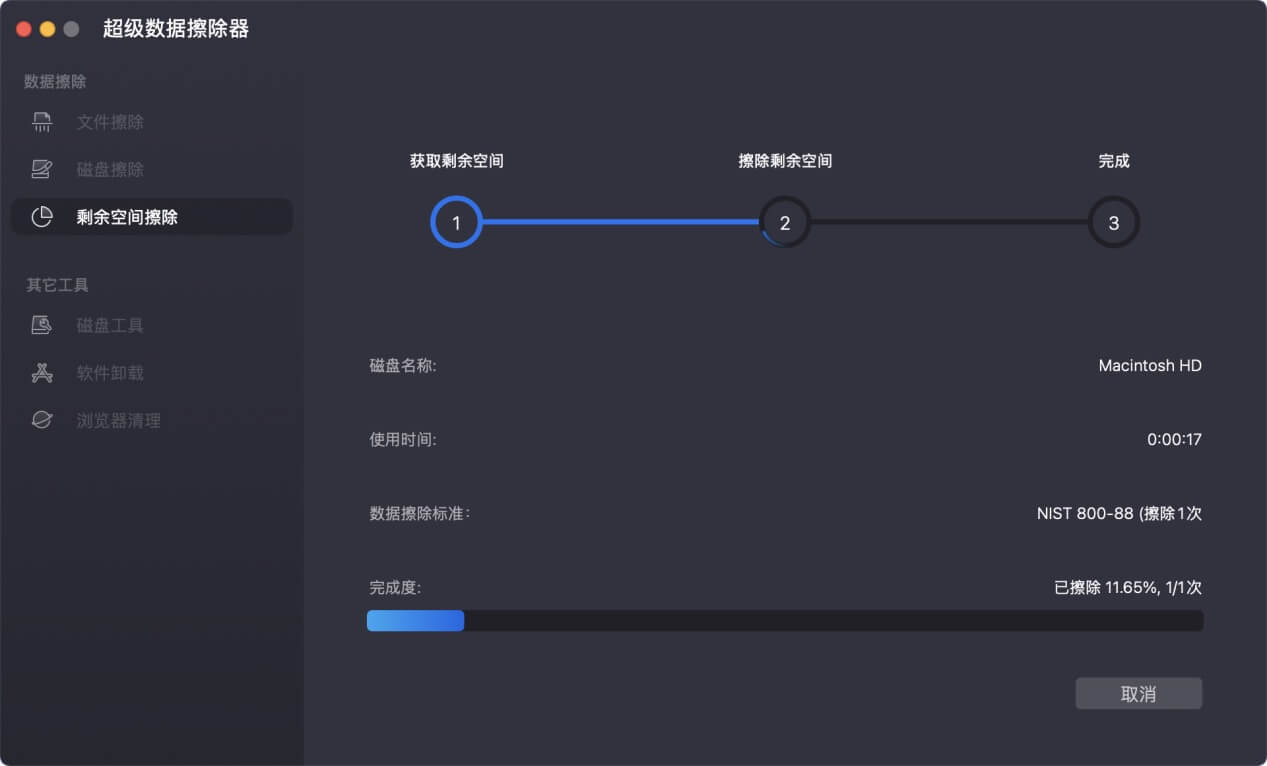
数据擦除完毕,不会影响Mac的使用性能。

盛炫Mac超级数据擦除器在彻底擦除已经删除的文件的同时,会使用全零数据、全1数据或者随机字节覆盖其磁盘空间,这样那些文件就会彻底湮灭在硬盘上,无法被任何数据恢复方式找回。这款数据擦除软件绝对安全,可安心试用。