“前段时间借了朋友的一个Mac电脑帮忙处理工作,这周就要还了。我的所有个人资料均保存在我建的文件夹下面。目前已经把它复制到了我自己的电脑上,但又需要将其在朋友的Mac上彻底删除。但我听说删除和清空废纸篓后还是可以被恢复出来。里面有些视频极为隐私,被朋友看到会很尴尬。有没有办法能彻底销毁这个文件夹,确保无法被数据恢复软件扫描出来?”---来自小红书用户
实际上普通的删除文件夹(比如直接删除、移动至废纸篓、Command+Delete、Command+Option+Delete、清空废纸篓)都无法将Mac上的文件夹彻底删除掉。数据恢复软件可以找回已经删除、从废纸篓中清空的文件和文件夹,甚至可以从已经抹掉的磁盘中恢复出原始文件/文件夹。在普通情况下无需考虑文件夹的彻底销毁,但如果要将电脑给他人(比如出售、转赠、出借、归还Mac时)最好将某些极为隐私的文件夹销毁掉,确保无法被他人恢复出来。那如何才能永久且彻底地在Mac上删除某些文件夹呢?很简单,使用数据擦除软件即可。
为何普通的删除和清空废纸篓无法彻底删除Mac上的文件夹
在Mac系统中,普通的删除操作(将文件夹移至废纸篓)并清空废纸篓,通常情况下看似已删除文件夹,但实际上可能无法做到彻底删除,主要原因如下:
首先,文件删除的本质并非直接清除数据本身。当用户删除文件并清空废纸篓时,系统只是从文件系统的目录结构中移除了该文件夹及其包含文件的索引信息,标记这些文件所占用的磁盘空间为“可用”。但此时,这些文件的实际数据内容仍然残留在硬盘的存储区块中,直到新的数据被写入并覆盖这些区块,原文件数据才可能被真正清除。对于机械硬盘(HDD)而言,数据存储在磁性盘片的特定扇区,删除操作不直接擦除扇区内容;而对于固态硬盘(SSD),由于存在TRIM机制,情况相对复杂,但TRIM的作用是通知SSD哪些区块可以被擦除以便后续使用,并非即时彻底删除数据,且在某些情况下(如文件被锁定、权限问题等)TRIM可能无法有效作用于特定文件。
其次,系统可能存在隐藏的文件副本或缓存。Mac系统为了保障数据安全和提供某些功能,会自动生成文件的备份或缓存。例如,时间机器Time Machine会定期创建文件备份,即使原文件被删除,其备份可能仍保存在备份磁盘中;应用程序在运行过程中可能会产生缓存文件,部分缓存可能与被删除的文件夹相关联并存储在系统的隐藏目录(如~/Library/Caches、/private/var/folders等)中,普通的删除操作无法触及这些隐藏位置的文件副本;此外,Spotlight索引、日志文件等系统组件也可能保留被删除文件的相关信息,虽然这些信息不是完整的文件数据,但仍可能导致文件内容被间接恢复。
再者,文件权限和系统保护机制可能阻止彻底删除。如果被删除的文件夹或其中的某些文件具有特殊的权限设置,例如文件被设置为“锁定”状态,或者当前用户没有足够的权限完全删除文件,那么即使执行了清空废纸篓操作,系统可能只是表面上删除了文件,而实际数据由于权限限制未能被正确处理。另外,macOS的系统完整性保护(SIP)机制会对系统关键目录和文件进行保护,若被删除的文件夹位于受SIP保护的区域,普通删除操作可能无法彻底清除其数据,以防止恶意软件或误操作对系统核心组件造成破坏。
此外,外部存储设备和网络存储的特殊性也会影响删除效果。如果文件夹存储在外部硬盘、U盘等可移动存储设备上,这些设备可能采用与Mac内置硬盘不同的文件系统(如FAT32、NTFS等),Mac对这些文件系统的支持可能存在局限性,导致删除操作在不同文件系统上的表现不一致,部分情况下可能无法彻底释放文件占用的空间或清除数据;对于通过网络共享的文件夹(如SMB、AFP共享),删除操作实际上是在远程服务器上执行的,本地的清空废纸篓操作可能只是删除了本地缓存的文件引用,而远程服务器上的文件原始数据是否被彻底删除,取决于远程服务器的文件系统设置和删除策略,本地操作无法完全控制远程数据的删除过程。
最后,数据恢复工具的技术手段使得残留数据可被恢复。市面上存在多种专业的数据恢复软件(如盛炫Mac数据恢复、R-Studio等),这些工具能够扫描磁盘的未被覆盖的存储区块,通过分析磁盘的底层数据结构,将被标记为“可用”但尚未被覆盖的文件数据重新组织并恢复出来。即使普通删除操作后,只要原文件数据所在的磁盘区块未被新数据覆盖,借助这些恢复工具就有可能将文件夹及其内容完整或部分恢复,这从侧面说明普通删除方式并未真正彻底删除文件数据。
综上所述,普通删除和清空废纸篓操作仅针对文件系统的索引层面进行处理,而未涉及磁盘底层数据的擦除、隐藏文件副本的清理、权限和系统保护机制的限制以及外部存储设备的特殊性等因素,因此无法确保彻底删除Mac上文件夹的所有数据痕迹。若需实现真正的彻底删除,需借助专业的数据擦除工具(如盛炫Mac超级数据擦除器)对磁盘进行多次覆写,以覆盖原文件数据并清除所有相关信息。
销毁教程:从Mac上彻底删除某个文件夹
如果要彻底的删除某个文件夹,可以使用Mac数据擦除软件。这类软件可以从底层抹掉目标文件夹以及文件夹下面存储的文件,随后覆盖其磁盘空间,让文件夹永久湮灭在存储硬盘上,无法被任何数据恢复方式找回。
盛炫Mac超级数据擦除器是一款安全、强大、易用的数据擦除工具。其提供的文件擦除模式,可以安全且永久地销毁Mac上的文件夹和文件。下面就是详细步骤:
- 点击下载盛炫Mac超级数据擦除器。
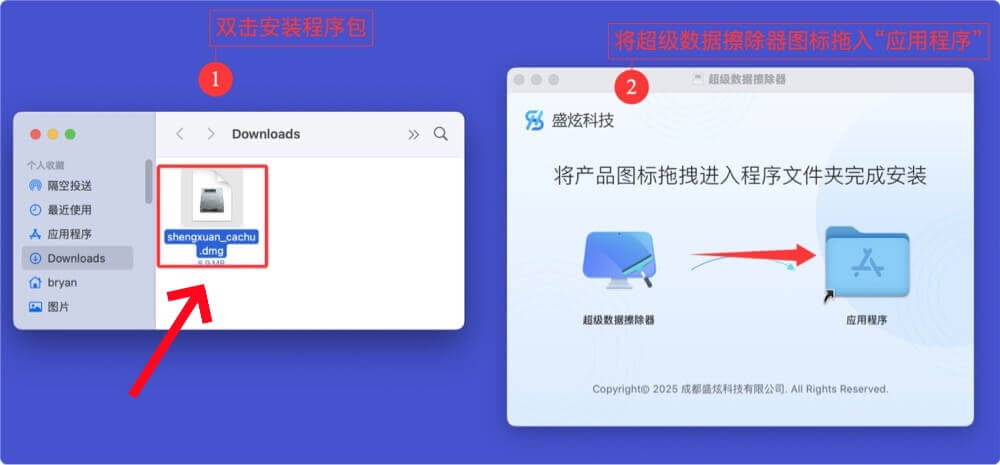
下载完毕后将“.dmg”后缀的安装包打开,在安装窗口中将“超级数据擦除器”拖入“应用程序”完成安装。
![在Mac上永久删除一个文件夹]()
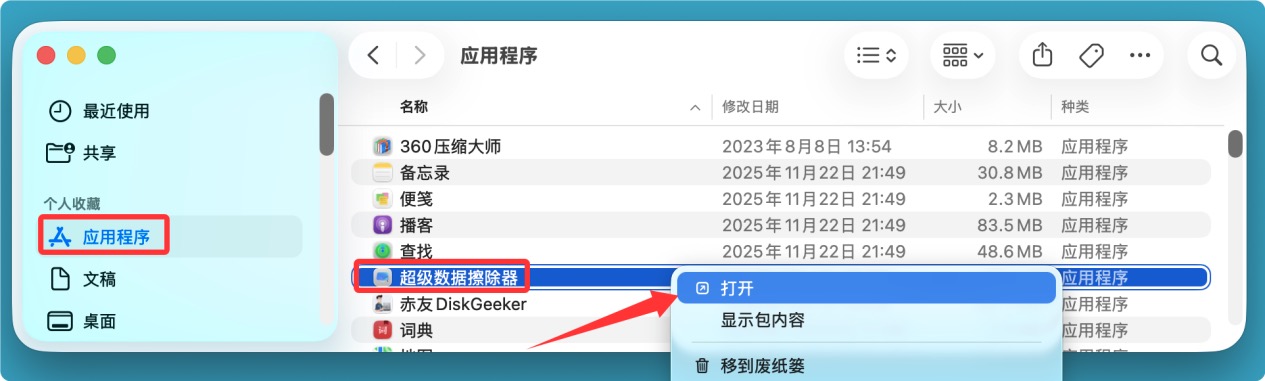
- 安装完毕后,在“访达 > 应用程序”中找到并打开超级数据擦除器。
![在Mac上永久删除一个文件夹]()
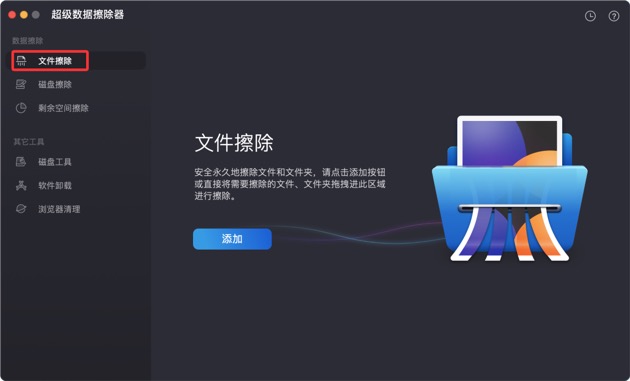
随后选择“文件擦除”模式,然后点击“添加”按钮选择需要擦出的文件夹,也可直接将文件夹拖拽如软件界面进行擦除。
![在Mac上永久删除一个文件夹]()
预览需要擦除的文件夹,确保没有选错。然后点击“立即擦除”。
![在Mac上永久删除一个文件夹]()
- 然后选择需要擦除文件夹的擦除标准。选择好后点击“继续”。
![在Mac上永久删除一个文件夹]()
随后超级数据擦除器就将永久擦除这个文件夹和下面存储的文件。
![在Mac上永久删除一个文件夹]()
- 擦除完毕该文件夹和下面存储的文件就会永久消失在这个Mac电脑上,无法被任何数据恢复方式找回。

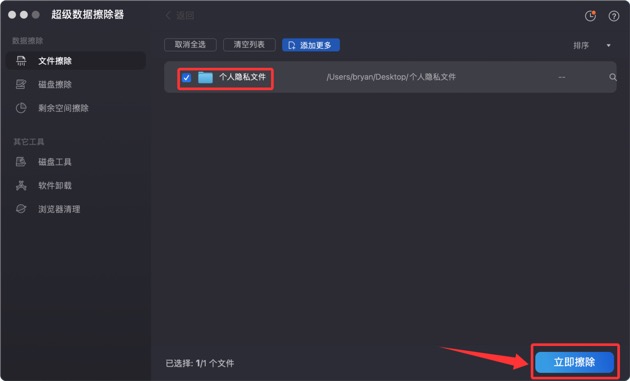

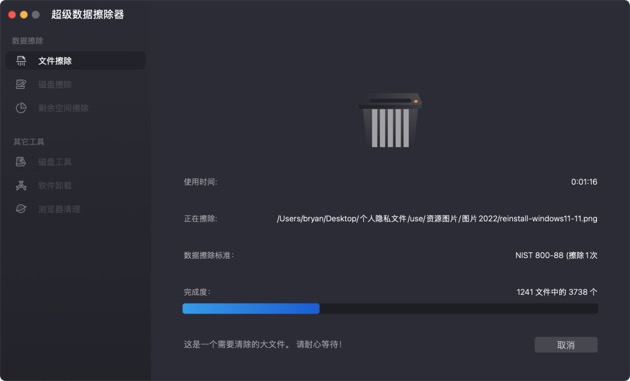

文件夹被超级数据擦除器擦除后就会彻底消失在Mac上,无论什么样的数据恢复软件都无法再找到丝毫痕迹。这样就可避免被他人恢复出来,从而泄露隐私。
超级数据擦除器还提供磁盘擦除和剩余空间擦除模式。如果需要彻底删除的文件夹此前已经被删除掉,直接清倒废纸篓。然后使用“剩余空间擦除”模式在擦除Mac系统盘。这种擦除模式不会影响到现有数据,而是会永久擦除此前已经删除的、被抹掉的和丢失的文件(包括需要销毁的文件夹)。
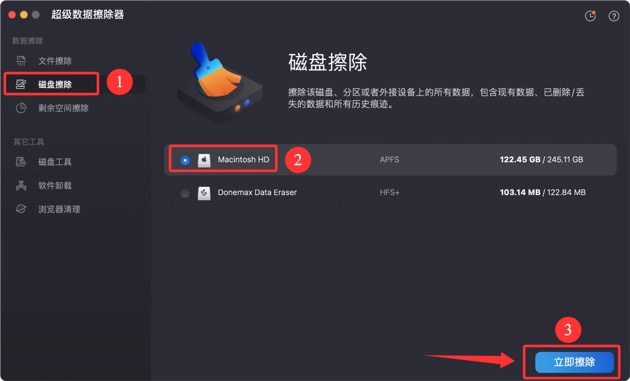
盛炫超级数据擦除器绝对安全,在永久销毁数据的同时,不会对Mac电脑的性能造成任何影响。可安心使用。