“我即将转岗,公司给配的Mac电脑,里面存储了一些我的隐私文件,以前也删除了一些个人文件。但我担心这些文件被删除了,被从废纸篓清空后依然可被别人恢复出来。听说数据恢复软件可轻松恢复删除的文件,怎么才能让已经删除的文件彻底消失,无法被数据恢复软件扫描出来?”---来自小红书用户
通常情况下Mac上删除的文件(包括直接删除、拖入废纸篓、使用Command+Delete/Command+Option+Delete删除文件)、从废纸篓中清空的文件、被磁盘工具抹掉的文件均有可能被数据恢复软件等工具找回。有些十分敏感的文件在被删除和清空后,Mac用户并不想它们有被恢复的可能,因为一旦文件有可能被恢复出来,那用户在卖掉、捐赠或者把Mac电脑给他人使用后,个人文件数据就可能遭遇泄露。那如何才能避免已经删除掉的Mac文件被恢复出来?如何永久销毁已经删除和清空掉的文件呢?这篇文章将给出详细答案。
为何在Mac上已经删除掉的文件还可以被恢复出来
在macOS系统中,已删除文件能够被恢复,主要与以下机制密切相关:
◆ 文件删除的本质并非直接清除数据
当用户在Mac上删除文件(如移到废纸篓并清空)时,系统并非立即从存储介质(硬盘、SSD等)中彻底擦除文件的实际内容。而是通过修改文件系统的记录信息,将该文件所占用的磁盘空间标记为“可用”状态。这意味着,只要这些被标记为“可用”的空间尚未被新写入的数据覆盖,原文件的二进制数据依然保存在存储介质的物理区块中,从而为数据恢复提供了可能性。
◆ 存储介质的工作特性影响数据留存
- 机械硬盘(HDD):数据存储在磁性盘片上,删除操作仅移除文件索引,实际数据会保留在盘片上,直到被新数据覆盖。由于磁记录的特性,即使部分覆盖,专业工具也可能通过分析剩余磁信号恢复部分数据。
- 固态硬盘(SSD):虽然固态磁盘SSD采用闪存存储,且具备TRIM功能(系统会通知SSD哪些区块不再使用,SSD可提前擦除这些区块以提升写入性能),但TRIM的执行并非实时。在TRIM未触发或未完全执行前,被删除文件的数据仍可能残留在闪存芯片中。此外,部分SSD的磨损均衡机制会导致数据在物理存储位置上的迁移,可能意外保留旧数据副本。
◆ 文件系统的层级结构与数据恢复机会
macOS主要使用APFS(Apple File System)和HFS+等文件系统。这些文件系统采用树形结构管理文件,包括inode(存储文件元数据,如权限、大小、数据块指针等)和数据块(存储实际内容)。删除文件时,文件系统会释放inode中的指针或将其标记为无效,但数据块本身并未立即清除。数据恢复工具可通过扫描磁盘,寻找未被覆盖的inode信息或直接分析数据块中的特征码(如文件头、文件尾标识),重构文件结构,从而恢复文件。
◆ 系统级保护机制延迟数据清除
- 废纸篓机制:用户删除文件后,文件先进入废纸篓,此时仅在文件系统中移动了位置,并未执行真正的删除操作。只有清空废纸篓时,系统才开始标记存储空间为可用,这为误删文件提供了第一道恢复屏障(直接从废纸篓还原)。
- 时间机器备份:macOS内置的时间机器会定期备份系统数据,即使文件被彻底删除,只要在备份周期内,用户可通过时间机器恢复历史版本的文件。
- 文件缓存与临时存储:部分应用程序在处理文件时会生成缓存文件或临时副本,这些文件可能未被用户察觉,即使原文件删除,临时文件仍可能留存于系统隐藏目录(如/private/var/folders/),成为恢复来源。
◆ 第三方数据恢复工具的技术实现
专业的Mac数据恢复软件(如盛炫Mac数据恢复)通过以下方式提升恢复成功率:
- 深度扫描:绕过文件系统索引,直接扫描磁盘的每个扇区或区块,识别具有文件特征的数据片段。
- 碎片重组:对于因文件碎片化存储导致部分数据块分散的情况,工具会尝试根据文件格式规则拼接碎片数据。
- 元数据恢复:分析残留的inode、日志文件(如APFS的日志结构)等元数据,重建文件的存储路径和关联信息。
点击查看如何使用数据恢复软件从Mac上恢复已经删除的文件 >>
总之,Mac上已删除文件可恢复的核心原因在于“删除”操作的逻辑特性 - 系统优先标记空间可用而非立即擦除数据,结合存储介质的物理特性、文件系统的管理机制以及系统级备份/缓存策略,使得未被覆盖的文件数据得以留存。若需彻底防止文件恢复,需使用专业工具对磁盘空闲空间进行多次覆写(如使用dd命令或安全擦除工具),或启用SSD的TRIM功能并确保其正常工作,以彻底清除残留数据。
如何避免Mac上已经删除的文件被恢复出来
已经删除的文件(从废纸篓清空的文件)其磁盘空间已被释放、可被新的文件占据;如果要避免这些文件被恢复出来,则需要清除文件原始字节、使用0000、1111或者随机等字节去覆盖磁盘空间,这样操作后文件就会永久湮灭,无任何痕迹和碎片留下,自然就无法被任何数据恢复方式找回。这听起来很简单,但如果要用户手动操作则很麻烦。但不用担心,数据擦除软件可以轻松完整这种任务。可让Mac上已经删除的文件永久消失在存储介质上,避免被恢复出来。
下面是详细步骤:
- 点击和下载一款强大且安全的Mac数据擦除软件 - 比如盛炫超级数据擦除器Mac版本。这款数据擦除软件不仅安全强大且还简单易用,即使小白用户也可轻松驾驭,使用起来毫不费力。
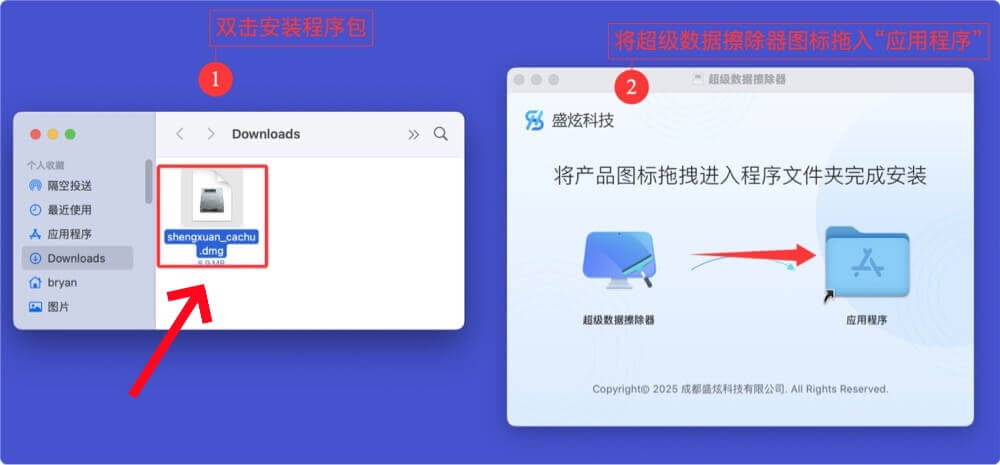
下载完毕后双击安装包,在打开的安装窗口中将“超级数据擦除器”拖入“应用程序”完成安装。
![销毁Mac上已经删除的文件]()
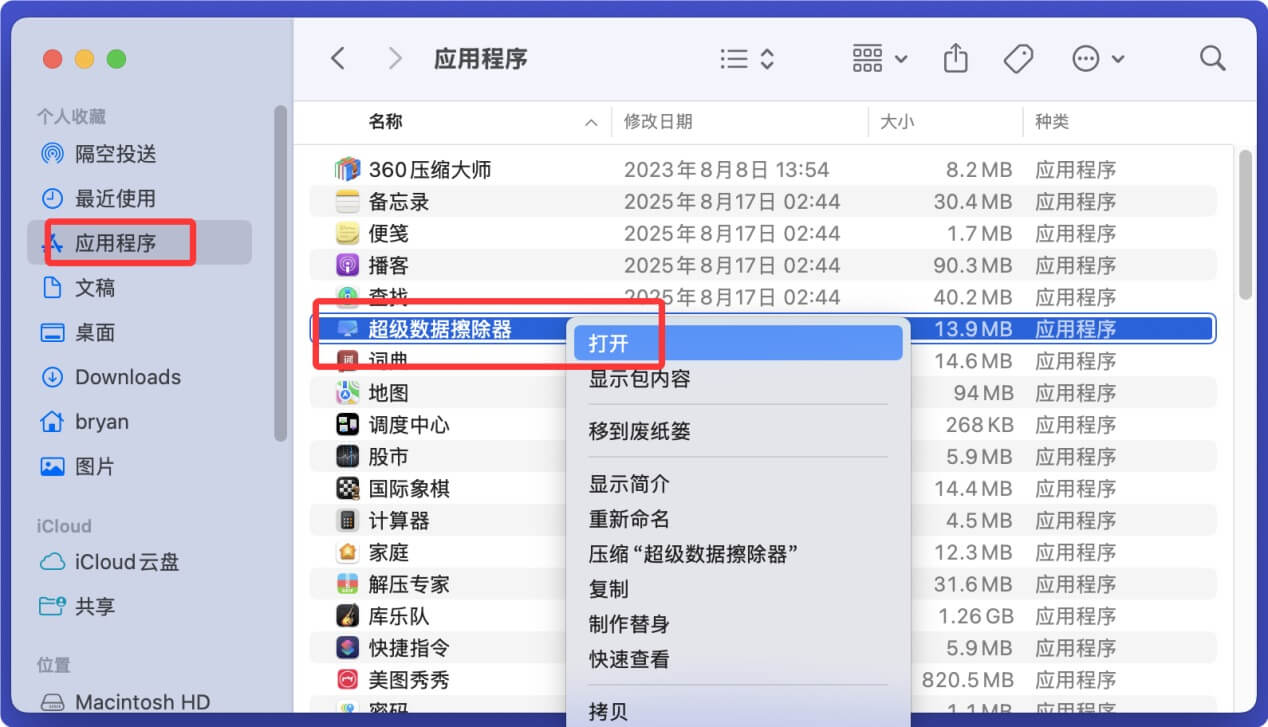
随后关闭安装弹窗,在“访达 > 应用程序”中找到并打开该擦除软件。
![销毁Mac上已经删除的文件]()
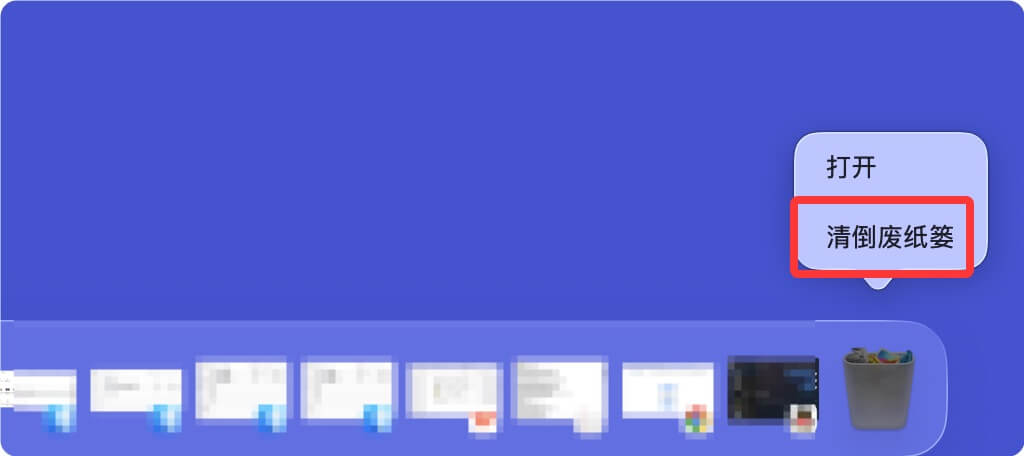
- 先检查废纸篓中有无需要保存的文件,如果有就把它恢复到原来删除的位置;如果这些文件已经无用,则清倒废纸篓。
![销毁Mac上已经删除的文件]()
- 要避免已经删除的文件被恢复出来,则需要擦除Mac系统盘的空闲空间(也叫剩余空间、未使用磁盘空间等)。这样操作后,此前删除的、被抹掉的和丢失的文件就会永久湮灭,无法被任何数据恢复方式找回。
![销毁Mac上已经删除的文件]()
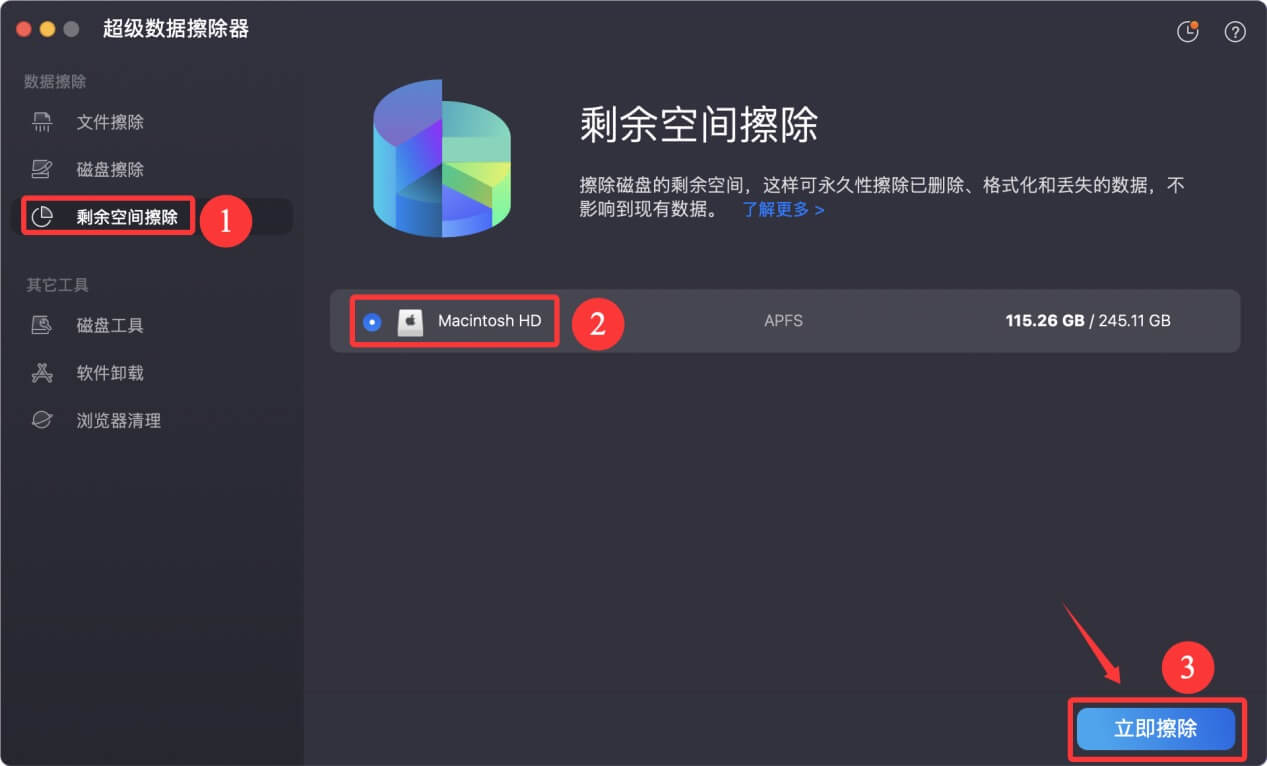
打开盛炫超级数据擦除器后,选择“剩余空间擦除”模式,选择Mac系统盘(如果没改名就叫Macintosh HD),点击“立即擦除”。
![销毁Mac上已经删除的文件]()
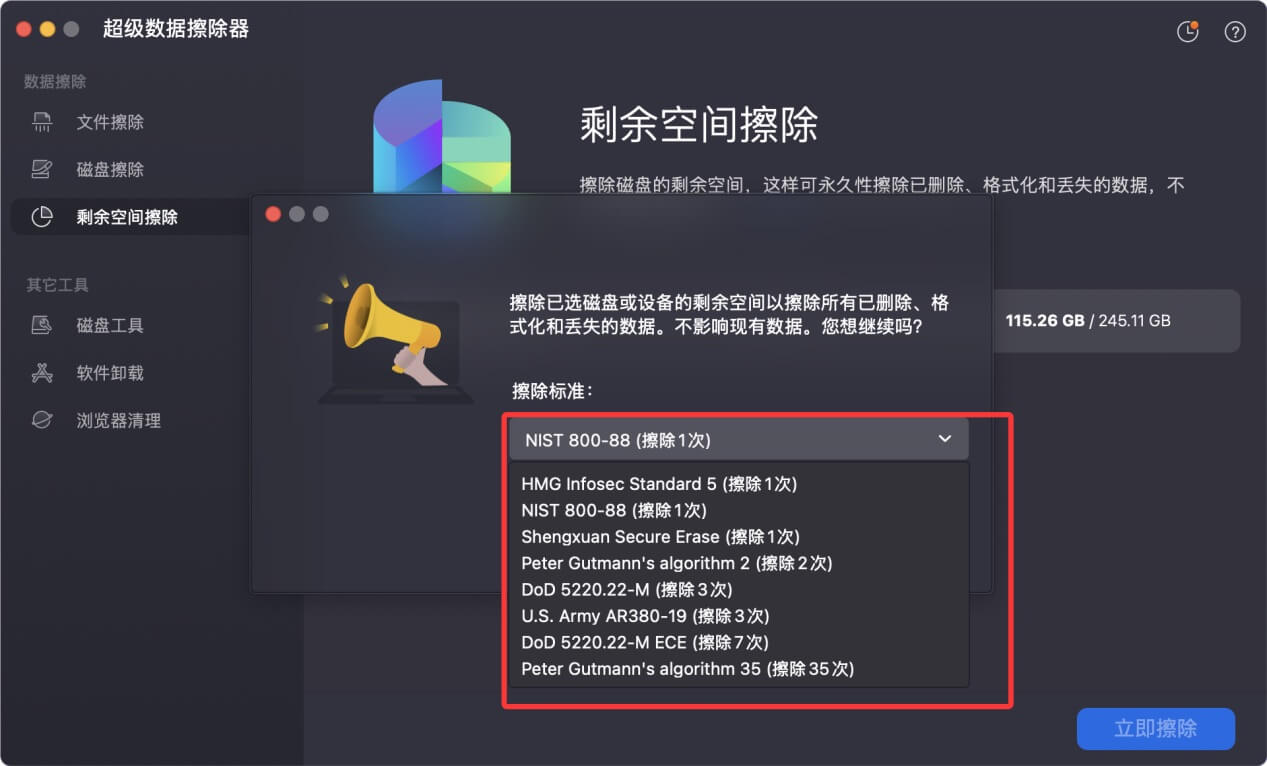
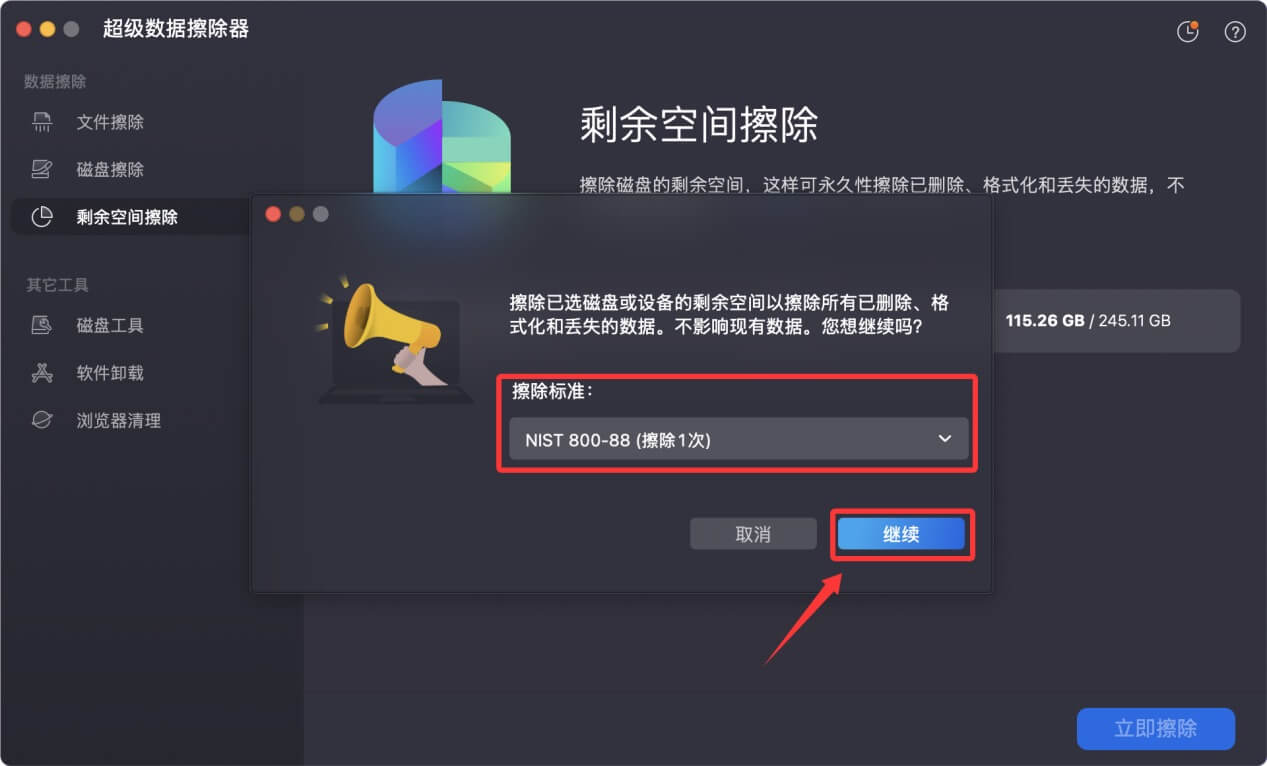
- 选择擦除的算法标准(擦除次数和覆盖方法),可选择的擦除次数可从1次到35次。
选择好后点击“继续”。
![销毁Mac上已经删除的文件]()
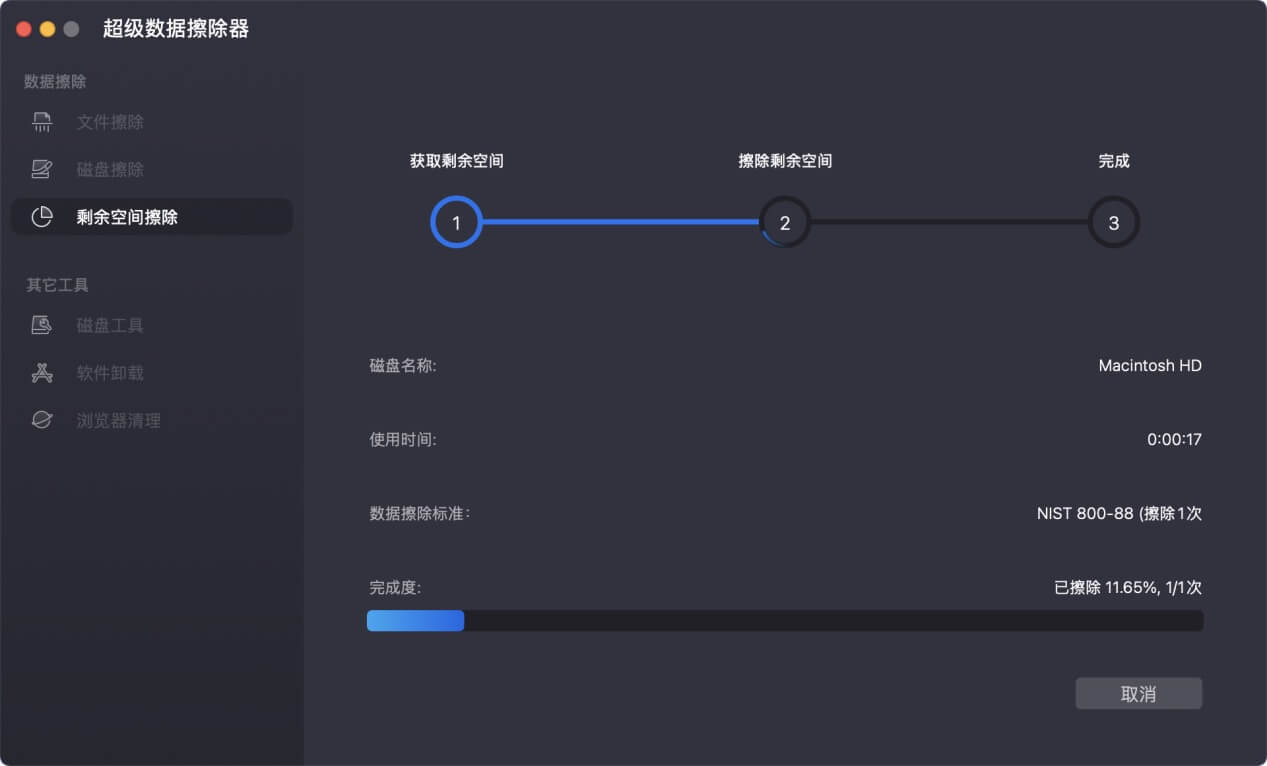
- 盛炫超级数据擦除器将擦除Mac系统盘的空闲空间,这样会擦除此前已经删除、抹掉和丢失的文件数据;不会影响到现有数据。
![销毁Mac上已经删除的文件]()
擦除完毕后,那些已经删除的文件就永久消失在该Mac内部磁盘上,无法被任何数据恢复方式找回。擦除过程绝对安全,不会影响Mac的使用性能、也不会缩短内部固态磁盘SSD的服务寿命。
![销毁Mac上已经删除的文件]()


盛炫超级数据擦除器还可直接销毁文件,也可在Mac上永久擦除移动硬盘中的所有数据。其功能十分强大,还包括卸载软件、浏览器清理等。