通常情况下Mac上删除的文件会被转移到“废纸篓”中,并将保存30天。打开废纸篓,对于删除的文件,右键点击可以选择“立即删除”,这样会将选择的文件立即清理掉;而如果选择“清倒废纸篓”则会将废纸篓清空,里面所有的删除文件都将立即消失。但这些文件真的永久消失了吗?答案是否定的,数据恢复软件依然可以找回这些从废纸篓中删除和清空的文件。这篇文章将做详细介绍(包括数据恢复和文件永久擦除)。
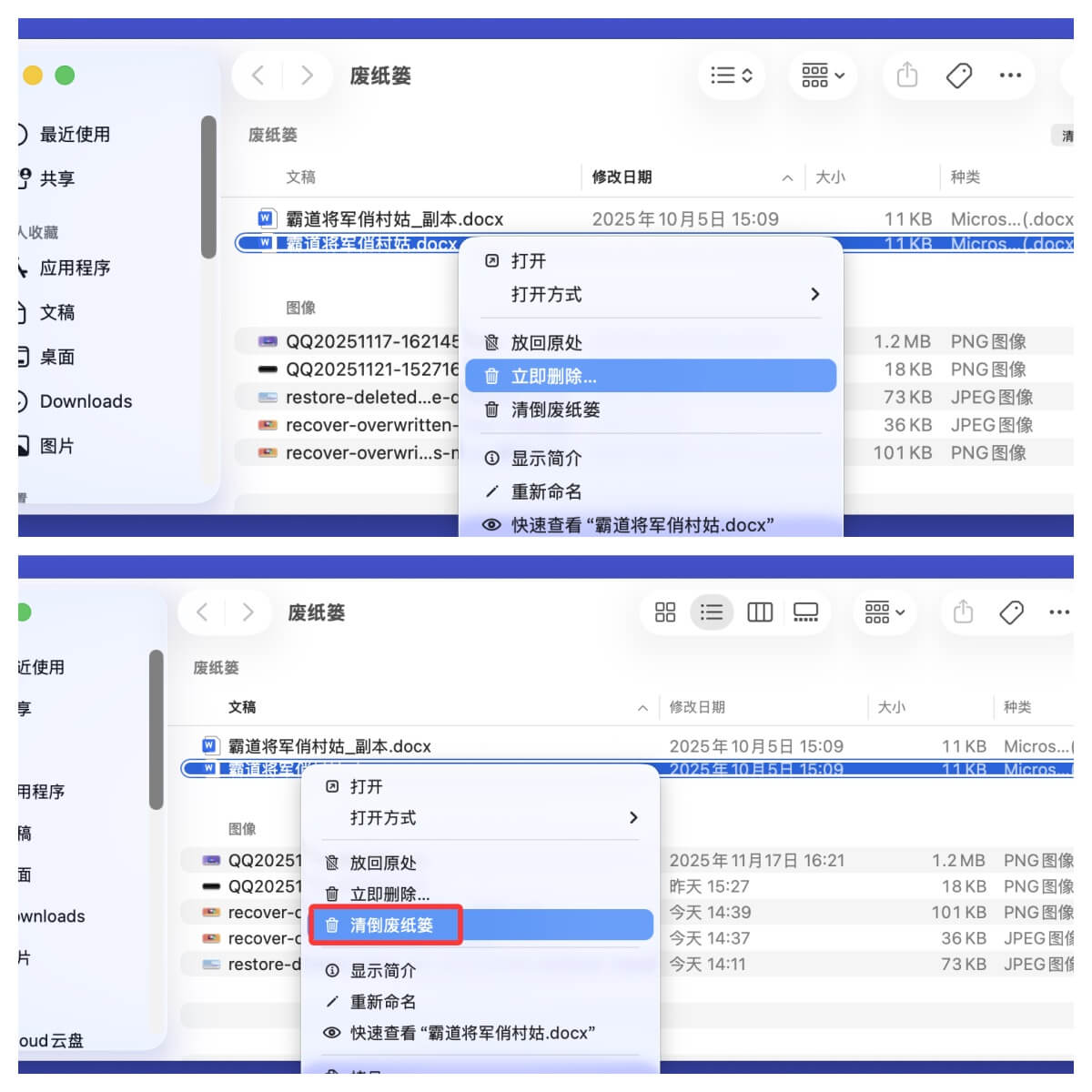
从Mac废纸篓中立即删除和清空的文件永久消失了吗
从Mac废纸篓中立即删除的文件和清空的文件并非绝对永久消失。当用户在Mac上从废纸篓中选择“立即删除”“清倒废纸篓”或使用快捷键彻底删除文件时,系统通常只是删除了文件的索引信息,使其在文件系统中不再可见,而文件所占用的磁盘空间会被标记为“可用”,等待新数据覆盖。在这些被标记的空间未被新数据完全覆盖前,通过专业的Mac数据恢复软件(如盛炫数据恢复、Disk Drill、Data Rescue等)或技术手段,仍有一定几率恢复已删除的文件。
不过,以下情况会导致文件更难甚至无法恢复:
- 新数据覆盖:若删除文件后继续使用Mac进行文件保存、下载、安装软件等操作,新写入的数据可能会覆盖原文件所在的磁盘扇区,一旦覆盖完成,文件恢复的可能性将大幅降低。
- SSD的TRIM功能:对于配备固态硬盘(SSD)的Mac,默认启用的TRIM功能会在文件被删除后,主动清理并释放对应的存储空间,使被删除文件的数据块无法被恢复,这一过程是不可逆的。
- 文件系统损坏或格式化:若删除文件后磁盘发生格式化、分区调整或文件系统损坏等情况,也会严重破坏文件的存储结构,导致恢复难度极大。
因此,从Mac废纸篓立即删除的文件是否能永久消失,取决于后续的磁盘使用情况、存储介质类型以及是否采取了专业的数据销毁措施。若需确保文件彻底无法恢复,建议使用专门的文件粉碎工具(如盛炫超级数据擦除器),对文件所在的磁盘扇区进行多次覆盖写入,以彻底清除数据痕迹。
如何恢复从Mac废纸篓中删除和清空的文件
Mac数据恢复软件可以恢复从Mac废纸篓中已经删除和清空的文件。下面就查看详细步骤。
步骤1. 下载和安装Mac数据恢复软件
盛炫Mac数据恢复是一款强大、安全且易用的数据恢复软件,可以恢复删除掉和抹掉的文件。点击下载按钮下载盛炫Mac数据恢复。

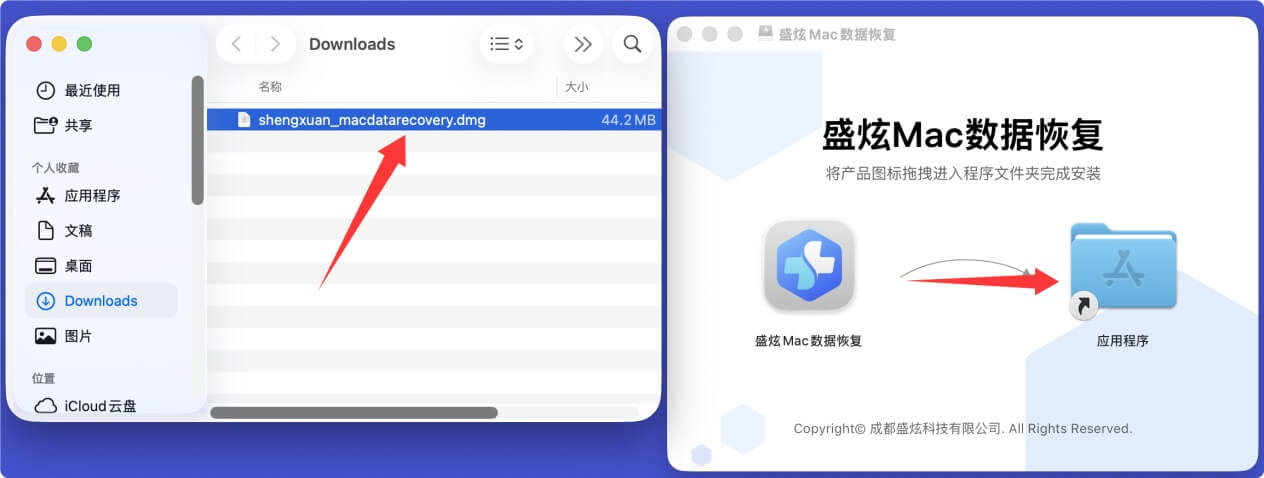
下载完毕后双击安装包,在窗口中将“盛炫Mac数据恢复”拖入“应用程序”完成安装。
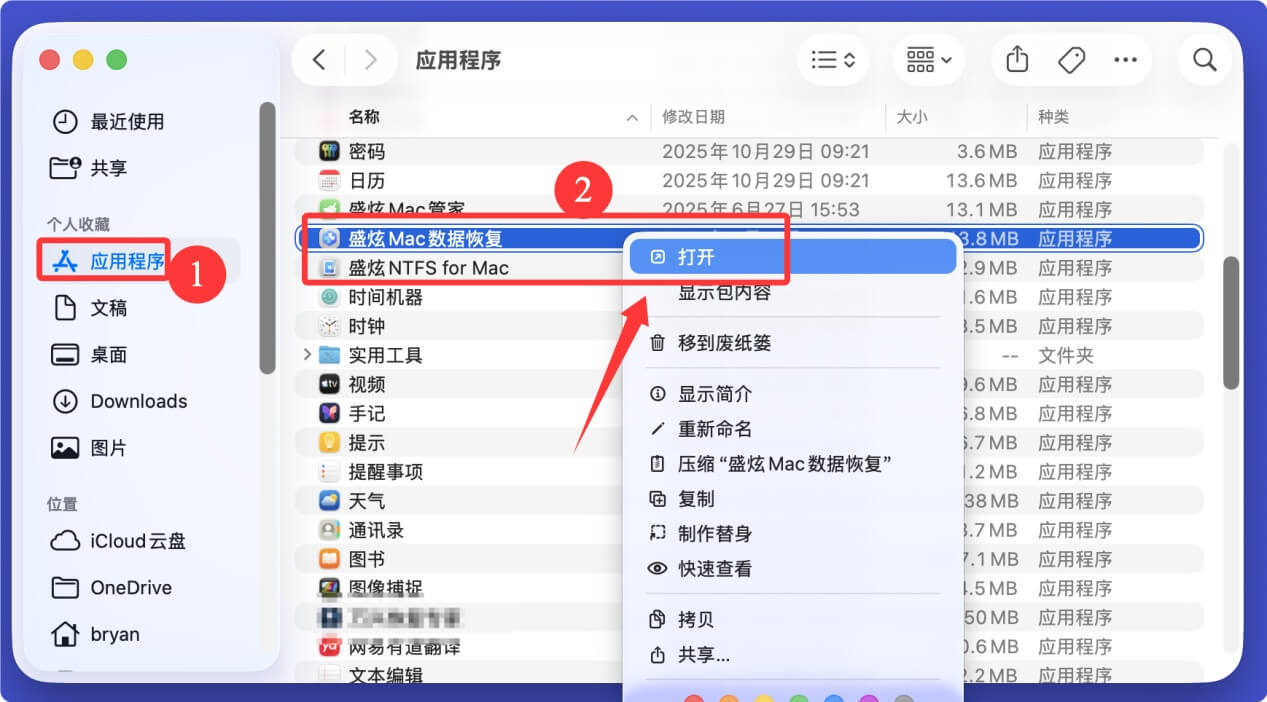
完成安装后,在“访达 > 应用程序”中打开盛炫Mac数据恢复。
步骤2. 扫描Mac磁盘并找到丢失的文件
打开盛炫Mac数据恢复软件后,选择文件删除的磁盘开始数据恢复。比如从Mac上删除的文件,选择Macintosh HD开始数据恢复。
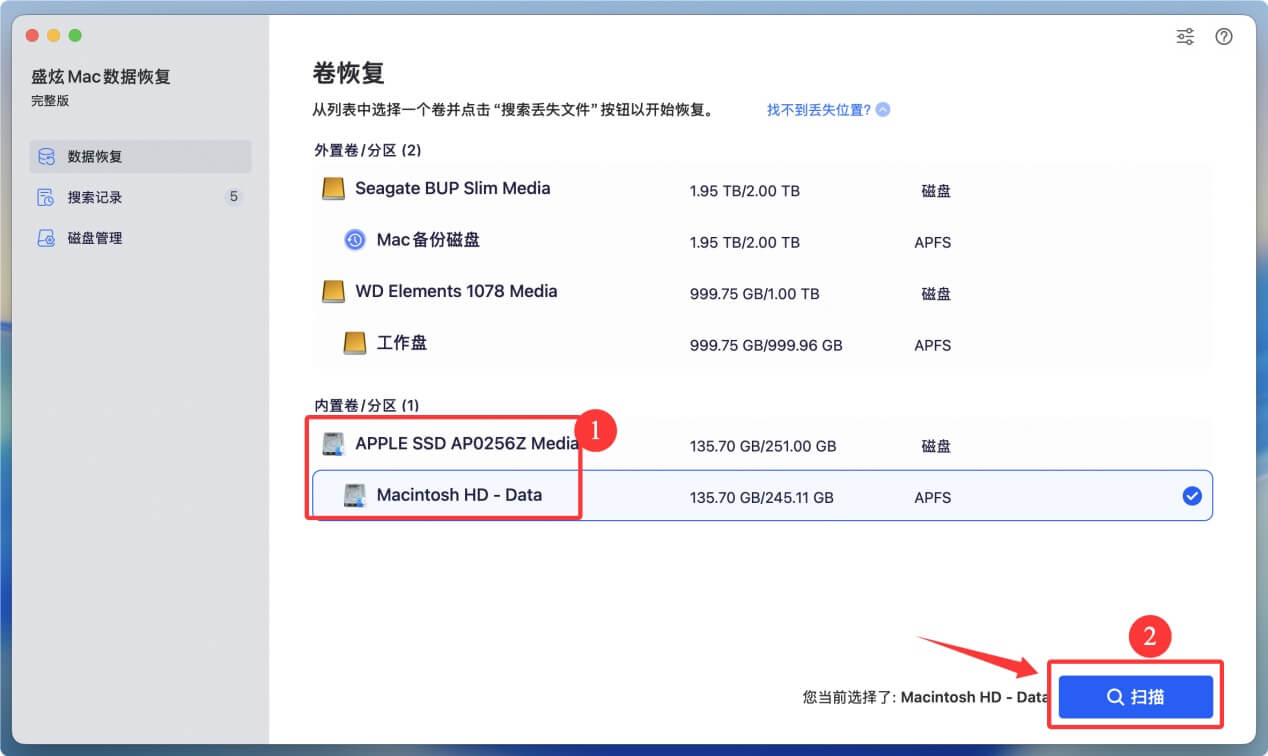
点击“扫描”开始快速扫描+深度扫描,扫描过程中可以预览文件。深度扫描可以确定找到所有可以恢复的文件。

步骤3. 恢复从废纸篓中删除和清空的文件
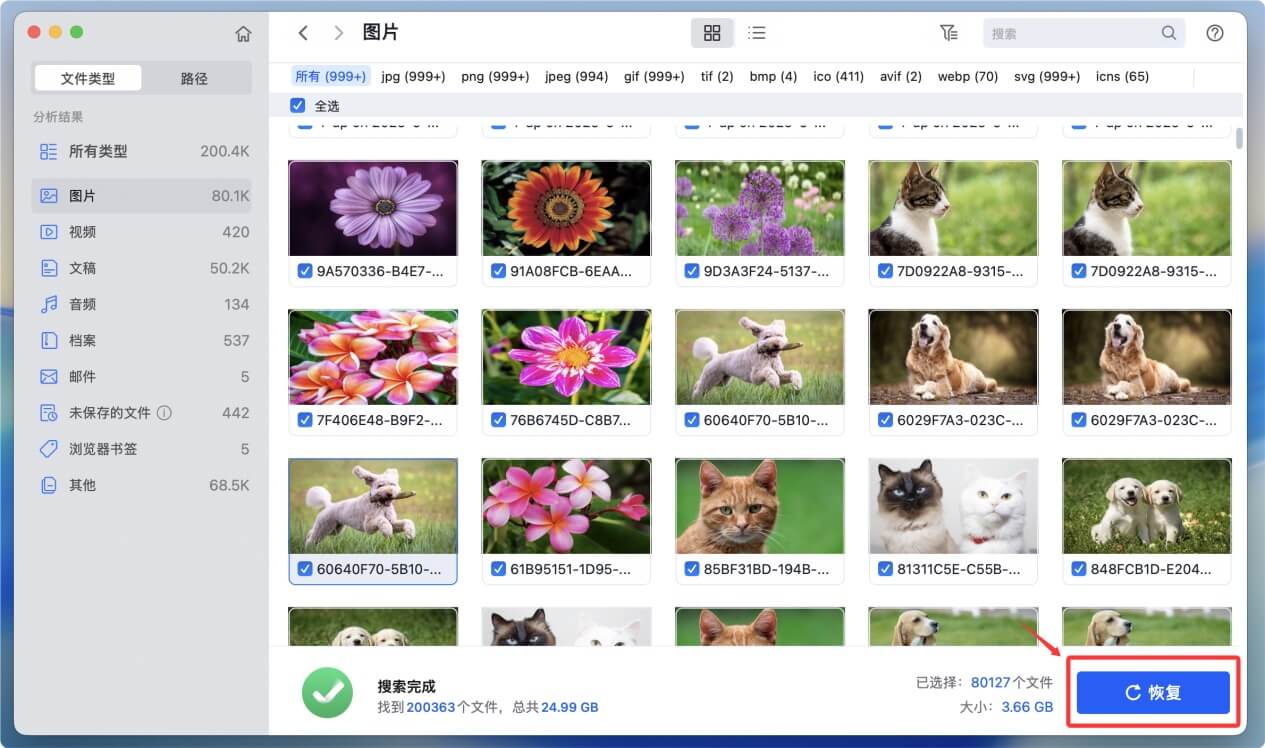
扫描完毕后您可以预览所有可以恢复的文件,随后选择需要的文件,点击“恢复”来保存这些文件。建议将文件保存到其它硬盘中。
如何才能永久销毁Mac上的文件
在卖掉、捐赠和处理使用过的Mac电脑前,需要确认敏感数据永久消失、无法被任何数据恢复方式找回,这样才能避免隐私数据泄露。那如何才能永久清除那些已经删除的文件呢?实际上只需要使用数据擦除软件来销毁这些文件。
- 清空Mac废纸篓,确保所有已经删除的文件已经消失。
- 下载和安装数据擦除软件 - 比如盛炫超级数据擦除器Mac版本。数据擦除软件采用特俗的数据擦除技术,确保永久销毁目标数据。一旦数据被擦除掉,数据就会永久湮灭、无法被任何数据恢复方式找回。
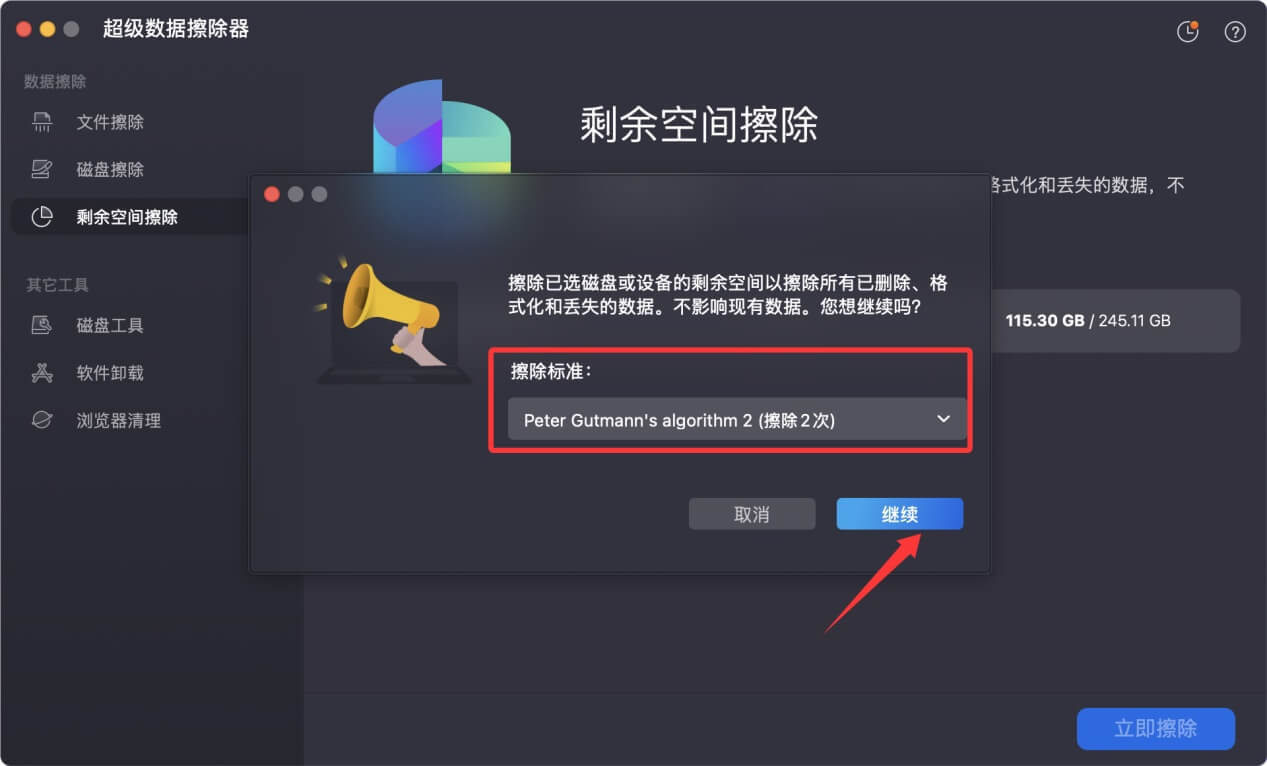
- 打开“盛炫超级数据擦除器”,选择“剩余空间擦除”模式。这种模式不会擦除现有数据,而是会永久擦除此前已经删除、格式化掉/抹掉和丢失的数据。选择Mac系统盘,然后点击“立即擦除”。
![从Mac废纸篓中立即删除或清倒的文件永久消失了吗]()
- 点击“立即擦除”后,选择需要擦除的次数,选择好后点击“继续”。
![从Mac废纸篓中立即删除或清倒的文件永久消失了吗]()

随后盛炫超级数据擦除器将会永久销毁该Mac上此前已经删除、抹掉/格式化掉和丢失的数据。