
“新购了个iMac电脑,但是在上面使用移动硬盘时总是无法把文件从iMac拷贝进入移动硬盘,也无法删除移动硬盘上的数据。网上说是因为移动硬盘格式都是NTFS,和Mac操作系统不兼容,如何才能解决这个问题?”---来自小红书用户
iMac经常遇到“无法向移动硬盘拷贝进入、拖入文件”、“无法把文件保存进移动硬盘”、“无法向移动硬盘添加和删除文件”等问题。引起这些问题的元凶就是NTFS格式。这种文件系统格式是微软为Windows操作系统开发的文件系统,但苹果公司并不采用此种文件系统。所以使用NTFS格式的移动硬盘在iMac仅能作为只读盘使用,而无法被写入数据。但如果在iMac上安装一款NTFS驱动就可轻松解决所有问题。
什么是NTFS文件系统?为何iMac无法向NTFS格式的硬盘写入数据?
NTFS(New Technology File System)是微软公司开发的一种高性能文件系统,自Windows NT操作系统起被广泛采用,现为Windows系统的默认文件系统。它具备诸多先进特性:支持最大256TB的单个文件及近8PB的卷容量,能满足现代存储需求;通过访问控制列表(ACL)和文件级加密(EFS)提供严密的安全保障,可精准控制用户对文件的操作权限;采用事务日志功能实现文件系统故障的快速恢复,提升数据完整性;还支持磁盘配额管理、硬链接、稀疏文件等高级功能,在企业和个人用户中均占据重要地位。
iMac无法向NTFS格式硬盘写入数据,核心原因在于苹果 macOS 系统对NTFS的支持策略。出于商业竞争和技术生态闭环考量,苹果仅为macOS提供了NTFS格式的只读支持,即用户可读取硬盘中的文件,但无法执行新建、修改、删除等写入操作。这一限制源于NTFS是微软的专有文件系统,其底层技术细节未完全开放,苹果未获得完整的写入功能授权。虽然macOS能通过内核驱动识别NTFS并读取数据,但系统层面主动屏蔽了写入权限,以避免因技术兼容性问题导致的数据损坏风险,同时也引导用户优先使用苹果推荐的APFS(Apple File System)或exFAT等跨平台文件系统。如果确实要在iMac上使用NTFS格式的硬盘,可在iMac上安装一款NTFS驱动。
在iMac上安装NTFS驱动来解决NTFS读写问题
NTFS驱动可以帮助Mac操作系统添加对NTFS的读写支持。市场上有不少出色的NTFS驱动,盛炫NTFS for Mac就是其中之一。如果想在iMac上能够读写NTFS格式的移动硬盘、U盘、内存卡,就可安装这款软件到iMac。
- 点击下载和安装盛炫NTFS for Mac。它支持所有版本的iMac机型,包括搭载英特尔处理器的iMac和搭载苹果M系列芯片的iMac。
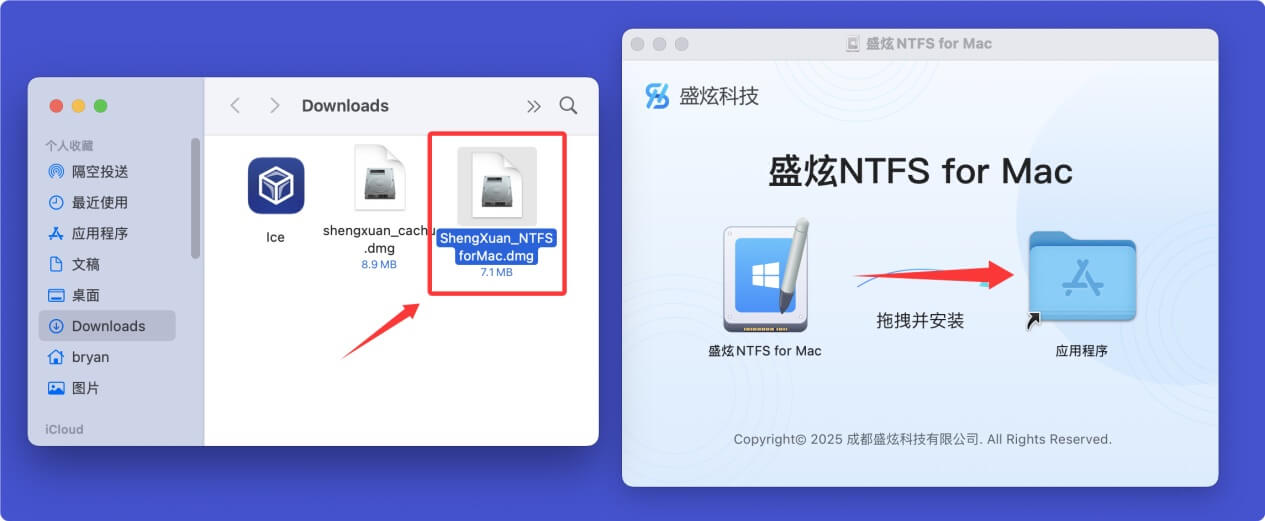
- 下载完毕后打开安装包,在安装窗口中将“盛炫NTFS for Mac”拖入“应用程序”完成安装。随后关闭安装窗口。
![在iMac上安装一款NTFS驱动]()
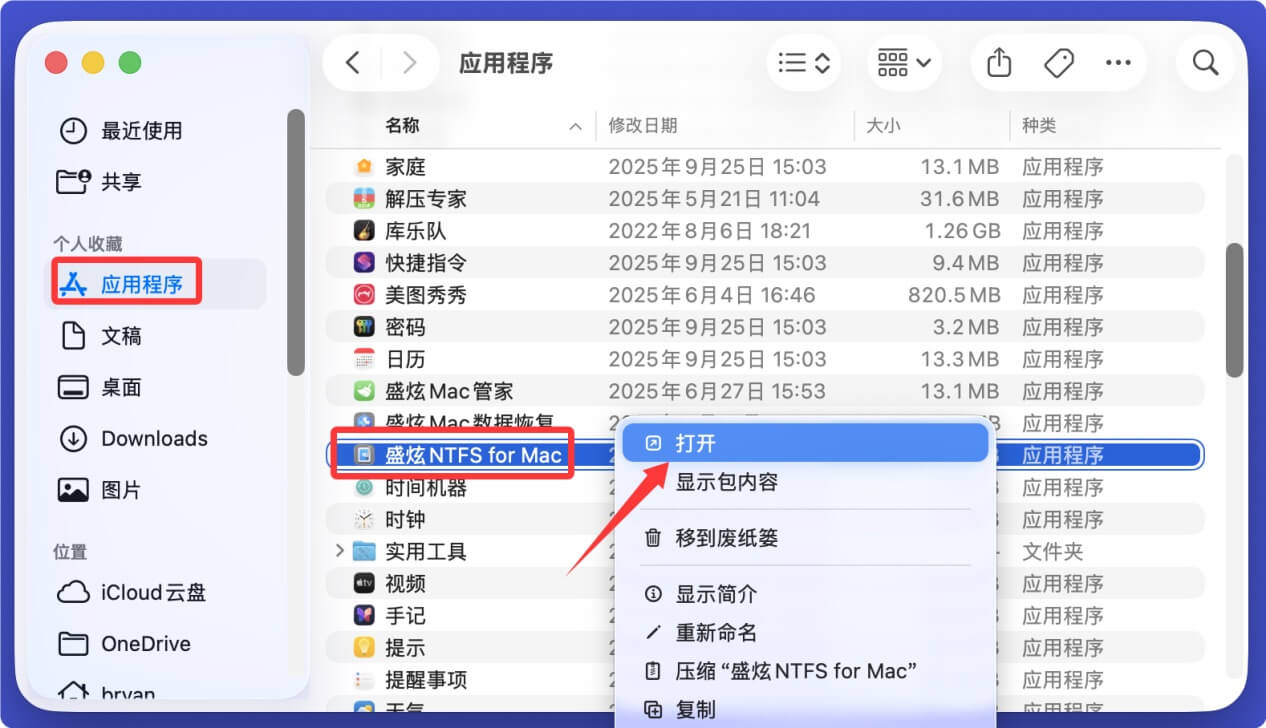
- 将NTFS格式的硬盘插入iMac,随后在“访达 > 应用程序”中打开盛炫NTFS for Mac。
![在iMac上安装一款NTFS驱动]()
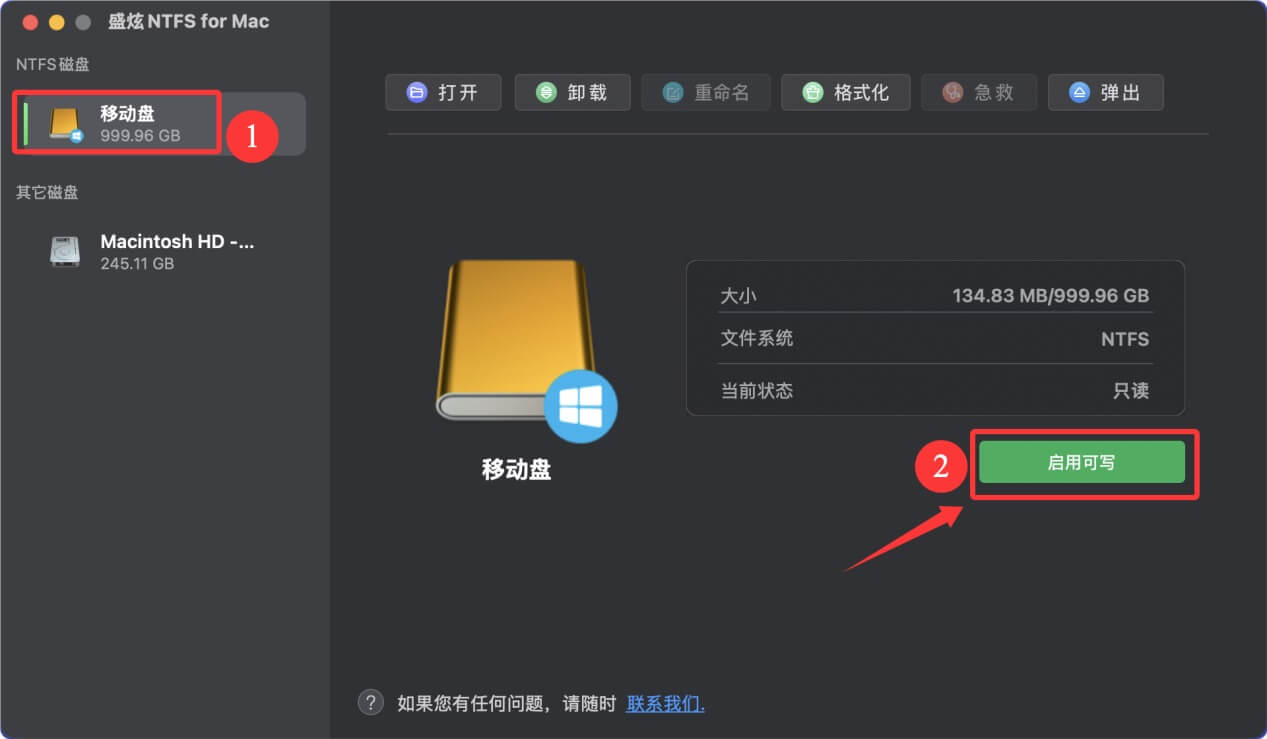
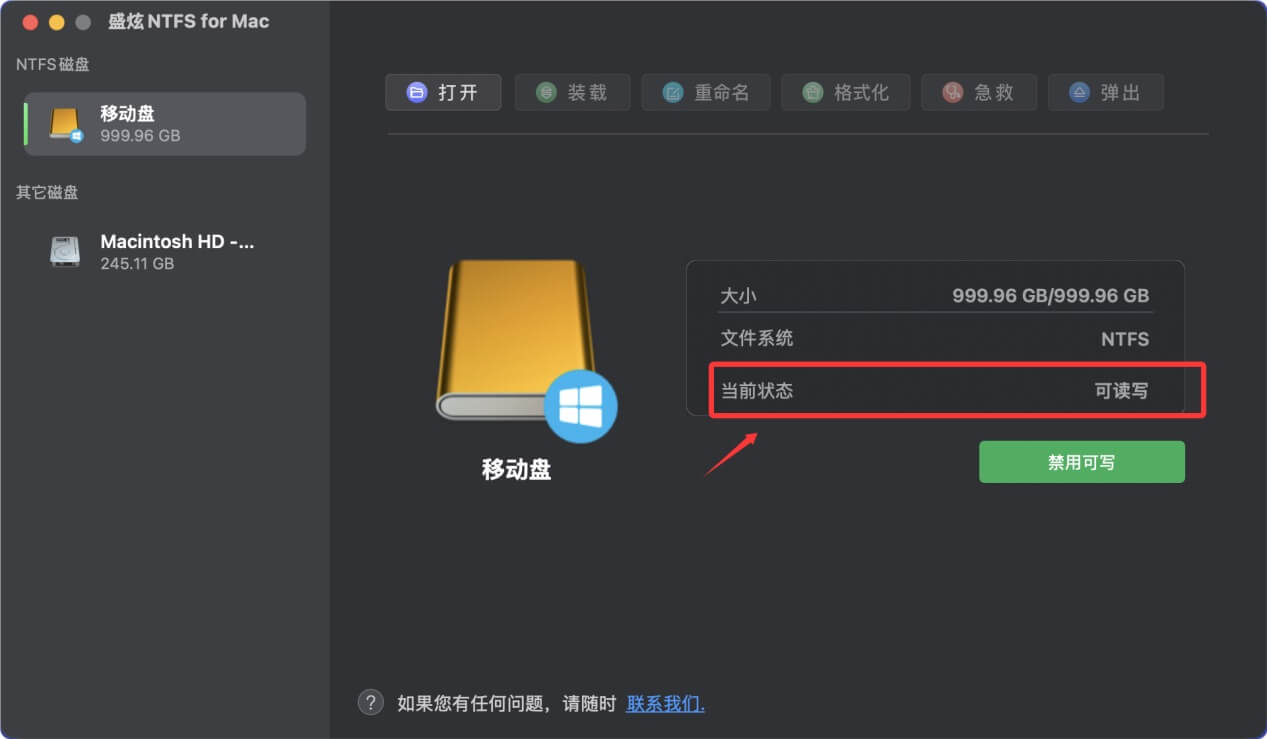
- 在产品界面上左侧的NTFS磁盘下面选择NTFS硬盘,在右侧点击“启用可写”。
![在iMac上安装一款NTFS驱动]()
启用可写后,iMac上所有的NTFS硬盘都会从“只读”变成“可读写”。
![在iMac上安装一款NTFS驱动]()
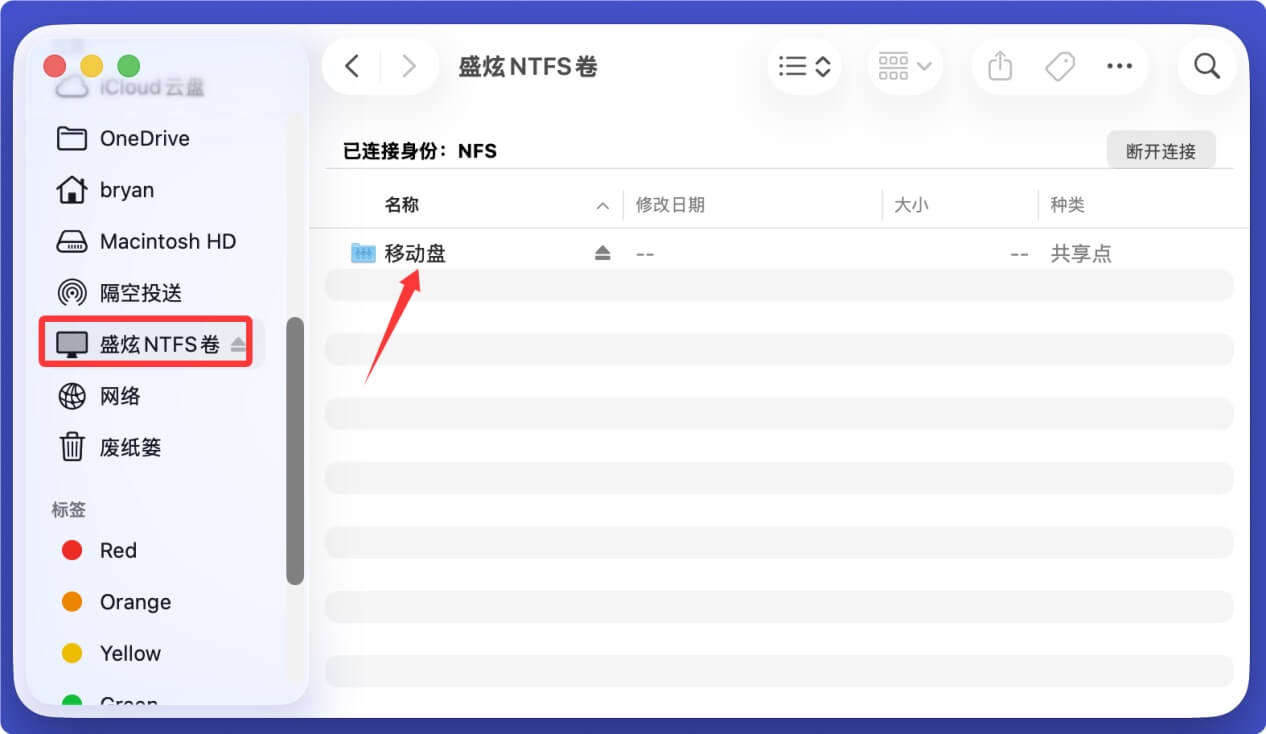
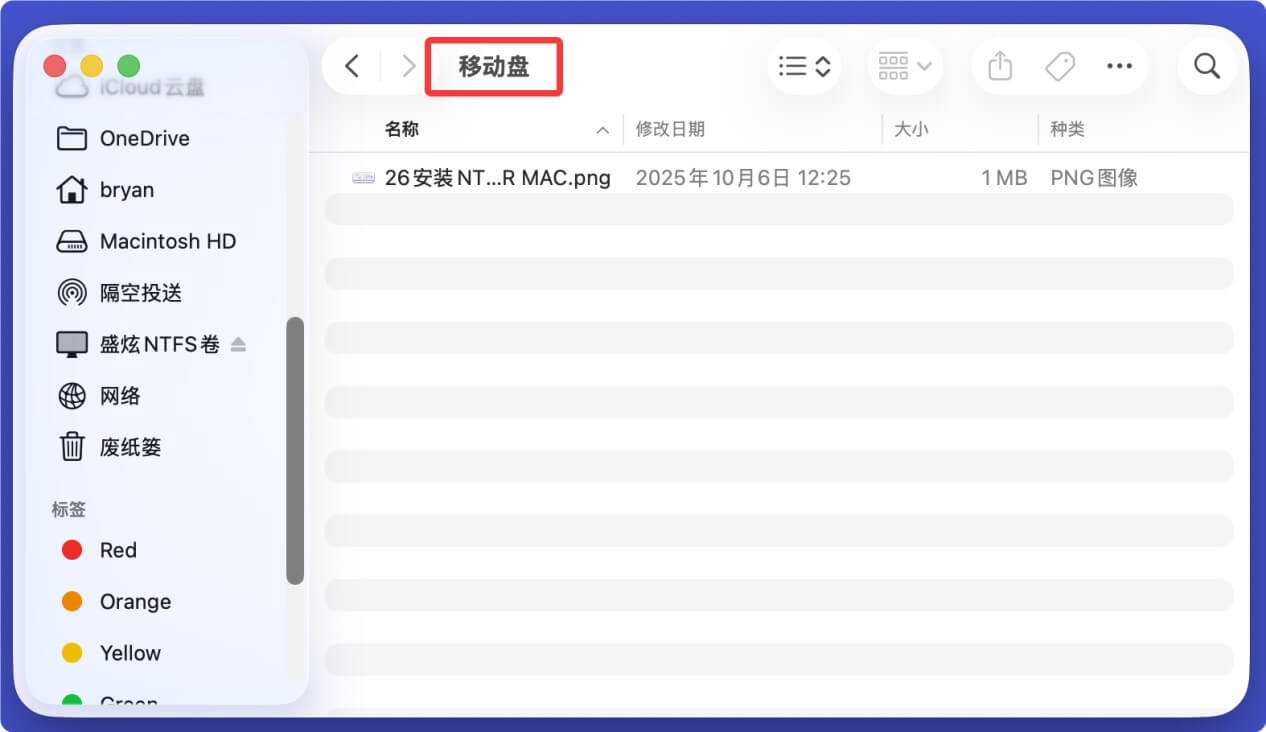
- 在访达侧边栏点击“盛炫NTFS卷”,然后在里面找到NTFS格式的硬盘,打开后就可向里面写入数据。
![在iMac上安装一款NTFS驱动]()
可进行测试,比如讲文件从iMac拷贝进入该硬盘。
![在iMac上安装一款NTFS驱动]()

在iMac上使用NTFS驱动能够带来多方面的实际好处,极大提升跨平台文件交互的效率与便利性,具体如下:
- 实现NTFS分区完整读写:macOS系统默认仅对NTFS格式存储设备提供只读支持,用户无法直接在iMac上对NTFS分区内的文件进行新建、修改、删除等写入操作。安装NTFS驱动后,iMac获得对NTFS分区的完整读写权限,用户可以像操作Mac本地APFS或HFS+分区一样,自由地在NTFS移动硬盘、U盘或通过Boot Camp划分的Windows分区中进行文件的双向传输与编辑,无需额外的格式转换步骤,直接满足数据写入需求。
- 保障跨平台文件共享兼容性:在多设备协作或混合使用Windows与macOS系统的场景中,NTFS是Windows环境下广泛使用的文件系统格式。iMac通过NTFS驱动可直接读写NTFS设备,避免了因文件系统不兼容导致的文件无法识别或需要借助第三方中转工具的问题。例如,从Windows电脑拷贝到NTFS移动硬盘的工作文档、设计文件或大型视频,能直接在iMac上打开编辑并保存回原设备,确保跨平台文件共享的无缝衔接,提升团队协作或个人多设备使用时的工作效率。
- 维持文件系统稳定性与数据安全:相比部分用户可能尝试的“手动开启macOS原生NTFS写入支持”等非官方方式(存在稳定性风险且不被Apple官方支持),专业的NTFS驱动经过严格测试,能提供更稳定、安全的文件系统访问。可有效降低因驱动兼容性问题导致的文件损坏、数据丢失或系统崩溃风险,保障iMac在与NTFS设备交互过程中的数据完整性和系统稳定性,尤其适合处理重要工作文件或进行大量数据传输时使用。
- 提升存储设备利用灵活性:许多用户拥有的移动硬盘或外置存储设备为兼容Windows系统而格式化为NTFS格式。在iMac上安装NTFS驱动后,无需将这些设备重新格式化为macOS支持的格式(如exFAT,虽兼容性较好但在部分场景下性能或稳定性略逊于NTFS),即可充分利用现有NTFS存储设备的全部存储空间和功能。避免了因格式化导致的数据备份和迁移麻烦,同时保留了NTFS文件系统在权限管理、磁盘配额、压缩等方面的优势,尤其适合需要在iMac与Windows设备间频繁交换大容量数据的用户。
 免费试用
免费试用