
目录
“我的Mac电脑升级到macOS Sequoia后此前的NTFS-3G驱动就没法用了。此前安装就很麻烦,想换个新的NTFS驱动,有推荐吗?希望能安装一个安全和易用、稳定的NTFS驱动,我需要常在Windows电脑和Mac电脑上用移动硬盘转移数据。”---来自盛炫用户
NTFS驱动(也叫NTFS for Mac软件)可以让Mac电脑(包括安装macOS Sequoia的Mac电脑)支持NTFS格式移动硬盘、U盘、存储卡的读写,也支持读写本地的NTFS宗卷。众所周知,NTFS格式是微软开发的Windows原生文件系统,并未授权给苹果公司,所以Mac电脑无法向NTFS磁盘写入数据。而市场上多数移动硬盘、少数大容量U盘/存储卡都使用的是NTFS格式,因为它不仅快速传输数据、还安全稳定,比ExFAT更适合大容量硬盘。如果要在Mac电脑上使用NTFS格式的硬盘,就需要安装第三方的驱动,这样才能读写数据。这篇文章将讲解如何在macOS Sequoia上安装NTFS驱动 - 安全、便捷、工作稳定。
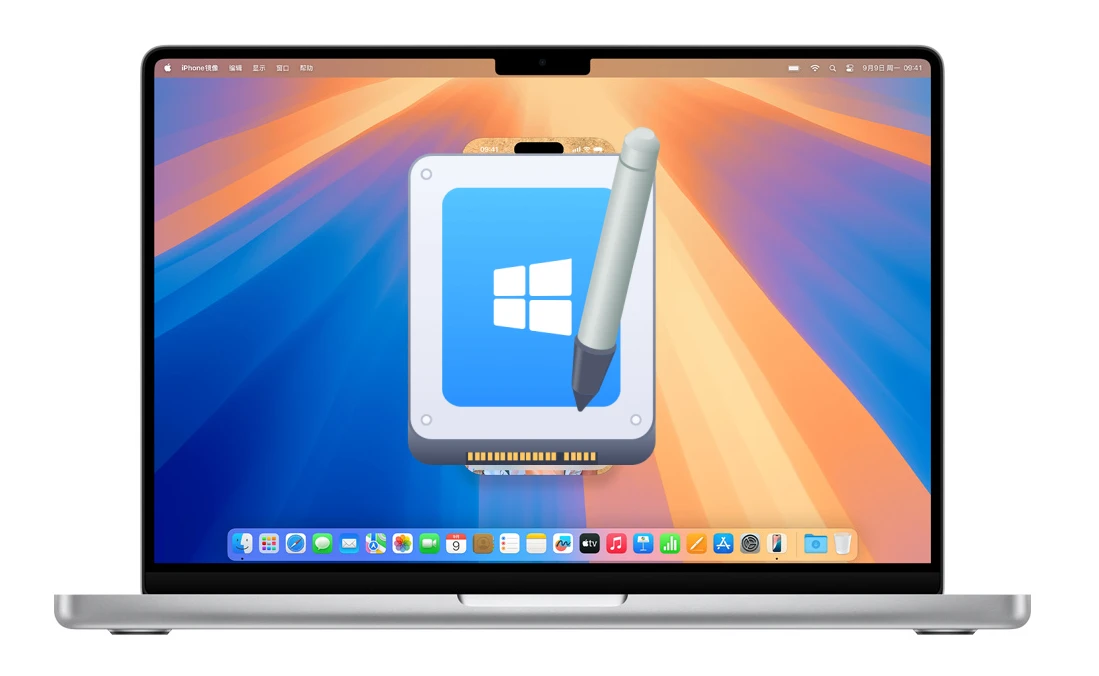
为何macOS Sequoia需要安装第三方NTFS驱动
macOS Sequoia本身对NTFS格式磁盘仅提供只读支持,无法直接写入数据,这是苹果系统出于自身设计、安全性和兼容性考量保留的默认限制,因此需要安装第三方NTFS驱动来解锁完整读写能力,具体原因如下:
1. 系统原生默认不开放NTFS写入权限
NTFS是微软开发的Windows系统原生文件系统,苹果虽然为了跨平台数据交换保留了对NTFS格式的读取能力,方便用户在Mac上打开查看Windows磁盘中的文件,但一直没有原生提供稳定的官方写入支持:macOS Sequoia沿用了苹果一贯的设计,默认将NTFS格式磁盘的权限设置为只读,即使用户通过终端命令强制开启原生写入,也存在稳定性差、兼容性不足的问题,很容易出现文件损坏、磁盘异常的情况,无法满足日常使用需求,第三方驱动是目前唯一稳定可靠的解决方案。
2. 跨平台数据交换的日常使用需求
现在很多用户都会在Windows和Mac双平台之间切换,移动硬盘、U盘也经常会格式化为NTFS格式来存储大文件(NTFS支持单个超过4GB的大文件,FAT32等Mac原生兼容格式存在单文件大小限制)。如果没有第三方NTFS驱动,用户无法在macOS Sequoia上往NTFS磁盘里新增、修改、删除文件,无法完成素材导出、文件备份、跨设备数据传输等常规操作,安装驱动后就能获得和读写Mac原生格式磁盘一致的体验,满足日常跨平台数据交互的需求。
3. 原生替代方案存在明显缺陷
除了第三方驱动,部分用户会尝试终端开启原生NTFS写入、格式化为exFAT等替代方案,但这些方案都存在明显不足:
- 终端修改的原生写入功能本身是苹果未正式开放的测试能力,在macOS Sequoia上兼容性极差,不仅容易失效,还会增加NTFS磁盘文件损坏、分区异常的风险,不适合普通用户长期使用;
- 将磁盘重新格式化为exFAT虽然可以获得Mac和Windows的双平台读写支持,但格式化会清空所有原有数据,对于已经存满文件的NTFS磁盘来说操作成本极高,而且exFAT没有日志功能,文件出错后恢复难度远高于NTFS,可靠性不足。第三方NTFS驱动不需要重新格式化磁盘,可以直接在原有分区基础上实现读写,不会丢失数据,体验远优于这些替代方案。
4. 第三方NTFS驱动适配优化更完善
经过多年发展,主流第三方NTFS驱动已经完成了对macOS Sequoia的适配,不仅可以稳定实现读写,还针对苹果的芯片架构、系统特性做了优化,能够发挥磁盘的满速读写性能,同时还支持自动挂载、安全弹出、磁盘修复等附加功能,既解决了原生系统的限制,也符合Mac用户的使用习惯,是目前性价比最高的解决方案。
如何在macOS Sequoia安装NTFS驱动【详细步骤】
按照下面步骤可在运行macOS Sequoia的Mac电脑上安装一款合适的macOS Sequoia NTFS驱动,步骤安全且便捷。
一、找寻一款适合macOS Sequoia的NTFS驱动
盛炫NTFS for Mac是一款完全支持macOS Sequoia和M芯片的NTFS驱动,不仅安全强大且还是十分易用,无需任何专业步骤,仅需简单的下载和安装即可完成让Mac对NTFS的读写支持。
二、安装NTFS驱动到macOS Sequoia
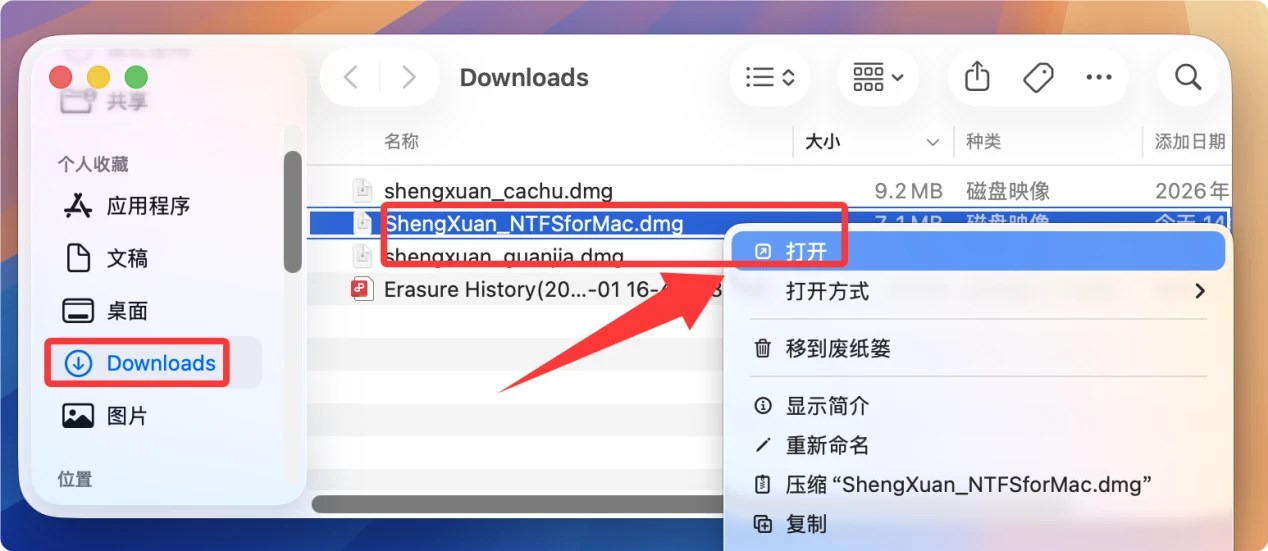
点击下面下载按钮可下载“盛炫NTFS for Mac”,很快就会下载到Mac本地,通常在Downloads文件夹内。

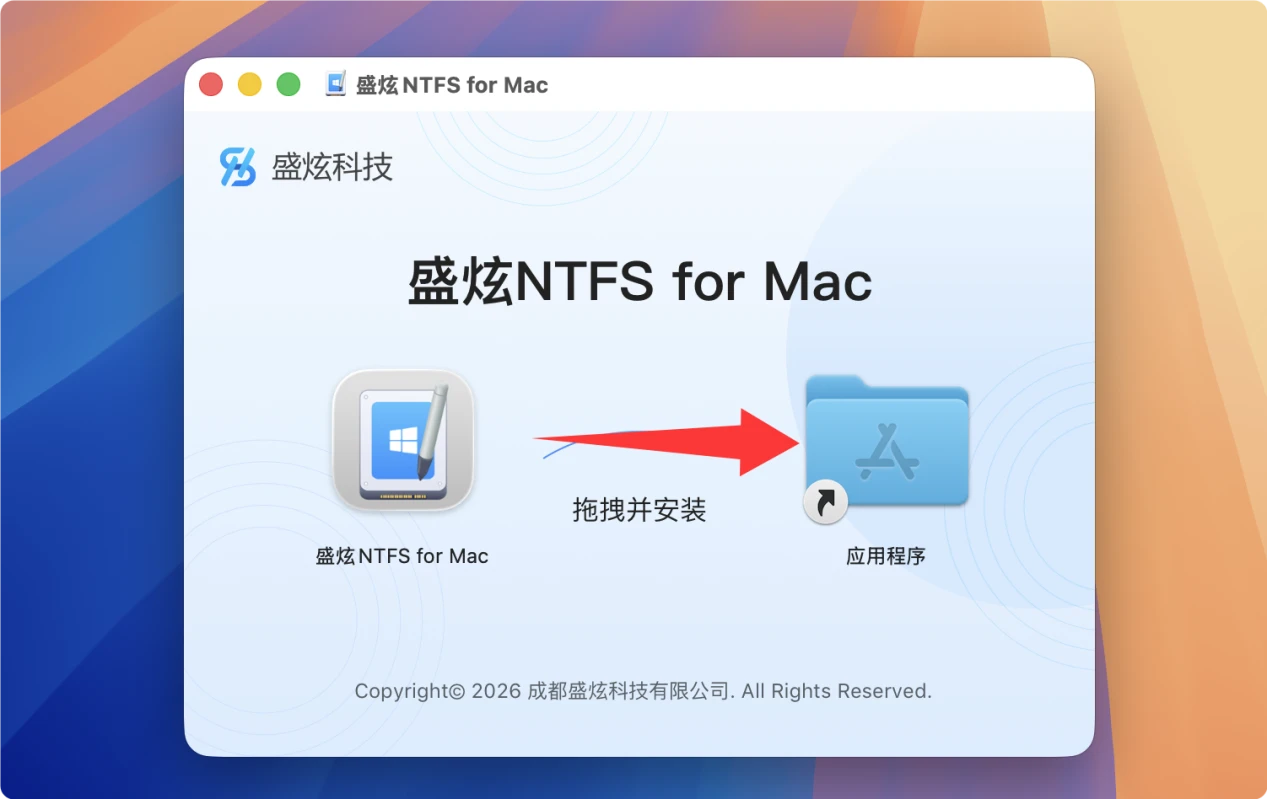
下载完毕找到安装包,双击打开安装包,在安装窗口内将“盛炫NTFS for Mac”拖入“应用程序”完成安装。
三、启用NTFS读写
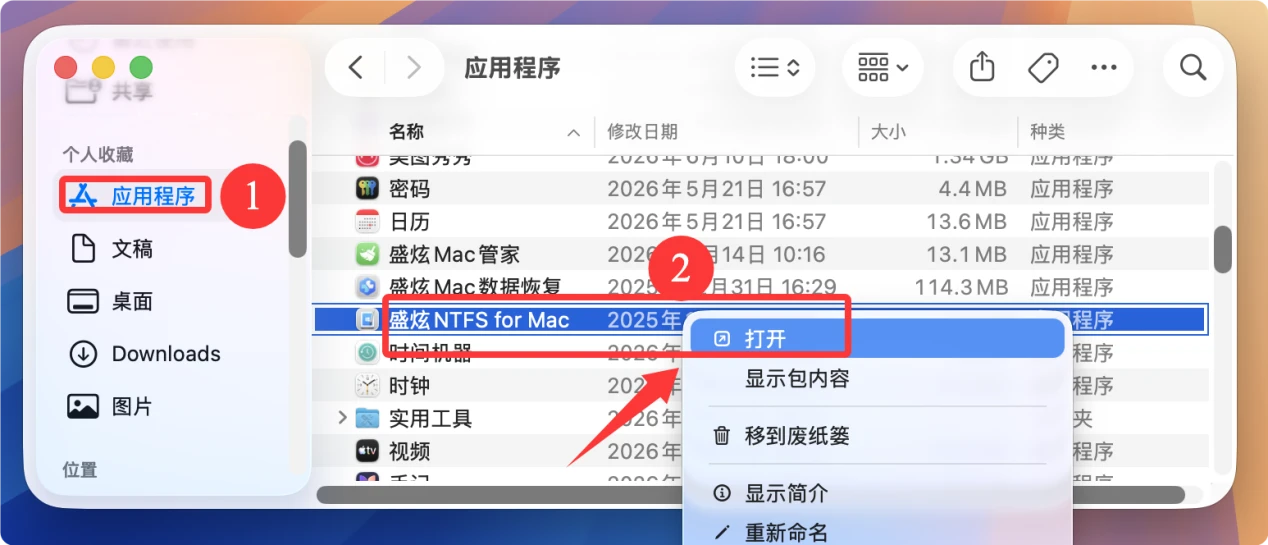
安装完盛炫NTFS for Mac后可关闭安装窗口,然后将一个NTFS格式的硬盘、比如移动硬盘连接到Mac上。在访达侧边栏点击“应用程序”,在里面找到并打开“盛炫NTFS for Mac”。
打开盛炫NTFS for Mac后,在左侧NTFS磁盘下面选择NTFS硬盘,在右侧点击“启用可写”。
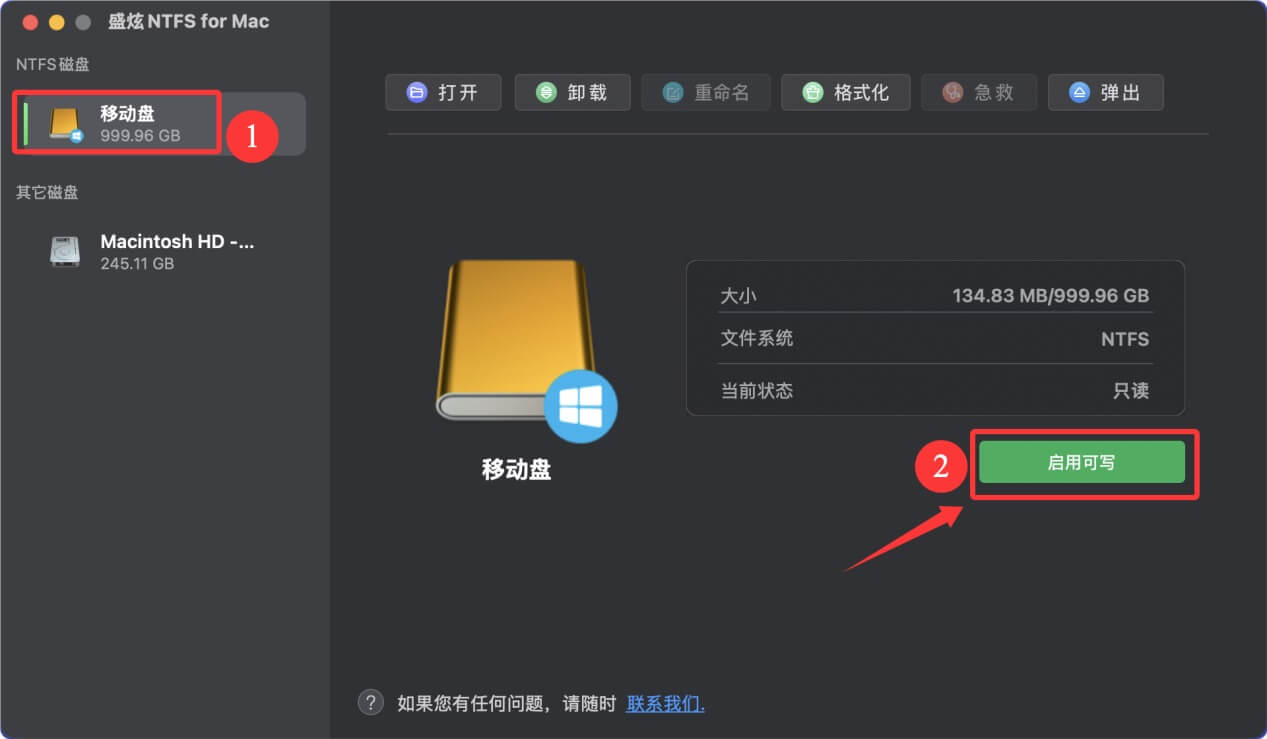
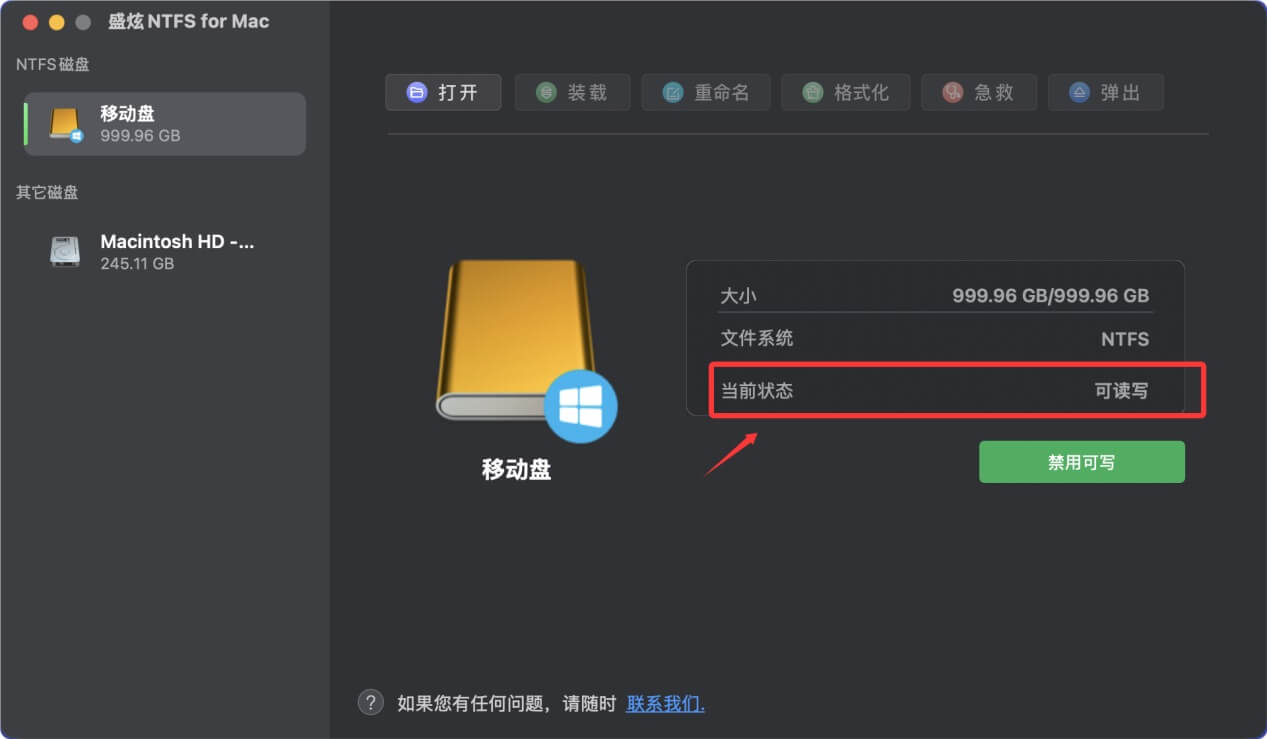
硬盘会从“只读”变成“可读写”。这样Mac电脑就可读写任何NTFS格式的移动硬盘、U盘、存储卡、宗卷等。
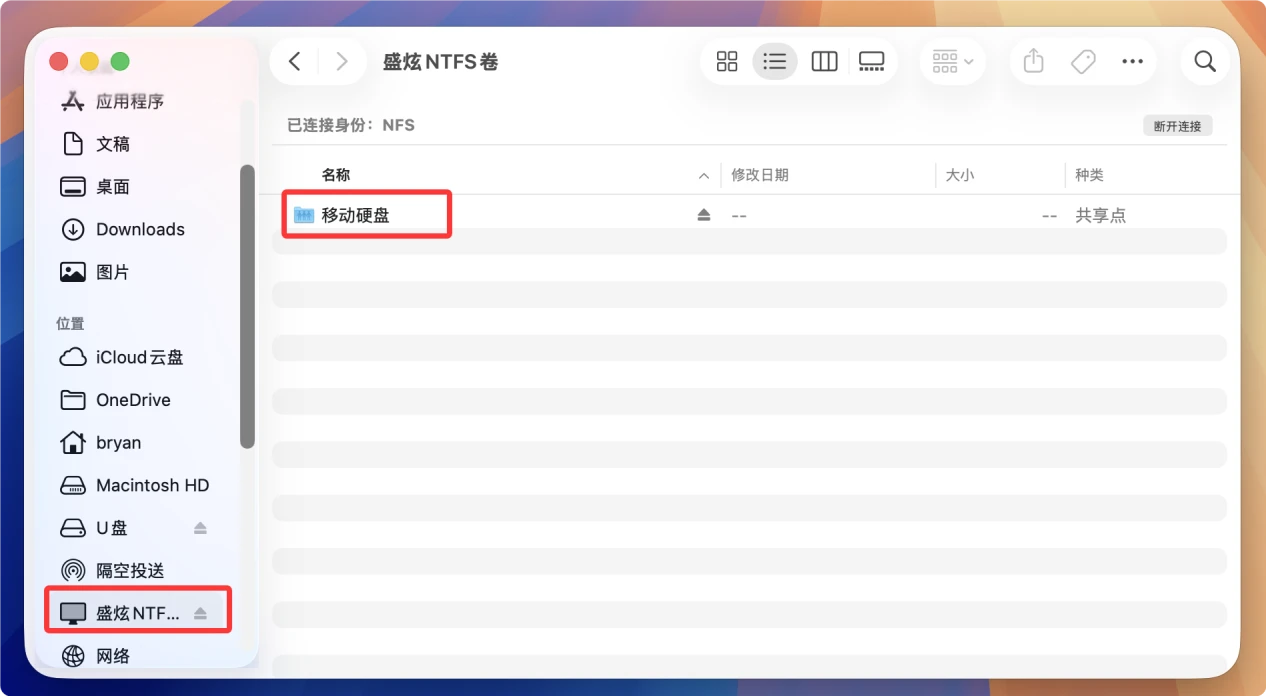
比如在访达侧边栏点击“盛炫NTFS卷”,在里面打开任何一个NTFS硬盘进行读写测试。
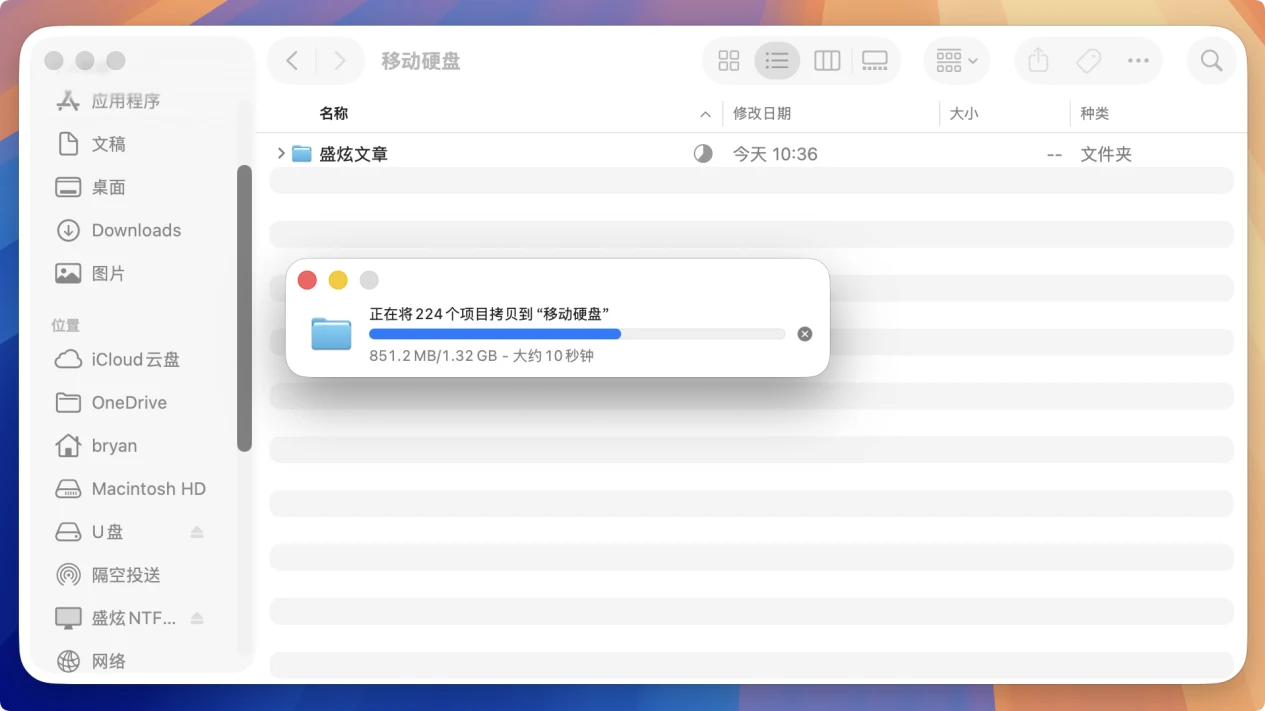
比如可测试把Mac上的文件拖入NTFS硬盘,如果成功则证明读写已经支持。
NTFS优于ExFAT地方主要在于系统稳定,即使是突然拔出移动硬盘、突然断电也不容易造成数据丢失。如果要经常在Windows电脑和Mac电脑上都使用移动硬盘,建议在Mac上安装NTFS驱动。盛炫NTFS for Mac完全兼容macOS 15 Sequoia,安装过程也极为简单,可免费试用,强烈推荐。
 免费试用
免费试用