
目录
“许多Mac新手用户会遇到的问题 - 无法在Mac上正常使用移动硬盘,比如把移动硬盘插入Mac后,发现根本就无法把Mac电脑的文件拷贝进移动硬盘,也无法保存文件进移动硬盘。这基本上就是因为NTFS不兼容引起的。NTFS文件系统格式是市场上大多数移动硬盘、少数大容量U盘/存储卡使用的格式,在Mac上无法正常工作!那如何解决呢?”
任何一种存储设备都有文件系统格式,这使得设备能够存储和使用文件,也能在各种电脑和电子设备中使用。NTFS文件系统格式是微软为Windows操作系统开发的原生系统文件格式,有诸多优点;因为Windows系统的广泛使用,NTFS格式也被广泛用于移动硬盘、大容量U盘/存储卡等设备。但苹果公司并未取得NTFS的授权,所以NTFS格式的硬盘在Mac上使用会遇到诸多问题,最主要的就是变成只读盘 - 只能读取数据、无法写入数据,也可能遇到无法挂载、硬盘无法访问的情况。这篇文章将给出有效的解决NTFS硬盘在Mac上无法正常工作的问题。
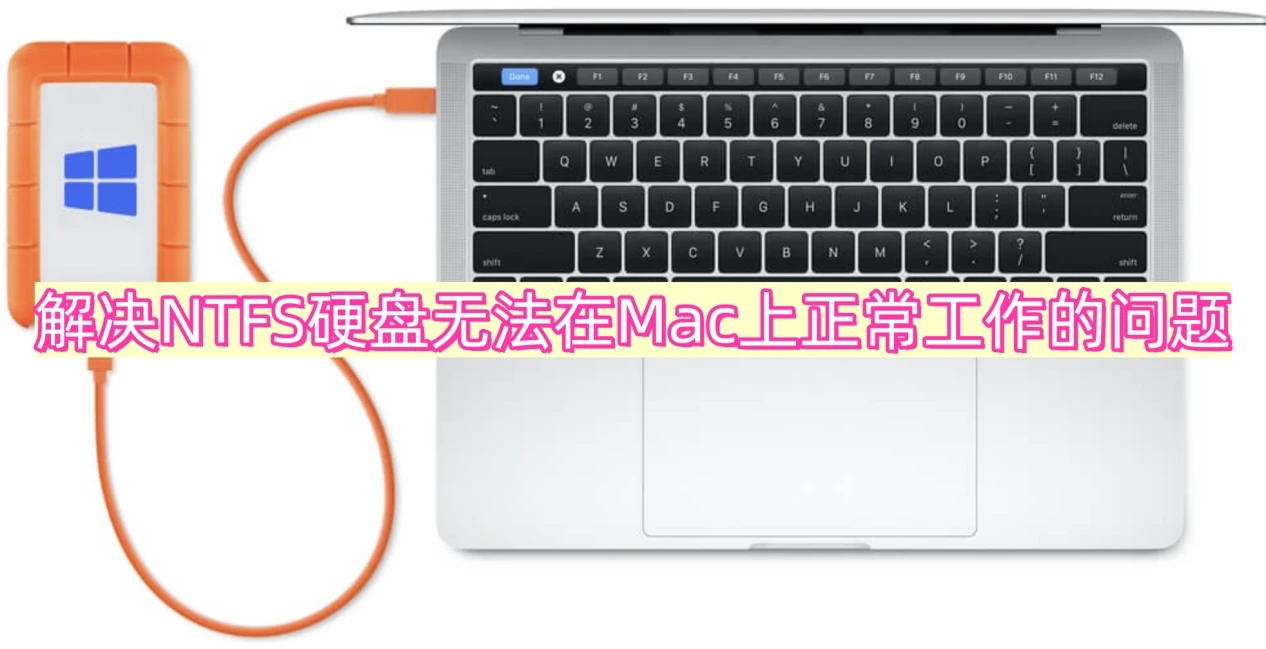
为何NTFS格式的硬盘在Mac上无法正常工作
NTFS(New Technology File System)是微软开发的文件系统,主要用于Windows操作系统,而Mac操作系统默认对NTFS格式硬盘仅提供只读支持,无法正常进行写入操作,这一现象的成因涉及技术设计、商业策略和文件系统特性等多个层面:
一、文件系统的原生支持差异
Mac OS X及后续的macOS系统在设计时,原生支持的文件系统格式为APFS(Apple File System)、HFS+(Mac OS Extended)等苹果自研格式,以及FAT32、exFAT等通用格式。NTFS作为微软的专有文件系统,其底层技术规范并未完全向第三方开放,苹果未将NTFS的写入支持集成到系统内核中,导致Mac对NTFS硬盘默认只能读取,无法执行新建、修改、删除文件等写入操作。
二、商业竞争与技术壁垒
微软和苹果作为操作系统领域的主要竞争者,在文件系统层面存在一定的技术壁垒。NTFS的核心技术细节由微软掌控,苹果若要实现对NTFS的完全支持(尤其是写入功能),可能需要获得微软的授权或进行反向工程,这在商业合作和技术实现上存在一定难度。因此,苹果选择优先支持自身生态内的文件系统,而将NTFS的写入支持作为非核心功能对待。
三、文件系统特性的兼容性挑战
NTFS包含许多Windows特有的功能,如文件权限管理、加密、压缩、日志记录等,这些特性与macOS的文件系统架构存在差异。例如,NTFS的访问控制列表(ACL)与macOS的POSIX权限模型不完全兼容,强行实现写入可能导致文件权限混乱、数据损坏或系统不稳定。苹果为保证系统安全性和稳定性,默认关闭了NTFS写入功能,仅提供读取支持以降低风险。
如何解决NTFS硬盘在Mac上无法正常工作的问题【2种方案】
前面已经详细说明为何NTFS格式的硬盘无法在Mac上正常工作,但值得庆幸的是这种情形并非不可扭转。下面提供两种解决方案,让NTFS格式的硬盘可以向其它格式的硬盘一样,能够在Mac上正常工作。
方案1. 将NTFS格式硬盘格式化成其它格式
这种方案比较极端,格式化会删除硬盘上的所有数据。在格式化之前,务必把硬盘上的数据备份到其它硬盘或者电脑中。随后使用Mac的“磁盘工具”将NTFS格式的硬盘格式化成Mac操作系统兼容的文件系统格式。
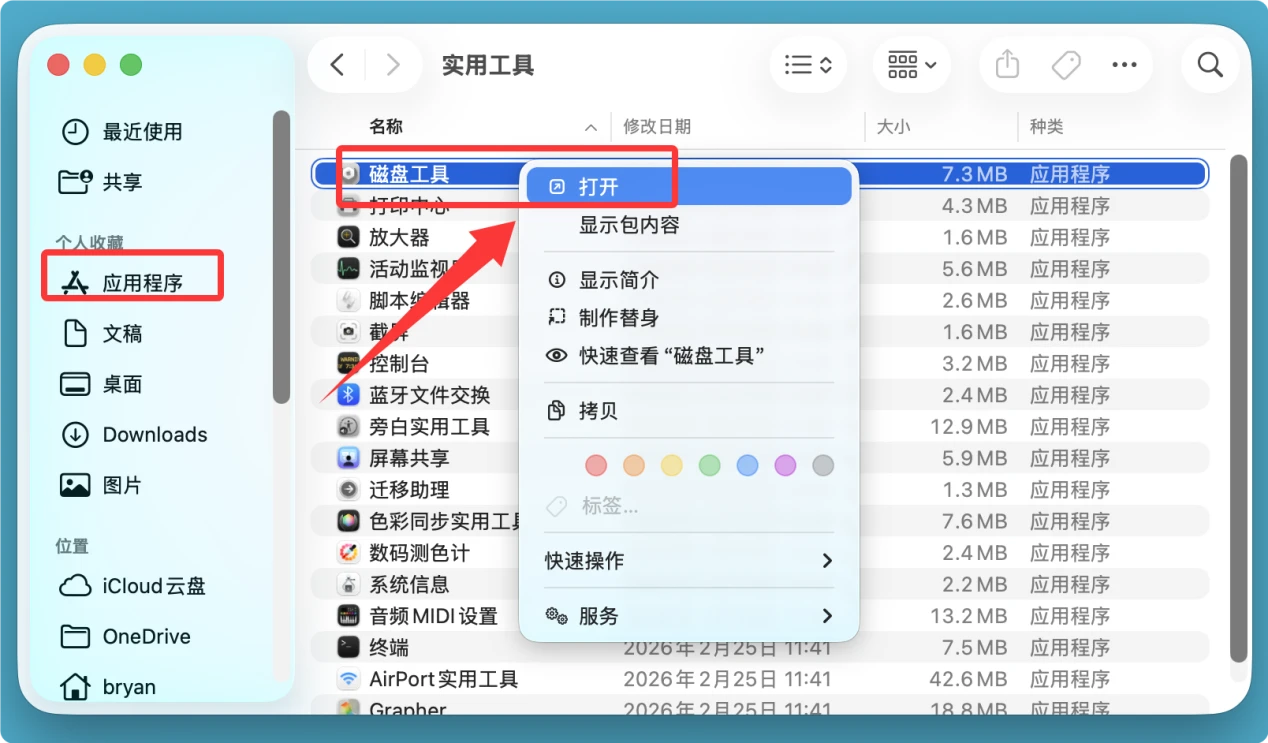
- 在“访达 > 应用程序 > 实用工具”中打开“磁盘工具”。
![解决NTFS硬盘在Mac上无法正常工作的问题]()
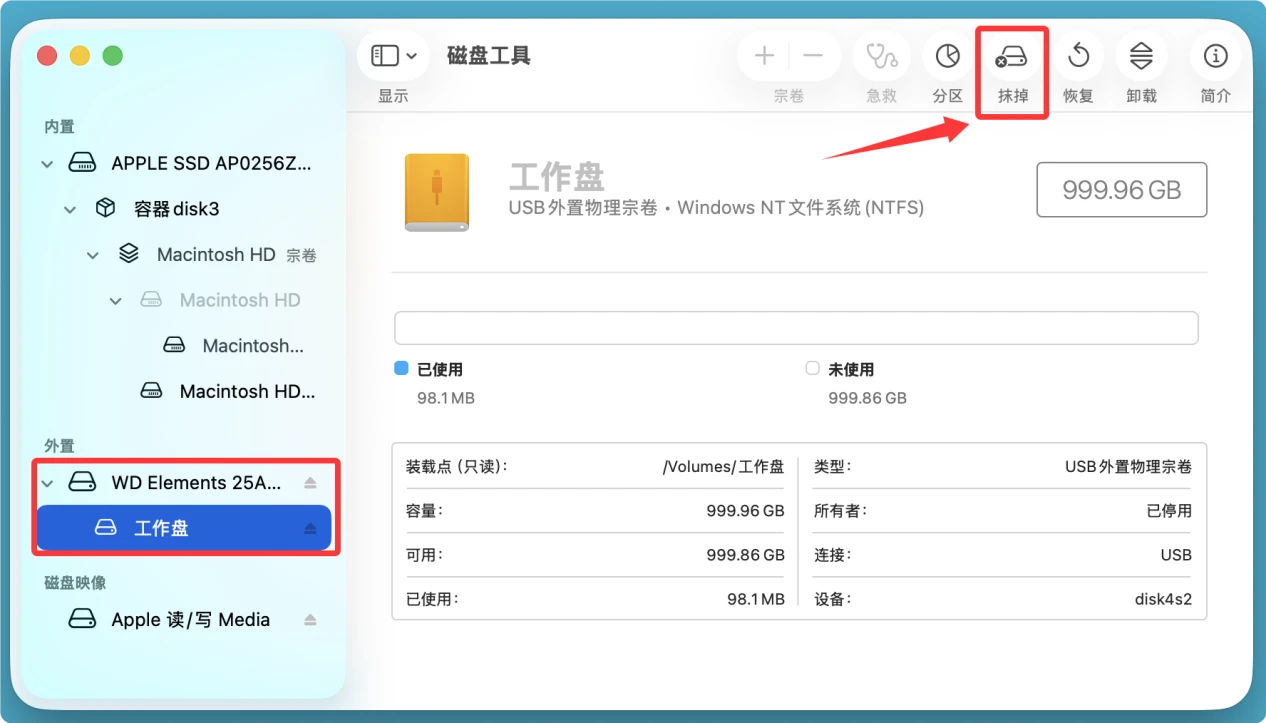
- 把NTFS格式硬盘插入Mac,然后在磁盘工具左侧找到它,在右侧点击“抹掉”。
![解决NTFS硬盘在Mac上无法正常工作的问题]()
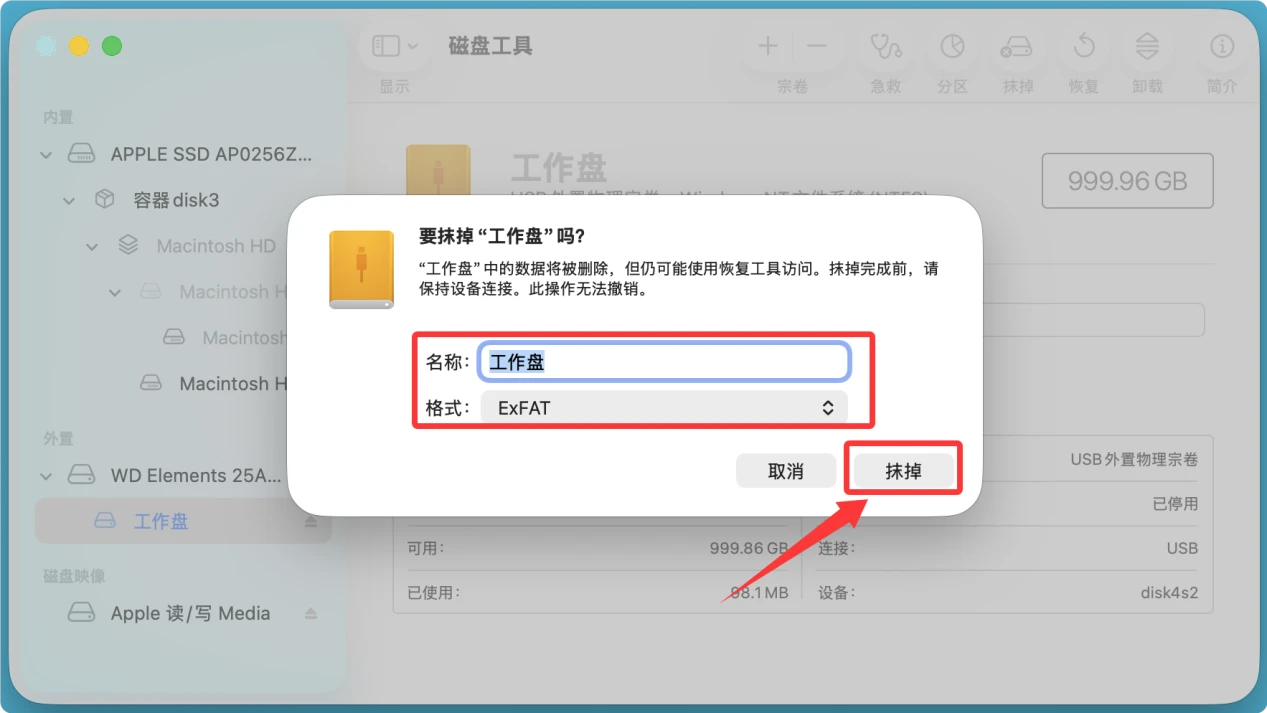
- 然后选择合适的格式并格式化:
- ExFAT:兼容Windows和macOS,十分适合需要再Windows电脑和Mac电脑上使用。
- APFS:适合macOS 10.13以及之后的Mac操作系统,不兼容Windows。
- Mac OS扩展:也叫HFS+,兼容macOS老系统和新系统,不兼容Windows。
然后再次点击“抹掉”即可格式化该NTFS硬盘,把它格式化成Mac兼容的文件系统格式。
![解决NTFS硬盘在Mac上无法正常工作的问题]()
💡 注意:
- 格式化会抹掉NTFS硬盘上的所有数据,格式化之前务必把数据备份到其它地方。
- 如果因为格式化而丢失了重要数据,使用Mac数据恢复软件 - 比如盛炫Mac数据恢复扫描格式化的盘,找回丢失的数据。
- 如果要在Windows电脑和Mac电脑上都使用该盘,选择ExFAT格式。
方法2. 在Mac上安装NTFS for Mac软件
如果不愿格式化NTFS硬盘,可使用这种方案,在Mac上安装NTFS for Mac软件,让Mac操作系统完全支持NTFS格式的读写。
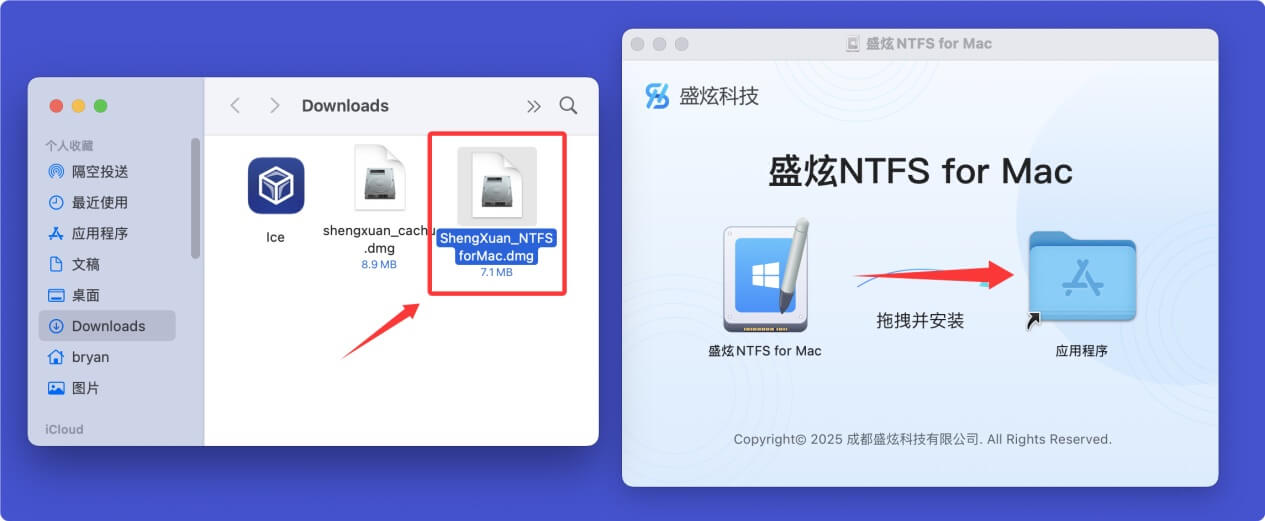
- 下载这款好用且安全的NTFS for Mac软件 - 盛炫NTFS for Mac。
下载完毕双击打开安装包,在安装弹窗中将“盛炫NTFS for Mac”拖入“应用程序”完成安装。
![解决NTFS硬盘在Mac上无法正常工作的问题]()
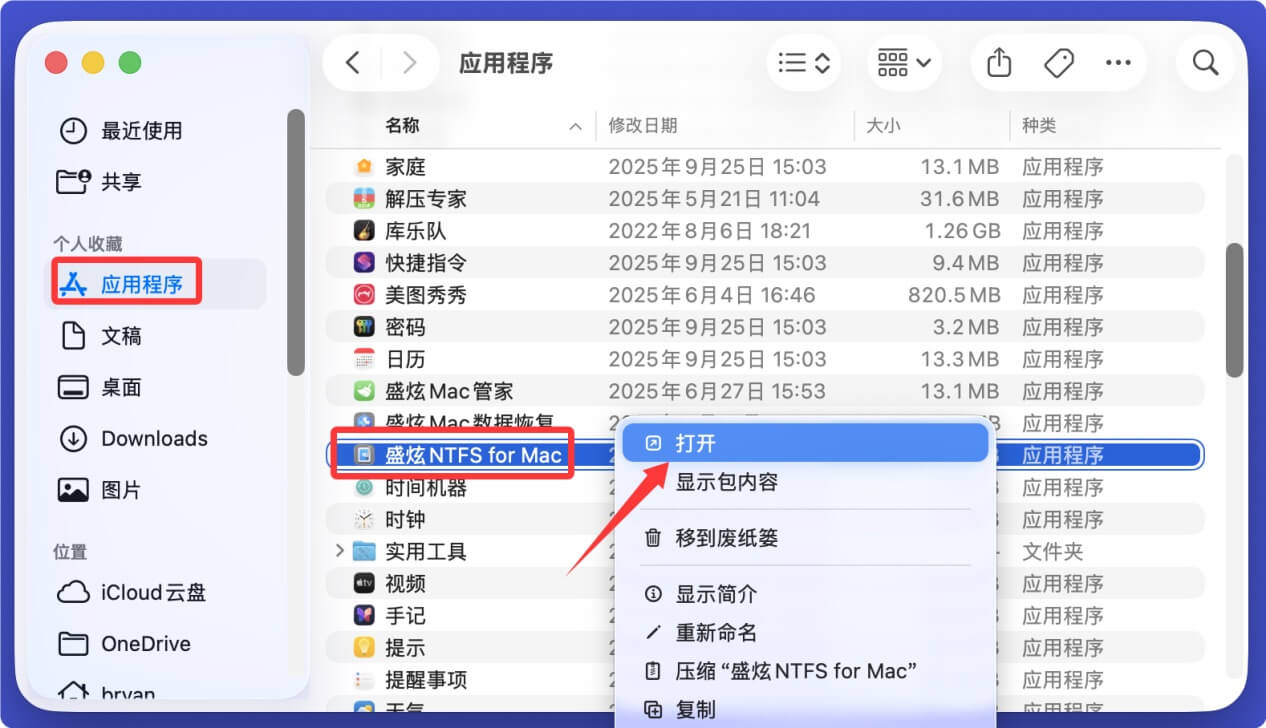
- 安装完毕后,关闭安装弹窗。然后在“访达 > 应用程序”中打开“盛炫NTFS for Mac”。
![解决NTFS硬盘在Mac上无法正常工作的问题]()
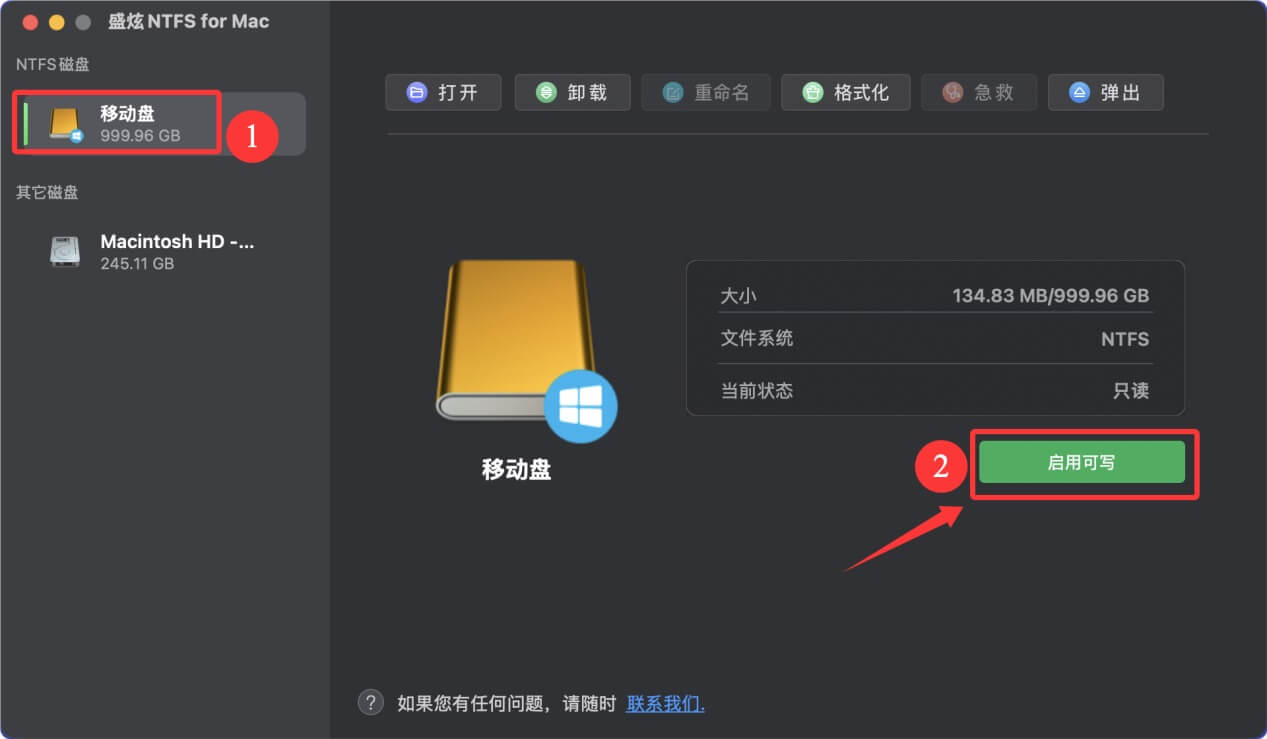
打开软件后,在左侧NTFS磁盘下面找到NTFS硬盘,然后选择它,右侧点击“启用可写”。
![解决NTFS硬盘在Mac上无法正常工作的问题]()
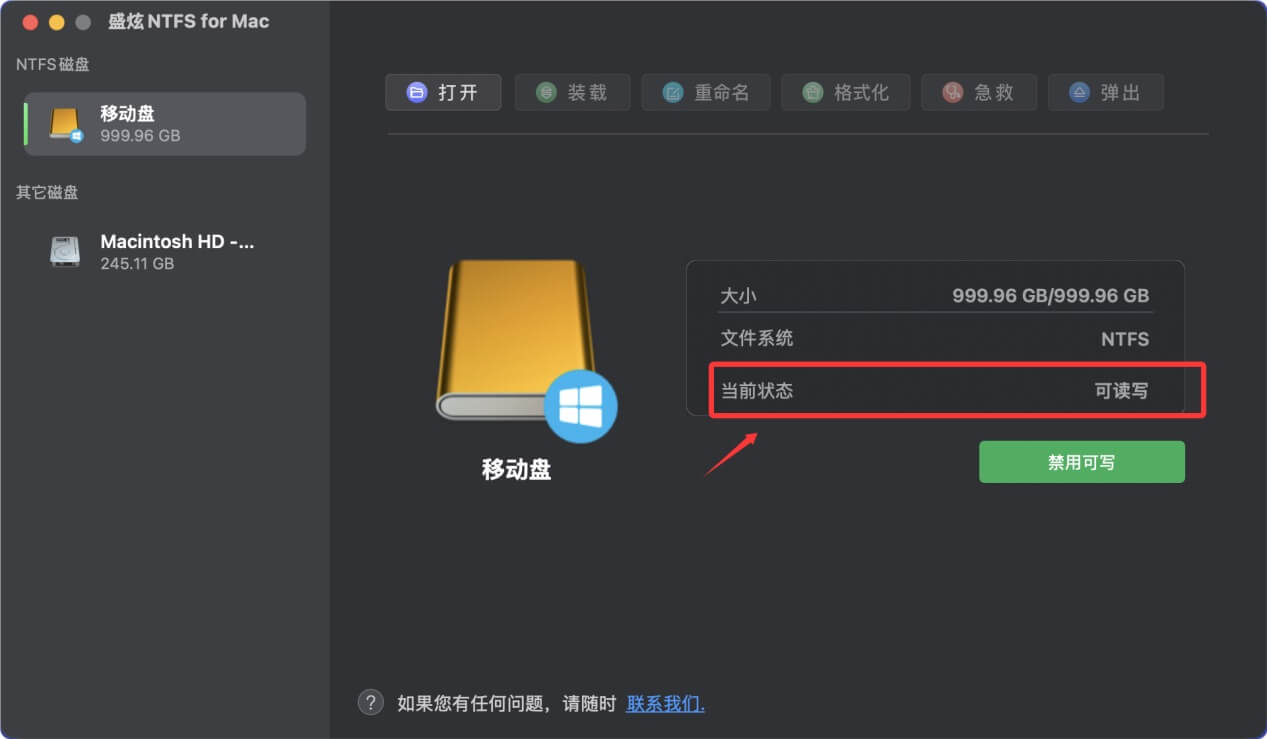
这样Mac操作系统就会支持NTFS格式硬盘的读写,可看到硬盘状态从“只读”变成“可读写”。
![解决NTFS硬盘在Mac上无法正常工作的问题]()
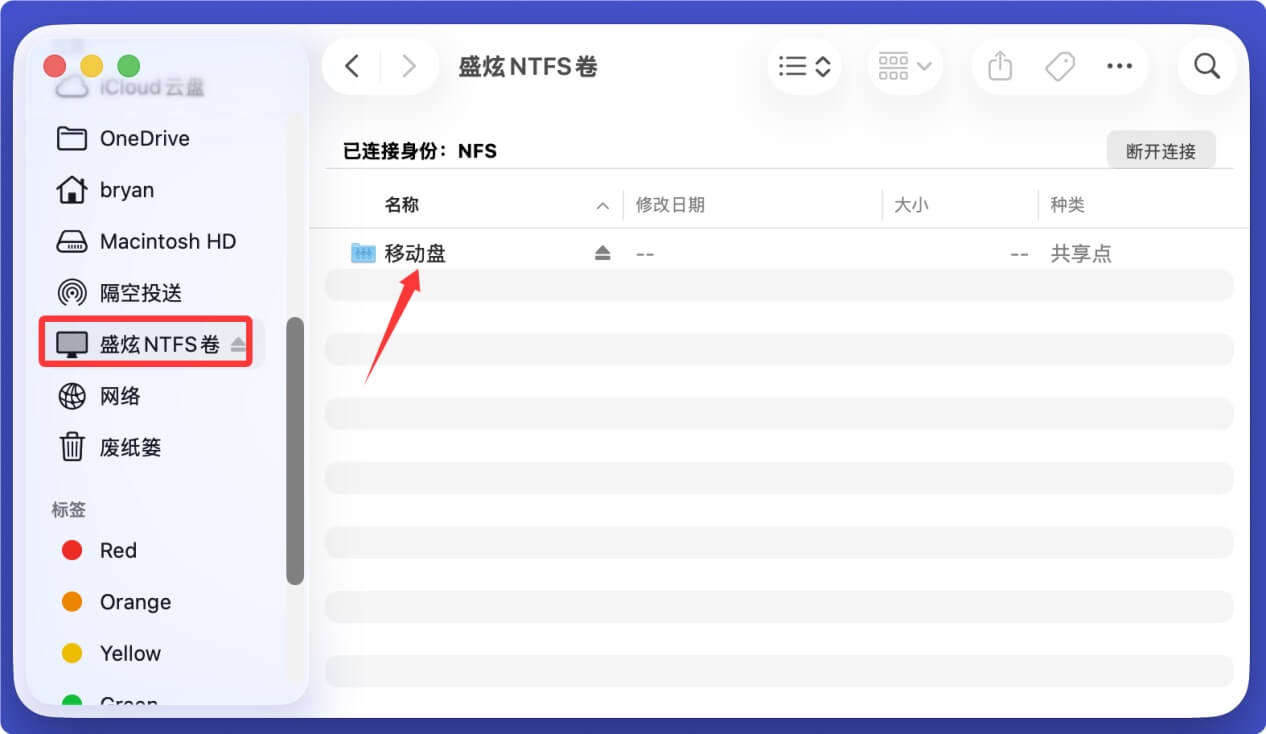
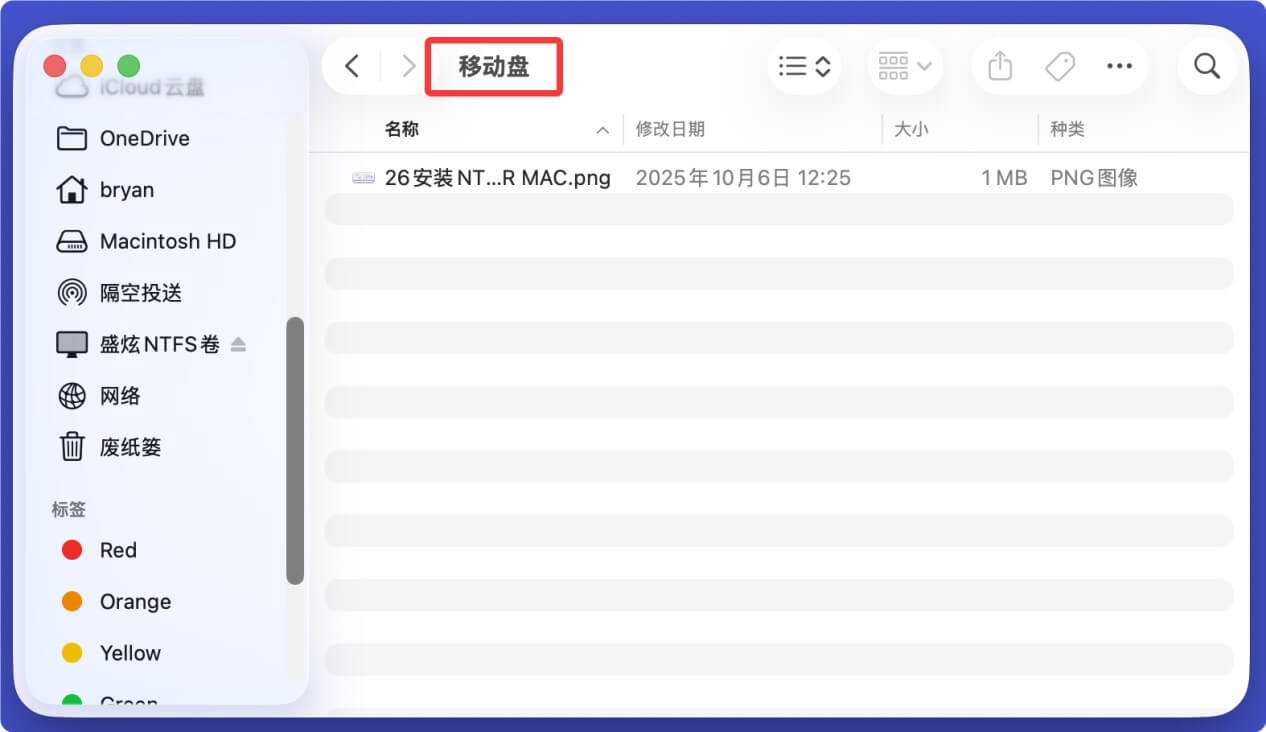
- 在访达侧边栏找到“盛炫NTFS卷”,点击打开,在里面找到NTFS硬盘,点击打开。
![解决NTFS硬盘在Mac上无法正常工作的问题]()
可测试读写,比如向NTFS硬盘内写入新的文件。
![解决NTFS硬盘在Mac上无法正常工作的问题]()

以上就是两种解决NTFS硬盘无法在Mac上正常工作问题的方案。无论选择哪种方案都能确保移动硬盘和U盘、存储卡能在Mac上正常挂载和读写。
 免费试用
免费试用