
目录
“我是一个Mac新手,感觉最大的不方便就是使用移动硬盘时无法写入数据。Mac电脑怎么就无法完整地支持移动硬盘的读写操作呢?每次从Windows电脑使用移动硬盘后,再插入Mac后就不能拷贝进入文件了,或者需要我格式化一遍再使用,这太麻烦了。有没有办法解决这个Mac对移动盘读写支持不足的问题?”---来自盛炫用户
许多Mac用户都头疼在电脑上无法把文件拷贝进入移动硬盘、或者无法更改移动硬盘中的文件。我们把这种只能读取数据但无法写入数据的状态叫做“只读”。引起这种问题的主要原因在于移动硬盘使用的是NTFS格式,但Mac操作系统对NTFS格式的读写支持不足 - 仅支持读取数据、不支持写入数据。那如何才能解决这个问题从而使得能够顺畅地使用移动硬盘?其实很简单,Mac用户有两种选择:一是将该移动硬盘格式化成Mac支持的格式(比如ExFAT);二是无需格式化,直接安装一款NTFS for Mac软件让Mac操作系统也完美支持NTFS格式的读写操作。显然,第二种方式最优。

为何Mac会对NTFS格式的移动硬盘读写支持不足
Mac对NTFS格式移动硬盘读写支持不足,主要源于以下几方面原因:
其一,NTFS是微软研发的专有文件系统,其核心技术细节未完全公开。苹果公司若要开发完整的NTFS读写功能,需进行逆向工程或与微软协商授权,这在技术实现上存在较高难度,还可能面临法律风险与商业合作障碍,导致苹果官方对NTFS的原生支持长期受限。
其二,OS X及后续的macOS系统有自身主推的文件系统,如HFS+和APFS。苹果为保证系统稳定性与数据安全性,优先优化对自有文件系统的支持,资源投入向APFS等倾斜,对NTFS这种跨平台文件系统的支持力度自然减弱,仅提供基础的只读功能以满足简单数据读取需求。
其三,NTFS文件系统设计复杂,包含诸多高级特性,像文件权限管理、加密、压缩等。要在macOS中实现对这些特性的完整兼容,需要大量的开发和测试工作,以解决潜在的兼容性问题和数据冲突风险。苹果出于对系统整体性能和用户数据安全的考量,在未完全解决技术难题前,谨慎地未开放NTFS的写入权限。
其四,Windows和macOS在系统架构、文件处理机制等方面存在显著差异。NTFS的写入操作涉及底层的磁盘I/O控制、缓存管理等,要将这些功能适配到macOS的内核环境中,需要克服系统层面的技术壁垒,开发难度较大,这也使得苹果官方对NTFS读写支持的进展较为缓慢。
其五,虽然用户有跨平台文件交换的需求,但苹果更倾向于引导用户使用其推荐的跨平台解决方案,如ExFAT格式。ExFAT格式在macOS和Windows系统中均能良好支持,且设计相对简单,适合移动存储设备。因此,苹果官方对NTFS读写功能的开发动力相对不足,未将其列为优先改进的功能项。
如何快速解决Mac对移动硬盘读写支持不足的问题
解决移动硬盘无法在Mac上无法被读写的问题很简单,下面提供三种有效方式。其中如果要格式化该移动硬盘,务必在格式化前备份好重要数据。
解决方法1. 安装NTFS for Mac软件
NTFS for Mac驱动软件是解决Mac无法正常读写NTFS格式硬盘的最佳工具。Mac用户只需要安装一款合适的NTFS for Mac软件即可让Mac电脑完美支持NTFS格式的读写操作,这样不管是使用移动硬盘还是U盘、存储卡,读写都不会有任何限制。下面是操作步骤:
- 点击下载一款合适的NTFS for Mac软件 - 比如盛炫NTFS for Mac。
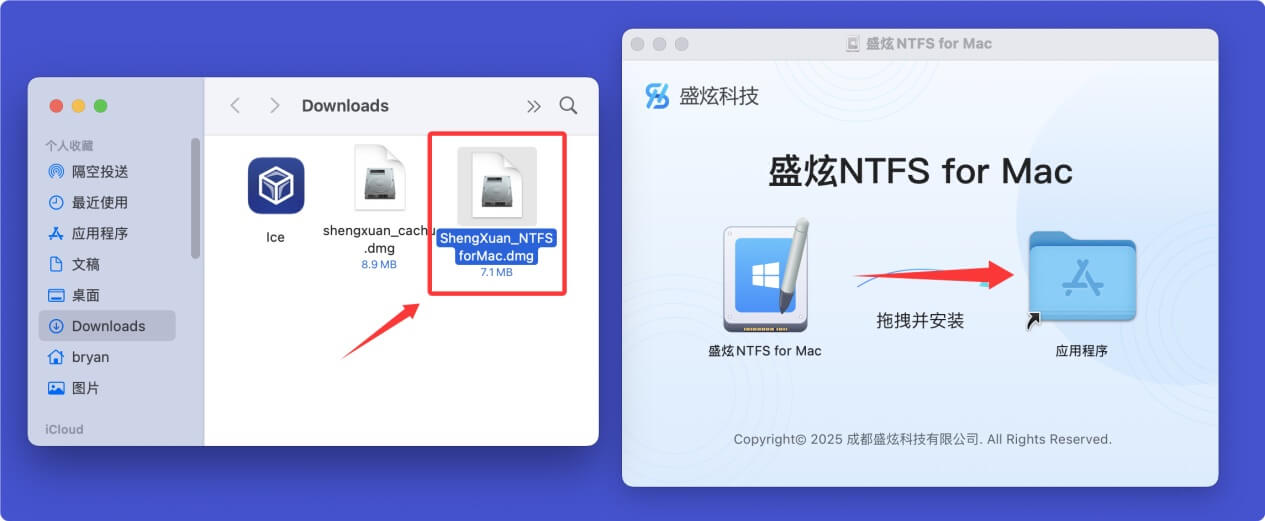
下载完毕后打开安装包,随后在安装窗口中将“盛炫NTFS for Mac”拽入“应用程序”文件夹完成安装。随后可关闭安装窗口。
![Mac对移动硬盘读写支持不足怎么办]()
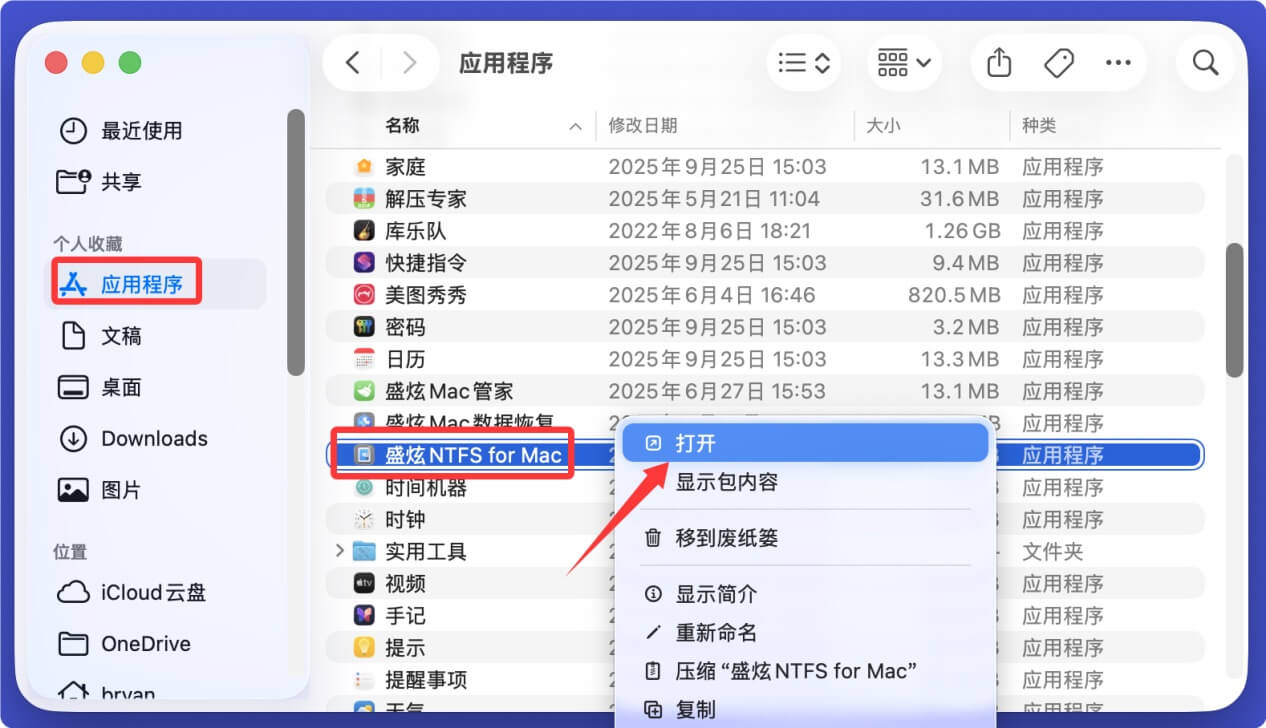
- 如果Mac电脑上已经连接有的NTFS格式的移动硬盘,只需在“访达 > 应用程序”中打开盛炫NTFS for Mac,它会自动识别和挂载该NTFS移动硬盘。
![Mac对移动硬盘读写支持不足怎么办]()
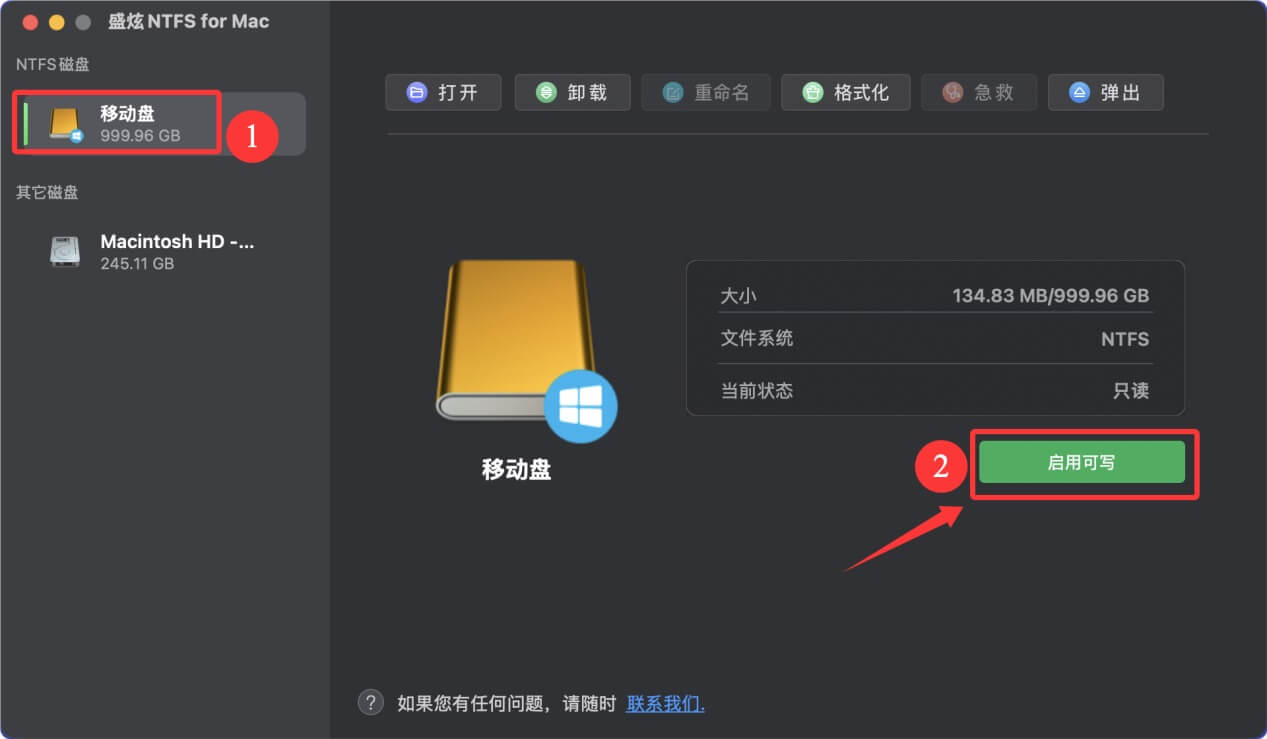
打开盛炫NTFS for Mac后,在界面左侧找到NTFS磁盘,在下面点击连接好的NTFS移动硬盘,在右侧点击“启用可写”。
![Mac对移动硬盘读写支持不足怎么办]()
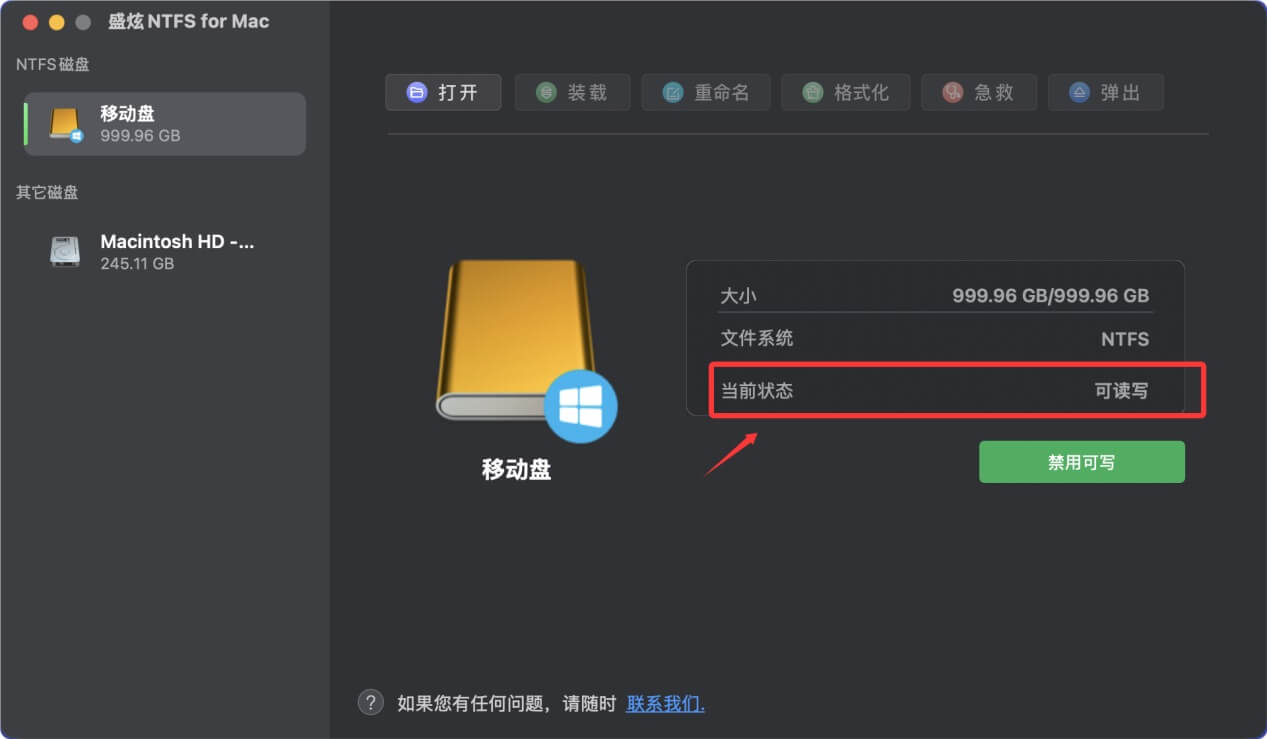
这样NTFS移动硬盘就会变成“可读写”,就可以向里面写入数据。
![Mac对移动硬盘读写支持不足怎么办]()
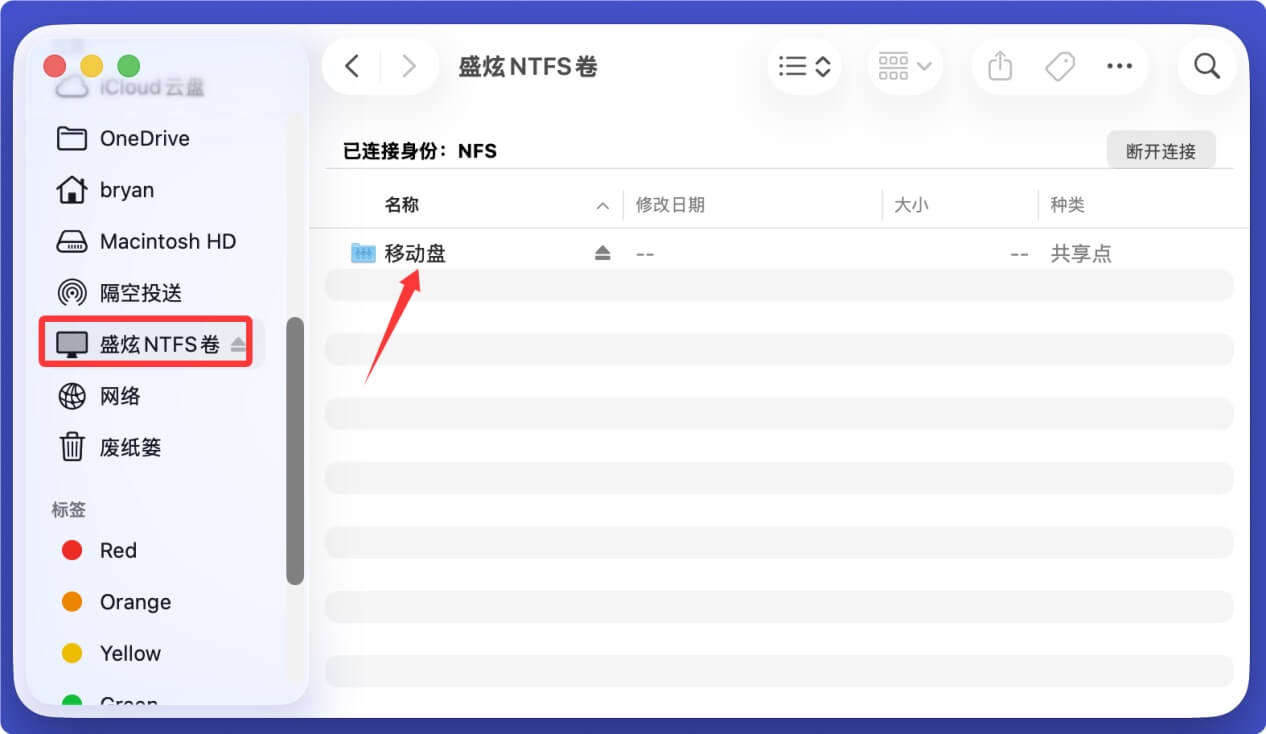
- 在访达侧边栏找到“盛炫NTFS卷”并打开该文件夹,里面包含了所有NTFS设备。
![Mac对移动硬盘读写支持不足怎么办]()
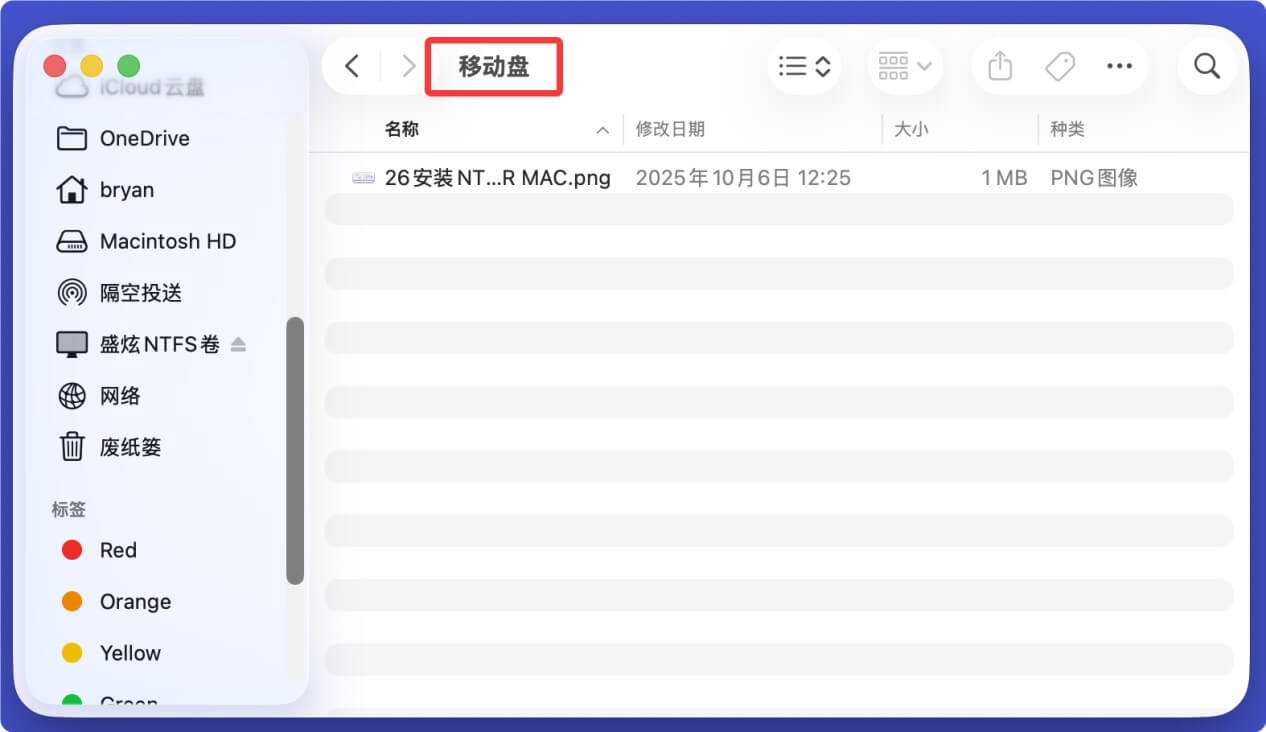
点击您的移动硬盘,可打开查看,并测试写入数据,比如将Mac上的文件拷贝进入该硬盘。
![Mac对移动硬盘读写支持不足怎么办]()

解决方法2. 将移动硬盘格式化成Mac支持读写的格式
在格式化之前务必备份好改移动硬盘上的文件。然后使用磁盘工具将无法读写的移动硬盘格式化成Mac操作系统支持的格式,比如ExFAT(支持macOS和Windows)、APFS(适合macOS High Sierra以及更高Mac版本)、HFS+(也叫Mac OS扩展、兼容多数macOS版本,包括较老版本)。如果要在Mac和Windows上都使用该移动硬盘,建议使用ExFAT格式。
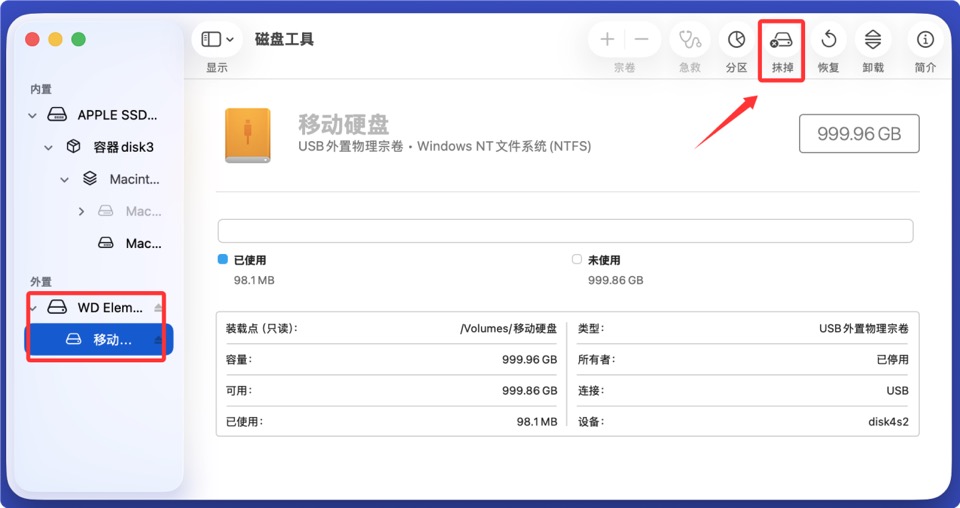
- 将移动硬盘连接到Mac上,然后在“访达 > 应用程序 > 实用工具”中找到并打开“磁盘工具”。
- 在磁盘工具左侧找到并点击该移动硬盘,在右侧点击“抹掉”,这就是格式化功能。
![Mac对移动硬盘读写支持不足怎么办]()
- 随后选择格式,比如ExFAT。然后再次点击“抹掉”将该硬盘格式化。
![Mac对移动硬盘读写支持不足怎么办]()
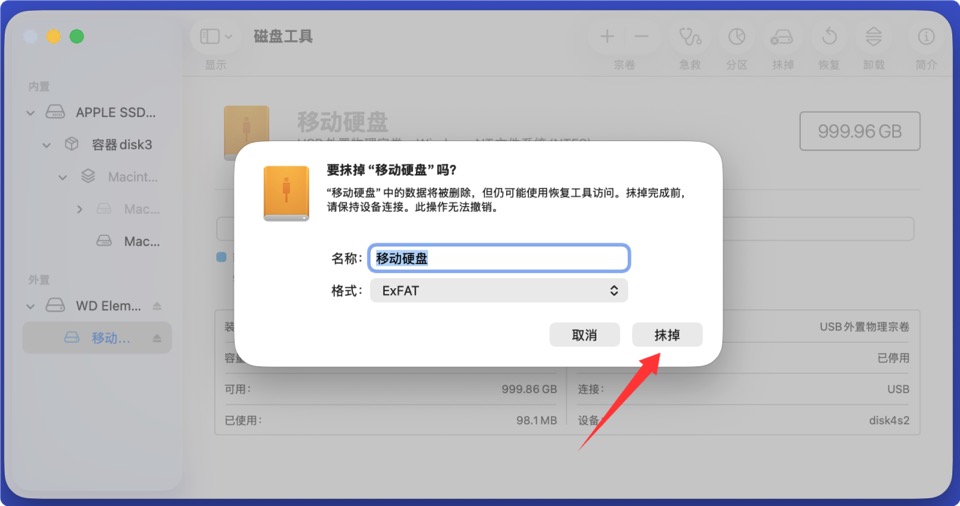
格式化完毕后即可向里面写入数据,也可把此前原有的文件再次拷贝进来。
💡 注意:
- 如果移动硬盘已经崩溃,则点击“急救”来修复该硬盘。
- 如果移动硬盘因为未能装载而无法读取数据,则点击“装载”。
- 如果因为格式化或者修复该移动硬盘而丢失了重要文件,可以使用Mac数据恢复软件 - 比如盛炫Mac数据恢复找回丢失的文件。
解决方法3. 更改设置 - 让账户取得读写权限
在某些情况下,因为错误的设置,导致Mac用户的账户对移动硬盘没有读写权限。这很容易解决。
在访达或者Mac桌面找到该移动硬盘,右键点击,选择“显示简介”。在简介弹窗底部“共享与权限”下面确认您的账户权限,如果是“只读”,则手动改成“读与写”。

解决Mac OS对移动硬盘读写支持不足的问题,为何建议使用NTFS for Mac软件:
- 实现跨系统文件互通:苹果macOS系统默认仅支持读取NTFS格式存储设备,无法直接写入文件,而NTFS for Mac软件通过驱动技术突破这一限制,让Mac用户能像操作本地磁盘一样对NTFS分区进行新建、删除、修改文件等写入操作,解决了Windows与macOS系统间因文件系统差异导致的存储设备兼容性问题,尤其适用于需要在双系统设备或多平台办公场景中频繁交换数据的用户。
- 保障数据传输稳定性与安全性:专业的NTFS for Mac软件经过优化设计,能提供稳定的文件传输机制,相比部分免费工具或临时解决方案(如通过终端命令开启写入功能),可有效降低文件传输中断、数据损坏或丢失的风险。软件通常具备错误检测与修复功能,在读写过程中对文件系统进行实时保护,确保重要数据在跨系统操作中的完整性,避免因不兼容操作导致的磁盘错误或数据不可恢复问题。
- 提升工作效率与操作便捷性:这类软件通常集成直观的用户界面,用户无需掌握复杂的命令行操作,即可一键挂载NTFS设备并进行管理,部分工具还支持自动挂载功能,连接设备后自动识别并启用写入权限,减少手动配置步骤。同时,软件能保持与macOS系统功能的良好整合,如支持Spotlight搜索NTFS分区文件、与Finder无缝协作等,让用户在熟悉的操作环境中高效处理NTFS格式存储的文件,无需频繁切换工具或进行格式转换。
- 满足大容量存储与专业场景需求:NTFS格式支持单个文件超过4GB的存储容量,这对于处理视频、大型工程文件等专业数据的用户至关重要,而macOS原生的APFS或HFS+格式在与Windows系统交互时存在局限性。NTFS for Mac软件确保用户可充分利用NTFS格式的大容量优势,在摄影、视频剪辑、软件开发等专业领域中,实现Mac设备与NTFS移动硬盘、外接存储的高效数据交换,避免因格式限制导致的工作流程中断。
 免费试用
免费试用