
“今天我的MacBook Air到货了,但我遇到一个问题。把我1TB的WD移动硬盘插入后,怎么都无法把MacBook Air内的文件拷贝进去。我网上查了下,说是因为WD移动硬盘是NTFS格式,所以无法向里面写入文件。这该怎么解决呢?”---来自小红书用户
引起Mac无法向西部数码WD移动硬盘内写入文件的原因众多,比如西部数码WD移动硬盘已经被锁定、西部数码WD移动硬盘格式是NTFS格式、西部数码WD移动硬盘已经损坏等等。其中NTFS格式是最主要的原因。市场多数西部数码WD移动硬盘都采用的是NTFS格式,所以插入到Mac电脑后就无法写入文件 - 这是因为NTFS格式不被macOS支持。解决方法也很简单,主要有2种:1. 先备份数据,然后将西部数码WD移动硬盘格式化成macOS支持的格式,比如ExFAT;2. 无需格式化,在Mac上安装NTFS驱动,使得Mac电脑也支持NTFS格式读写,这样Mac就可向西部数码WD移动硬盘写入文件。
为何Mac无法向西部数码WD移动硬盘写入文件
1. 硬盘格式不兼容
西部数码WD移动硬盘出厂默认一般为NTFS格式,该格式是Windows系统专属日志式文件系统,macOS对NTFS格式默认仅开放读权限、不支持原生写入,这是Mac插入后无法写入最常见的原因。
2. 硬盘开启了只读权限设置
在Mac的访达信息设置中,误将移动硬盘开启了“只读”权限,会限制写入操作;部分移动硬盘本身带有物理写保护开关,如果开关拨到锁定位置,也会导致全平台都无法写入。
3. 移动硬盘挂载异常
Mac系统挂载外接存储设备时出现错误,会导致硬盘仅以只读模式挂载,无法执行写入、修改操作,通常拔除重插也无法自动恢复。
4. 硬盘存在文件系统错误
移动硬盘非正常拔出、存在坏道或是文件索引损坏,会导致Mac系统为了避免数据损伤,自动将硬盘挂载为只读模式,禁止写入操作。
5. Mac隐私权限设置限制
在macOS 10.15及以上版本的系统中,需要给访达、终端等应用开放移动硬盘的读写权限,如果权限未开放,会导致无法写入。
如何解决WD移动硬盘在Mac上无法写入文件的问题
一、解决格式不兼容问题
方案一:安装第三方NTFS读写工具(无需格式化,保留原有数据)
如果需要保留移动硬盘内已有数据,可以安装NTFS驱动 - 比如盛炫NTFS for Mac,安装完成后按照提示启用可写,即可正常给NTFS格式的WD移动硬盘写入文件。步骤如下:
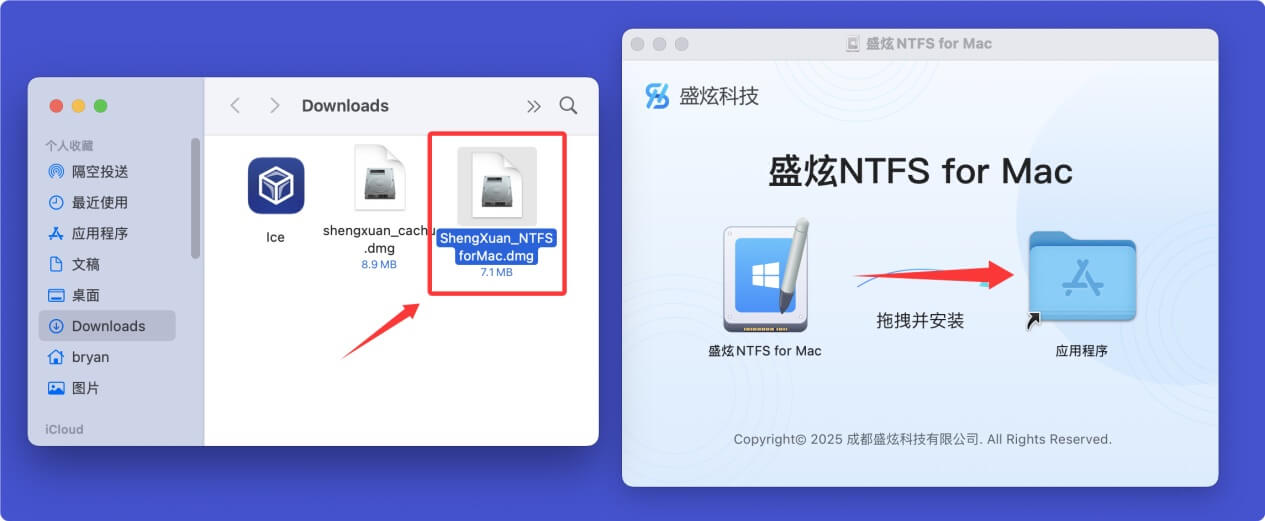
- 点击下载这款强大、安全、易用的NTFS驱动软件 - 比如“盛炫NTFS for Mac”。
下载完毕,在Downloads中打开安装包,将“盛炫NTFS for Mac”拖入“应用程序”完成安装。
![Mac无法向西部数码WD移动硬盘内写入文件]()
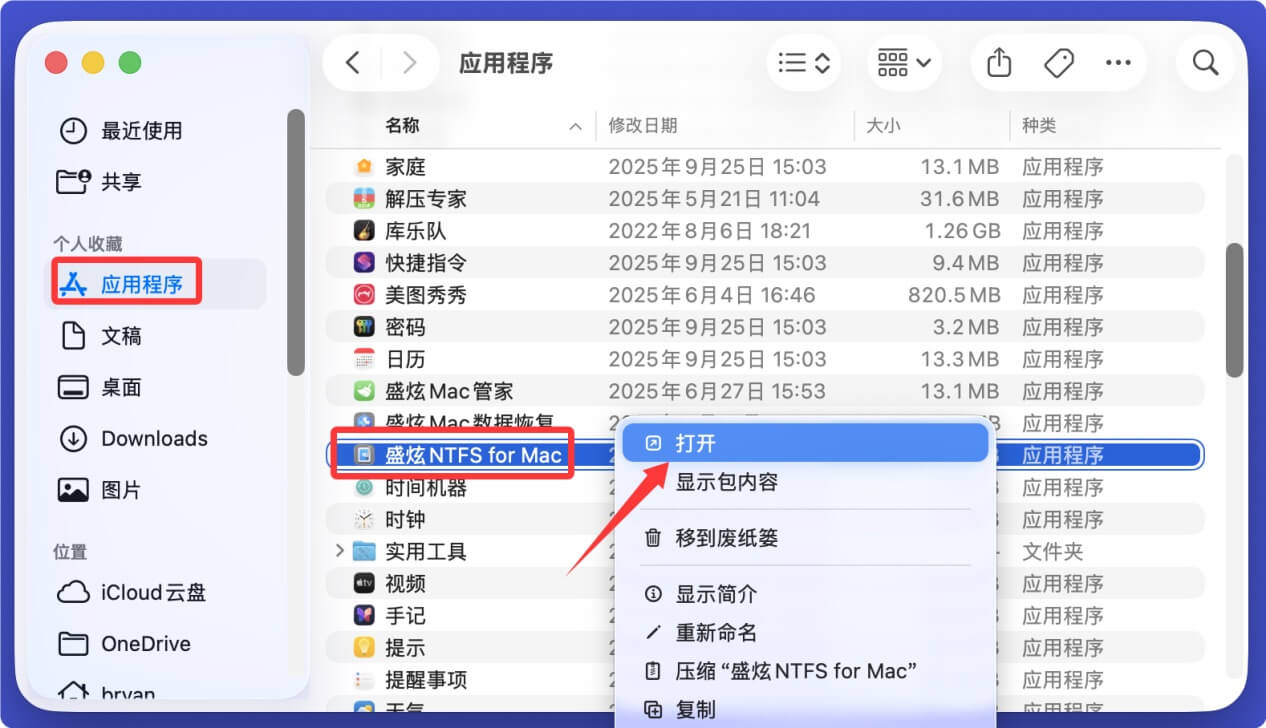
- 安装成功后在访达侧边栏点击“应用程序”,在里面找到并打开“盛炫NTFS for Mac”。
![Mac无法向西部数码WD移动硬盘内写入文件]()
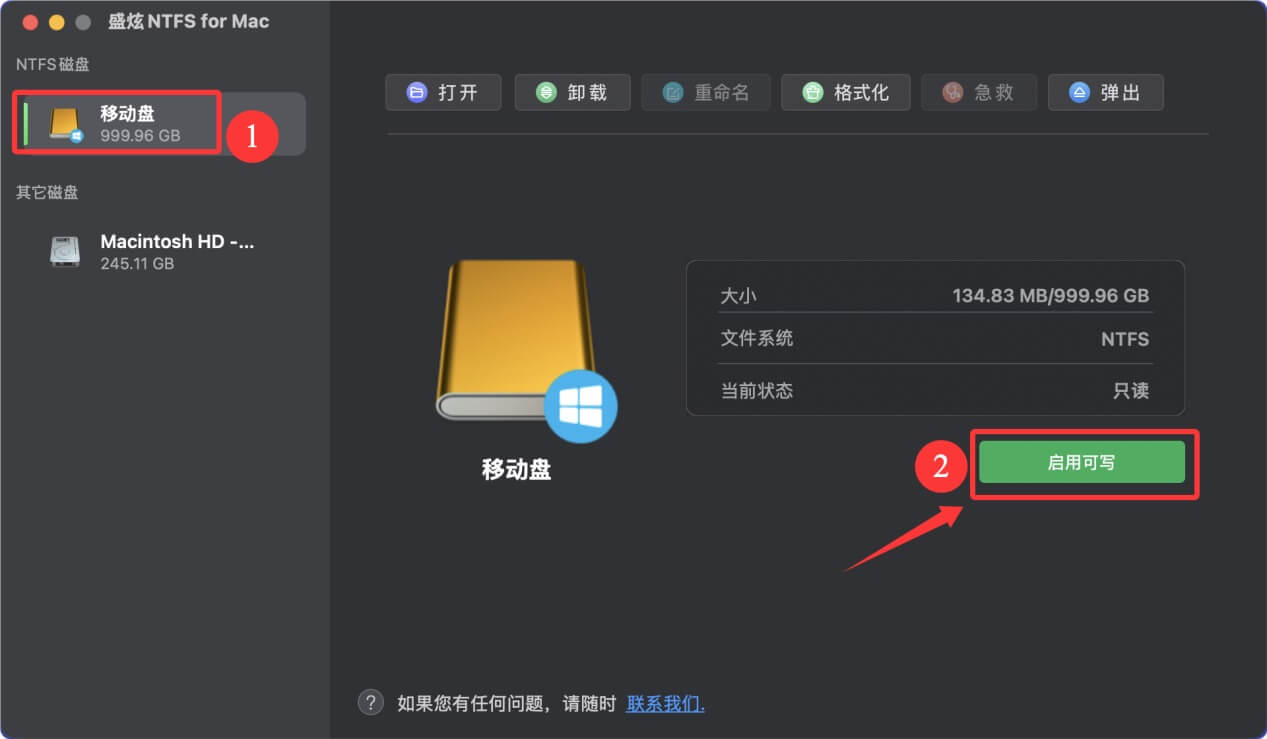
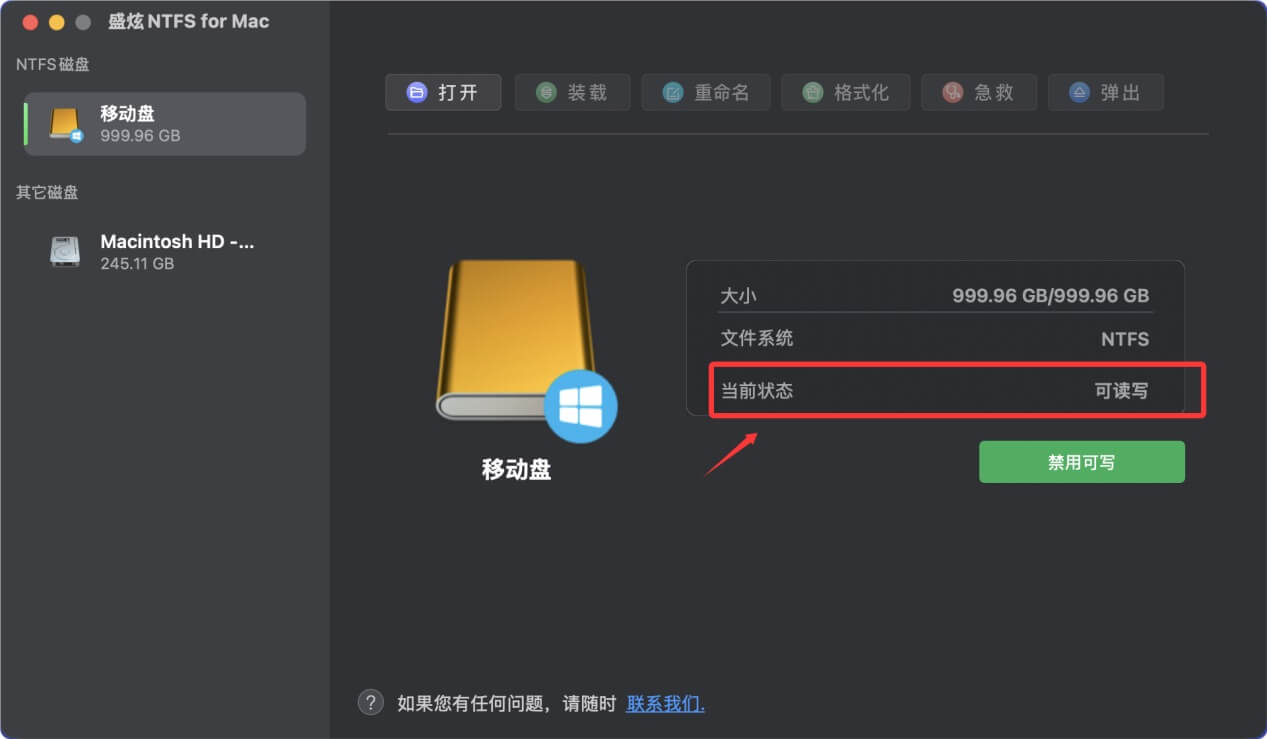
打开盛炫NTFS for Mac后,在左侧找到NTFS格式的WD移动硬盘,右侧点击“启用可写”。
![Mac无法向西部数码WD移动硬盘内写入文件]()
NTFS格式的硬盘状态从“只读”变成“可读写”。这样Mac就可向NTFS格式的西部数码WD移动硬盘内写入文件。
![Mac无法向西部数码WD移动硬盘内写入文件]()

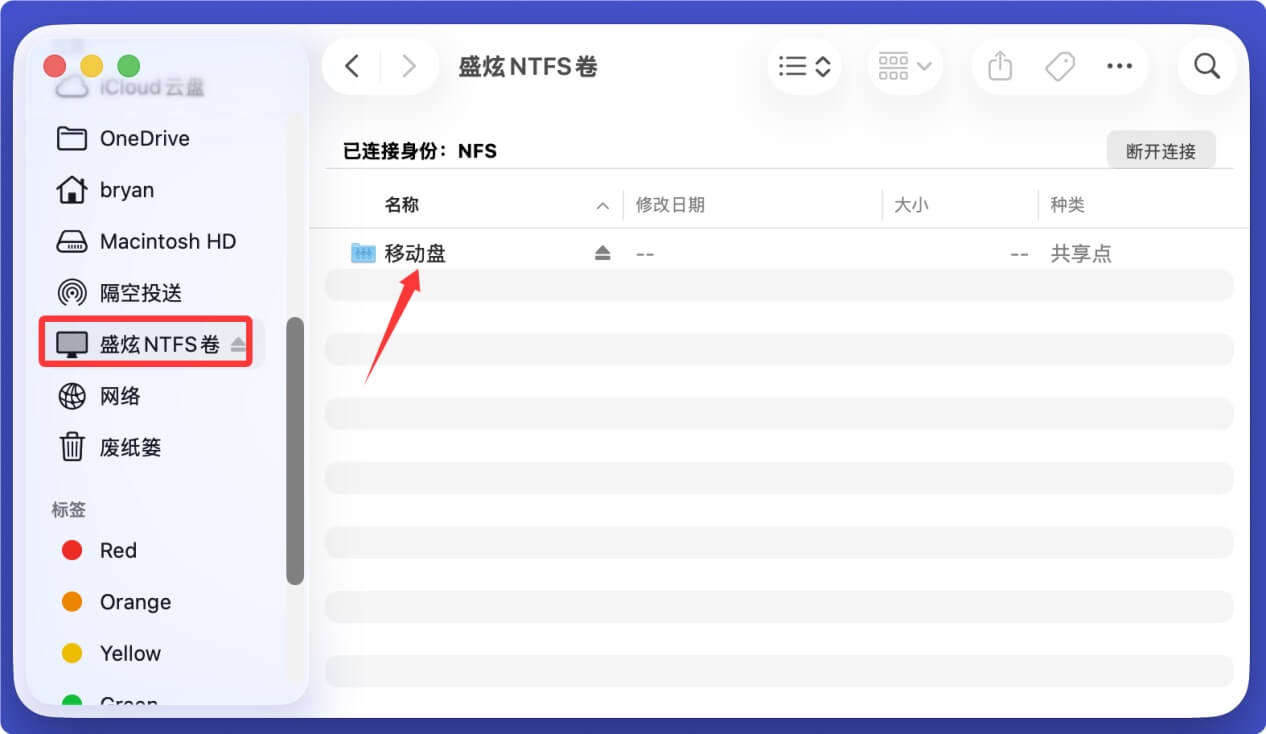
比如可在访达侧边栏点击“盛炫NTFS卷”,在里面找到WD移动硬盘。
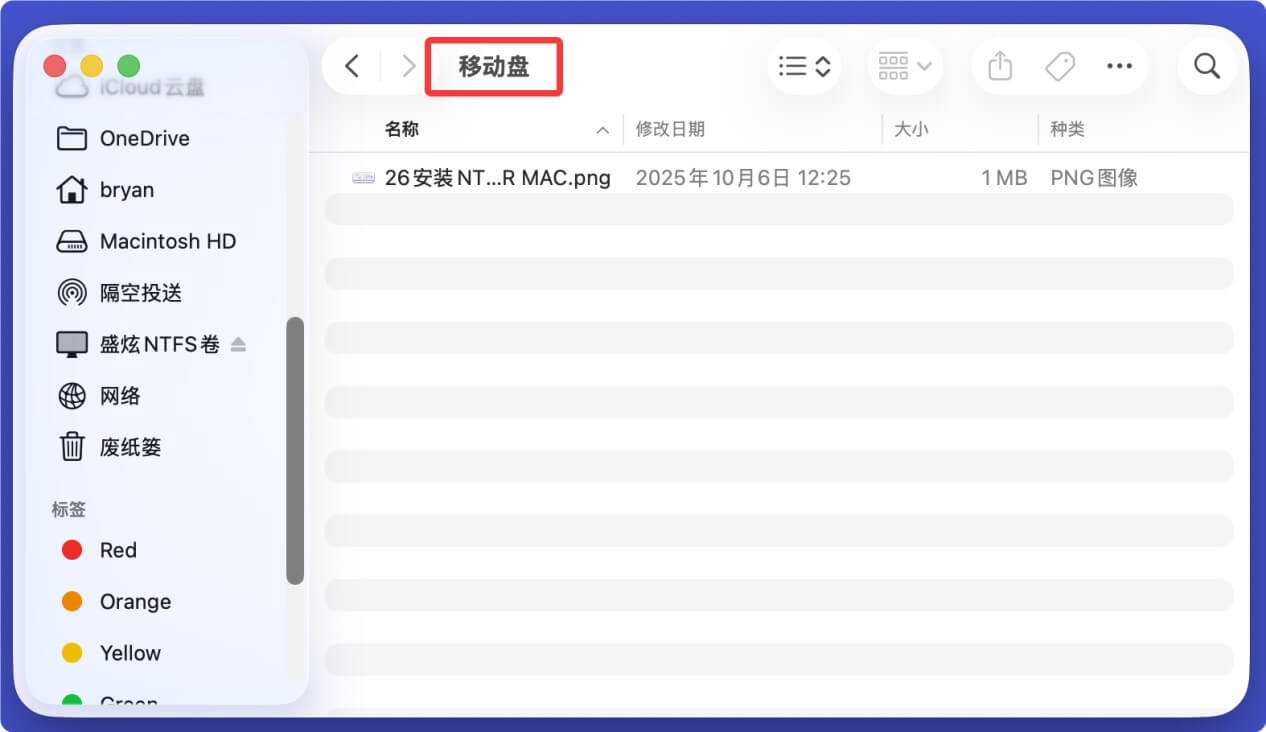
打开WD移动硬盘可测试写入文件,比如把Mac电脑上的文件拷贝或者拖入该移动硬盘,毫无限制。
方案二:格式化硬盘为Mac兼容格式(适合仅在Mac场景使用,会清空硬盘数据)
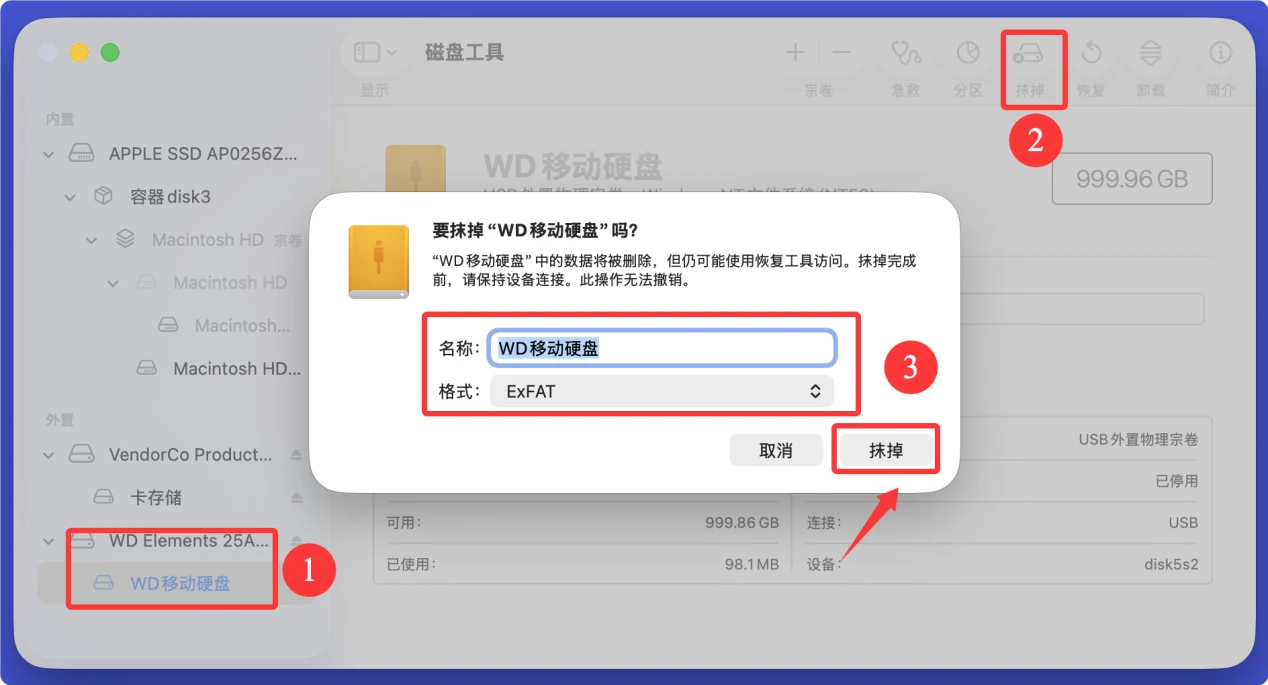
提前备份好移动硬盘所有数据,打开Mac启动台里的“磁盘工具”,找到左侧列表中的WD移动硬盘,点击顶部“抹掉”,在格式选项中选择:如果仅在Mac使用选择「APFS」,如果需要Mac和Windows都能读写,选择“ExFAT”,设置好硬盘名称后点击抹掉即可完成格式化,格式化后即可正常写入。
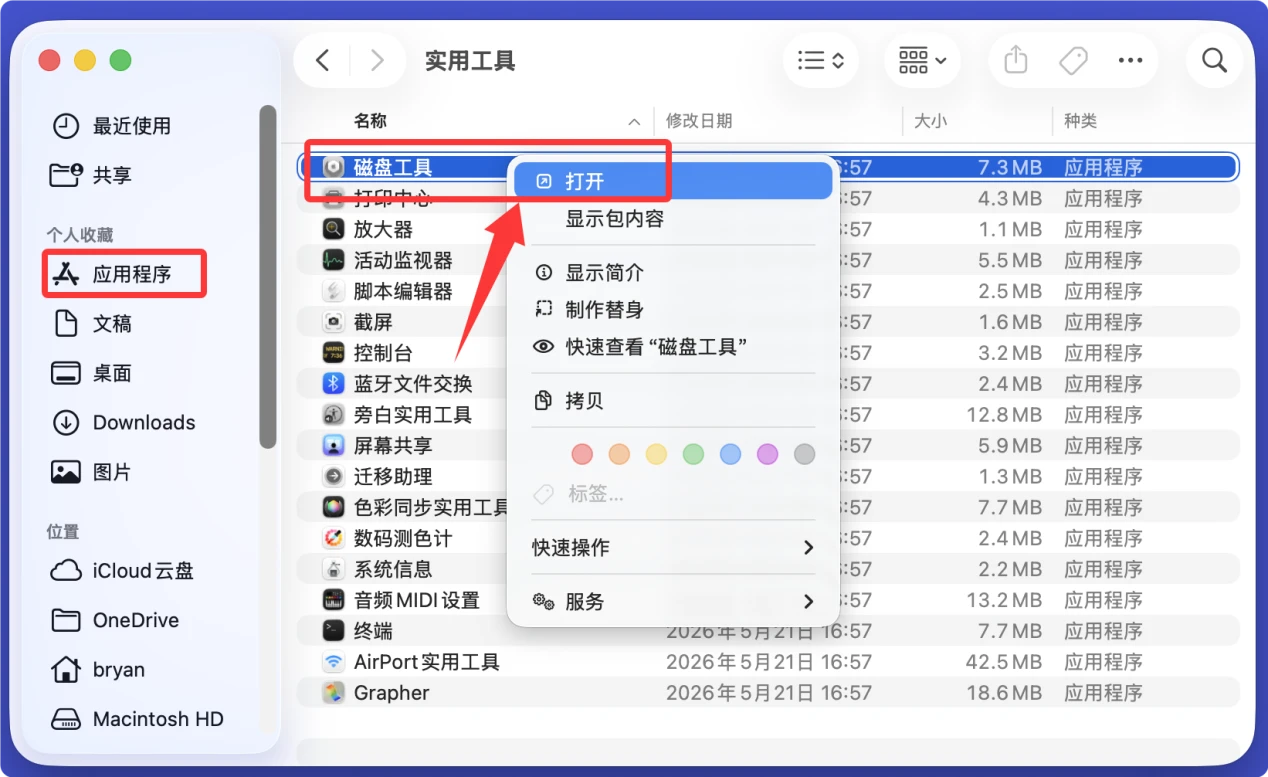
二、关闭写保护与只读权限
- 先检查WD移动硬盘外壳是否有物理写保护开关,将开关拨到解锁位置即可恢复写入。
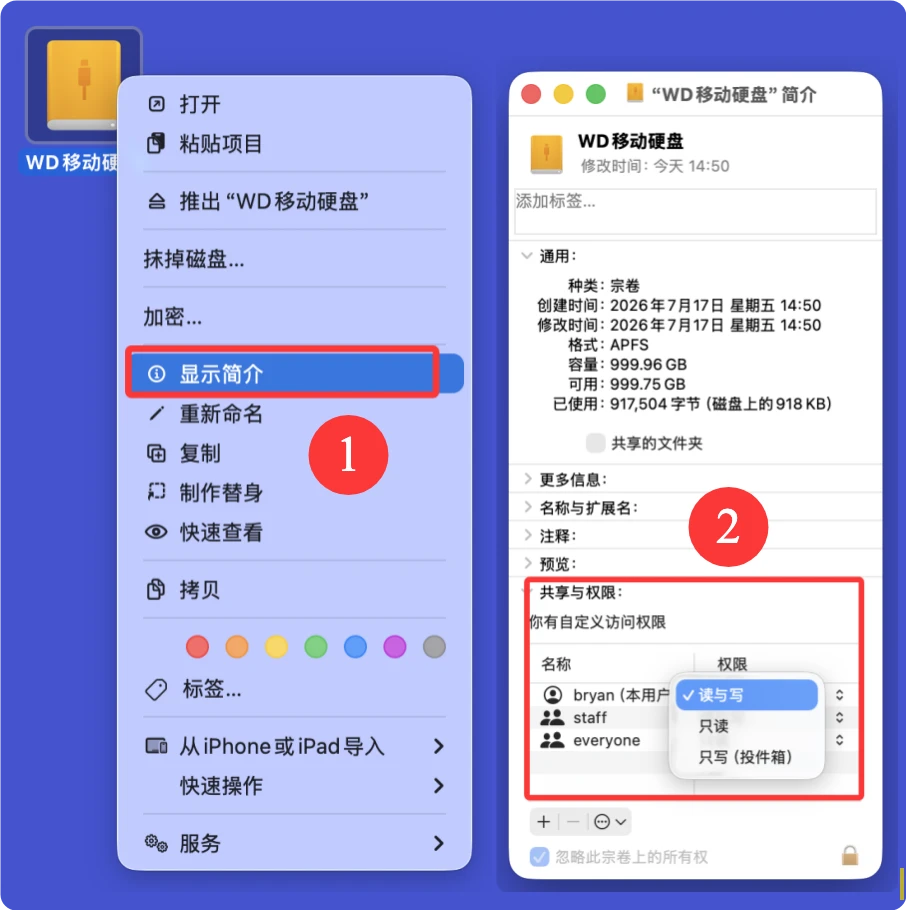
- 打开访达,右键点击左侧的WD移动硬盘,选择“显示简介”,下拉找到“共享与权限”,点击左下角解锁图标,将您账户的权限修改为“读与写”,同时取消勾选“忽略此卷的所有权”即可。
![Mac无法向西部数码WD移动硬盘内写入文件]()
三、修复硬盘挂载异常
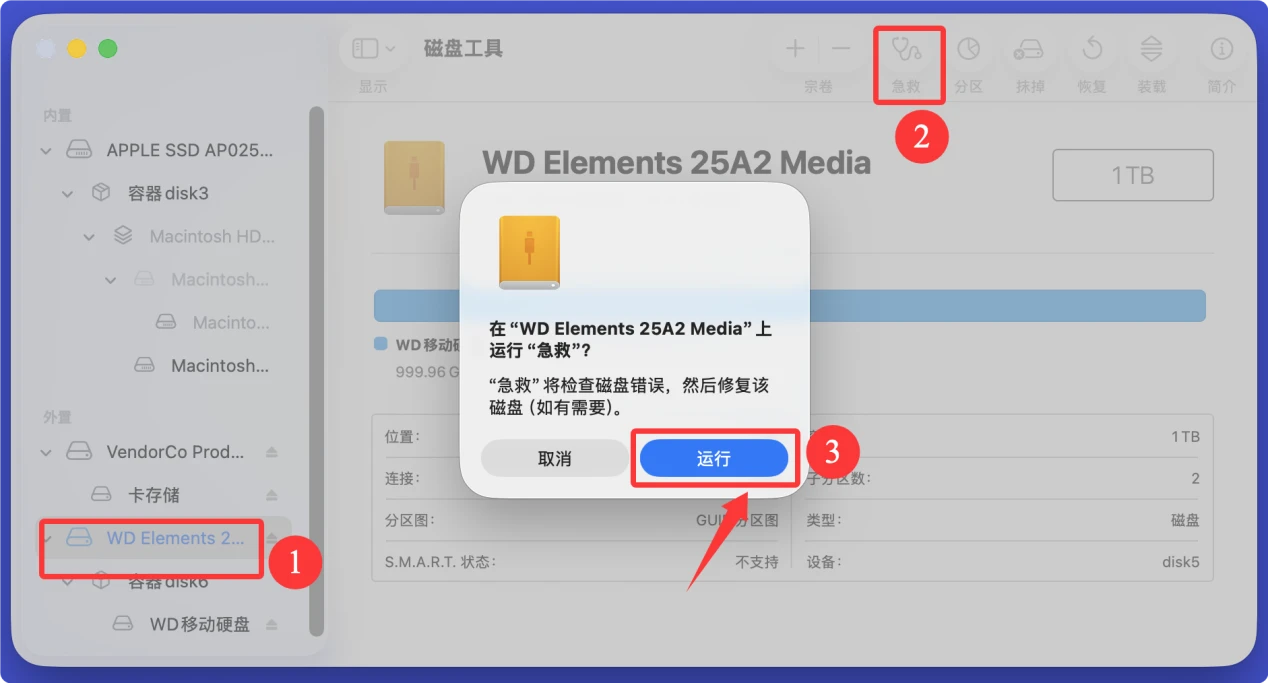
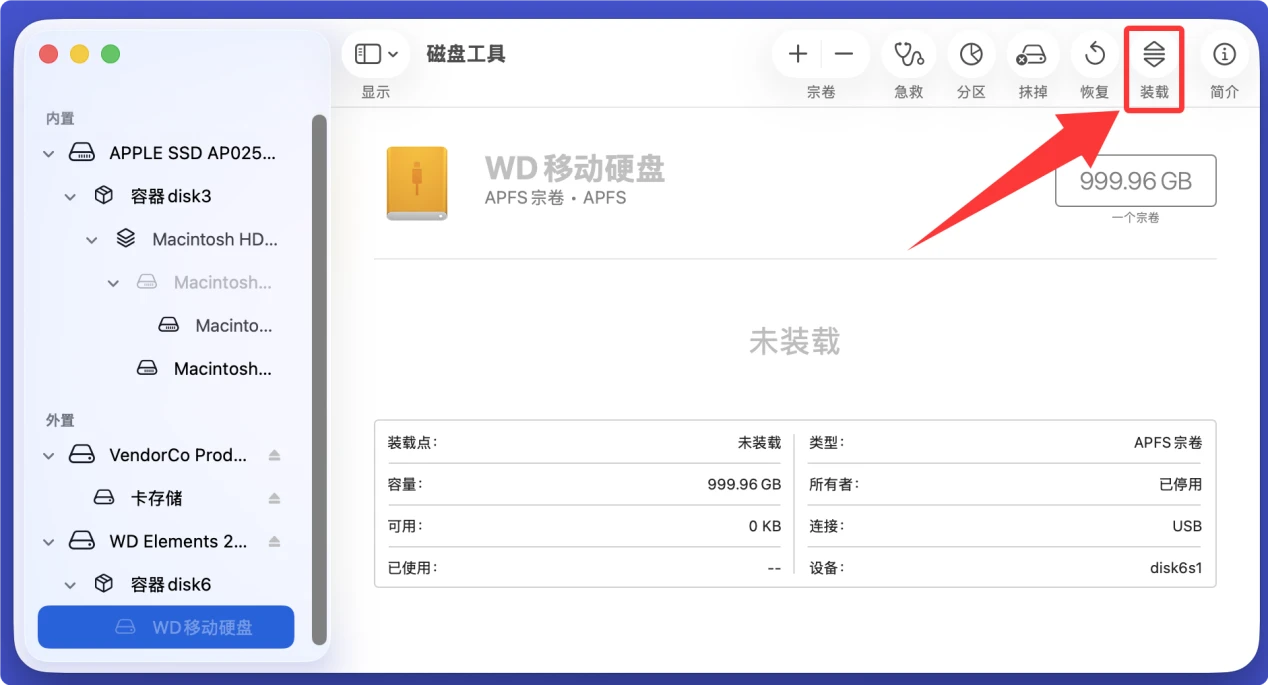
打开“磁盘工具”,找到左侧的WD移动硬盘,点击顶部的“急救”按钮,等待系统扫描修复挂载错误,修复完成后重新挂载即可恢复写入;如果急救无效,先试用Mac数据恢复软件 - 比如盛炫Mac数据恢复把移动硬盘内的文件恢复出来,随后再用磁盘工具的抹掉功能将WD移动硬盘格式化。
💡 注意:如果丢失了数据,尽快使用Mac数据恢复软件扫描WD移动硬盘,恢复数据。
 免费试用
免费试用