“我的移动硬盘插入Mac电脑后总是不显示,更换了扩展坞也不行。这是怎么回事,有没有办法解决?”---来自小红书用户
移动硬盘插入Mac后遇到不显示、找不到或者突然掉盘等问题,先检查物理连接或者移动硬盘本身是否损坏,可在其它电脑上进行测试。如果移动硬盘可被磁盘工具识别,但无法展示在Mac桌面和访达侧边栏,则使用磁盘工具修复和装载该移动硬盘。在遇到文件系统崩溃、移动硬盘无法装载和打开的问题,最好先试用Mac数据恢复软件先将里面的文件导出,随后再修复或格式化移动硬盘。
![移动硬盘插入Mac后不显示]()
引起移动硬盘插入Mac后不显示等问题的原因
引起移动硬盘插入Mac后不显示、无法识别、掉盘等故障的原因主要包括以下几类:
一、硬件连接问题
- 接口或线缆故障:USB或Thunderbolt接口接触不良、损坏,或数据线内部断裂、接触片氧化,导致物理连接中断,Mac无法检测到硬盘。
- 硬盘供电不足:部分大容量移动硬盘需独立供电,若仅通过USB端口供电,可能因Mac USB接口输出功率不足,导致硬盘无法启动。
- 硬盘硬件损坏:硬盘内部磁头、电机等部件故障,或盘片出现坏道,导致硬盘无法正常运转,Mac无法识别。
移动硬盘/U盘/内存卡无法插入Mac怎么办
移动硬盘等设备无法插入Mac的主要原因是接口不适配,比如Type-A与Type-C不适配。可以使用扩展坞解决问题。
二、软件与系统设置问题
- 驱动程序缺失或不兼容:硬盘厂商提供的驱动未安装,或驱动版本与macOS版本不匹配,导致系统无法识别硬盘驱动协议。
- 系统设置限制:老版本的Mac系统的“系统偏好设置-安全性与隐私”中,若未允许第三方驱动或外接设备访问,可能阻止硬盘识别;或“节能设置”中USB端口节能模式导致供电不足。
- 文件系统不兼容:Mac默认支持APFS、HFS+、exFAT格式,若硬盘为NTFS(Windows默认)且未安装NTFS读写工具(如盛炫NTFS for Mac),Mac仅能读取或完全无法识别;Linux的ext格式也可能不被支持。
三、硬盘分区与格式问题
- 分区表损坏:硬盘分区表(如MBR、GPT)因病毒感染、不当操作(如强行拔插)导致损坏,Mac无法读取分区信息,表现为“未初始化”或“无法挂载”。
- 分区未挂载:硬盘已被系统检测到,但分区未自动挂载,需手动在“磁盘工具”中挂载;或分区挂载点冲突、权限错误导致无法显示。
- 加密或锁定:硬盘启用BitLocker(Windows)或FileVault(Mac)加密,未输入密码解密时,Mac无法访问内容,可能不显示盘符。
四、系统与软件冲突
- macOS系统故障:系统核心组件(如磁盘管理服务)异常,或系统文件损坏,导致无法正常识别外接存储设备。
- 第三方软件干扰:安全软件、磁盘管理工具(如CleanMyMac)或虚拟机软件(如Parallels)可能占用USB端口资源或阻止硬盘挂载。
- 系统版本兼容性:老旧Mac机型(如2015年前)的USB 2.0接口与新硬盘的USB 3.0/3.1协议兼容性问题,或macOS版本过低不支持新文件系统。
五、其他原因
- 硬盘逻辑错误:硬盘存在坏扇区、文件系统错误(如目录损坏),导致系统无法正常读取数据,需通过磁盘工具修复。
- BIOS/固件设置:部分Mac(尤其是Intel芯片机型)的固件设置中,若禁用外部存储设备,会导致硬盘无法识别。
- 静电或干扰:静电击穿硬盘接口芯片,或周围强电磁干扰影响信号传输,导致连接不稳定。
【推荐步骤】解决移动硬盘插入Mac后不显示、不识别、掉盘等问题
一、基础排查步骤
- 检查物理连接
- 更换USB接口:尝试Mac上其他USB-A/C接口,排除单个接口故障。
- 更换数据线:使用移动硬盘原装数据线或经过MFi认证的数据线,避免因线材接触不良或供电不足导致识别失败。
- 连接其他设备测试:将移动硬盘连接至Windows电脑或其他Mac,确认硬盘本身是否正常(若其他设备也无法识别,可能是硬盘硬件故障)。
- 重启设备
- 重启Mac:关闭Mac后重新开机,清除系统临时故障,再次插入移动硬盘。
- 重启硬盘:部分移动硬盘需手动断电(如外置电源款),断开电源后重新连接。
二、Mac系统设置与工具检查
- 查看磁盘工具
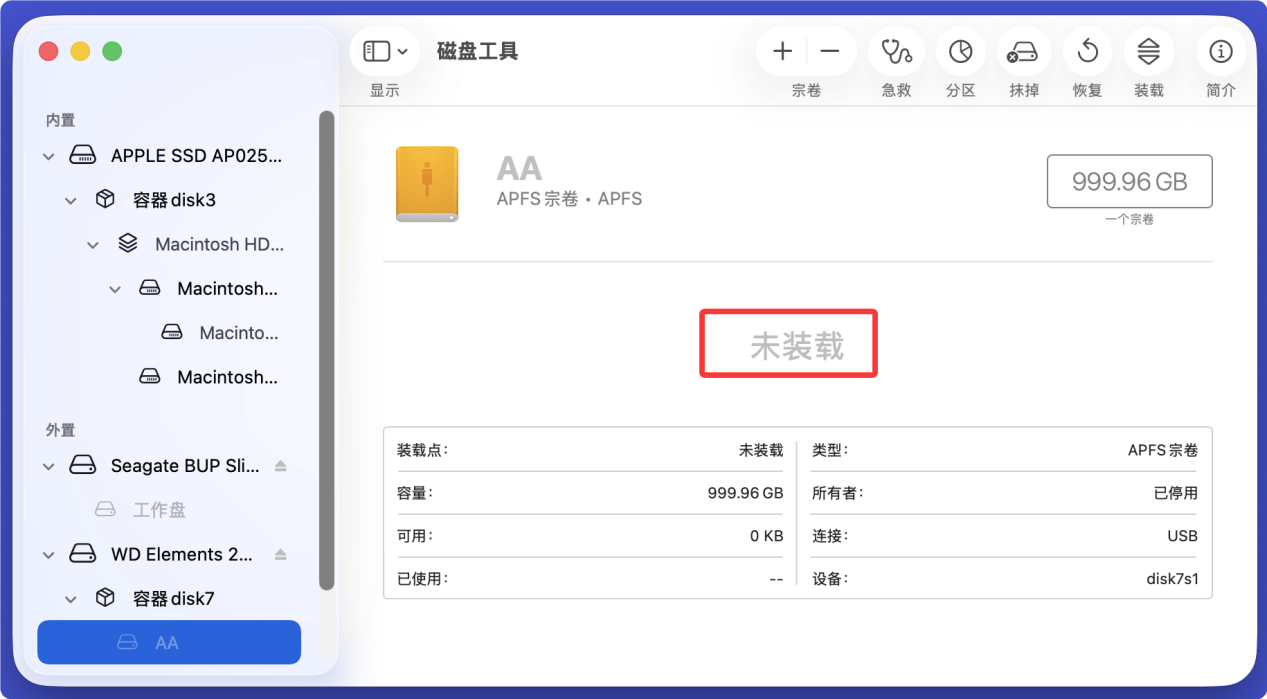
- 打开「应用程序→实用工具→磁盘工具」,在左侧列表中检查是否有移动硬盘名称(可能显示为“未装载”状态)。
![移动硬盘插入Mac后不显示]()
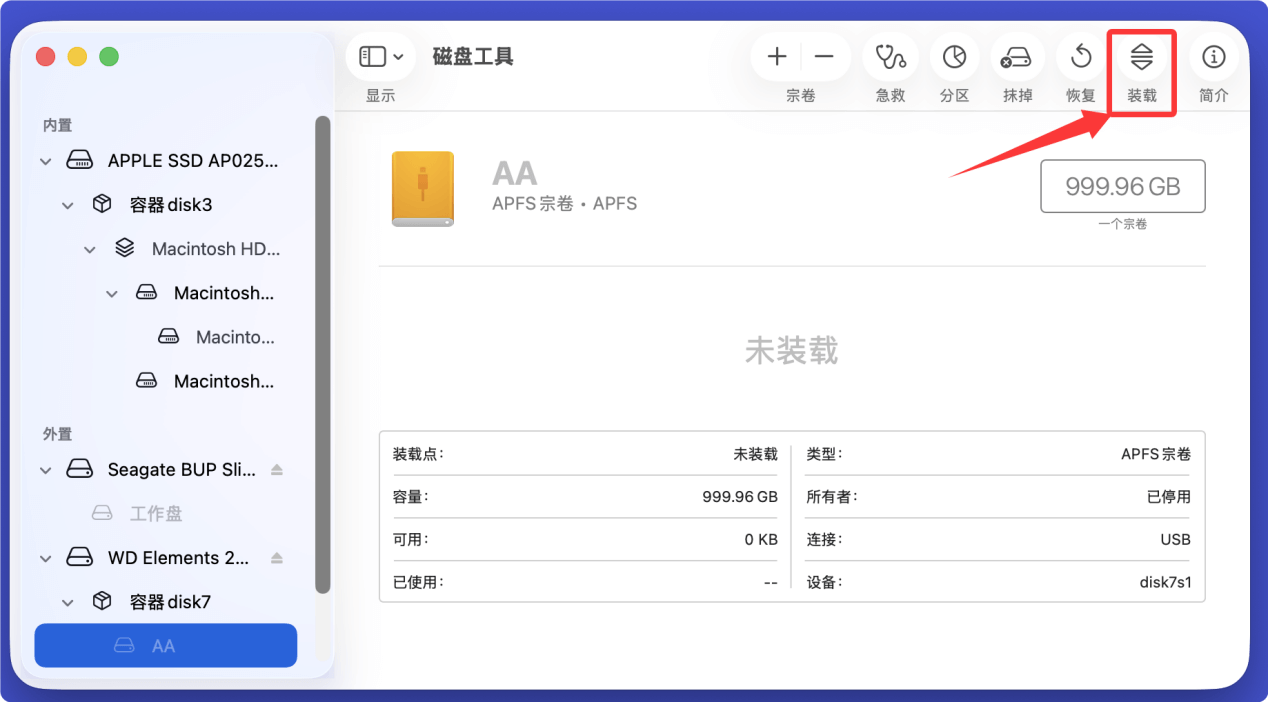
- 若显示硬盘但未装载:选中硬盘,点击“装载”按钮,等待系统识别。
![移动硬盘插入Mac后不显示]()
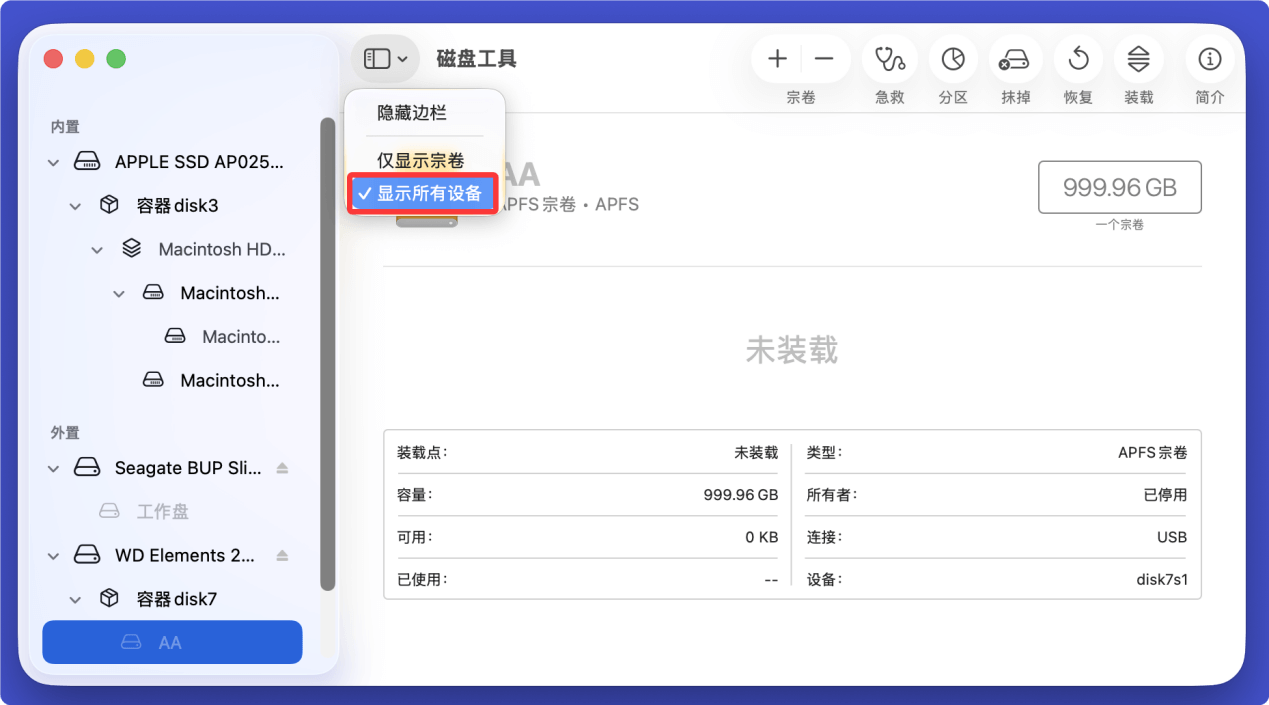
- 若未显示硬盘:尝试点击磁盘工具的“显示→显示所有设备”,查看是否有未识别的物理磁盘。
![移动硬盘插入Mac后不显示]()
- 检查系统偏好设置
- 老版本Mac操作系统打开「系统偏好设置→安全性与隐私→隐私→文件和文件夹」,确保“磁盘工具”已勾选“可访问外部磁盘”权限。
- 若插入硬盘时出现“无法识别的磁盘”提示,点击提示中的「初始化」(注意:初始化会格式化硬盘,仅在确认数据已备份或已经恢复时操作)。
- 检查硬盘格式兼容性
- Mac默认支持APFS、Mac OS扩展(Journaled)、exFAT格式,不支持NTFS(需第三方工具如盛炫NTFS for Mac)或Linux的ext格式。
- 若硬盘为NTFS格式:安装NTFS驱动工具(如盛炫NTFS for Mac、Tuxera NTFS),或在磁盘工具中格式化为exFAT(兼容Mac和Windows,但需备份数据)。
三、解决掉盘或间歇性断开问题
- 排查供电问题
- 若移动硬盘需独立供电,确保电源适配器连接正常;若为USB总线供电,避免同时连接多个高功耗设备(如外接显示器、多个U盘),可使用带供电的USB hub。
- 对于USB-C接口的Mac,优先使用USB 3.0及以上规格的数据线,避免因传输速度不匹配导致断开。
- 更新系统与驱动
- 打开「系统设置→软件更新」,确保Mac系统为最新版本,修复可能存在的硬件兼容性bug。
- 若使用第三方硬盘盒,访问制造商官网下载最新驱动或固件更新。
- 检查硬盘健康状态
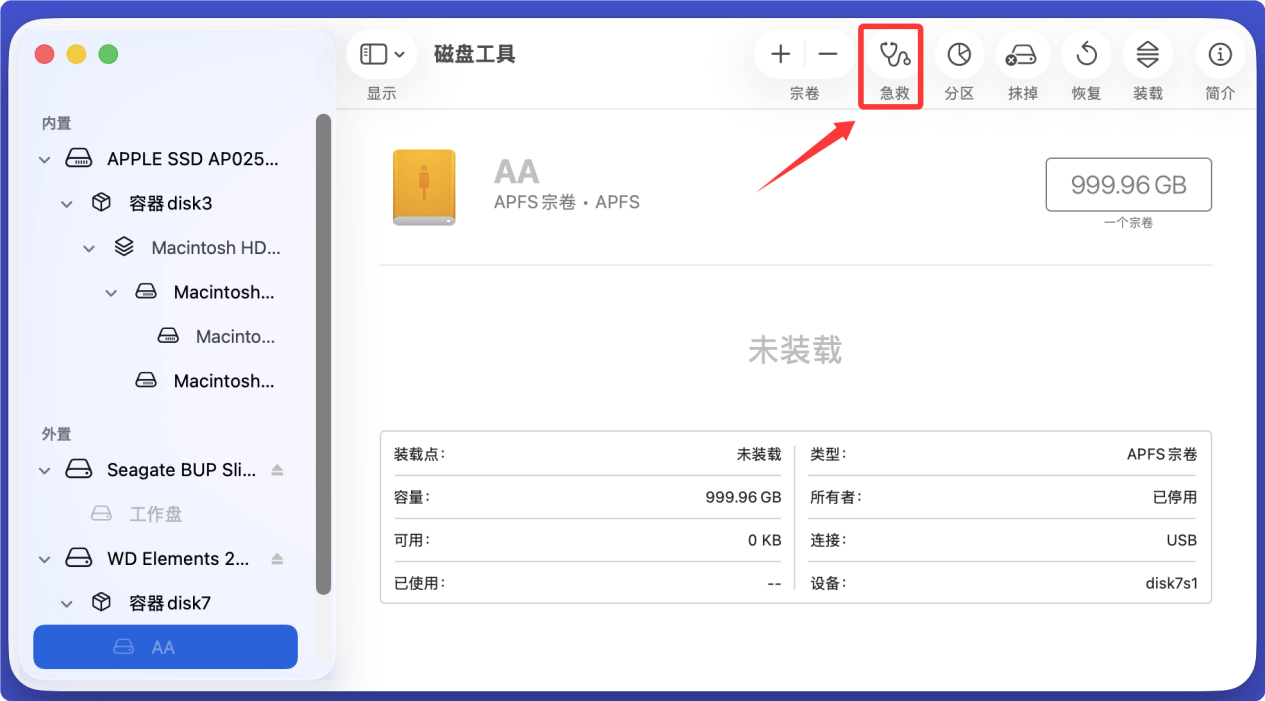
- 在磁盘工具中选中硬盘,点击“急救”按钮,修复磁盘错误(若提示“磁盘已损坏”,可能需要专业数据恢复后格式化)。
![移动硬盘插入Mac后不显示]()
- 使用第三方工具检测硬盘SMART状态,若出现“警告”或“失败”提示,可能是硬盘物理故障,建议备份数据并更换硬盘。
四、高级故障排除
- 通过终端强制挂载
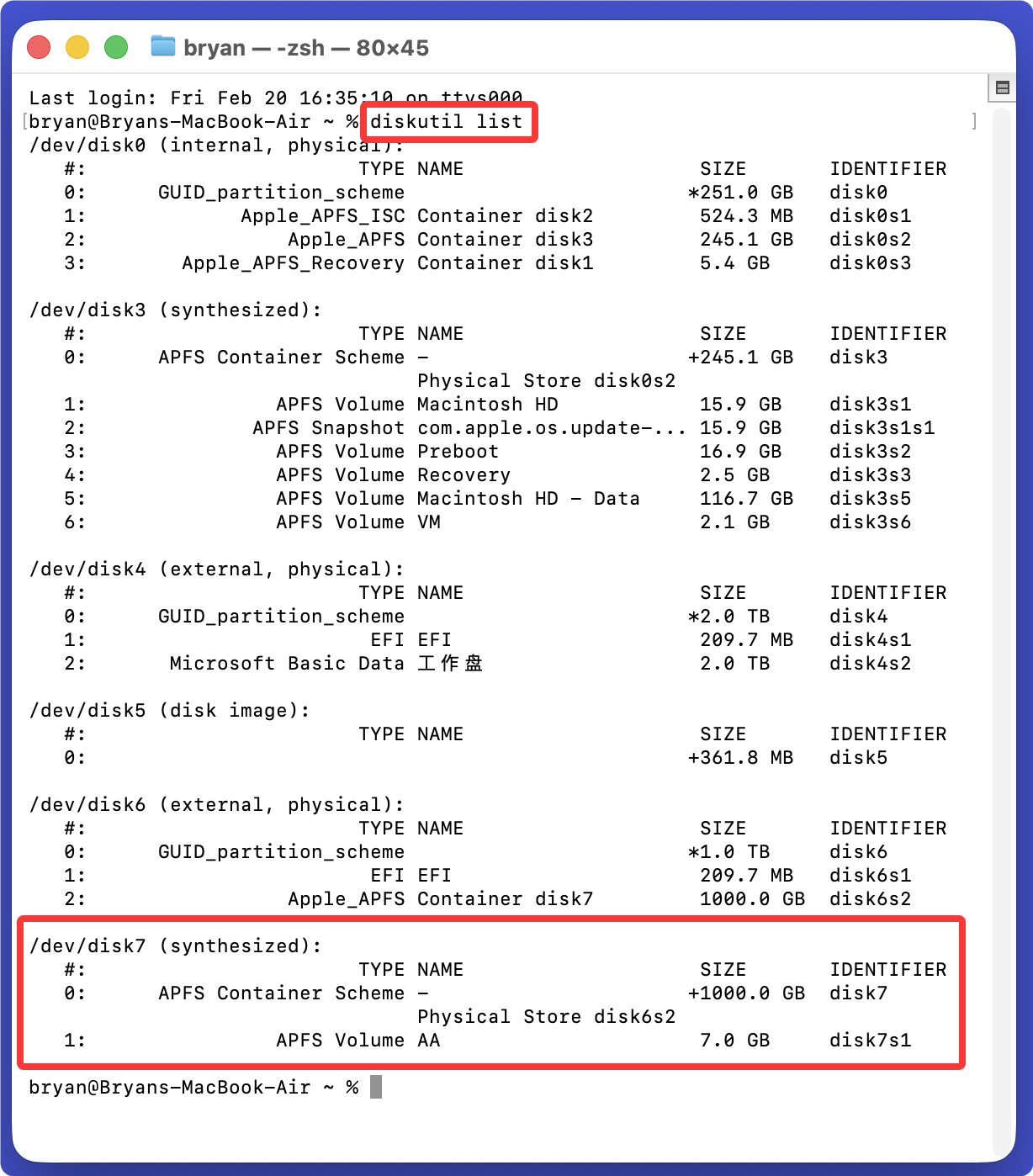
- 打开终端,输入diskutil list查看硬盘标识符(如/dev/disk7)。
![移动硬盘插入Mac后不显示]()
- 输入diskutil mount /dev/disk7(替换为实际标识符),若提示“成功挂载”则解决问题;若提示错误,记录错误信息(如“资源繁忙”“文件系统损坏”)。
- 重置NVRAM/PRAM【针对Intel芯片】
- 关闭Mac,开机时按住「Option+Command+P+R」,直到听到两次启动声音(Intel芯片Mac)或Apple logo出现并消失两次(M系列芯片Mac),释放按键后重新插入硬盘。
- 安全模式测试【针对Intel芯片】
- 重启Mac时按住「Shift」键,进入安全模式(仅加载系统基础驱动),测试硬盘是否能稳定识别,排除第三方软件冲突。
五、数据恢复与硬件维修
- 数据恢复:若硬盘无法挂载但需抢救数据,可使用数据恢复软件(如盛炫Mac数据恢复)扫描恢复文件,或联系专业数据恢复服务。
- 硬件维修:若以上步骤均无效,可能是硬盘接口损坏、电路板故障或磁头问题,需联系硬盘品牌售后或专业维修机构检测。
通过以上步骤,可逐步定位并解决移动硬盘在Mac上的不显示、找不到或掉盘问题,优先从物理连接和系统设置排查,再进行高级故障排除,确保数据安全的前提下操作格式化或修复工具。
如何恢复无法访问或者格式化后移动硬盘中的数据
当出现移动硬盘需要初始化、无法装载、无法访问或者移动硬盘已经被格式化情形,可以使用Mac数据恢复软件把移动硬盘内的数据导出或者恢复出来。
步骤1. 下载和安装Mac数据恢复软件
盛炫Mac数据恢复软件是一款强大、安全、易用的数据恢复软件,可以从移动硬盘中导出和恢复出任何文件。点击下载盛炫Mac数据恢复。
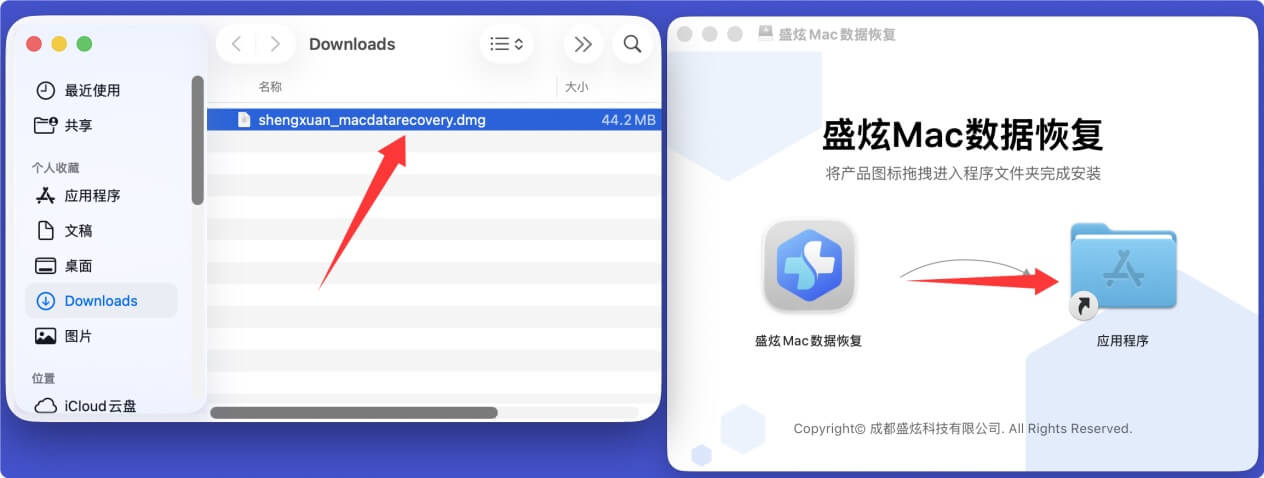
下载完毕后双击安装包,随后在安装弹窗中将“盛炫Mac数据恢复”拖入“应用程序”完成安装。
![移动硬盘插入Mac后不显示]()
步骤2. 打开盛炫数据恢复软件
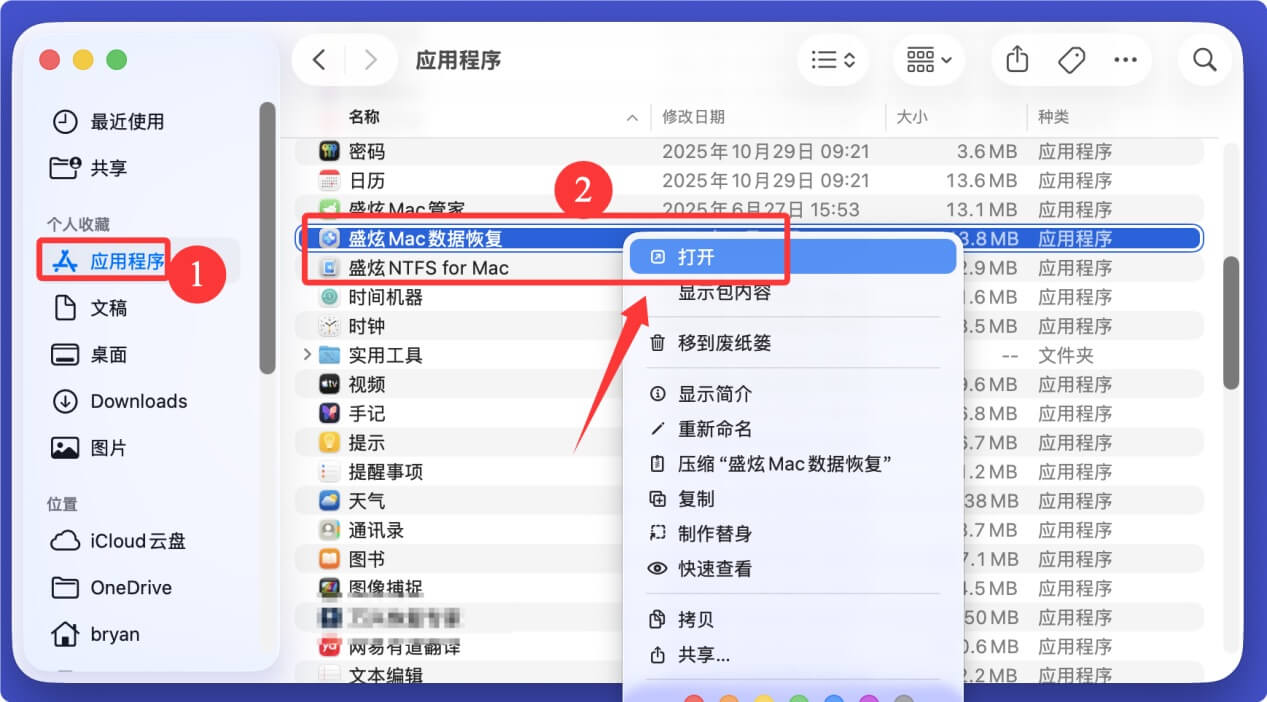
在“访达 > 应用程序”中找到并打开盛炫Mac数据恢复软件。把移动硬盘插入Mac电脑,盛炫Mac数据恢复会自动识别这个移动硬盘。
![移动硬盘插入Mac后不显示]()
步骤3. 扫描移动硬盘
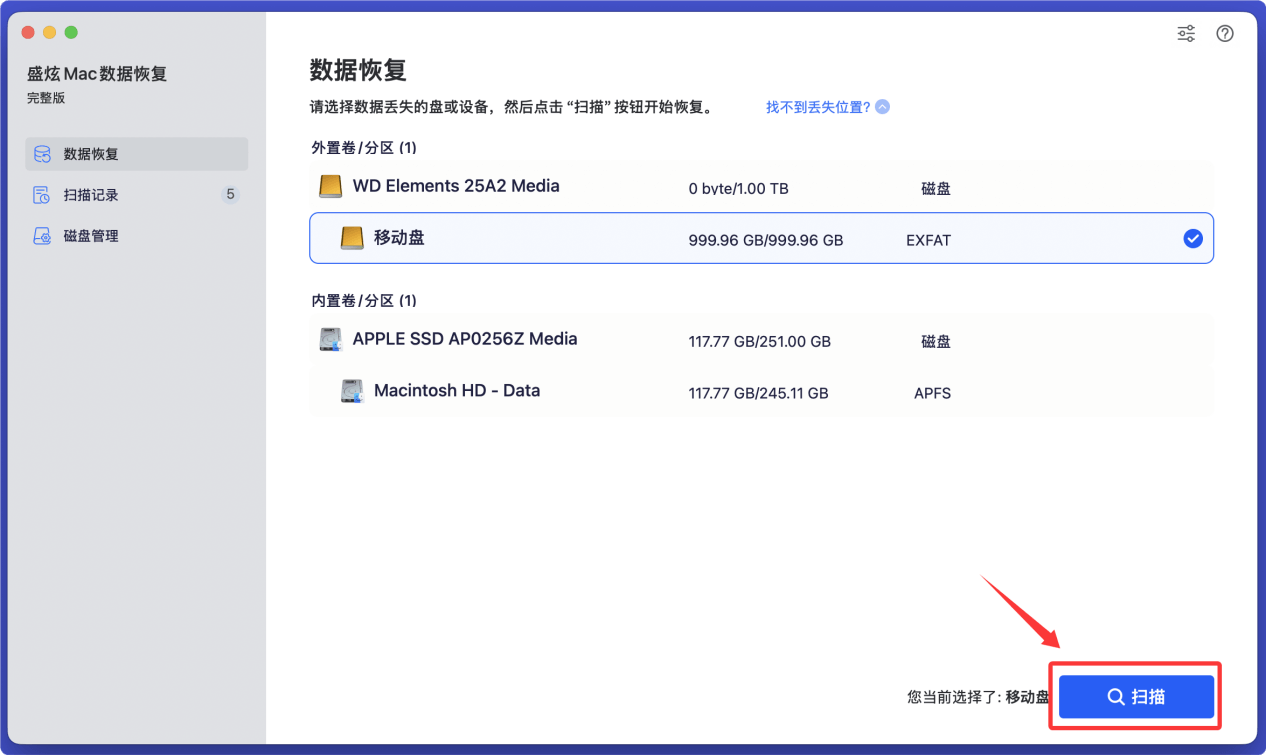
打开盛炫Mac数据恢复软件后,在磁盘列表中选择该移动硬盘,点击“扫描”按钮。
![移动硬盘插入Mac后不显示]()
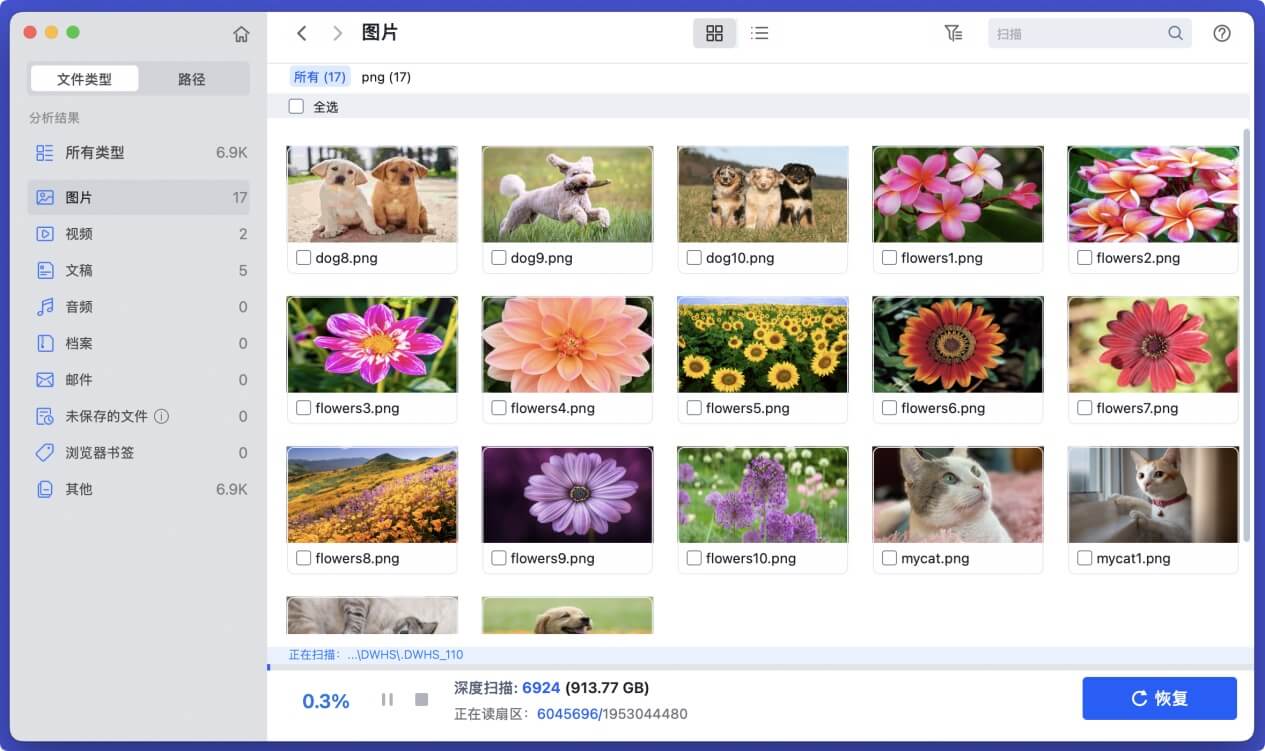
盛炫Mac数据恢复会对移动硬盘进行深度扫描,找到所有文件,包括无法访问的现存文件、隐藏文件、此前删除的文件、因格式化丢失的文件等。
![移动硬盘插入Mac后不显示]()
步骤4. 预览和恢复文件
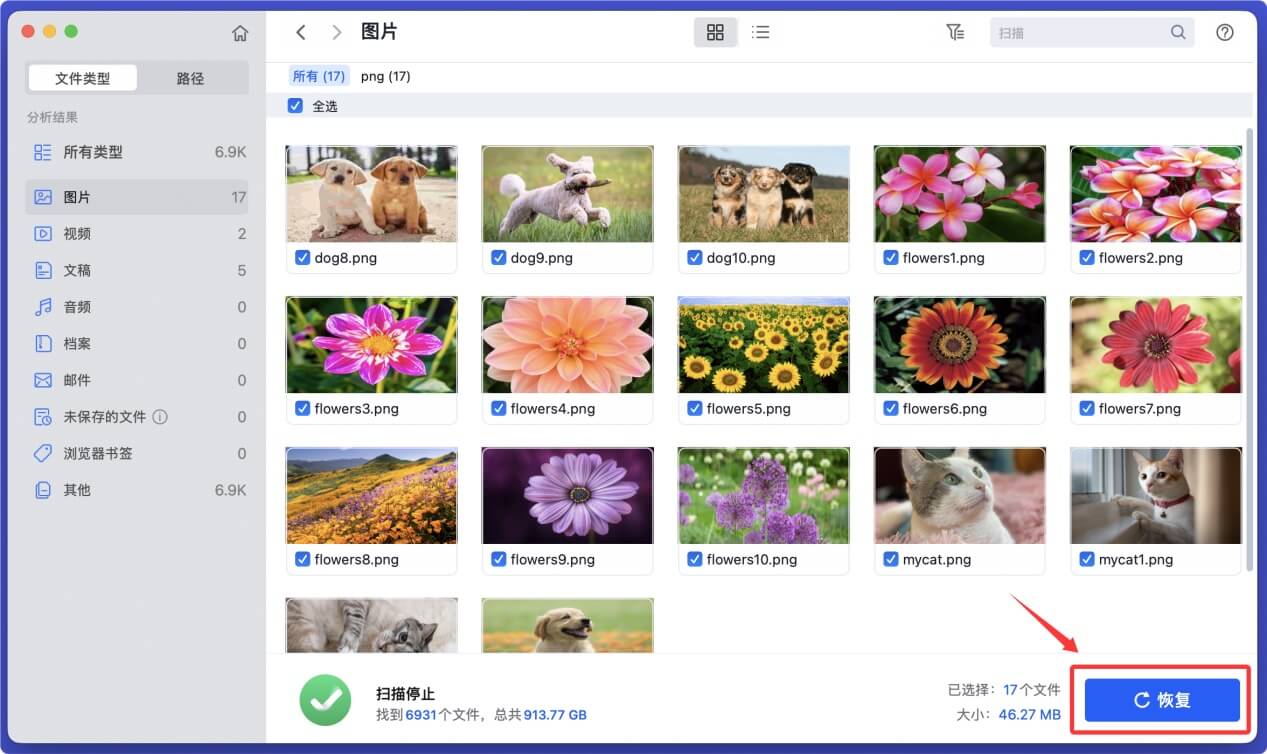
扫描完毕后可预览所有找到的文件。随后选择需要恢复的文件,点击“恢复”按钮保存文件。不要保存到移动硬盘,保存到其它硬盘。
![移动硬盘插入Mac后不显示]()
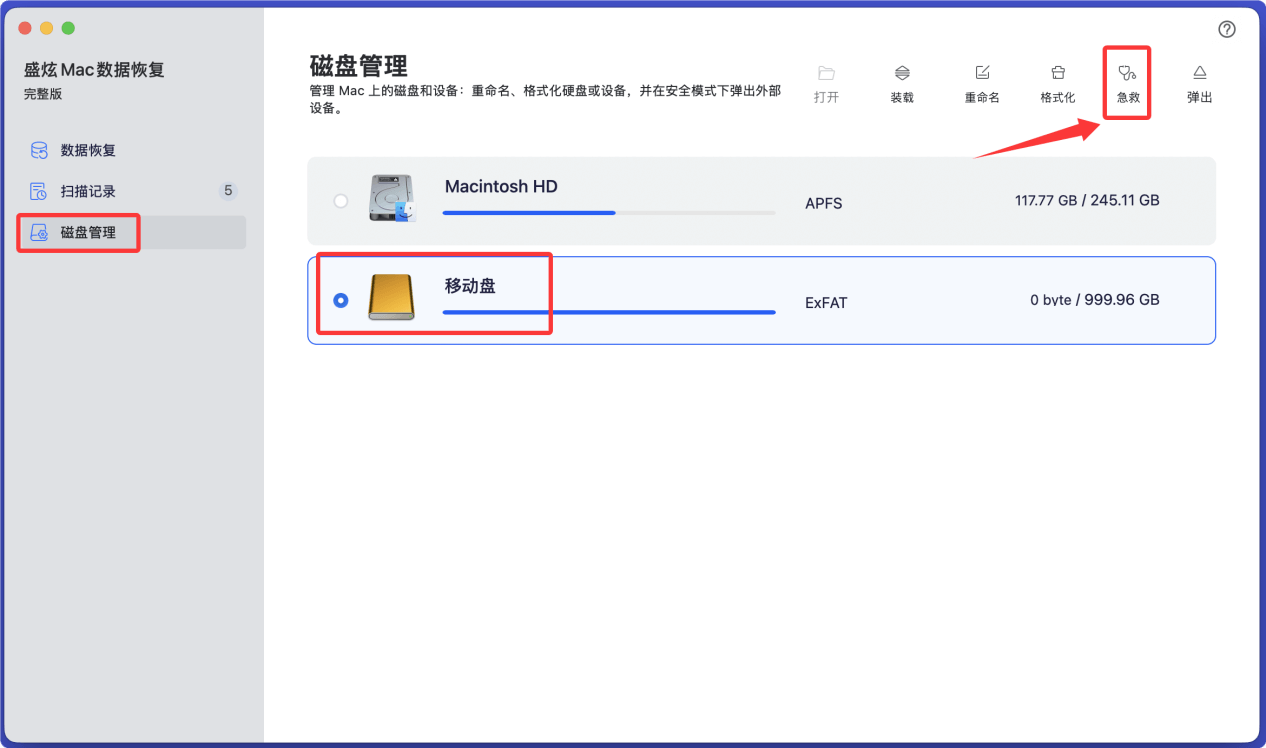
如果移动硬盘文件系统已经崩溃,也可使用盛炫Mac数据恢复修复该硬盘。
![移动硬盘插入Mac后不显示]()
如果移动硬盘已经被格式化掉或者因为急救而丢失了所以数据,不要向里面写入新的数据,尽快使用Mac数据恢复软件扫描该移动硬盘,找回丢失的数据。



 免费试用
免费试用