
“我的MacBook Pro运行越来越慢,磁盘空间也仅剩下15GB,查看系统数据超过80GB了,还在增长。怎么办,如何把里面的垃圾文件清理掉?”---来自盛炫用户
随着日复一日的使用Mac系统类的垃圾文件将快速增加(比如系统缓存、老系统残留、APP运行产生的垃圾文件、无用的崩溃报告和注册表、冗余的日志文件等等)。那快速清理掉Mac内的垃圾文件呢?这篇文章将给出两种方案,一是手动清理垃圾文件(需要专业知识,否则极为不安全);而是采用第三方Mac清理软件快速且安全地清理Mac内的垃圾文件。清理掉Mac系统内的垃圾文件,不仅可以腾出大量磁盘空间,还能极大地提升Mac性能、提升运行速度。非常建议下载和安装一款Mac垃圾清理软件,日常对Mac系统进行垃圾清理。
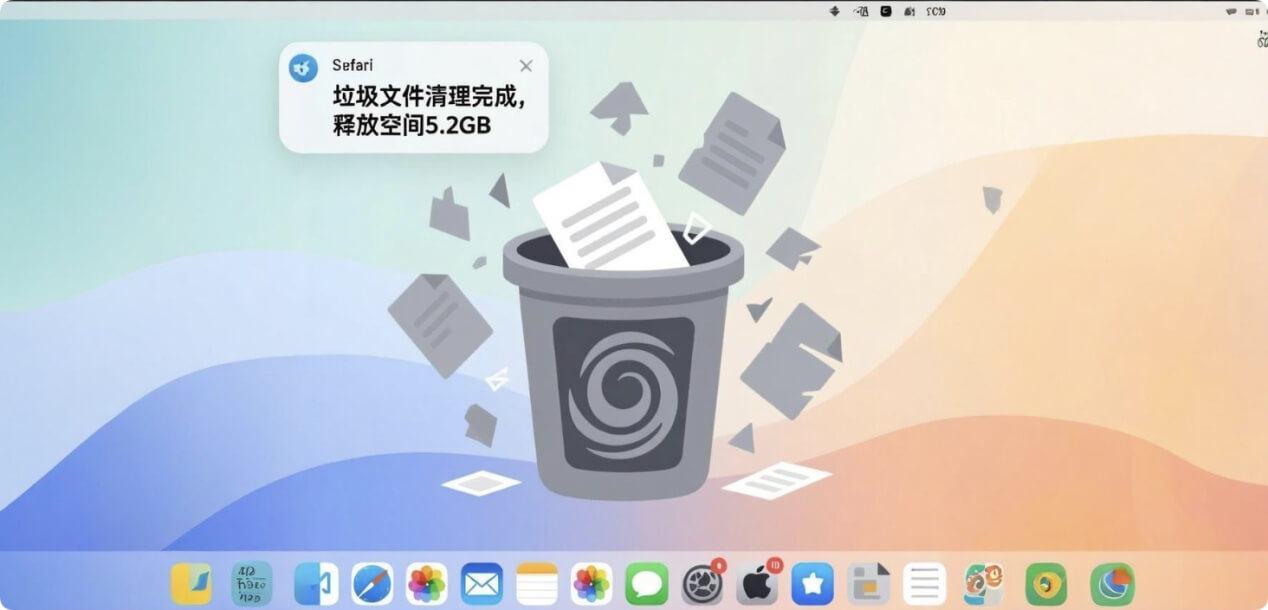
清理Mac系统内的垃圾文件有何好处
清理Mac系统内的垃圾文件可带来多方面显著好处,具体如下:
首先,能有效提升系统运行速度。随着使用时间增长,系统中会积累大量如缓存文件、日志文件、无效的系统文件等垃圾数据。这些文件占用系统资源,导致Mac在启动程序、加载文件或进行多任务处理时变慢。清理后,系统能更高效地分配资源,应用程序启动速度加快,操作响应更迅速,整体运行更加流畅。
其次,可释放宝贵的存储空间。垃圾文件通常会占用硬盘空间,尤其是长期未清理的情况下,可能会累积到几个甚至几十个GB。清理这些文件后,能直接增加可用存储空间,让用户有更多空间安装新应用、存储照片、视频等重要文件,避免因存储空间不足而无法进行正常操作。
再者,有助于维持系统的稳定性。部分垃圾文件可能是损坏的安装包、错误的日志记录或不完整的下载文件,这些文件可能干扰系统正常运行,导致程序崩溃、系统卡顿或出现各种错误提示。定期清理垃圾文件可以减少此类问题的发生,降低系统故障风险,使Mac运行更加稳定可靠。
另外,能提升隐私安全性。在使用过程中,浏览器缓存、下载历史、应用程序的使用记录等垃圾文件中可能包含用户的个人隐私信息,如浏览习惯、登录凭证等。清理这些文件可以防止他人通过这些残留信息获取用户隐私,保护个人数据安全。
最后,优化系统性能和延长设备寿命。系统资源被垃圾文件占用过多时,Mac的处理器、内存等硬件可能会长时间处于较高负载状态,加速硬件老化。清理垃圾文件后,硬件负载减轻,系统性能得到优化,间接延长了Mac的使用寿命。
手动清理Mac系统内的垃圾文件【谨慎使用、需专业知识】
如果您是一位比较专业的Mac电脑用户,可以自行打开Mac的系统文件夹,在里面找到并清理垃圾文件。建议在清理前备份整个Mac,以免手动清理时误删除重要文件。
一、系统内置工具清理
- 存储管理优化
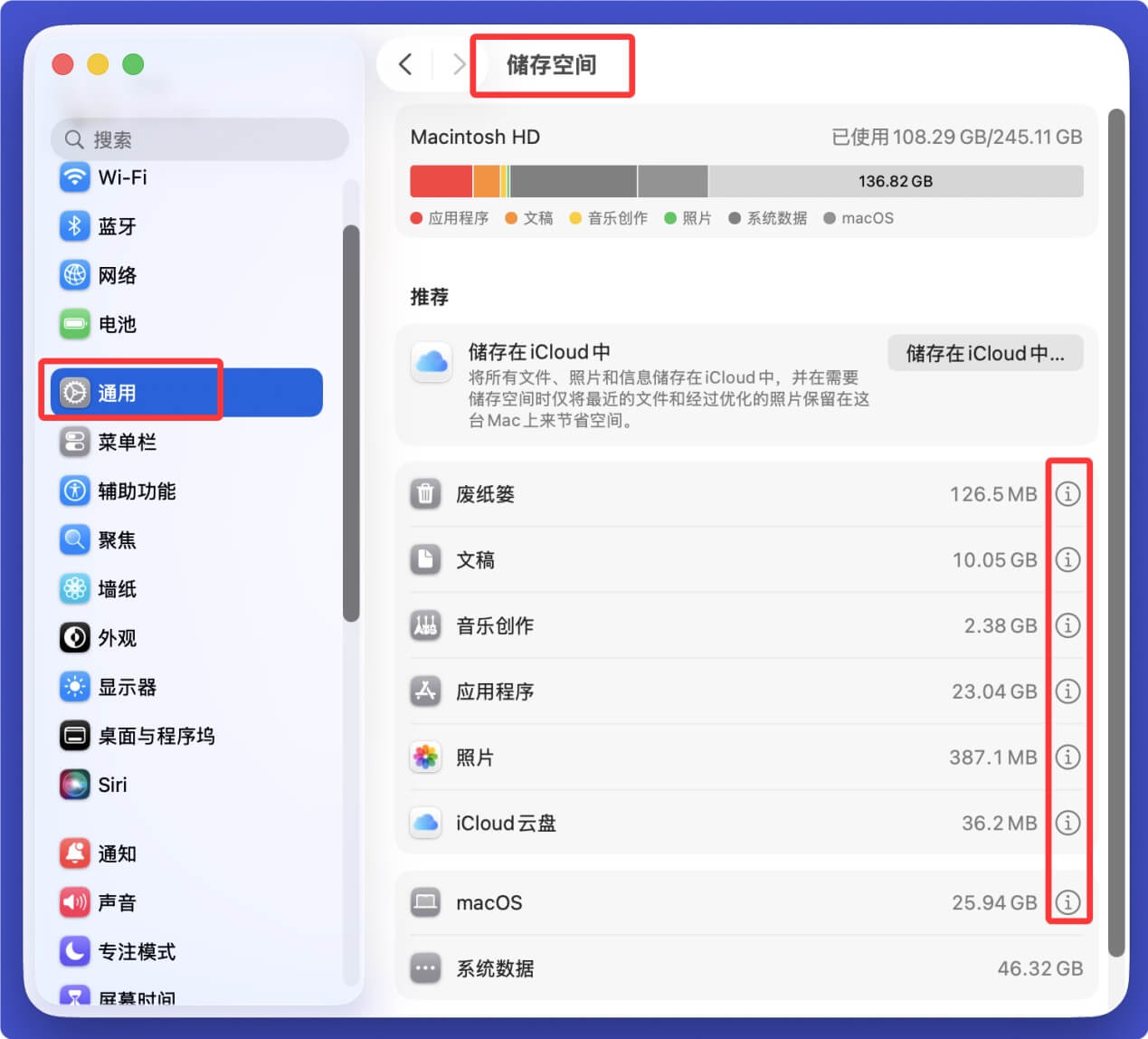
打开“苹果菜单()> 系统设置 > 存储空间”,系统会展示所有数据(按照类型):
![如何清理Mac内的垃圾文件]()
点击每个项目后面的i图标,展示各个文件,用户甄别无用文件并手动进行删除。
- 终端命令清理(高级用户)
打开“终端”(应用程序 > 实用工具),输入以下命令清理系统缓存(需管理员权限,输入密码时无显示):
sudo rm -rf /private/var/folders/*
rm -rf ~/Library/Caches/*
💡 注意:谨慎使用sudo命令,避免误删系统文件。
二、用户文件手动清理
- 下载文件夹
访问“下载”文件夹(~/Downloads),按“修改日期”排序,删除安装包、过时压缩包及临时下载文件。可使用“存储管理”中的“下载”分类快速筛选大文件。
- 邮件附件
打开“邮件”应用,进入“偏好设置 > 账户 > 存储”,点击“清除下载的附件”删除已下载的邮件附件;或手动删除邮件中不再需要的大型附件(右键邮件 > “移除附件”)。
- 浏览器缓存
- Safari:打开“Safari > 偏好设置 > 高级”,勾选“在菜单栏中显示开发菜单”,然后点击“开发 > 清空缓存”。
- Chrome/Edge:在地址栏输入chrome://settings/clearBrowserData,选择“缓存的图片和文件”,点击“清除数据”。
三、预防垃圾文件堆积
- 定期自动化清理
在“存储管理 > 优化存储”中开启“自动删除观看过的Apple TV影片”和“下载的App”,系统会自动清理闲置资源。
- 管理启动项
打开“系统设置 > 通用 > 登录项”,关闭不必要的启动应用,减少后台进程产生的临时文件。
- 使用云存储
将不常用文件上传至iCloud、Dropbox等云服务,本地仅保留近期需要的文件,减少磁盘占用。
💡 注意事项
- 操作前备份:清理系统文件前建议备份重要数据,避免误删关键配置。
- 区分系统与用户文件:/System和/Library目录下的文件除非明确了解用途,否则不要手动删除,以免影响系统稳定性。
- 定期清理习惯:建议每月执行一次全面清理,保持系统高效运行。
使用Mac清理垃圾安全且快速地清理掉系统内的垃圾文件
手动清理垃圾文件不仅耗时长、难度大、清理不干净,且还极容易清理掉有用文件,造成数据丢失或者系统某些功能无法运行。所以一般情况下,我们建议Mac用户使用清理软件来进行垃圾清理,不仅快速、清理彻底、腾出大量磁盘空间,同时100%安全,不会删除有用文件。
盛炫Mac管家是一款综合性Mac系统维护工具,它能够安全且快速地清理掉Mac系统内的所有垃圾文件(比如缓存、无用日志文件、老系统残留、APP产生的垃圾文件、崩溃报告...等等)。
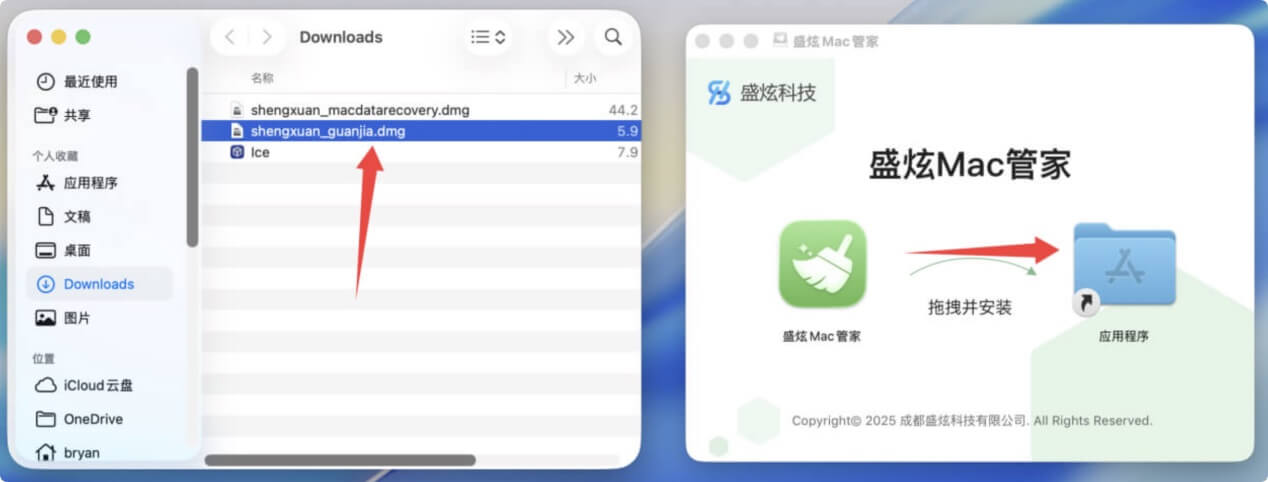
- 点击下载盛炫Mac管家,它完美支持所有的Mac电脑机型,支持Intel芯片和M系列芯片。
下载完毕后双击打开安装包,在安装弹窗中将“盛炫Mac管家”拖入“应用程序”完成安装。
![如何清理Mac内的垃圾文件]()
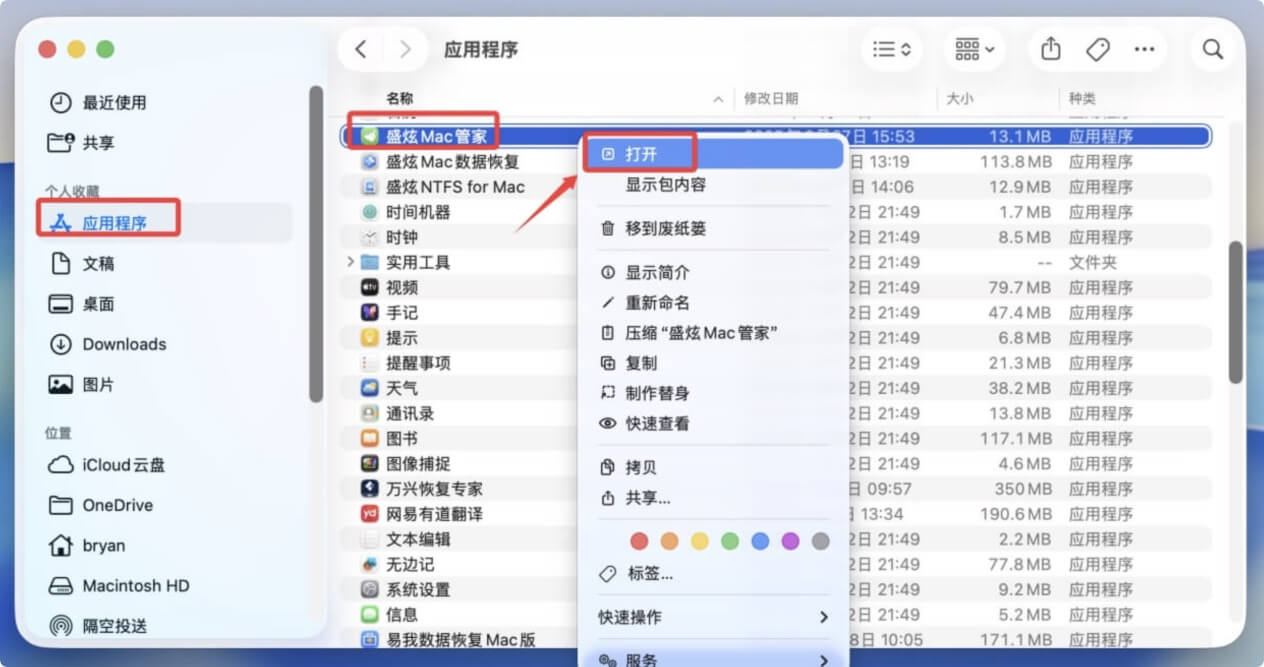
- 完成安装后,在“应用程序”中找到并打开盛炫Mac管家。
![如何清理Mac内的垃圾文件]()
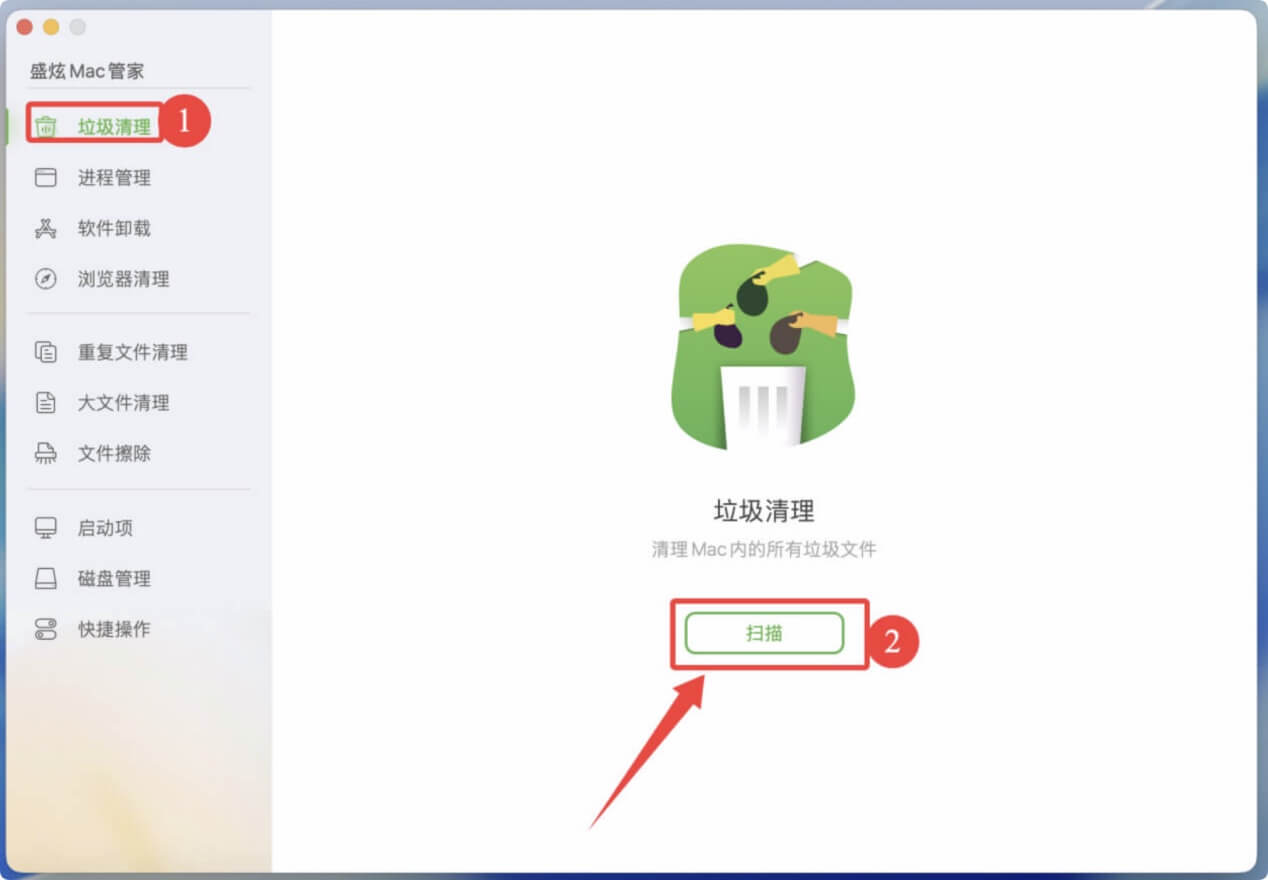
打开盛炫Mac管家后选择“垃圾清理”,随后点击“扫描”即可智能且安全地找到Mac内的所有垃圾文件。
![如何清理Mac内的垃圾文件]()
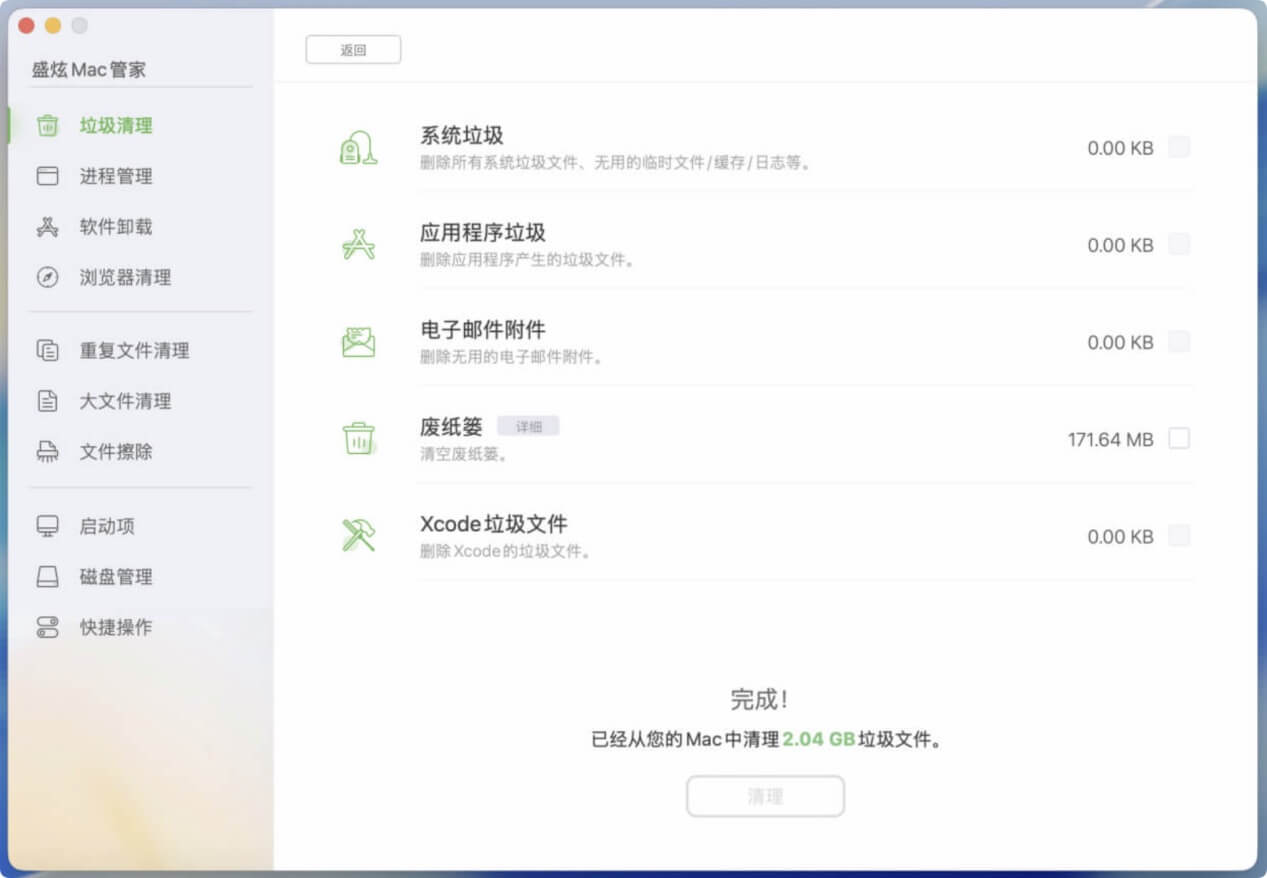
- 找到所有垃圾文件,可以提前预览和查看这些垃圾文件。然后点击“清理”来清除所有垃圾文件。
![如何清理Mac内的垃圾文件]()
清理完毕,查看释放了多少磁盘空间。
![如何清理Mac内的垃圾文件]()

仅需1分钟不到,Mac用户即可快速地清理掉系统内的所有垃圾文件。盛炫Mac管家还支持彻底卸载Mac上的应用程序、清理重复文件和老旧文件、清理浏览器垃圾等,可作为日常维护使用。

 免费试用
免费试用