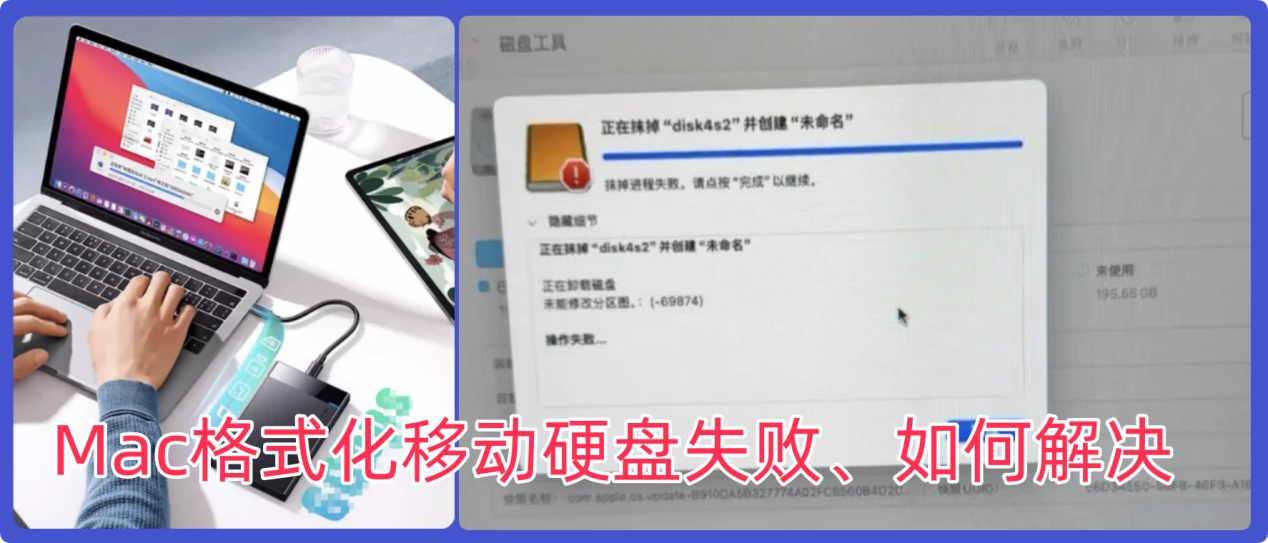
“今天我用磁盘工具抹掉我的西部数码移动硬盘的时候,结果提示我操作失败了,还报了-69874失败码,为啥无法格式化呀,怎么解决?”---来自小红书用户
Mac电脑可能出现无法成功格式化移动硬盘的情况,尤其在格式化2TB以上的移动硬盘时,很可能遇到格式化失败问题。那引起Mac无法成功格式化移动硬盘的原因是什么呢?有无方法解决类似的问题,使得Mac电脑能够成功格式化移动硬盘。首先检查格式化时候选择的磁盘格式和方案是否准确,同时可再急救移动硬盘后再格式化移动硬盘。这篇文章将分析Mac无法格式化移动硬盘的原因,随后解决Mac无法格式化移动硬盘的问题。
![解决Mac无法格式化移动硬盘的问题]()
Mac无法成功格式化移动硬盘的原因分析
Mac无法成功格式化移动硬盘的原因主要包括以下几方面:
◆ 硬件相关问题
- 接口或线缆故障:USB或雷电接口接触不良、损坏,或数据线存在质量问题,导致硬盘连接不稳定,格式化过程中出现中断。
- 硬盘物理损坏:移动硬盘内部磁头、盘片等部件出现故障,如坏道、电机损坏等,会导致无法正常读写和格式化,可能伴随异响、无法识别等现象。
- 供电不足:部分移动硬盘需要单独供电或依赖USB端口供电,若Mac的USB端口供电不足,硬盘可能无法稳定工作,影响格式化操作。
◆ 软件与系统设置问题
- 硬盘被占用:硬盘中的文件正在被Mac系统或应用程序使用(如打开的文件、后台进程访问等),系统会锁定硬盘,导致无法格式化,需关闭相关进程或退出占用程序。
- 文件系统不兼容:移动硬盘原有的文件系统(如NTFS、exFAT等)可能与Mac的磁盘工具存在兼容性问题,尤其是NTFS格式在Mac上默认只读,直接格式化可能失败,需先卸载或处理兼容性问题。
- 磁盘工具故障:Mac自带的磁盘工具可能出现程序错误或缓存问题,导致无法正常执行格式化命令,可尝试重启磁盘工具或使用终端命令行工具(如diskutil)进行操作。
- 系统权限不足:当前登录的用户账户没有足够的权限对移动硬盘进行格式化操作,需使用管理员账户登录或在终端中通过sudo命令获取权限。
◆ 分区与格式设置问题
- 分区表损坏:硬盘的分区表(如MBR、GPT)出现错误或损坏,磁盘工具无法正确识别分区结构,导致格式化失败,需先修复分区表或抹掉整个磁盘。
- 格式化参数错误:在磁盘工具中选择的格式(如APFS、Mac OS扩展、exFAT等)与硬盘容量、使用场景不匹配,或未正确选择“抹掉”选项(如误选“分区”而非“抹掉”),导致操作无法完成。
- 加密或锁定状态:若移动硬盘启用了FileVault加密、BitLocker加密或物理锁,在未解密或解锁的情况下,无法进行格式化操作,需先解除加密或锁定。
◆ 其他外部因素
- 第三方软件干扰:安装的防病毒软件、磁盘管理工具或驱动程序可能与系统磁盘工具冲突,阻止格式化操作,可尝试暂时关闭或卸载相关软件。
- 系统版本问题:Mac的操作系统版本过低或存在bug,可能导致磁盘工具功能异常,建议更新macOS至最新版本后再尝试格式化。
- 硬盘写保护:部分移动硬盘设有物理写保护开关,若处于锁定状态,会禁止写入和格式化操作,需检查并关闭写保护。
如何解决移动硬盘无法在Mac上被格式化的问题
一、检查基础连接与硬件状态
1. 更换连接方式
- 尝试使用不同的USB-C/USB-A接口或雷电接口(包括扩展坞),排除Mac接口接触不良问题。
- 更换数据线(优先使用硬盘原装线),劣质线材可能导致供电不足或数据传输中断。
- 若硬盘有独立电源,确保已接通并正常供电。
2. 检查硬盘状态
- 将硬盘连接至其他Mac或Windows电脑,确认是否能被识别。若在其他设备上同样无法格式化,可能是硬盘硬件故障(如磁头损坏、坏道),需联系厂商维修或更换。
- 若仅在当前Mac上无法识别,可能是系统权限或驱动问题。
二、通过磁盘工具强制卸载与修复
1. 强制卸载硬盘
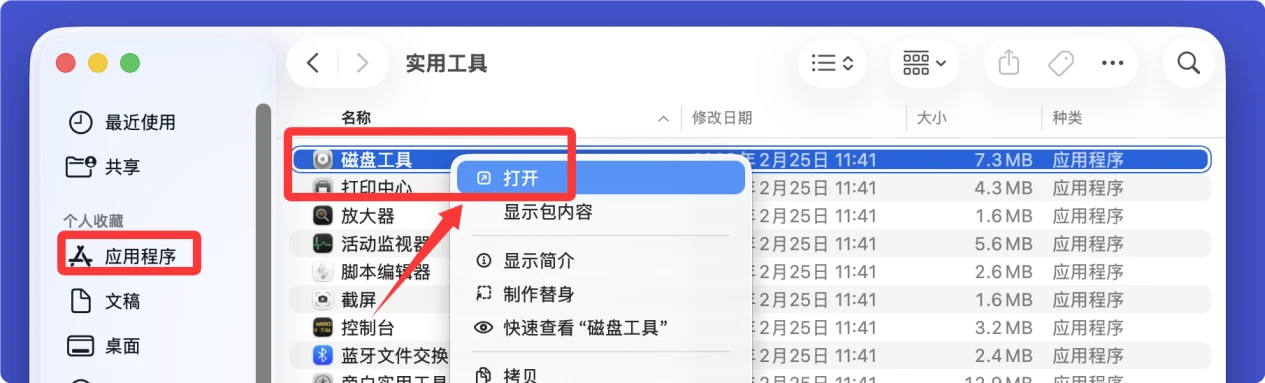
打开「应用程序」>「实用工具」>「磁盘工具」。
![解决Mac无法格式化移动硬盘的问题]()
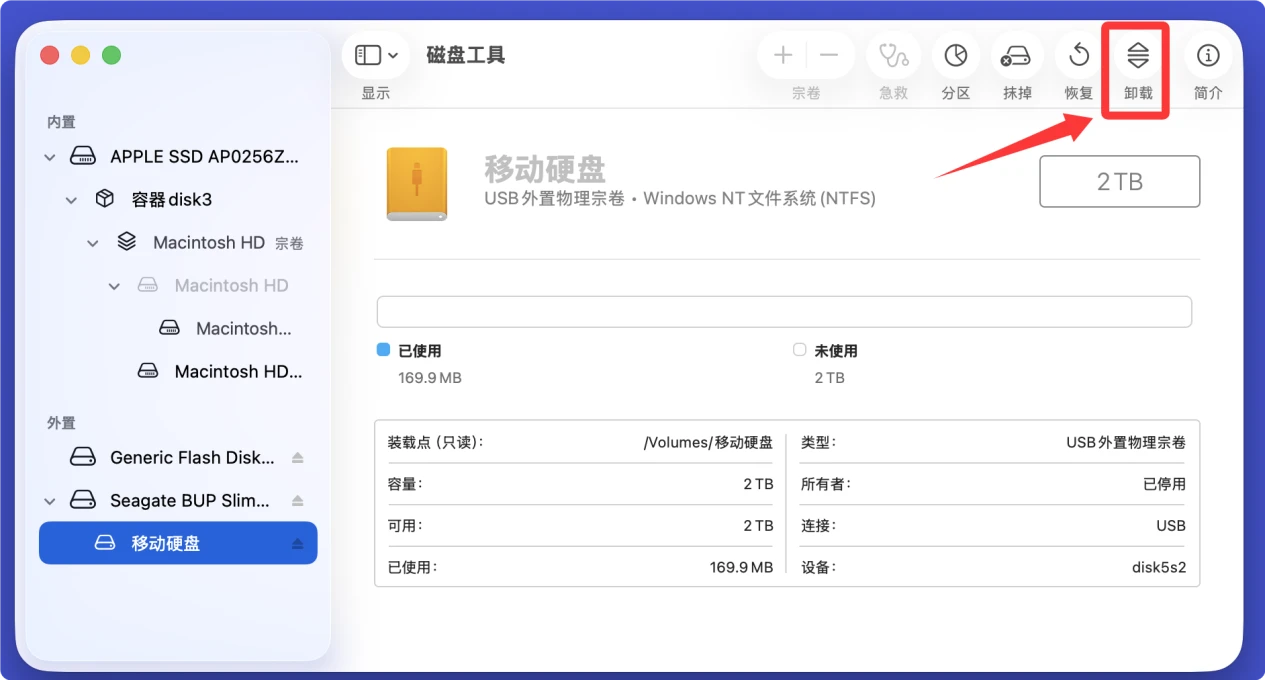
在左侧列表中选中无法格式化的移动硬盘(注意区分硬盘名称与分区名称,通常硬盘名称为移动硬盘品牌名称,卷或分区为其子项)。
点击右上角“卸载”,若提示“正在使用”,关闭所有可能占用硬盘的程序(如访达窗口、文件传输工具),或重启Mac后重试。
![解决Mac无法格式化移动硬盘的问题]()
2. 修复磁盘错误
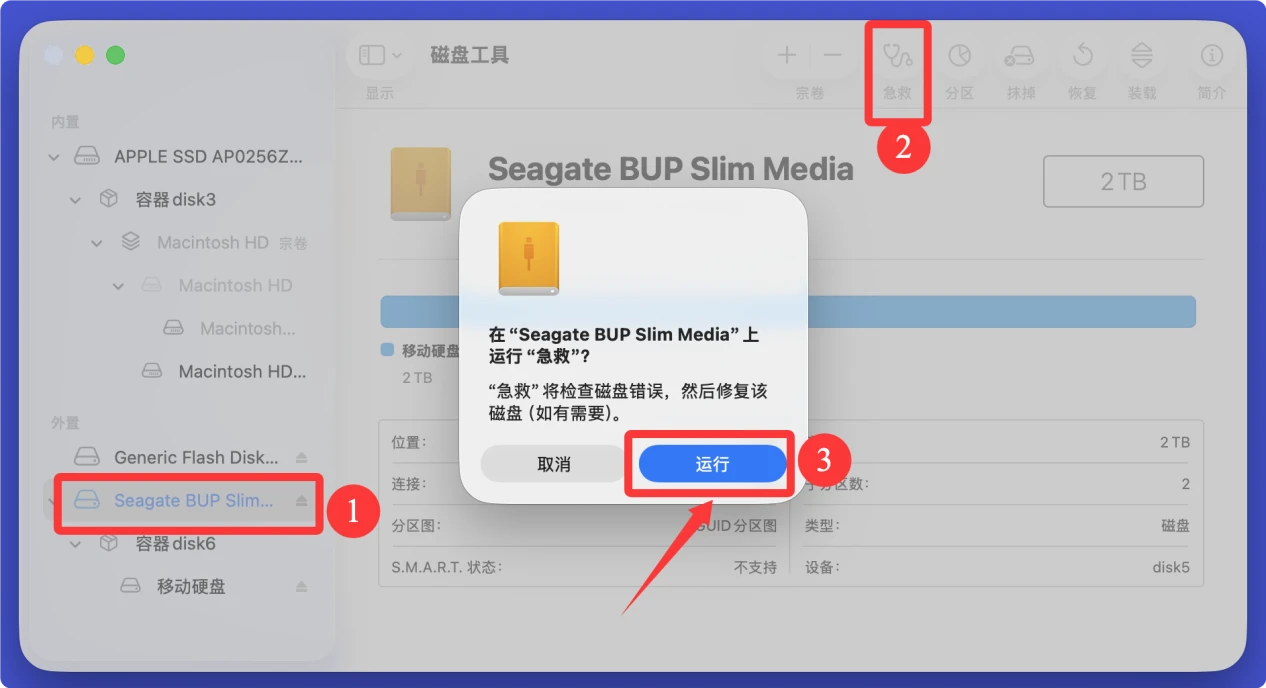
在磁盘工具中选中整个硬盘,点击“急救”(位于工具栏),系统会自动检测并修复文件系统错误。
![解决Mac无法格式化移动硬盘的问题]()
若急救失败,提示“无法修复”,可能是分区表损坏或格式不兼容,需进行下一步操作。
三、检查并调整硬盘格式与分区方案
1. 确认分区方案兼容性
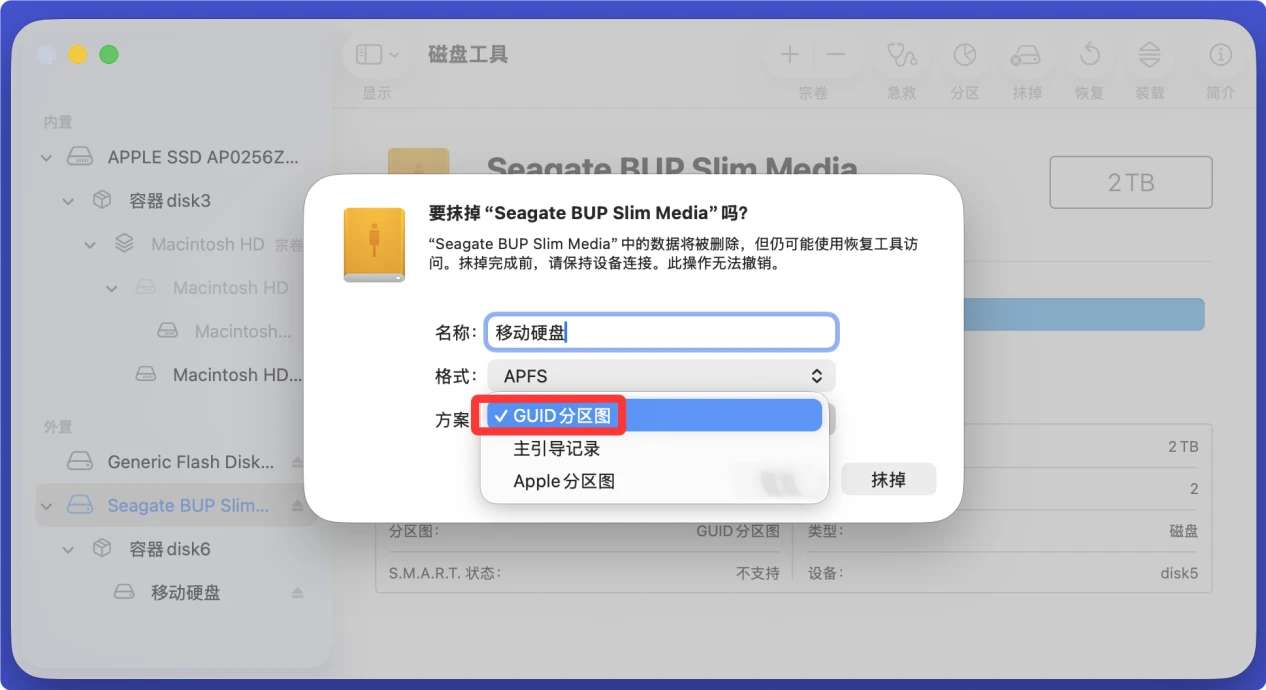
Mac支持的分区方案为「GUID分区图」(适用于Intel和Apple Silicon芯片)和「主引导记录(MBR)」(仅部分旧系统支持)。若硬盘当前为「MBR」或「APM」分区,需转换为「GUID分区图」:
在磁盘工具中选中硬盘,点击「抹掉」>「格式」选择「Mac OS 扩展(日志式)」或「APFS」>「方案」选择「GUID分区图」> 点击「抹掉」。
![解决Mac无法格式化移动硬盘的问题]()
2. 选择兼容的文件系统格式
- 若需在Mac和Windows间通用:选择「ExFAT」(支持单个文件大于4GB,兼容性好)。
- 仅Mac使用:选择「APFS」(Apple Silicon芯片推荐,支持加密、快照)或「Mac OS 扩展(日志式)」(旧系统兼容)。
- 避免选择NTFS(Mac默认仅读取)或ext4(需第三方工具支持)。
💡 注意:如果要在Mac上将移动硬盘格式化成NTFS,需要提前在Mac上安装NTFS for Mac驱动 - 比如盛炫NTFS for Mac软件。
四、通过终端命令强制格式化(高级操作)
若磁盘工具提示“无法抹掉”或“资源忙”,可使用终端命令强制清除:
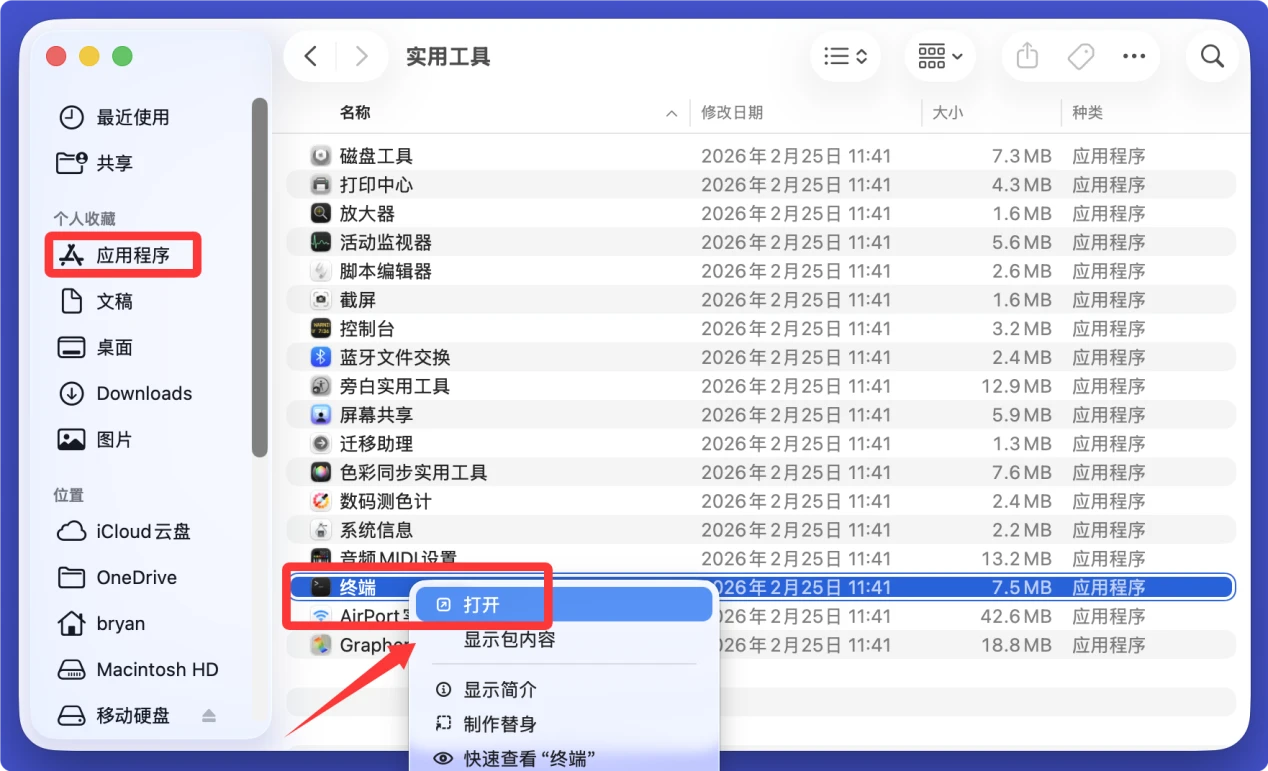
- 打开「终端」(应用程序>实用工具)。
![解决Mac无法格式化移动硬盘的问题]()
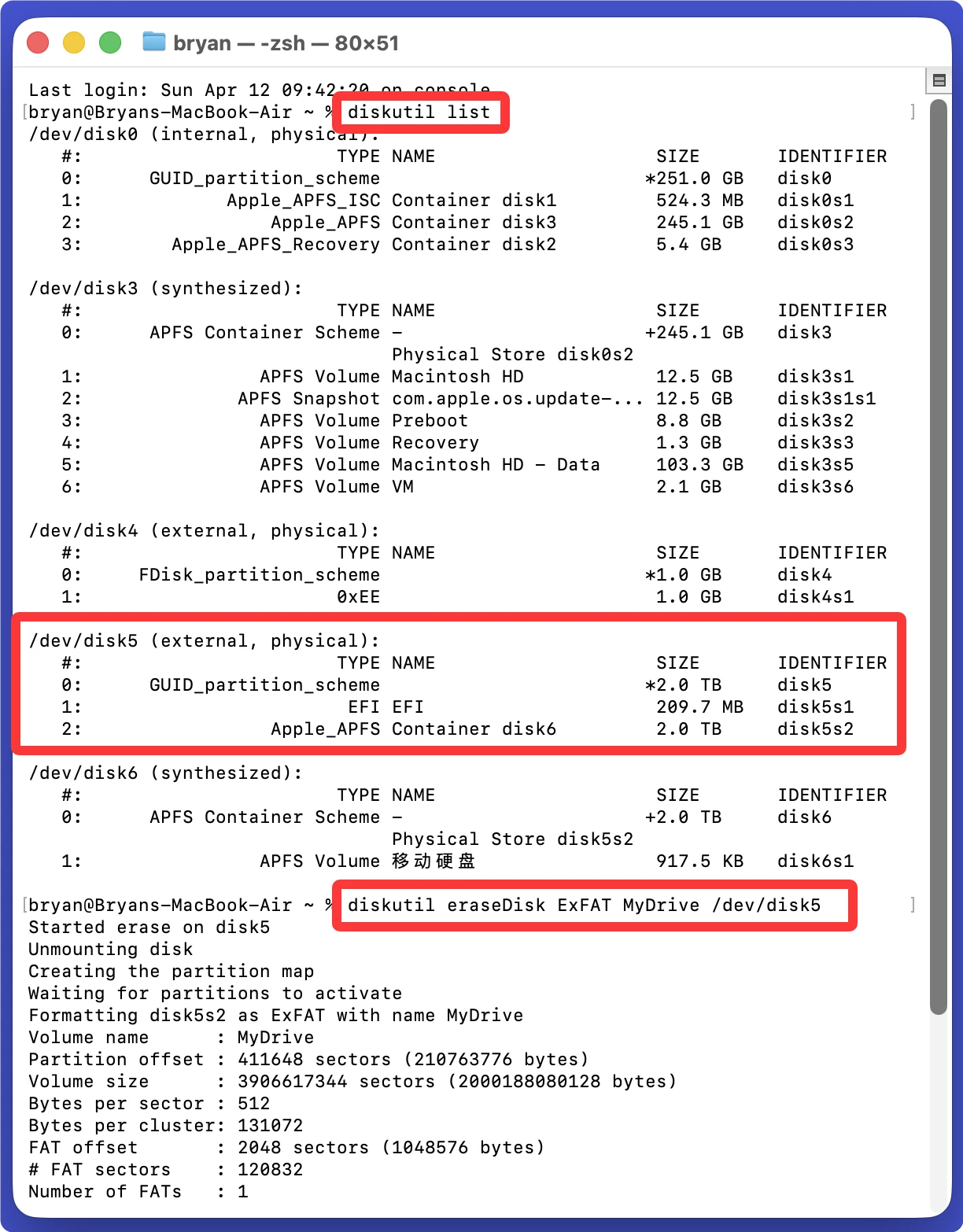
- 输入diskutil list并回车,找到移动硬盘的标识符(如/dev/disk5,注意区分分区如disk5s2)。
- 输入diskutil eraseDisk FILE_SYSTEM_FORMAT NAME /dev/diskX(替换参数:FILE_SYSTEM_FORMAT为目标格式,如ExFAT;NAME为硬盘名称;diskX为硬盘标识符)。
示例:diskutil eraseDisk ExFAT MyDrive /dev/disk5(代表将一个磁盘标志为/dev/disk5的移动硬盘格式化成ExFAT格式,名字命名为MyDrive)
![解决Mac无法格式化移动硬盘的问题]()
回车后等待执行,成功后硬盘将被格式化并挂载。
若所有步骤无效,基本可判断为硬盘硬件故障,建议联系专业数据恢复服务或更换硬盘。
💡 注意:如果想要在Mac电脑上正常挂载、格式化硬盘成NTFS格式、读写NTFS硬盘,可在Mac上安装NTFS驱动 - 比如盛炫NTFS for Mac。在格式化或者修复移动硬盘前,务必被里面的有用文件备份到其它地方,预防数据丢失。

 免费试用
免费试用