
“我的一个移动硬盘此前工作一直没问题,但今天插入电脑后就打不开,提示‘指定不存在的设备’,这是坏了吗?有无办法修复?”---来自小红书用户
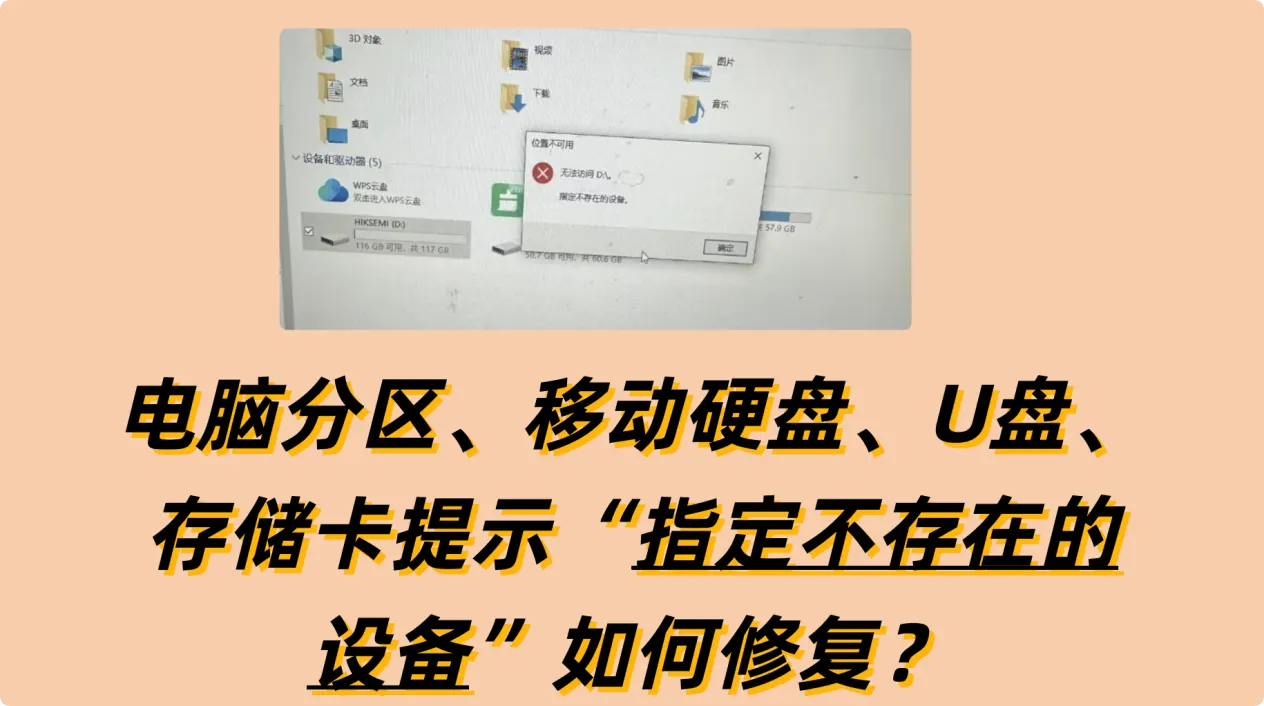
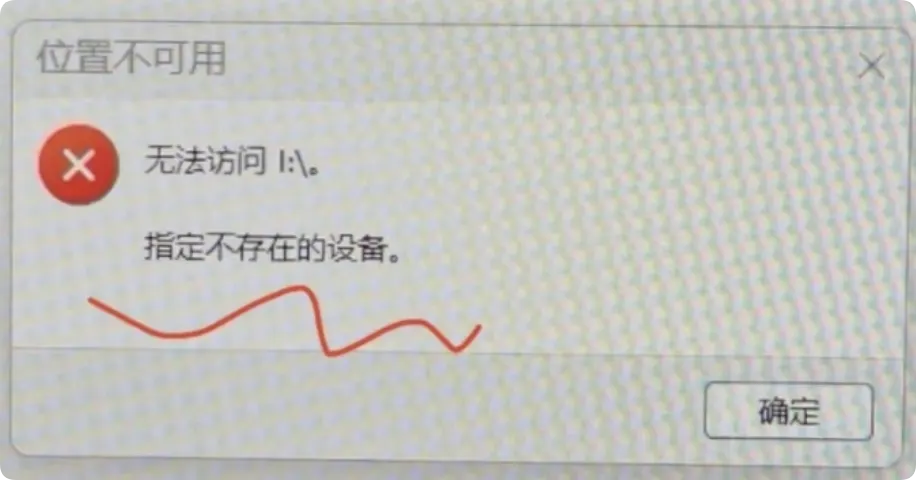
硬盘(包括电脑本地硬盘、移动硬盘、固态硬盘、存储卡、U盘等)在电脑上无法打开,提示“指定不存在的设备”多半由于三大类原因引起:物理连接不稳定、硬盘本身已经损坏、电脑系统驱动异常等。遇到此类情况,尽快进行数据恢复;数据恢复完成后再修复该硬盘。千万不要直接格式化或者修复该硬盘,应当以恢复数据为先。下面就是硬盘提示“指定不存在的设备”的原因分析和解决方案。
硬盘提示指定不存在的设备的原因分析
硬盘提示“指定不存在的设备”的核心原因是系统在与硬盘建立通信时,未能识别到有效的硬件连接或设备状态异常,具体可分为物理连接故障、设备本身硬件问题、系统配置或驱动异常三大类,以下是详细分析:
一、物理连接类问题(最常见)
- 接口或线缆松动/损坏
- 移动硬盘或台式机内置硬盘的USB/SATA线缆老化、针脚氧化,或接口(电脑端USB口、硬盘端接口)接触不良,导致信号传输中断,系统找不到设备。
- 例如:USB线仅供电正常但数据传输针脚损坏,会出现“设备存在但无法访问”或直接提示“不存在的设备”。
- 外部供电不足
移动硬盘(尤其是2.5寸以上或多盘位产品)若仅通过电脑单个USB口供电,可能因电流不足无法启动硬盘电机,导致系统识别为“不存在的设备”;台式机内置硬盘若电源 SATA 供电线插紧或功率不足,也会出现类似问题。
二、硬盘自身硬件故障
- 硬盘物理损坏
- 硬盘摔落、碰撞导致磁头卡滞、盘体划伤,或电机马达烧毁,硬盘无法正常启动,系统自然无法识别到设备。
- 此时通常伴随硬盘无转动声音、轻微异响(如“咔咔”声)。
- 固件故障
硬盘主控芯片的固件程序出错(如非正常断电、病毒破坏),导致硬盘无法响应系统的识别指令,表现为“设备不存在”。
三、系统或软件配置异常
- 驱动程序异常
硬盘对应的USB大容量存储驱动、SATA控制器驱动损坏或过时,导致系统无法正常解析硬件信号,误判设备不存在。
- 磁盘管理未分配盘符
硬盘本身被系统识别(在“磁盘管理”中可见),但未分配驱动器号,会导致“此电脑”中不显示设备,部分场景下报错“指定不存在的设备”。
- 系统服务或设置问题
如“即插即用”服务被禁用、BIOS中SATA接口被关闭(内置硬盘),或系统更新后硬件兼容性出错,均可能引发该提示。
建议:修复硬盘“指定不存在的设备”故障前先恢复数据
如果更换连接口、数据线、甚至更换电脑后硬盘依然出现“指定不存在的设备”故障,那就无法直接把该硬盘内的数据复制出来。这时候可先尝试使用数据恢复软件把硬盘内的数据导出到其它硬盘。
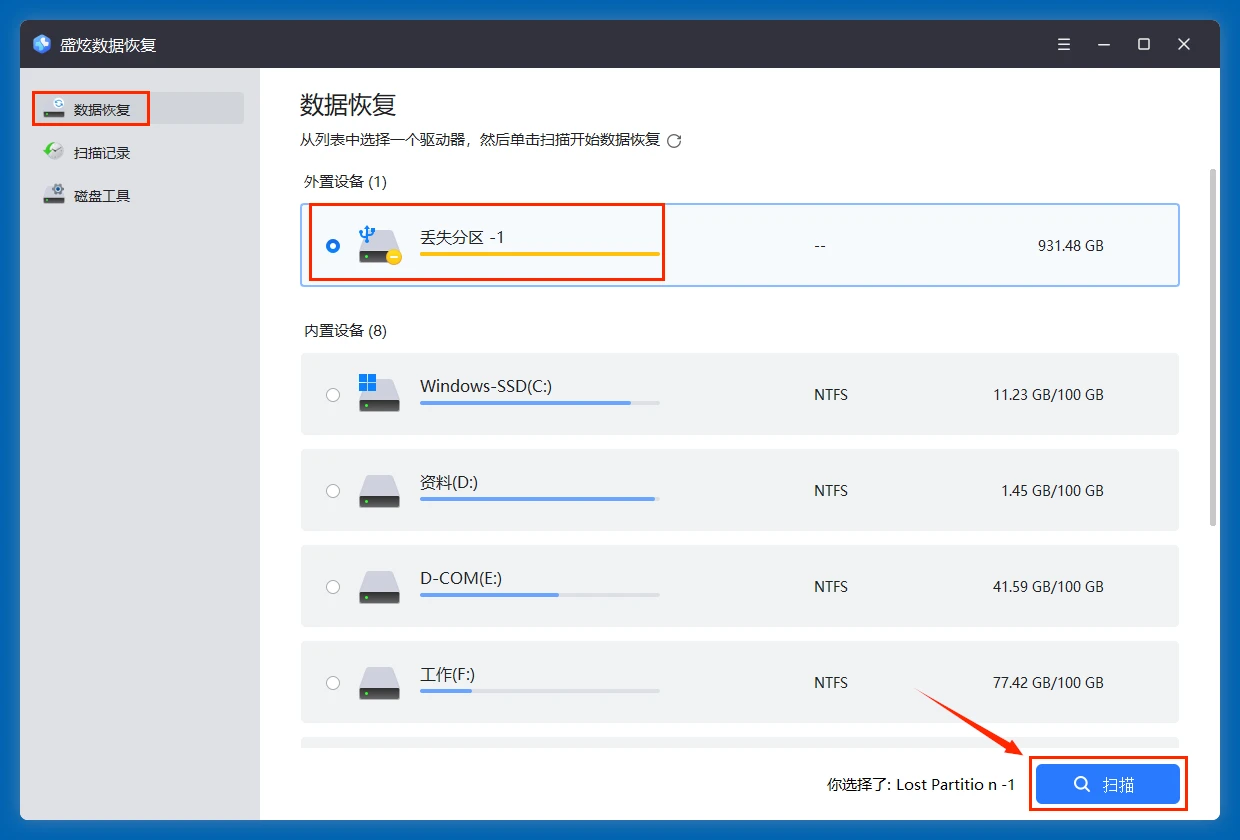
- 盛炫数据恢复软件是一款强大且安全的数据恢复软件,点击下载,随后将其安装到电脑上完好的硬盘分区上(不要安装到故障硬盘上)。
- 立即打开盛炫数据恢复软件,在磁盘列表内找到出现故障的硬盘(可能显示为丢失分区或者RAW磁盘等),然后选择硬盘并点击右下角的“扫描”按钮。
![硬盘提示指定不存在的设备如何修复]()
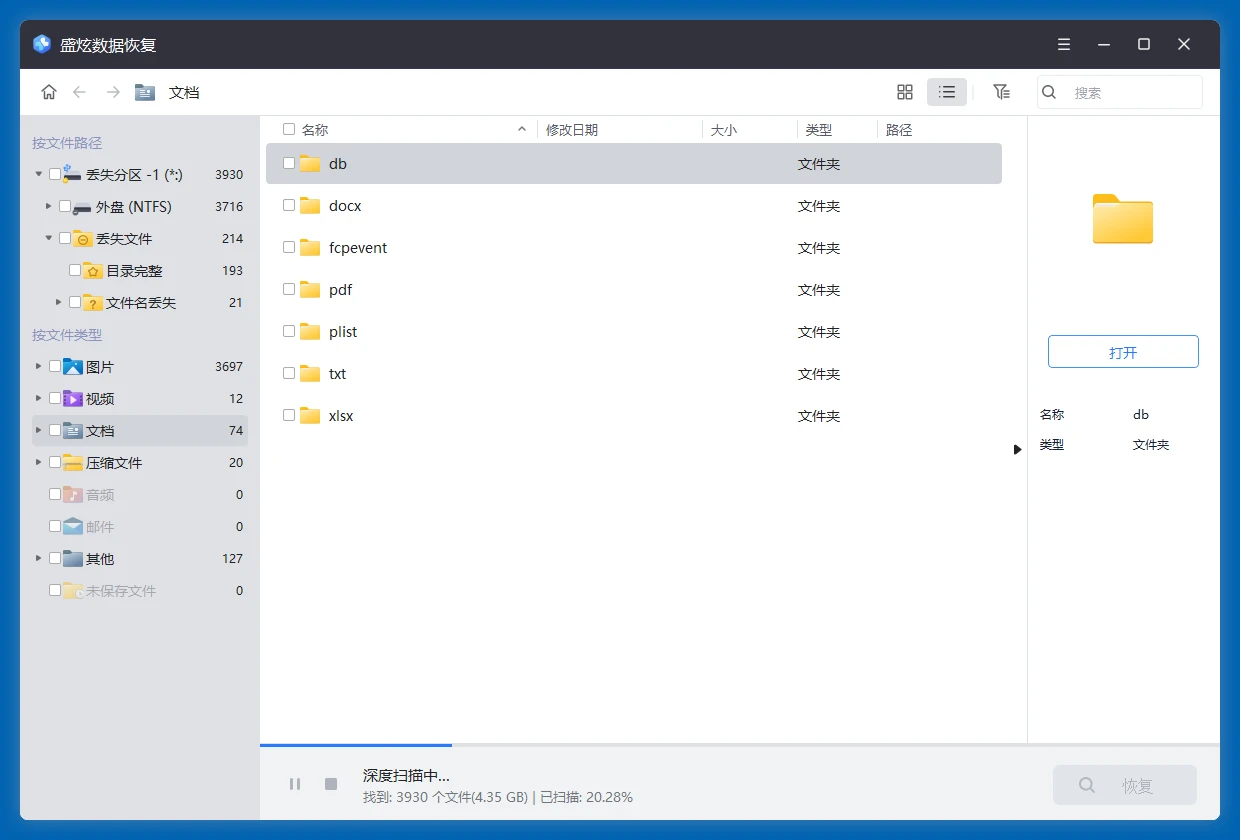
盛炫数据恢复软件会深度扫描该硬盘,找到里面所有可恢复的文件,包括现存文件、隐藏文件、无法访问的文件、此前删除/格式化/丢失的文件等。
![硬盘提示指定不存在的设备如何修复]()
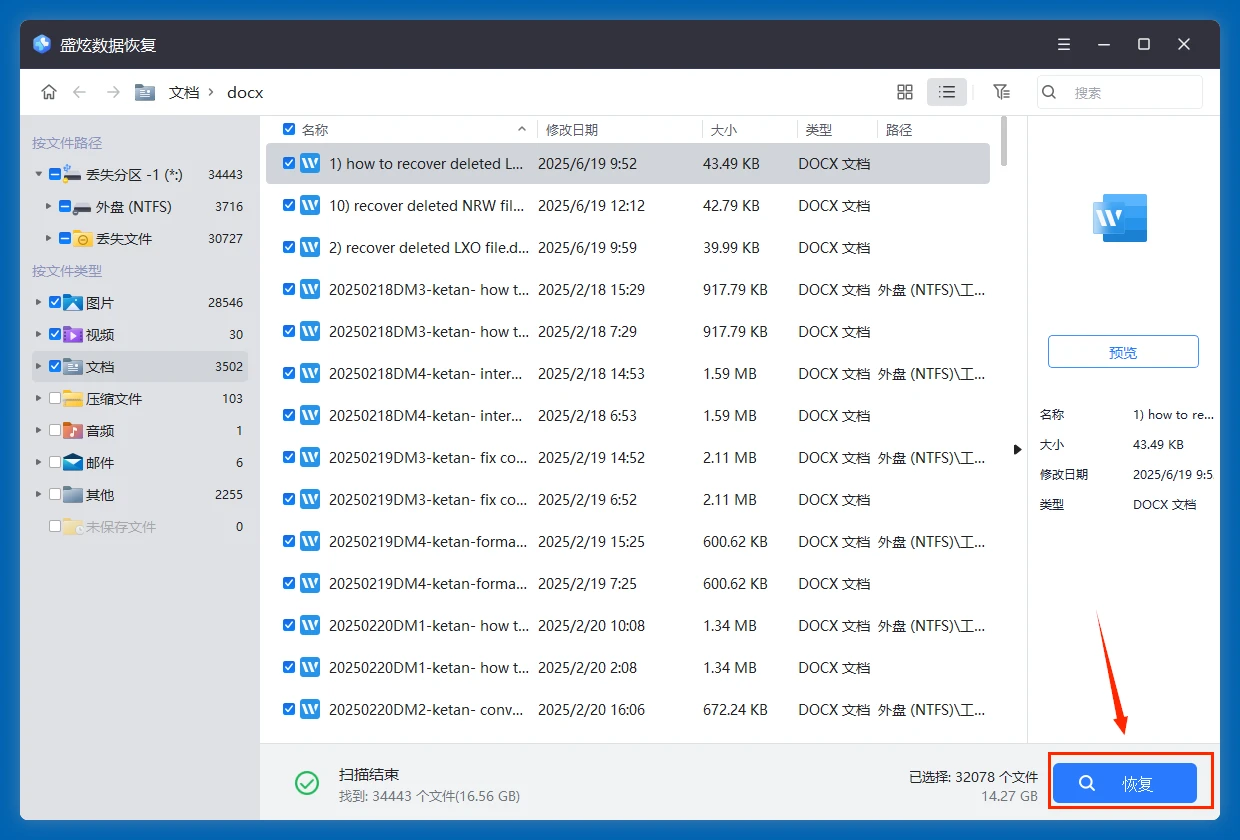
- 扫描完毕后盛炫数据恢复会按照路径和文件类型列出所有可恢复的文件,点击文件可进行预览。然后勾选需要的文件,点击“恢复”按钮把文件保存到其它完好的硬盘上,不要保存回原故障硬盘。
![硬盘提示指定不存在的设备如何修复]()


💡 注意:如果硬盘已经出现重大物理损坏,比如插入电脑后无法打开且出现咔咔响声,不要再使用,建议求助线下专业机构进行数据恢复。
修复硬盘“指定不存在的设备”故障的方法
硬盘出现“指定不存在的设备”提示,通常与连接异常、驱动问题、磁盘错误或系统设置相关,数据备份和恢复完成后,可按以下步骤排查修复:
一、先排查基础连接问题
- 重新连接硬件
- 若是外接硬盘(如移动硬盘),拔掉USB线,换一个电脑后置USB接口(前置接口可能供电不足)重新插入。
- 若是台式机内置硬盘,关机后打开机箱,检查SATA线/电源线是否松动,重新插拔或更换线材。
- 更换设备测试
将硬盘接到其他电脑上,判断是硬盘本身故障还是当前电脑的问题。
二、系统层面修复操作
1. 检查磁盘管理是否识别
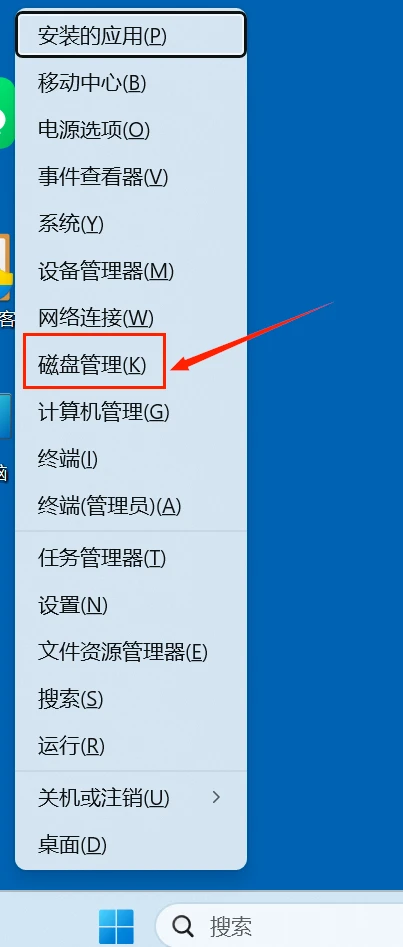
按下Win+X打开开始菜单、再菜单内选择“磁盘管理”。
查看是否能看到该硬盘:
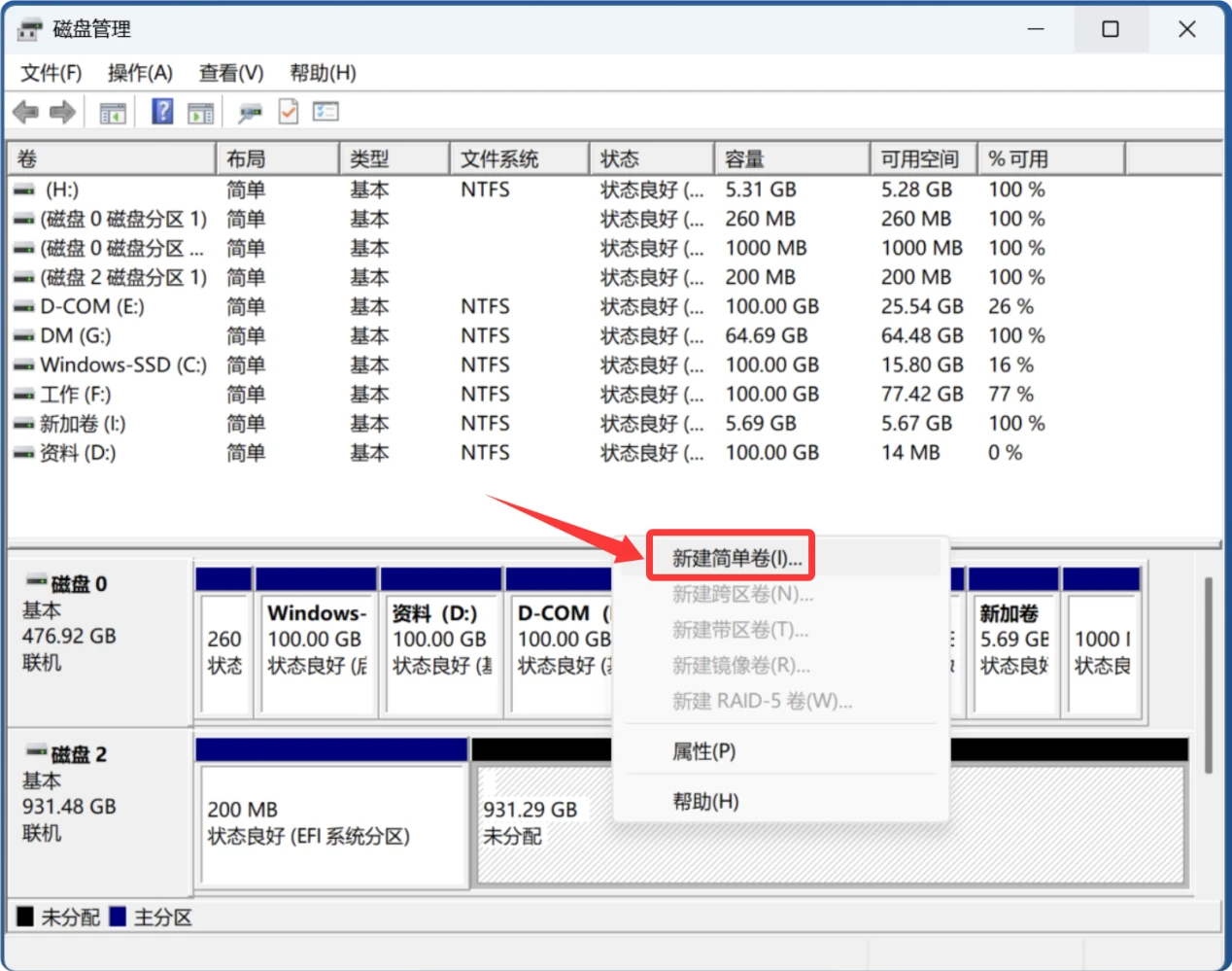
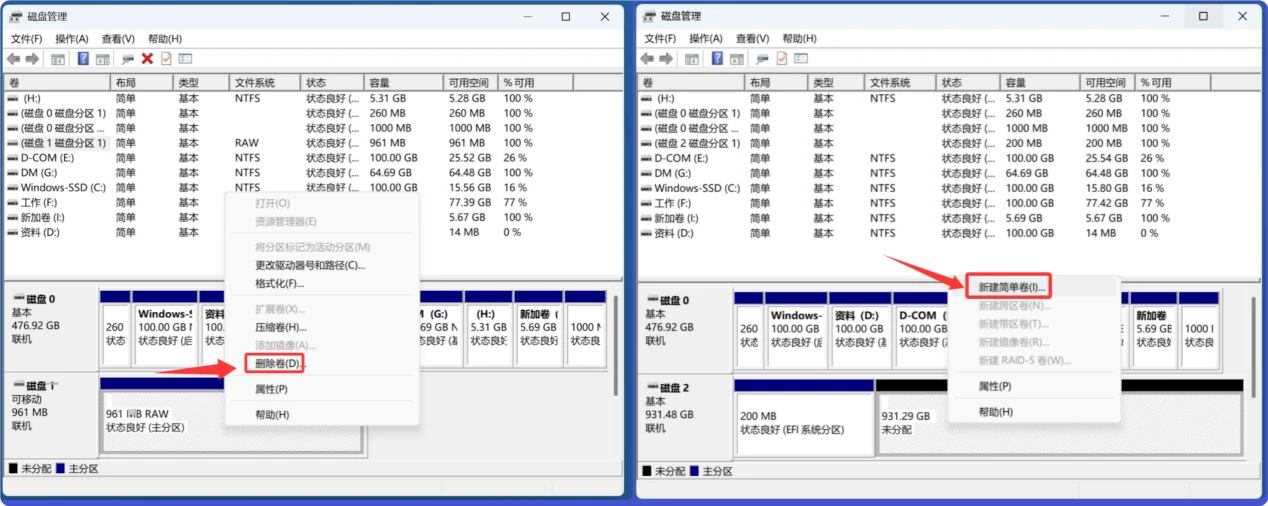
情况1. 若显示“未分配”:右键硬盘→“新建简单卷”,按向导分区格式化(注意:会清除硬盘数据,若有数据先尝试后续数据恢复步骤)。
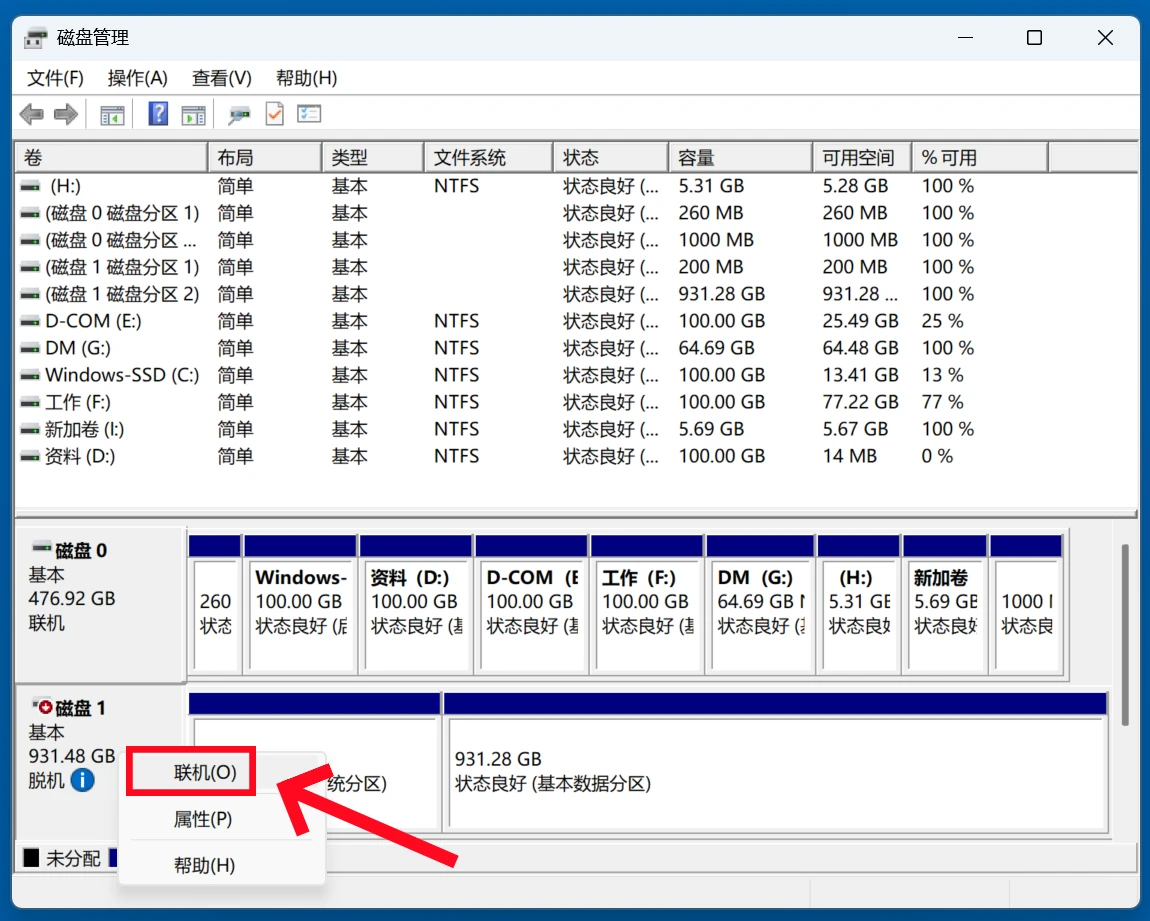
情形2. 若显示“脱机”:右键→“联机”即可恢复识别。
情形 3. 若显示“RAW格式”:右键点击硬盘,选择“格式化”格式化硬盘。
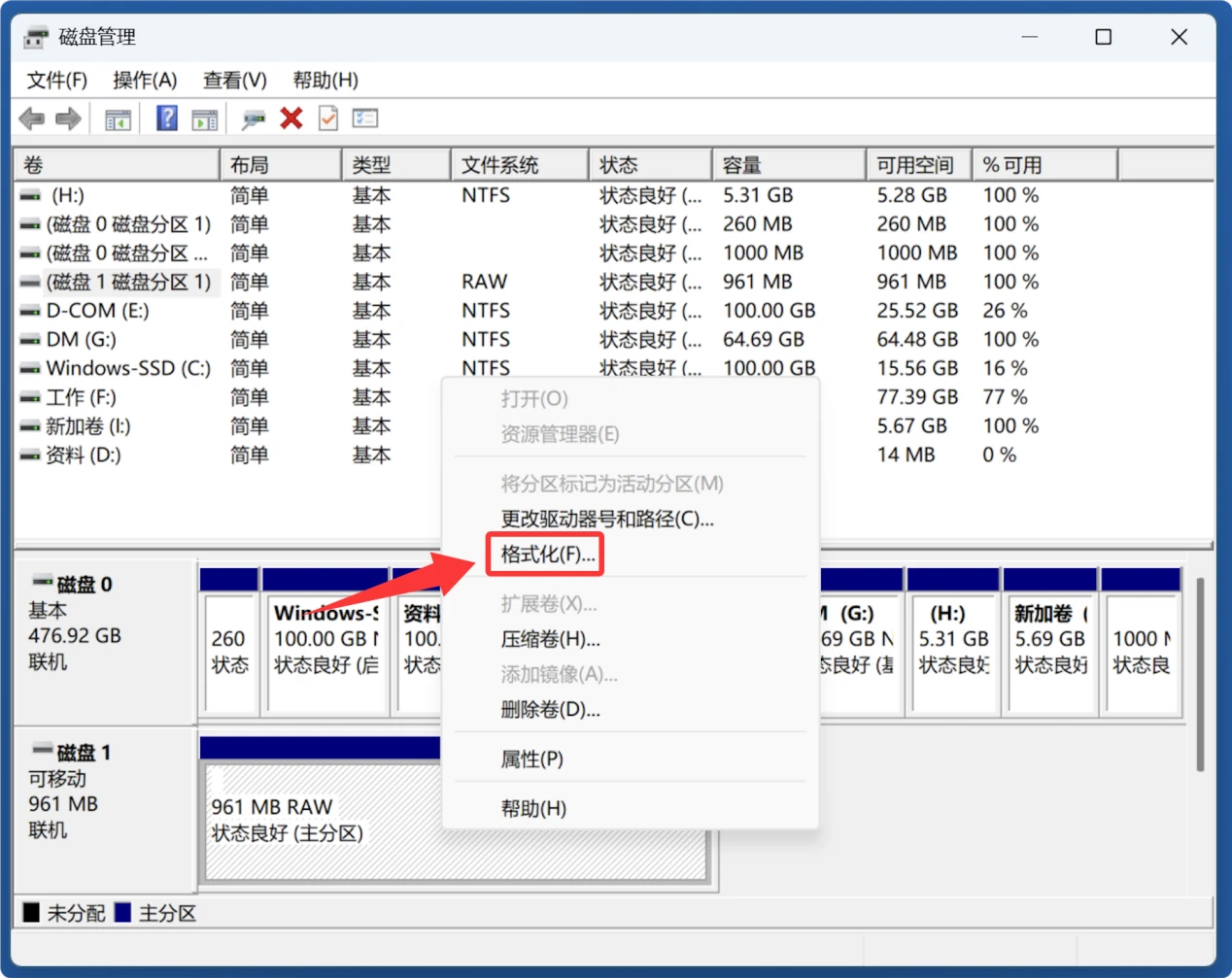
如果格式化失败,右键点击选择“删除卷”,然后再右键点击选择“新建简单卷”。
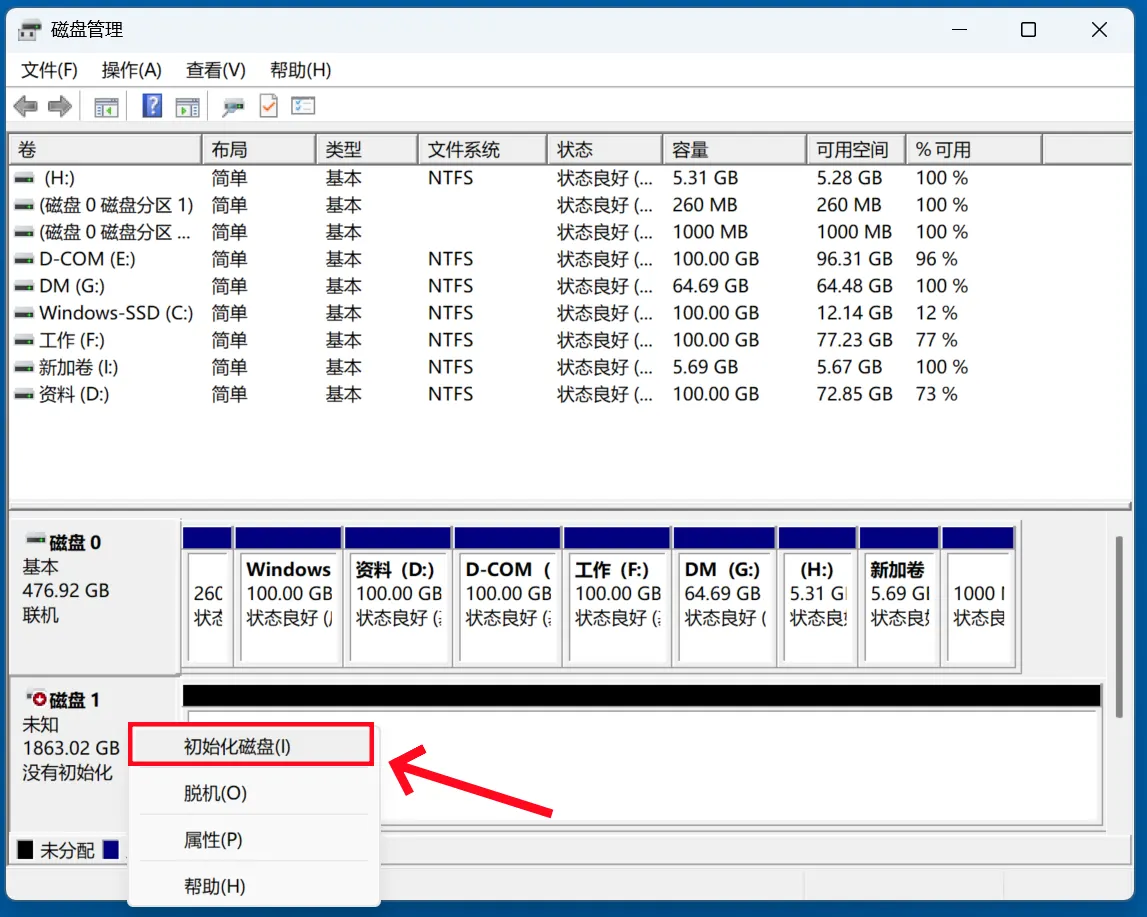
情形 4. 若显示“没有初始化”:右键点击硬盘名称,选择“初始化磁盘”;完成后变成“未分配”,再度右键点击选择“新建简单卷”即可。
2. 修复磁盘错误(命令提示符)
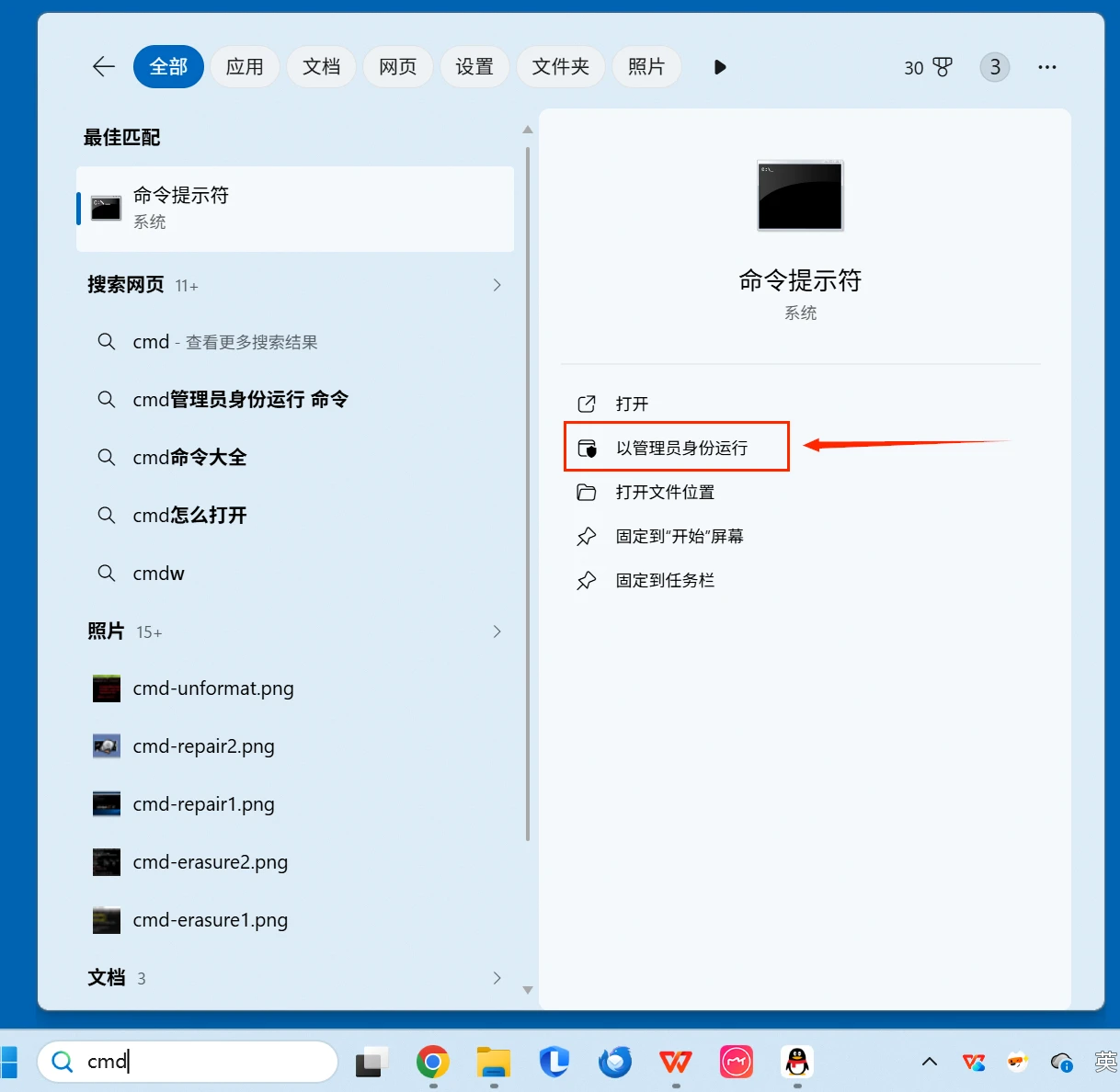
在电脑搜索框内输入cmd搜索命令提示符,找到后以管理员身份运行命令提示符。
输入命令(将X替换为硬盘的实际盘符,如J):chkdsk X: /f /r
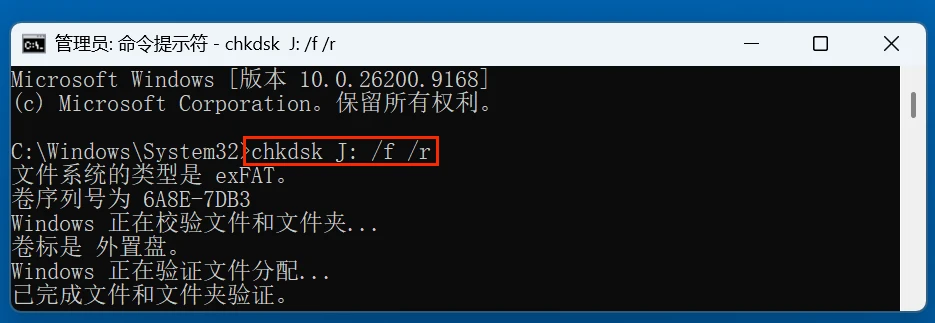
按下回车,等待扫描修复完成,重启电脑后查看硬盘是否恢复。
3. 更新/重装磁盘驱动
按下Win+X,选择“设备管理器”。
展开“磁盘驱动器”,找到异常硬盘(可能带黄色感叹号)。
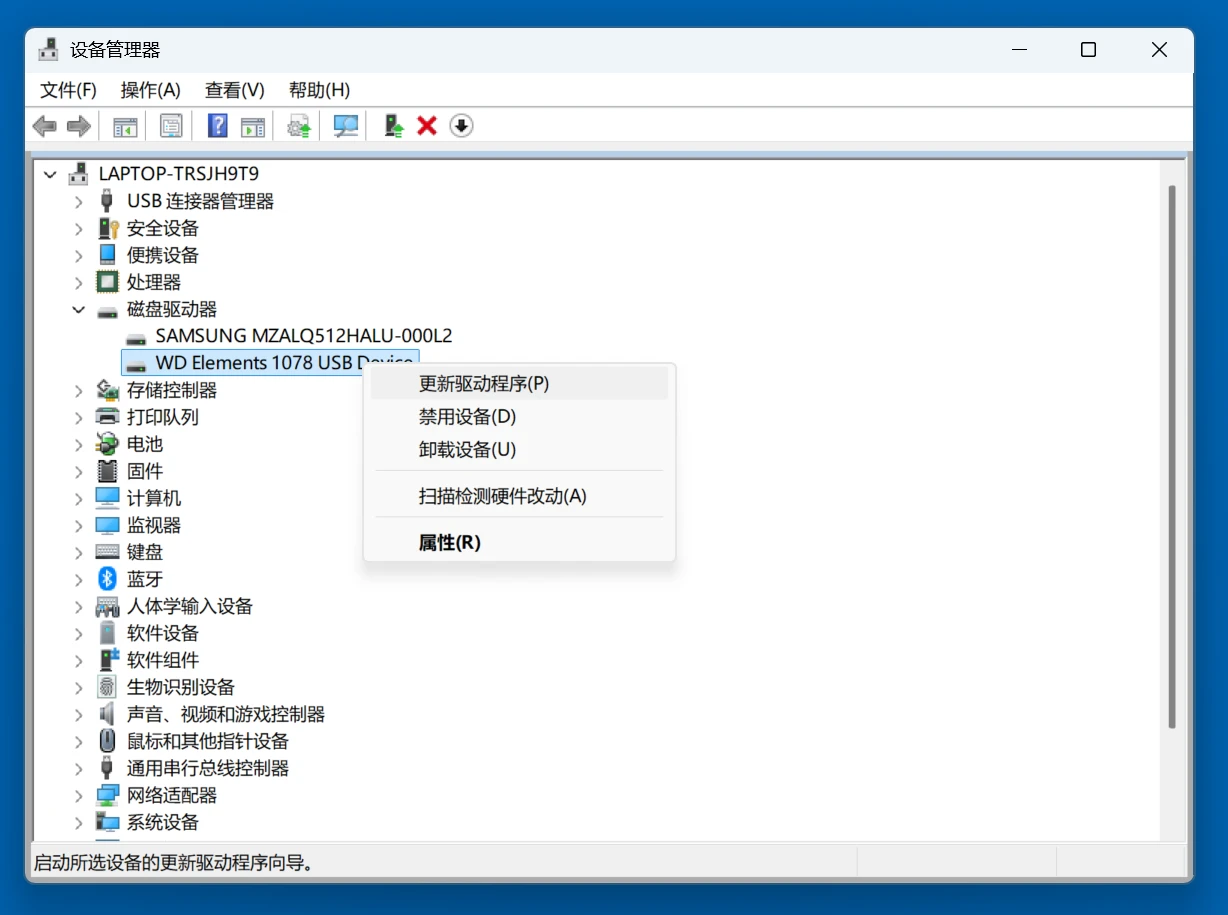
右键→“更新驱动程序”→“自动搜索更新的驱动程序软件”。
若更新无效,选择“卸载设备”,重启电脑后系统会自动重装驱动。
三、硬件故障判断
若以上操作均无效,且硬盘出现异响、不转、完全无法识别的情况,大概率是硬盘硬件损坏(如磁头、电机故障),建议联系专业数据恢复机构处理,避免自行拆开导致数据永久丢失。
