移动硬盘在电脑上运行卡顿和缓慢怎么解决

移动硬盘运行卡顿怎么办

一、先排查基础连接与供电问题

  1. 更换数据线或USB接口移动硬盘卡顿最常见的诱因是线材老化、接口接触不良或供电不足,优先替换适配的USB 3.0/Type-C专用数据线,同时避开电脑前置面板的USB接口(前置接口普遍存在供电衰减问题),直接接入主机背部主板自带的后置接口。如果是2.5英寸以上的大容量机械移动硬盘,可搭配双USB头的辅助供电线,避免单接口供电不足导致盘片转速不稳引发卡顿。
  2. 移除USB拓展坞直连电脑如果当前通过拓展坞、集线器转接连接移动硬盘,建议跳过中转设备直接和电脑接口相连,多数低品质拓展坞会出现带宽挤占、供电压降的情况,直接造成数据传输卡顿甚至断连。

二、磁盘状态检测与优化

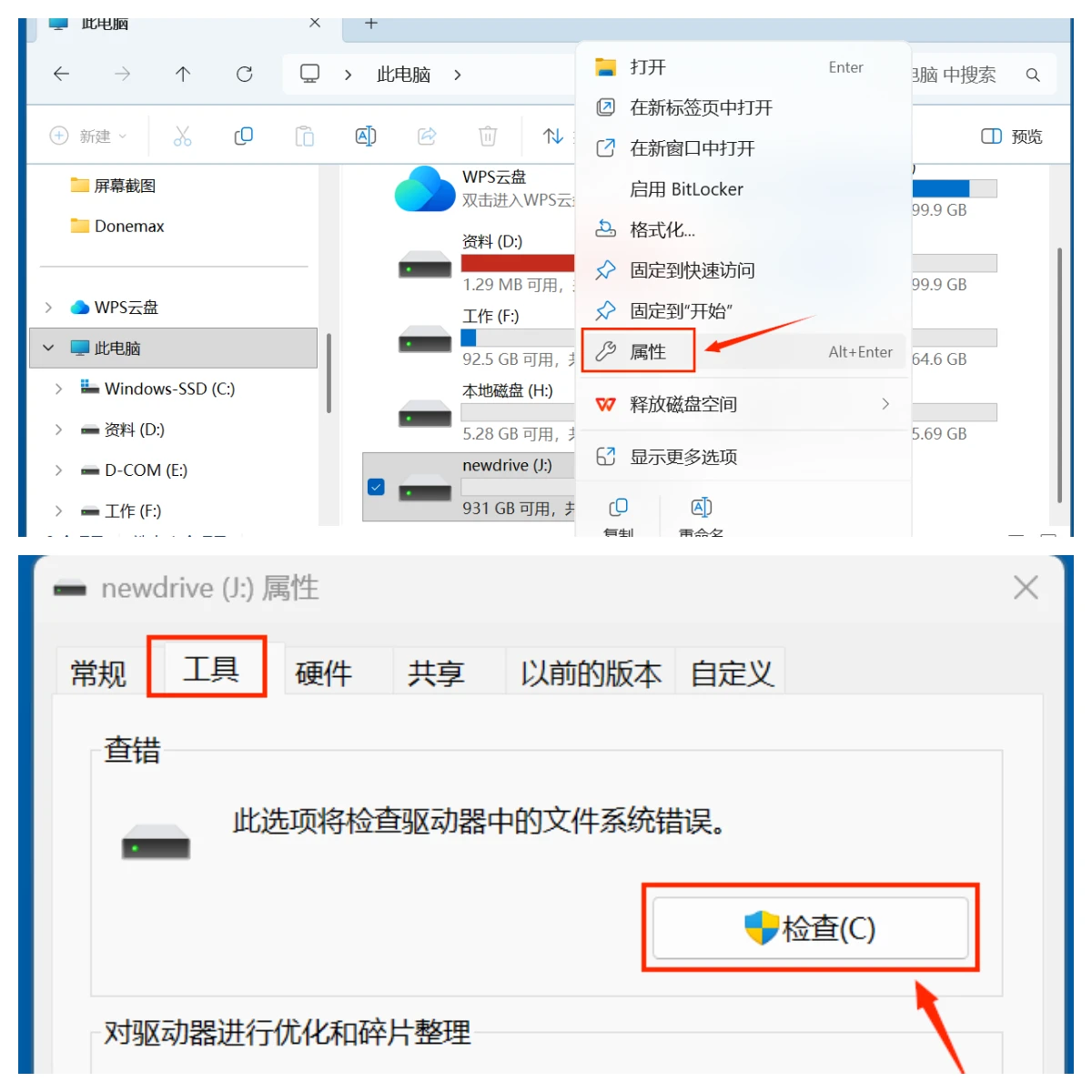
  1. 检查磁盘坏道与错误在Windows系统中打开“此电脑”(老版本Windows是“我的电脑”),右键点击移动硬盘盘符选择“属性 > 工具”,点击“检查”按钮启动磁盘错误扫描修复。

    移动硬盘运行卡顿怎么办

    如果怀疑存在物理坏道,可以借助CrystalDiskInfo工具读取硬盘S.M.A.R.T.健康状态,查看“重新映射扇区计数”“待映射扇区计数”等关键项是否出现黄色/红色预警,若存在大量坏道要第一时间备份盘中数据,避免硬盘彻底损坏丢失文件。

  2. 4K对齐与文件系统校验如果是固态移动硬盘,未做4K对齐会大幅降低读写性能引发卡顿,可使用DiskGenius工具查看分区对齐信息,若提示未对齐可在备份数据后重新格式化完成4K对齐;同时确认文件系统格式,大容量存储场景下优先选用NTFS(Windows)或exFAT(跨平台兼容),避免使用老旧的FAT32格式导致单文件传输受限、读写效率低下。
  3. 关闭不必要的系统后台占用临时关闭Windows的“索引服务”、第三方杀毒软件的实时扫描功能,以及迅雷、云盘同步类可能正在后台读写移动硬盘的进程,避免多任务抢占磁盘资源导致卡顿;也可以右键移动硬盘“属性-硬件-对应硬盘名-属性-策略”,勾选“更好的性能”选项,开启系统的写入缓存机制提升连续传输的流畅度。

三、散热与使用环境调整

长时间连续运行的移动硬盘会出现过热降速,卡顿高发时可以暂停读写任务,将硬盘从封闭的收纳空间取出,放置在通风散热的硬质平台上,不要叠加在其他发热硬件表面;日常使用时避免在移动硬盘运行过程中晃动、磕碰设备,机械硬盘的磁头异常震动会导致寻道困难,直接表现为访问文件卡顿、响应延迟。

四、后续预防措施

如果上述操作后卡顿仍未缓解,尽快完成移动硬盘内全部重要数据的异地备份,这类持续的性能衰减往往是硬盘临近寿命终点的预警,及时备份可以彻底避免数据丢失风险;日常使用中也不要长期把移动硬盘插在电脑上连续挂机下载、读写,定期断电断开让盘体休整,能有效延长硬盘使用寿命,减少卡顿异常出现的概率。

💡 注意:如果移动硬盘已经丢失数据或者出现逻辑损坏导致无法访问,尽快使用数据恢复软件比如“盛炫数恢复软件”扫描该移动硬盘,把里面的文件导出或恢复出来保存到其它硬盘。

盛炫数据恢复

超级好用的数据恢复软件。仅需三步就可以恢复已经删除、格式化掉、因各种原因丢失的数据。