
“我的爱国者D9PRO拍摄了很多照片,怎么把照片导出到我的笔记本电脑啊?”---来自小红书用户
如何把爱国者相机照片导出到电脑?实际上非常简单。可直接用数据线将爱国者电脑与电脑进行连接,然后打开文件夹,把里面的照片导出到电脑本地。也可通过存储卡,将数据导出到电脑上。
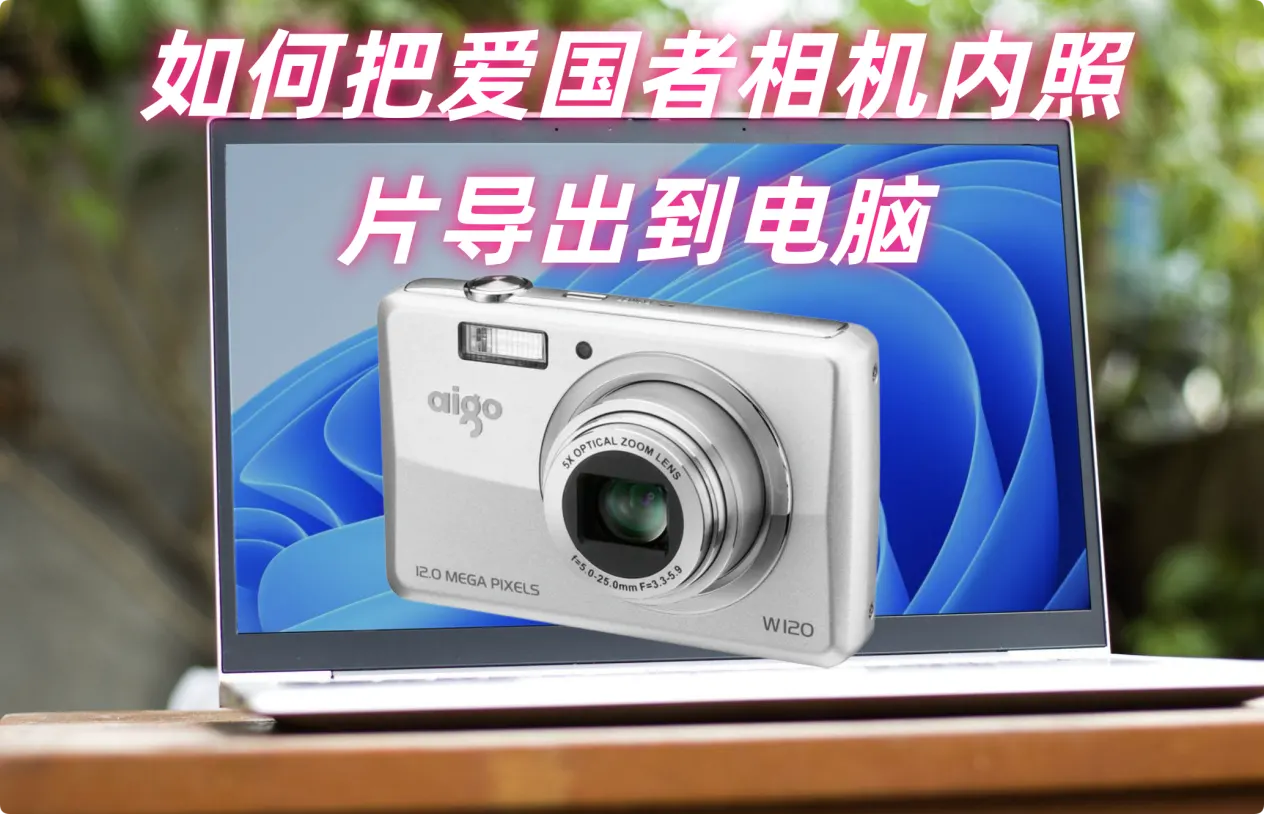
如何把爱国者相机内照片导出到电脑上
以下是几种常见的爱国者相机照片导入电脑的方法,你可以根据手头的设备情况选择最便捷的方式:
方法一:官方数据线直连导入
- 先将爱国者相机保持开机状态,找到机身侧面/底部的专用数据接口,插入配套的USB传输线,另一端连接电脑的空闲USB端口。
- 相机屏幕会弹出连接模式选择菜单,使用机身上的方向键选中「大容量存储」或「PC连接」选项,按下OK键确认。
- 等待电脑自动识别设备,数秒后系统会弹出自动播放窗口,选择「打开设备以查看文件」,也可以手动打开「此电脑」,在「便携设备」分类下找到爱国者相机的对应盘符。
- 依次进入盘符内的「DCIM」(不同机型文件夹命名略有区别)目录,就能看到相机内存储的所有照片视频,选中需要的文件直接拖拽或复制粘贴到电脑本地文件夹中即可。
- 传输完成后,点击电脑右下角的「安全删除硬件」图标,先断开USB连接再拔出数据线,最后关闭相机电源。
方法二:内存卡读卡器导入
- 先关闭爱国者相机电源,打开机身底部或侧面的存储卡舱盖,轻轻按下SD/TF存储卡,卡片会自动弹出,将其从卡槽中取出。
- 准备对应类型的读卡器,把取出的存储卡插入读卡器的卡槽,再将读卡器插入电脑的USB接口。
- 电脑识别完成后,在「此电脑」中会出现一个新的可移动磁盘盘符,双击打开后同样进入DCIM目录就能浏览所有照片文件。
- 把需要的照片批量复制到电脑的目标文件夹中,传输结束后右键点击可移动磁盘,选择「弹出」,确认安全移除后再拔出读卡器和存储卡。这种方式不需要依赖相机本身的供电和功能,传输稳定性更高,是很多用户的首选方案。
方法三:无线传输导入(支持Wi-Fi功能的机型适用)
- 打开爱国者支持Wi-Fi功能的相机,在系统设置菜单中找到「Wi-Fi连接」选项,开启热点发射模式,部分机型也支持连接家中的现有无线网络。
- 按照相机屏幕提示,在电脑的无线网络列表中找到相机发出的专属热点名称,输入屏幕显示的初始连接密码,完成电脑和相机的配对连接。
- 连接成功后打开电脑浏览器,在地址栏输入相机提示的专属访问IP地址,就能在网页端直接浏览相机内的所有照片,单张点击选择下载,也可以通过配套的爱国者相机管理软件实现批量导出操作。
- 全部照片下载完成后,在相机端关闭Wi-Fi功能,同时断开电脑和该热点的无线网络连接即可。
如果爱国者相机内的照片消失或者删除了怎么办
如果因为传输失败、误删除、意外格式化存储卡导致丢失了爱国者相机内的照片、视频等素材,可以使用数据恢复软件找回。步骤如下:
- 在电脑上下载和安装数据恢复软件 - 比如功能强大的盛炫数据恢复软件。
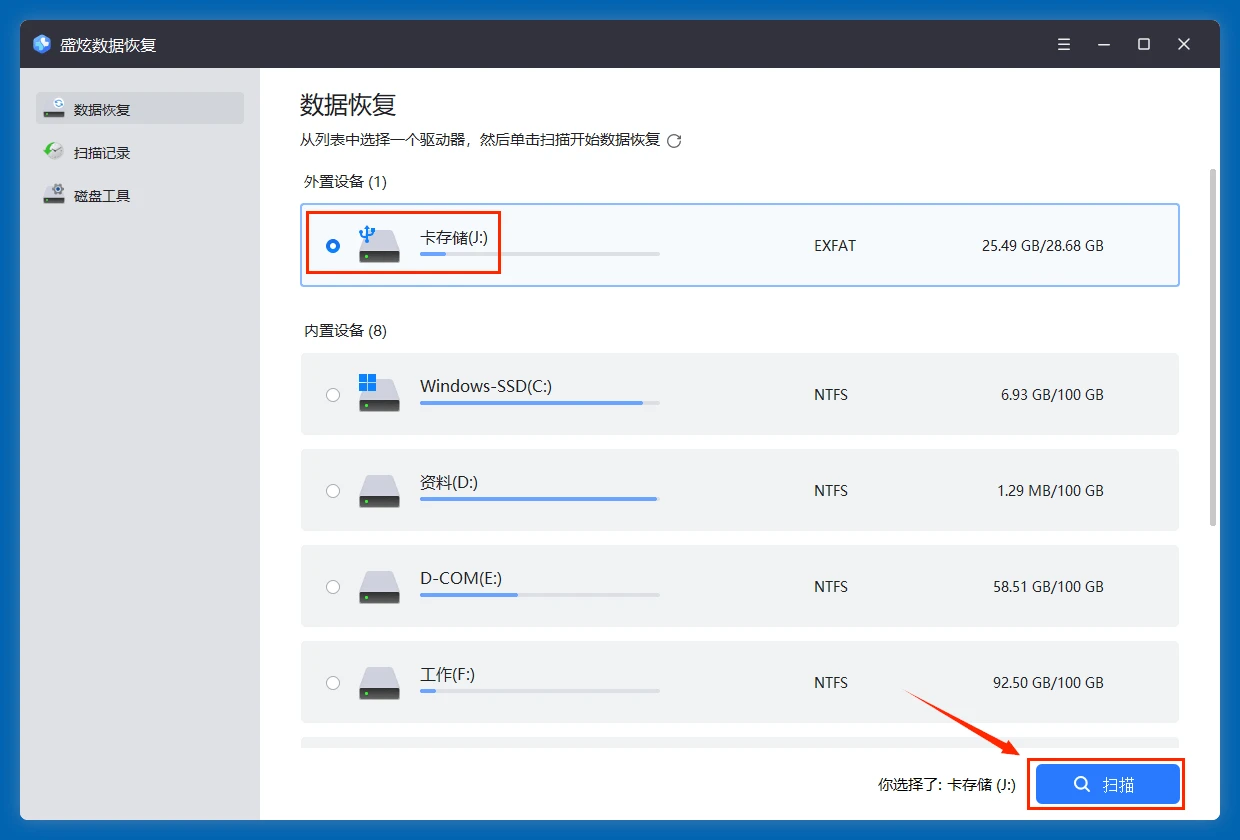
- 将爱国者相机存储卡连接到电脑上,然后打开盛炫数据恢复,在磁盘列表内选择爱国者相机存储卡,再点击“扫描”进行数据搜索。
![如何把爱国者相机内照片导出到电脑]()
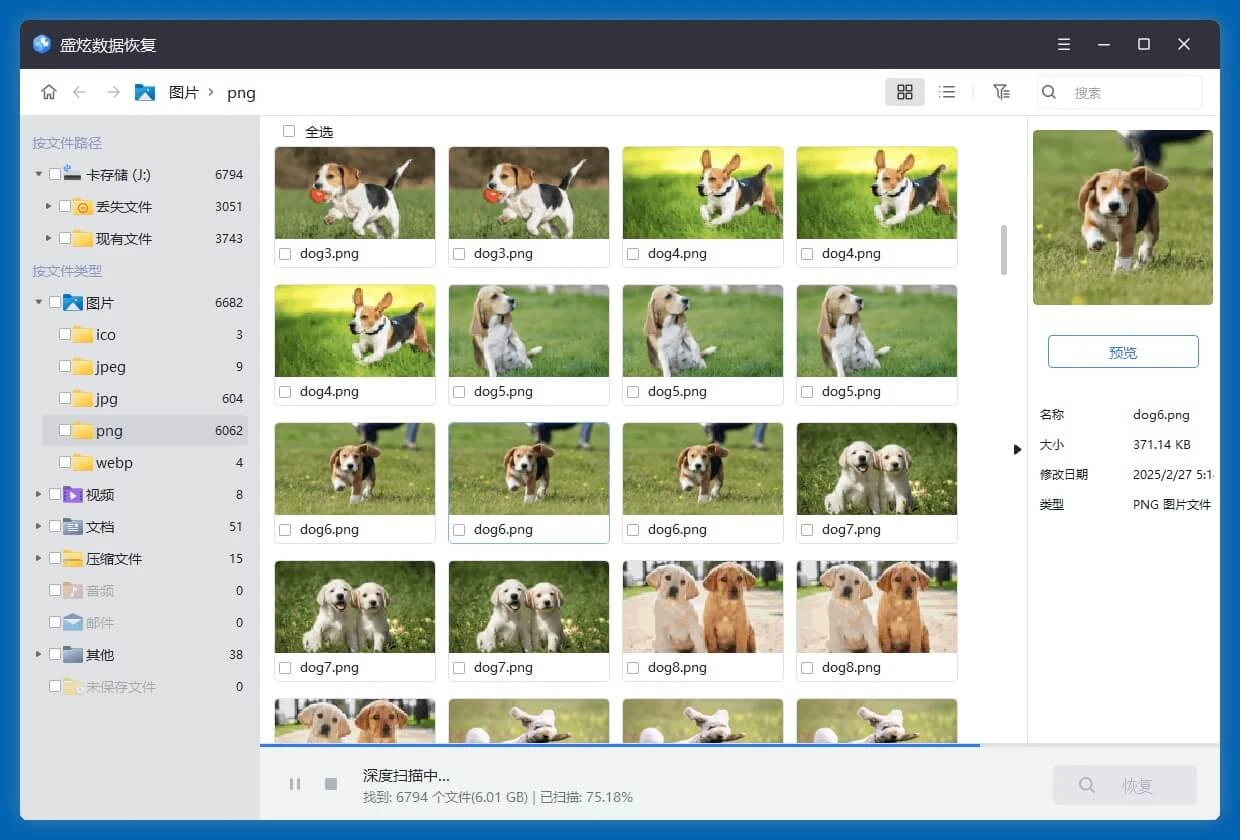
盛炫数据恢复会深度扫描该爱国者相机存储卡,找到里面所有可恢复的照片、视频等文件。
![如何把爱国者相机内照片导出到电脑]()
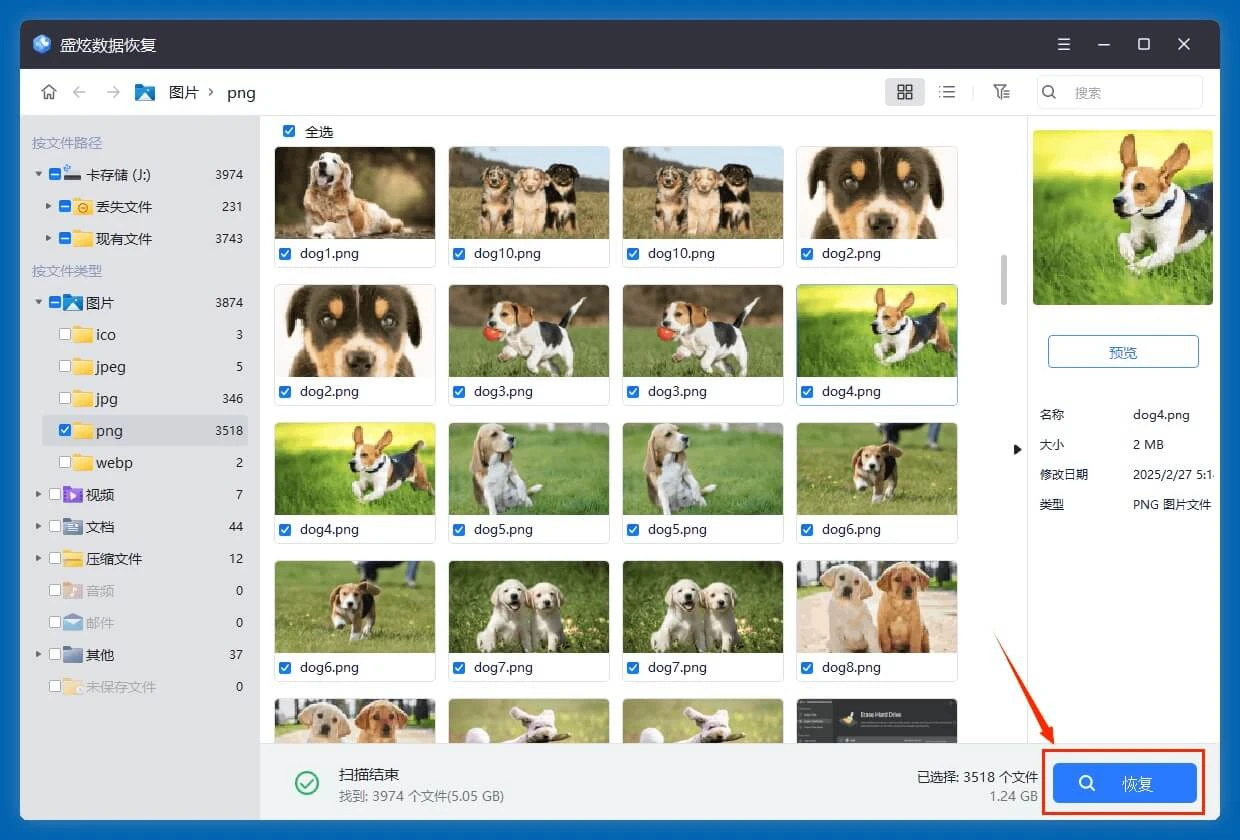
- 等待扫描完毕,随后即可预览文件,检查文件质量和筛选需要的文件。勾选需要的文件,点击右下角的“恢复”按钮保存文件。先把文件保存到电脑本地,不要保存回原爱国者相机存储卡,防止数据覆盖。
![如何把爱国者相机内照片导出到电脑]()


建议日常使用中间隔性对爱国者相机内重要素材进行备份,可备份到电脑本地硬盘、移动手机或者云存储卡,可有效规避数据丢失。
