
目录
“我的工作U盘昨天还好好的,今天插入公司的MacBook Pro,弹窗提示此电脑不能读取连接的盘,且下面有初始化选项。我需要对其初始化才能使用吗?但是里面有很多重要文件,初始化会抹掉文件,怎么才能确保文件不丢失?”---来自小红书用户
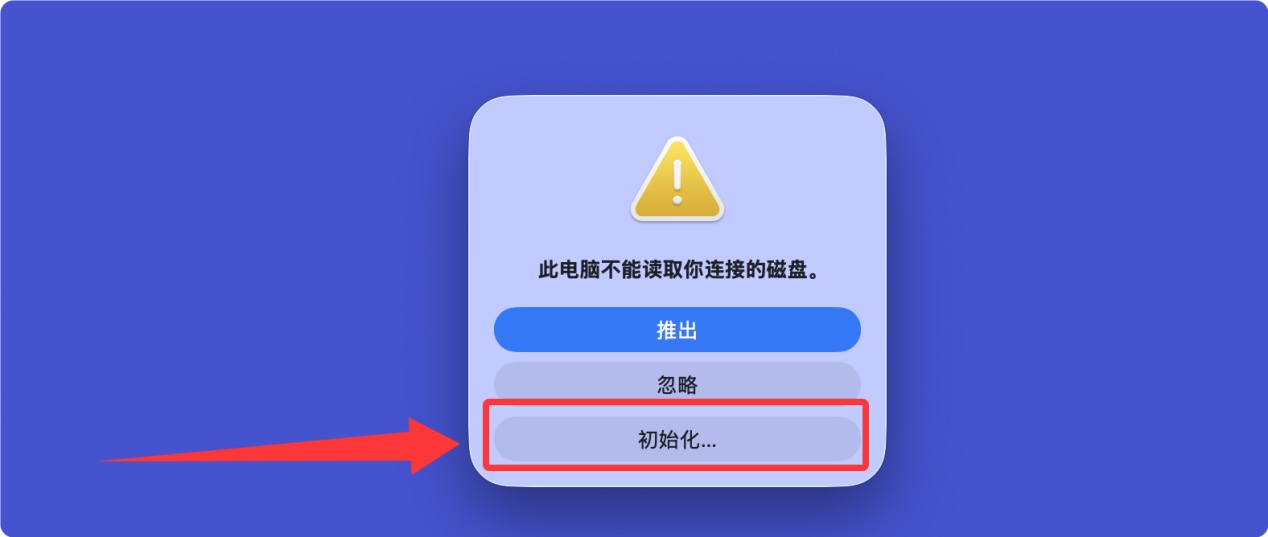
U盘插入MacBook后遭遇到“此电脑不能读取你链接的磁盘”,然后给出推出/忽略/初始化三个选项。这类问题十分让人头疼,最让人担忧的是U盘里面的文件会丢失掉。不用担心,如果U盘内有重要文件,先不要点击“初始化”,可点击忽略或者直接不管。先使用MacBook数据恢复软件扫描U盘,把里面的文件导出和恢复出来。然后可使用磁盘工具修复U盘、格式化U盘或者直接点击“初始化”重建文件系统。这篇文章将在不丢失文件的前提下解决U盘插入MacBook后提示需要初始化/格式化的问题。
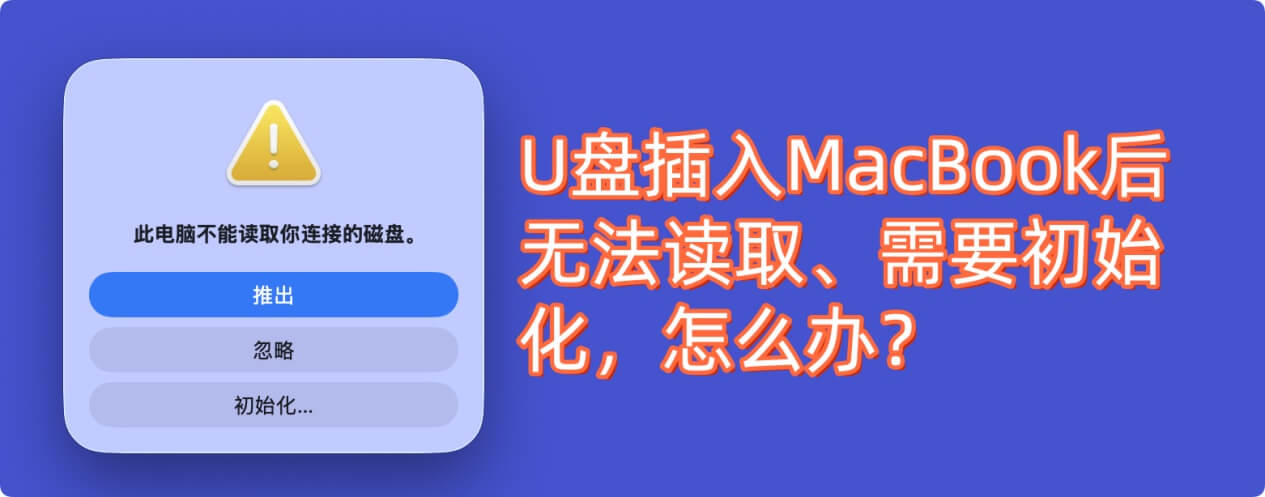
引起U盘插入MacBook后需要初始化的原因有哪些
引起U盘插入MacBook后需要初始化的原因主要包括以下几方面:
一、文件系统不兼容
MacBook默认支持的文件系统为APFS(Apple File System)和Mac OS扩展(HFS+),而U盘常见的文件系统有FAT32、exFAT、NTFS等。当U盘使用Mac不原生支持的文件系统(如NTFS默认仅支持读取,写入需第三方软件),或文件系统格式损坏时,MacBook无法正常识别,会提示初始化。例如,Windows系统格式化的NTFS格式U盘插入Mac后,若未安装NTFS驱动,Mac只能读取,若需写入则可能触发初始化提示;此外,U盘若被格式化为Linux的ext系列文件系统,Mac也无法直接识别,需初始化后才能使用。
二、U盘分区表损坏
分区表是记录U盘分区信息的关键数据结构,若分区表因病毒攻击、不当插拔(如在数据传输时强行拔出)、物理磕碰等原因损坏,MacBook无法识别U盘的分区结构,会将其判定为“未初始化”设备。例如,在U盘传输文件过程中突然断电,可能导致分区表数据写入异常,再次插入Mac时,系统无法读取分区信息,从而提示初始化。
三、U盘存在物理或逻辑错误
- 逻辑错误:U盘长期使用后,可能因文件系统错误(如索引损坏、坏道标记错误)、磁盘碎片过多等导致逻辑故障。Mac的磁盘工具检测到这些错误时,会要求初始化以修复磁盘结构。例如,U盘曾在Windows系统中出现“需要格式化”的提示,插入Mac后同样会触发初始化要求。
- 物理损坏:U盘的Flash芯片、主控芯片或接口出现硬件故障,如芯片老化、接口接触不良等,会导致Mac无法正常读取U盘数据,系统可能将其识别为“未知设备”并提示初始化。这种情况下,即使初始化也可能无法恢复正常使用,需检测硬件问题。
四、U盘被加密或权限限制
部分U盘可能启用了硬件加密功能(如BitLocker加密),或在Mac上被设置了特殊权限(如通过磁盘工具锁定),导致系统无法访问其内容,进而提示初始化。例如,Windows系统加密的BitLocker U盘插入Mac后,因Mac不支持BitLocker解密,会无法识别分区,触发初始化提示。
五、Mac系统设置或驱动问题
- 系统偏好设置:若Mac的“安全性与隐私”设置中限制了外部存储设备的访问权限,或磁盘工具的偏好设置异常,可能导致U盘无法正常挂载,表现为需要初始化。
- 驱动缺失或冲突:虽然Mac对常见U盘的驱动支持较好,但部分小众品牌或特殊型号的U盘可能因驱动不兼容,导致系统无法正确识别,从而提示初始化。此外,系统更新后驱动文件损坏也可能引发类似问题。
六、U盘容量或分区大小异常
当U盘的实际容量与系统识别的容量不匹配(如扩容盘被检测出真实容量),或分区大小超过Mac支持的最大限制(如老旧Mac对GPT分区表的支持问题),系统可能无法处理分区信息,进而要求初始化。例如,使用工具将U盘扩容为虚假大容量,插入Mac后被检测出容量异常,会触发初始化提示以重新划分分区。
七、病毒或恶意软件感染
U盘感染病毒后,病毒可能篡改U盘的引导扇区、文件系统结构或分区表信息,导致Mac无法正常识别。此时,系统为避免数据风险,会提示初始化以清除病毒或修复损坏的结构。例如,U盘在感染“autorun.inf”类病毒后,可能破坏分区引导信息,插入Mac后即触发初始化要求。
建议:遇到U盘需要初始化先把里面文件导出/恢复出来
如果U盘内有重要文件,直接开始初始化或者修复可能会造成文件丢失。所以建议先不要初始化U盘、也不要进行其它操作,先使用Mac数据恢复软件扫描U盘,把里面的文件恢复出来。下面是详细步骤:
步骤1. 下载和安装Mac数据恢复软件
盛炫Mac数据恢复软件是一款强大、安全、易用的数据恢复软件,可以轻松恢复和导出U盘中的文件。不管U盘有没有初始化,都可使用它来恢复文件。点击下载该软件。

下载完毕后,在Downloads中双击打开安装包,在安装弹窗中将“盛炫Mac数据恢复”拖入“应用程序”中完成安装。随后关闭安装弹窗。
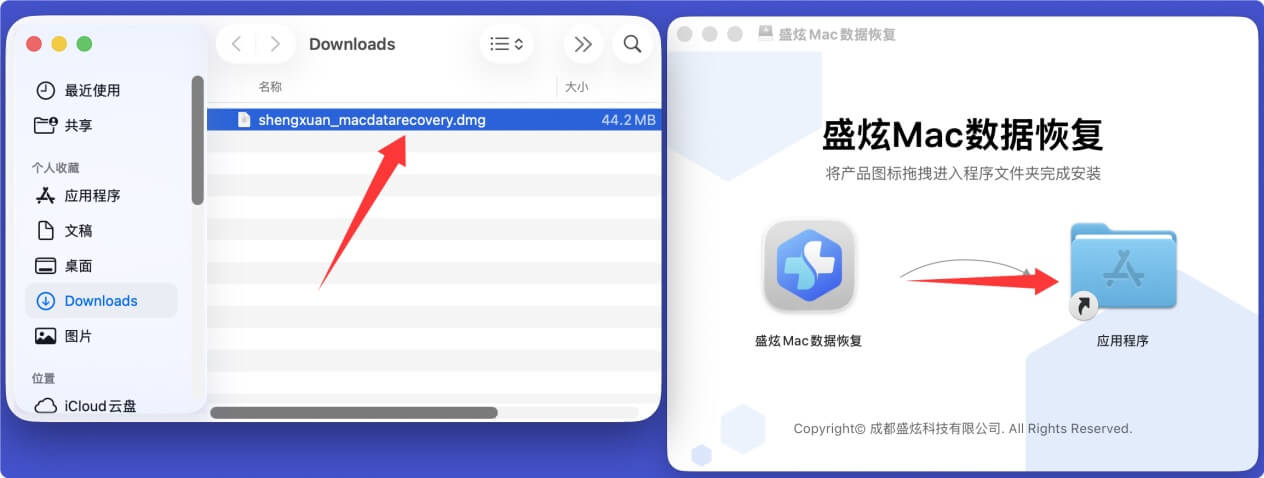
步骤2. 扫描U盘
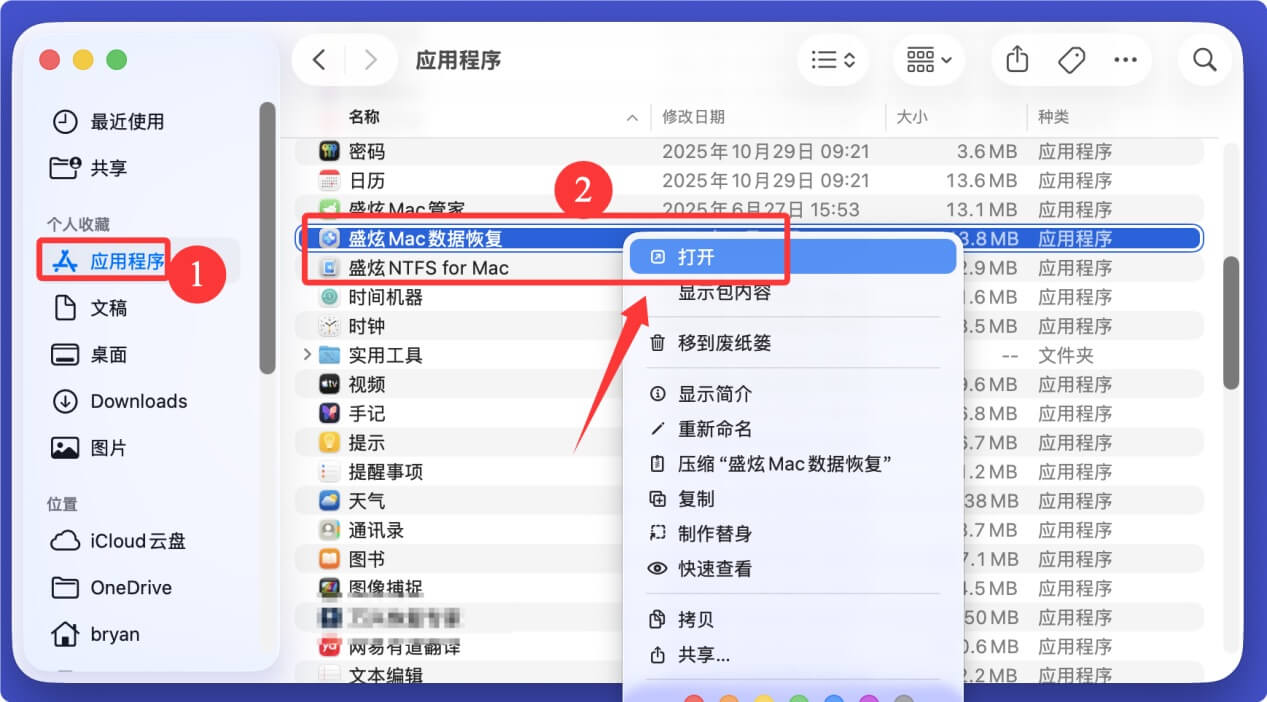
在“访达 > 应用程序”中找到并打开盛炫数据恢复。
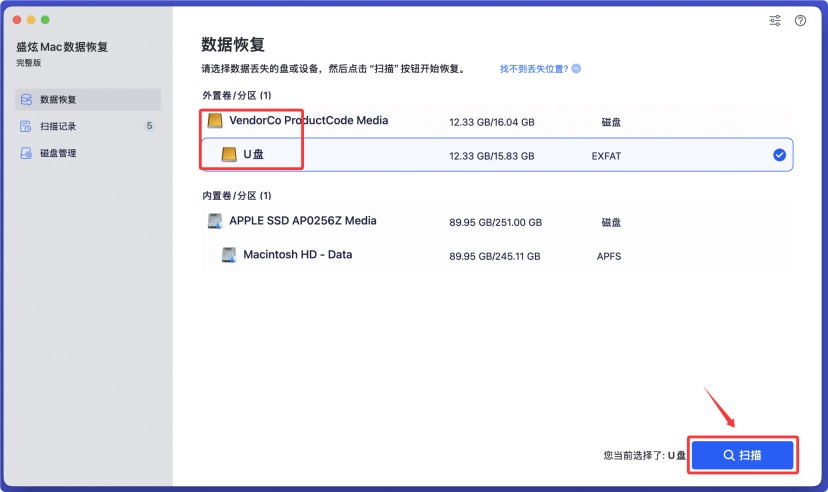
在磁盘列表中选择U盘(即使U盘已经崩溃或损坏依然可被识别)然后点击“扫描”即可对U盘扫描。
先开始快速扫描,随后自动进入深度扫描。找到所有现存文件、无法访问的文件、删除的文件、格式化掉和丢失的文件等。
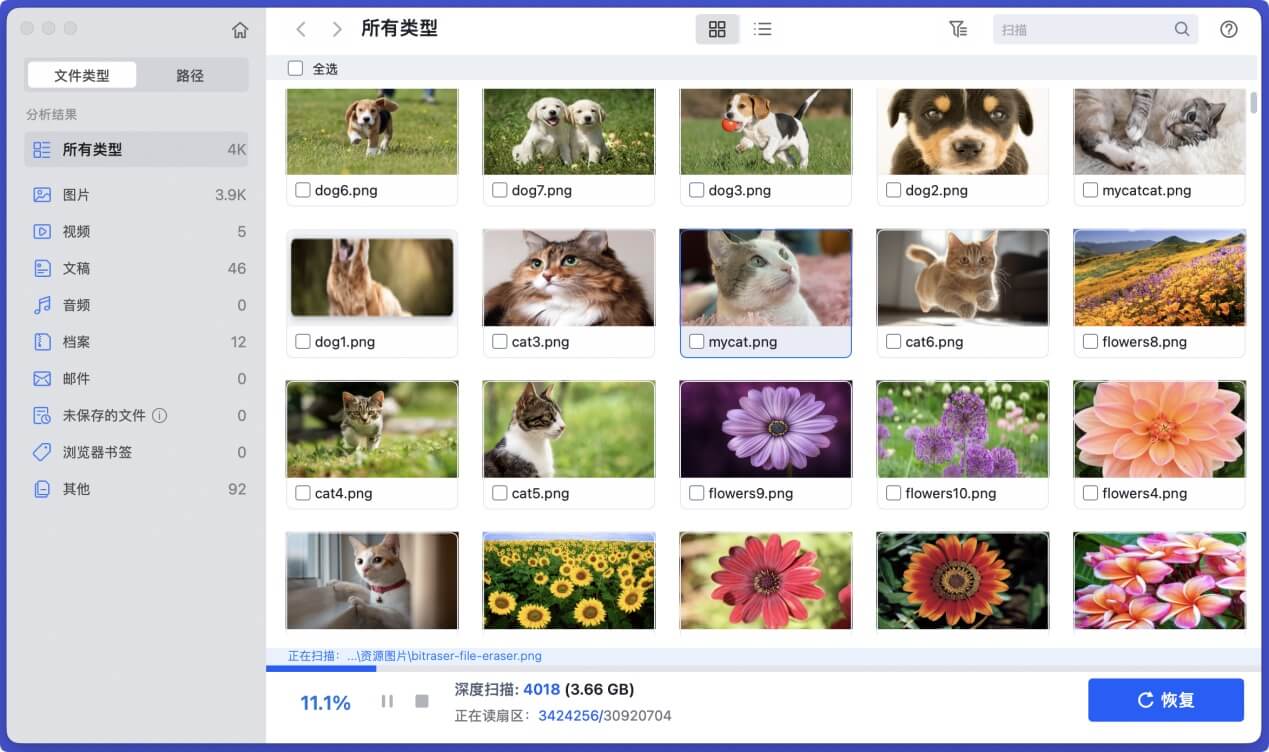
步骤3. 预览和恢复文件
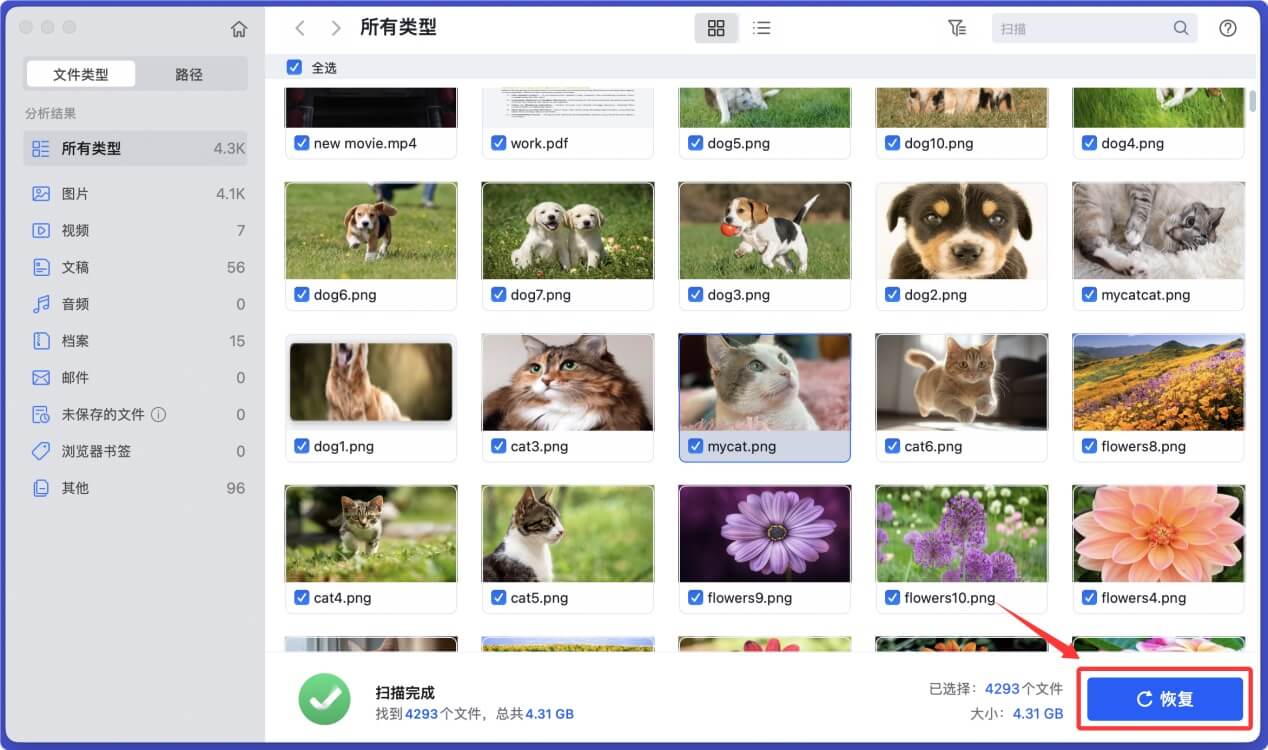
等到扫描完毕就可预览文件。随后选择需要恢复的文件,点击“恢复”按钮保存这些文件。建议保存到MacBook本地,不要保存回U盘。
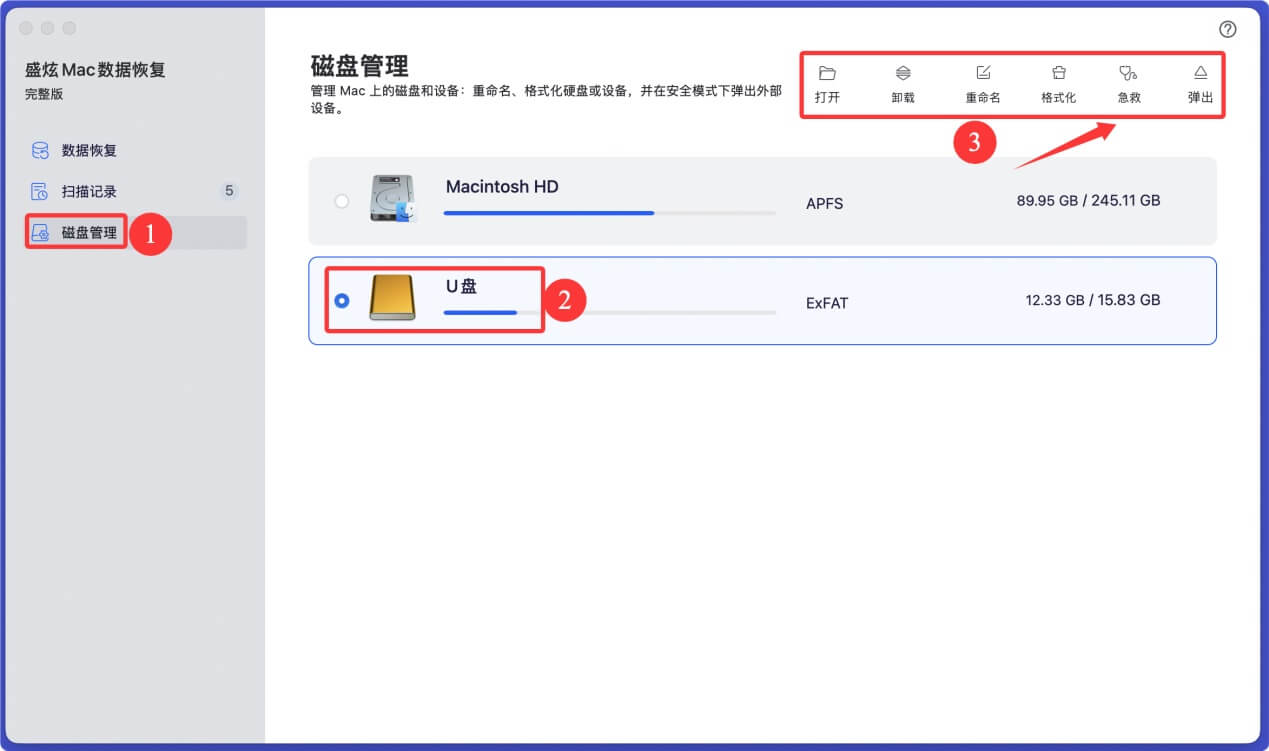
在文件恢复完毕后,也可使用盛炫数据恢复修复U盘。返回首页,选择“磁盘管理”,然后选择U盘,点击“急救”即可。
如何安全解决U盘插入MacBook需要初始化【详细步骤】
用户可按照如下步骤修复U盘,解决U盘插入MacBook后需要格式化的问题。
步骤1. 使用磁盘工具修复U盘
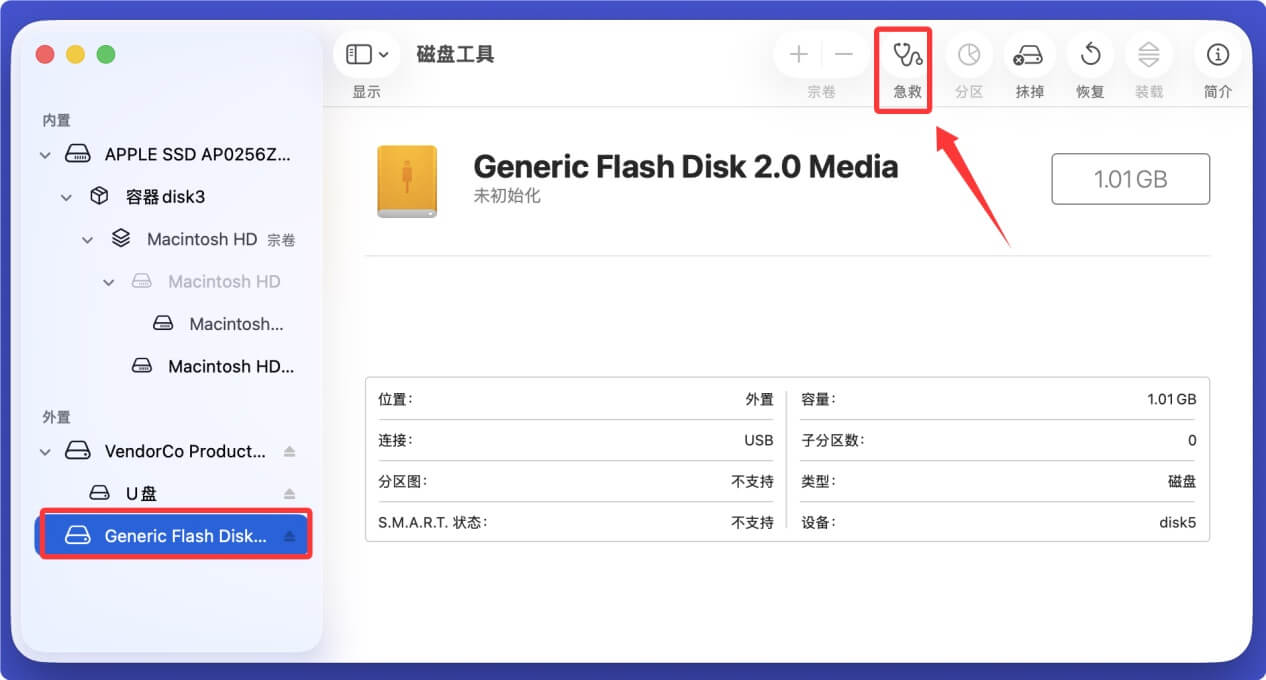
首先尝试使用“磁盘工具”修复U盘。在“访达 > 应用程序 > 实用工具”中找到并打开“磁盘工具”。
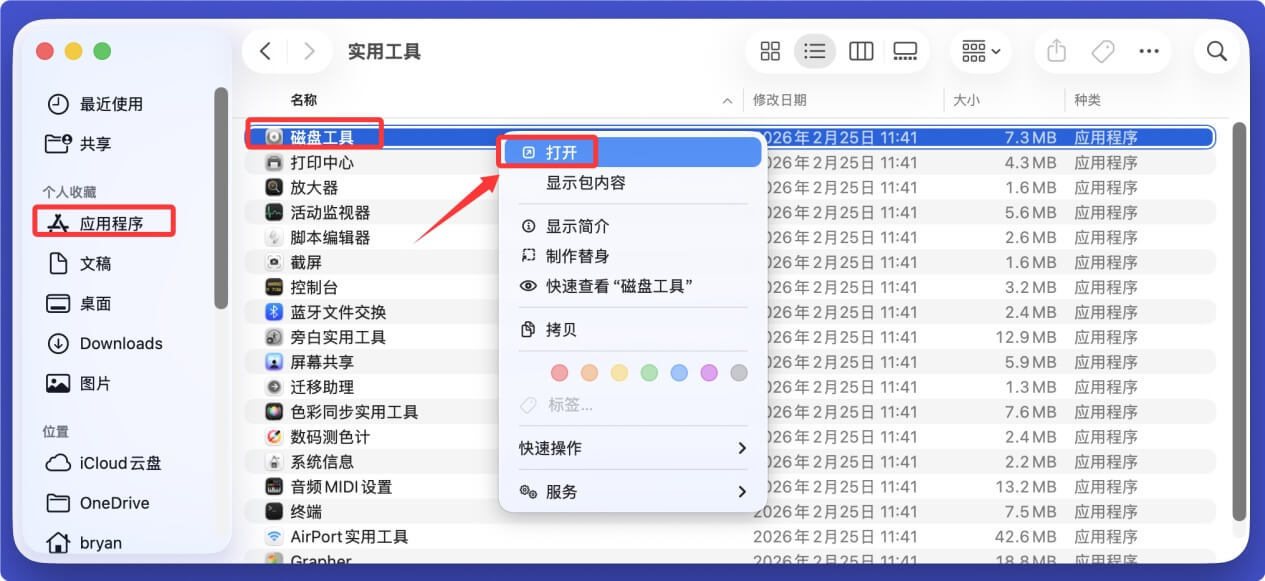
随后在左侧找到并选择U盘,在右侧顶部点击“急救”。
然后点击“运行”修复U盘。
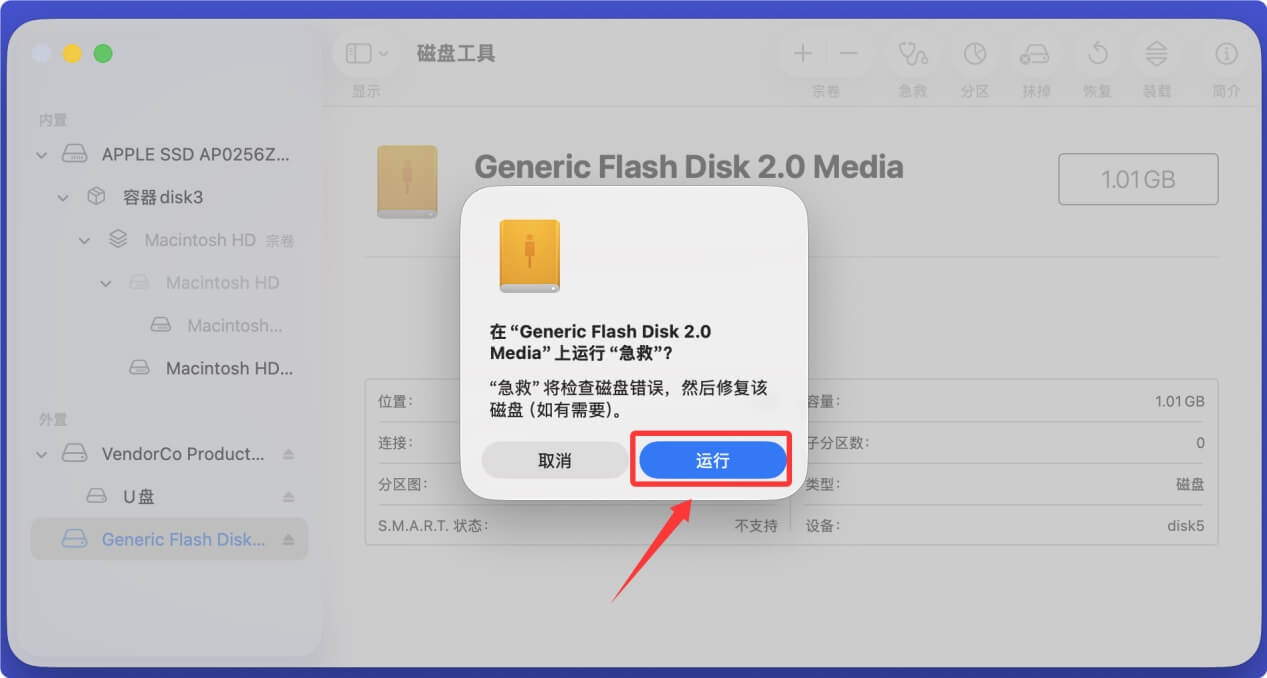
如果急救成功则万事大吉,如果未能成功则可能需要将U盘进行格式化或初始化。
步骤2. 格式化或者初始化U盘
按照上面的步骤先把U盘内的文件导出并保存到安全地方。然后可直接初始化U盘,比如点击“初始化”按钮。
也可使用“磁盘工具”格式化U盘。在左侧选择U盘,右上方点击“抹掉”。
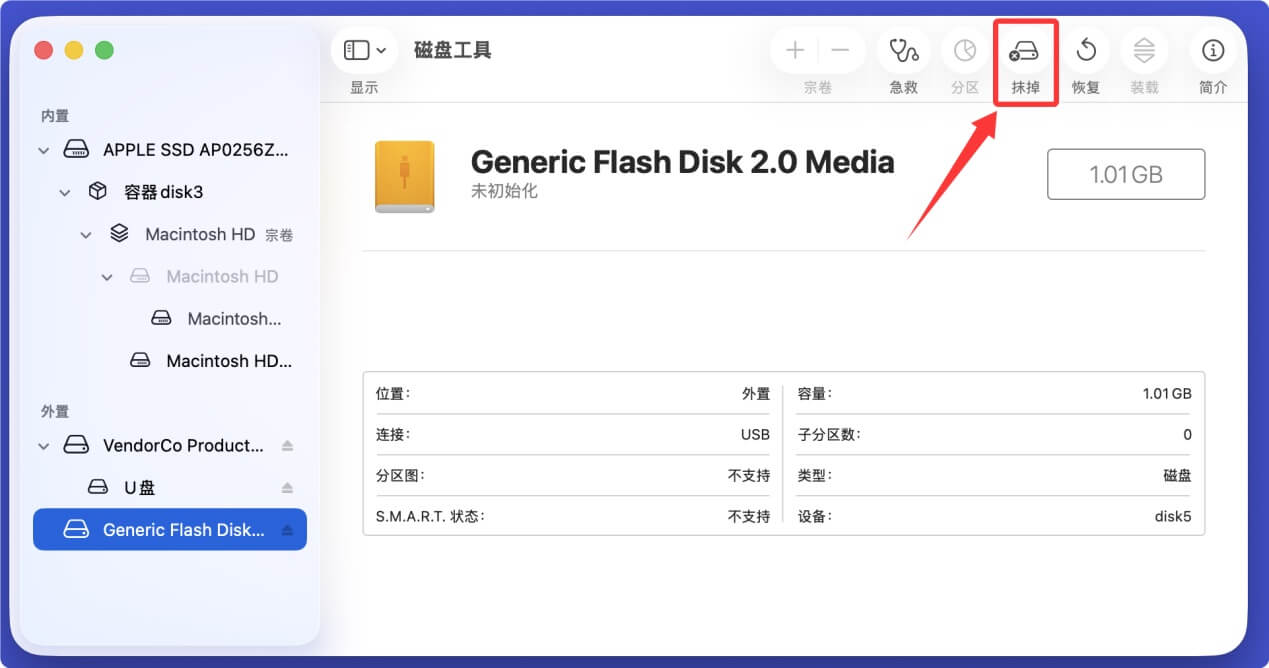
随后给U盘命名、选择合适的磁盘格式(比如ExFAT),点击“抹掉”。
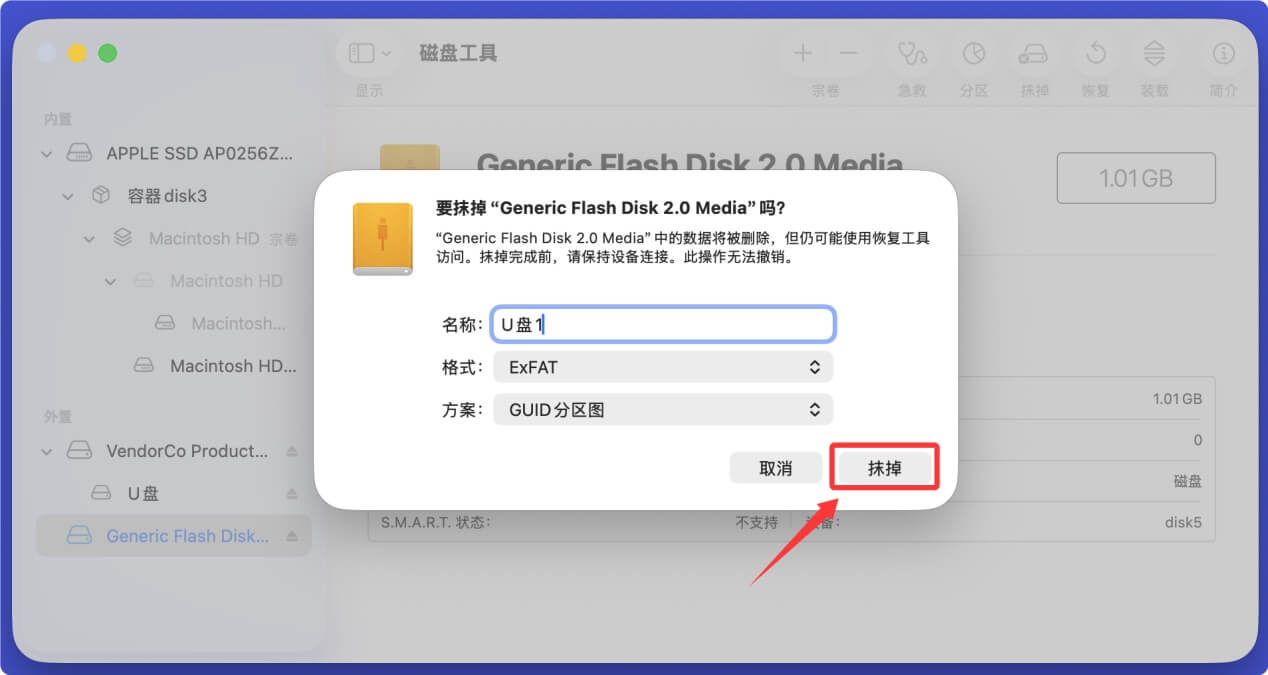
💡 注意:如果格式化失败、或者格式化后依然无法解决问题,建议把该U盘插入某个Windows电脑,然后将其格式化成ExFAT或者FAT32格式。
步骤3. 安装NTFS驱动(如果U盘是NTFS格式)
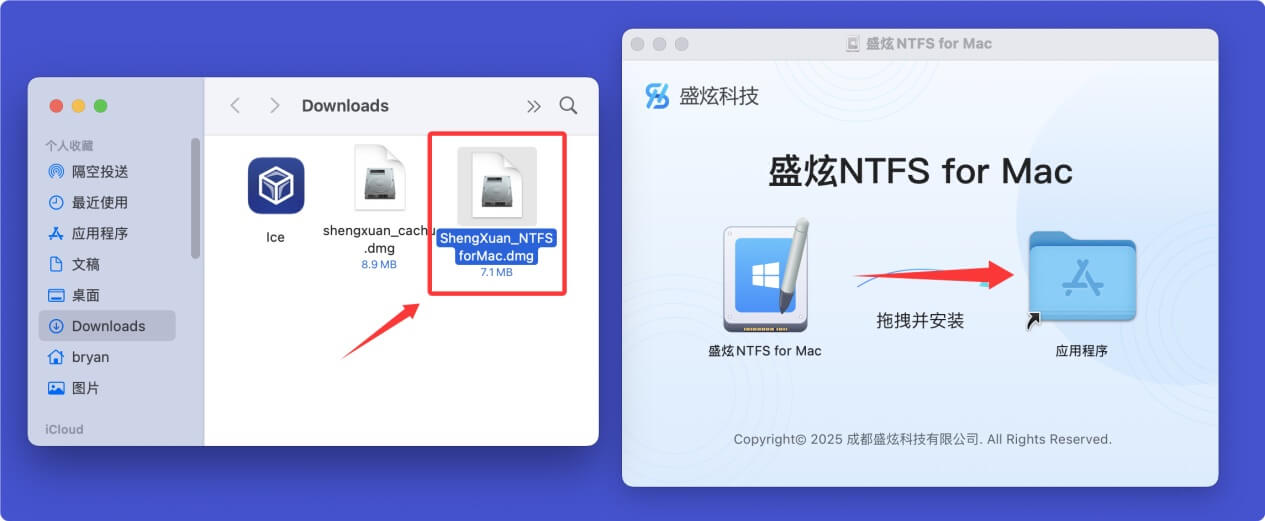
如果U盘是NTFS格式,且里面有重要文件,你不想将其格式化,可在Mac电脑上安装一款NTFS驱动 - 比如盛炫NTFS for Mac。这样Mac电脑就会支持挂载NTFS磁盘、读写NTFS磁盘。
- 点击下载盛炫NTFS for Mac。
下载完毕双击安装包,把“盛炫NTFS for Mac”拖入“应用程序”完成安装。
![如何解决U盘插入MacBook提示需要格式化]()
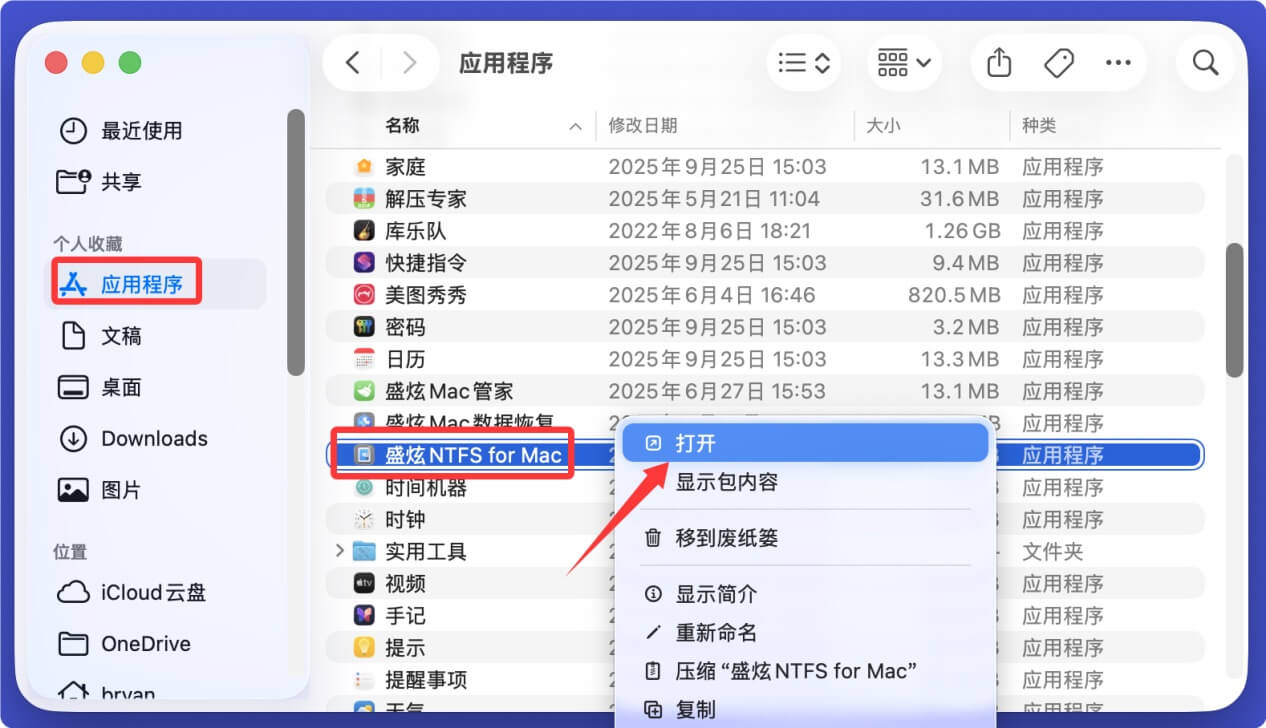
- 在“访达 > 应用程序”中找到并打开盛炫NTFS for Mac。
![如何解决U盘插入MacBook提示需要格式化]()
- 在软件左侧NTFS磁盘下面选择NTFS格式的盘,右侧点击“启用可写”。这样Mac就会完全支持NTFS格式的读写,包括NTFS格式的U盘。
![如何解决U盘插入MacBook提示需要格式化]()
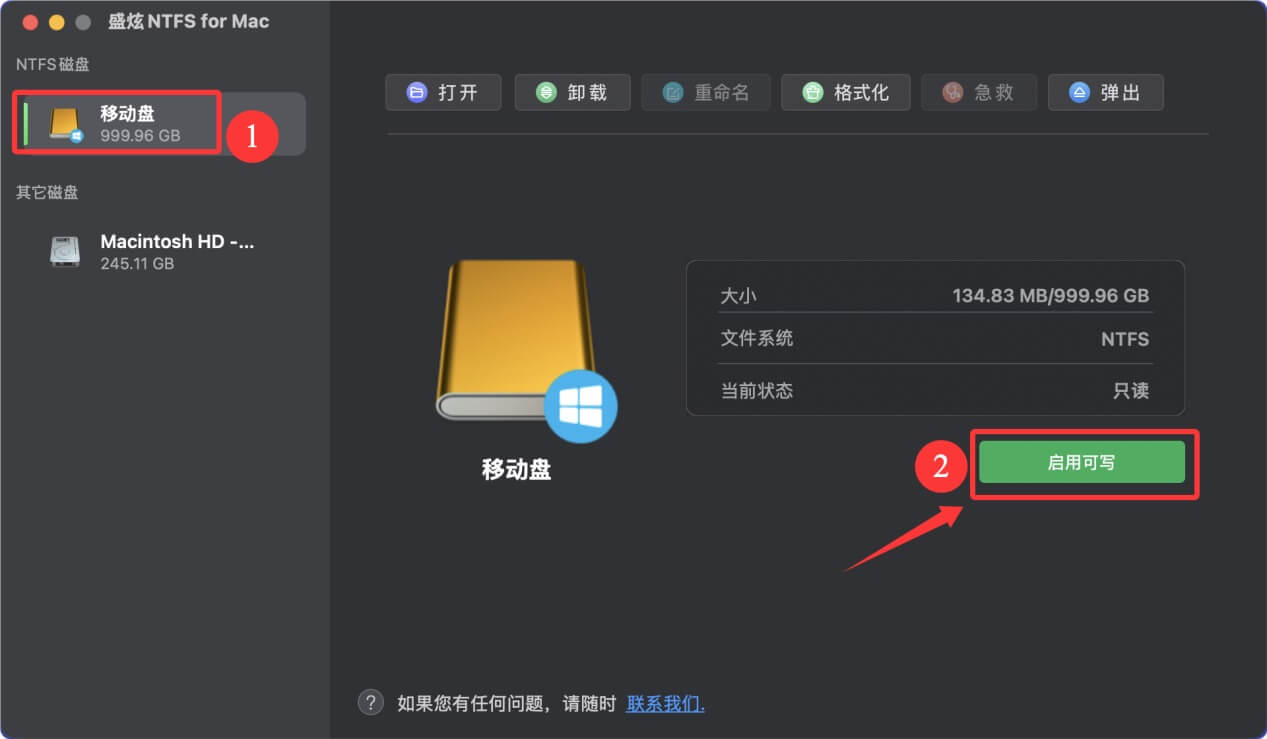
NTFS for Mac简单易用,可以轻松解决Mac不支持NTFS格式的问题。它也支持NTFS格式的移动硬盘、内存卡等设备。
 免费试用
免费试用