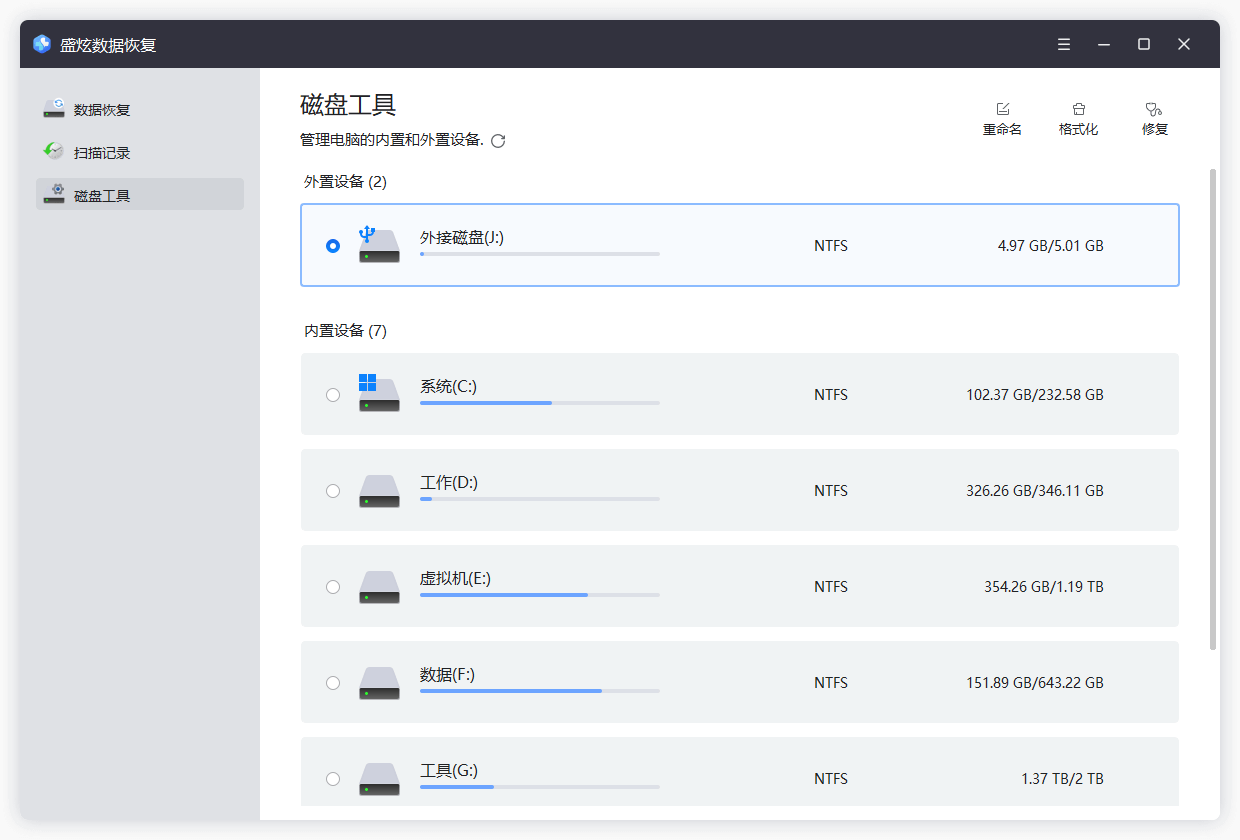
“我的希捷移动硬盘被我弟格式化了,他以为里面数据没用了,就直接在电脑上格式化了。但里面还有很多文件是我需要的,怎么办?有没有办法把文件恢复出来?”---来自盛炫用户
希捷(Seagate)移动硬盘遭遇意外格式化或者强制格式化都会导致里面的数据全部丢失。如果里面还有有用数据,则需进行数据恢复。首先不要向格式化掉的希捷移动硬盘中写入新的数据,最好将其闲置不用。然后选择一款合适的数据恢复软件,扫描该格式化掉的希捷移动硬盘,恢复丢失的文件数据。如果电脑一直提示需要格式化希捷移动硬盘才能使用,也可先试用数据恢复软件先把里面的文件恢复和导出,最后再对硬盘进行修复。
格式化后希捷移动硬盘中的丢失数据可被恢复出来吗
格式化后希捷移动硬盘中的丢失数据是否可被恢复,取决于多个关键因素,以下是具体分析:
1. 格式化类型的影响
- 快速格式化:仅删除文件系统的索引信息(如FAT32、NTFS的文件分配表),原始数据仍保存在硬盘的扇区中,未被覆盖。此时通过数据恢复软件(如盛炫数据恢复软件)扫描硬盘,大概率能找回大部分文件,尤其是近期存储且未被新数据覆盖的文件。
- 完全格式化(低级格式化):会对硬盘扇区进行逐一擦除并重新写入文件系统结构,原始数据被直接清除。这种情况下,数据恢复难度极大,通常需要专业的数据恢复机构借助硬件级设备(如磁头读取器)尝试恢复,但成功率极低,且成本高昂。
2. 格式化后的操作行为
- 未进行任何写入操作:若格式化后未向硬盘写入新文件,原始数据所在扇区未被覆盖,恢复成功率较高。此时应立即停止使用硬盘,避免数据被覆盖。
- 已写入新数据:新数据会随机覆盖硬盘中的空闲扇区,被覆盖的原始数据将永久丢失。写入的数据量越大,覆盖原始数据的概率越高,恢复成功率越低。例如,若格式化后存储了一个10GB的文件,硬盘中被覆盖的10GB区域内的原始数据无法恢复。
3. 文件系统与硬盘状态
- 文件系统兼容性:不同文件系统(如NTFS、exFAT、FAT32)的索引结构不同,但恢复原理类似,均需通过软件扫描残留的文件签名(如JPEG的“FF D8 FF”、DOCX的“50 4B 03 04”)来识别文件。部分软件对特定文件系统的支持更优,例如NTFS的恢复工具成熟度高于exFAT。
- 硬盘硬件状态:若硬盘存在物理损坏(如磁头故障、坏道),格式化可能加剧损坏,导致数据恢复受阻。此时需优先由专业人员检测硬件,避免二次损坏。
4. 恢复方法与工具选择
- 软件恢复:适用于快速格式化且无硬件故障的情况。如盛炫数据恢复软件,适合快速格式化恢复和完全格式化恢复场景。。
- 专业服务:当软件恢复失败(如硬件故障),可寻求数据恢复公司帮助。他们通过无尘实验室、专业设备(如开盘机、磁头更换工具)进行物理恢复,但费用通常从数千元到上万元不等,且无法保证100%成功。
快速格式化后的数据在未被覆盖时可通过软件有效恢复,成功率较高;完全格式化或已写入新数据时,恢复难度极大,部分数据可能永久丢失。硬件故障需专业干预,且存在一定风险和成本。建议格式化后立即停止使用硬盘,并优先尝试可靠的数据恢复软件,若无效再考虑专业服务。
仅三步从格式化掉的希捷移动硬盘中恢复丢失数据
盛炫数据恢复软件是一款强大、安全、易用的数据恢复软件,即使小白用户也可驾驭这款产品。其深度扫描功能特别适合格式化数据恢复,所以能够满足希捷移动硬盘格式化恢复的需求。下面是详细恢复步骤:
步骤1. 下载和安装盛炫数据恢复
盛炫数据恢复兼容Windows与macOS,先将其下载到电脑上,随后安装到电脑。


步骤2. 扫描格式化掉的希捷移动硬盘
首先将希捷移动硬盘连接到电脑上,打开盛炫数据恢复。在磁盘列表中选择希捷移动硬盘。
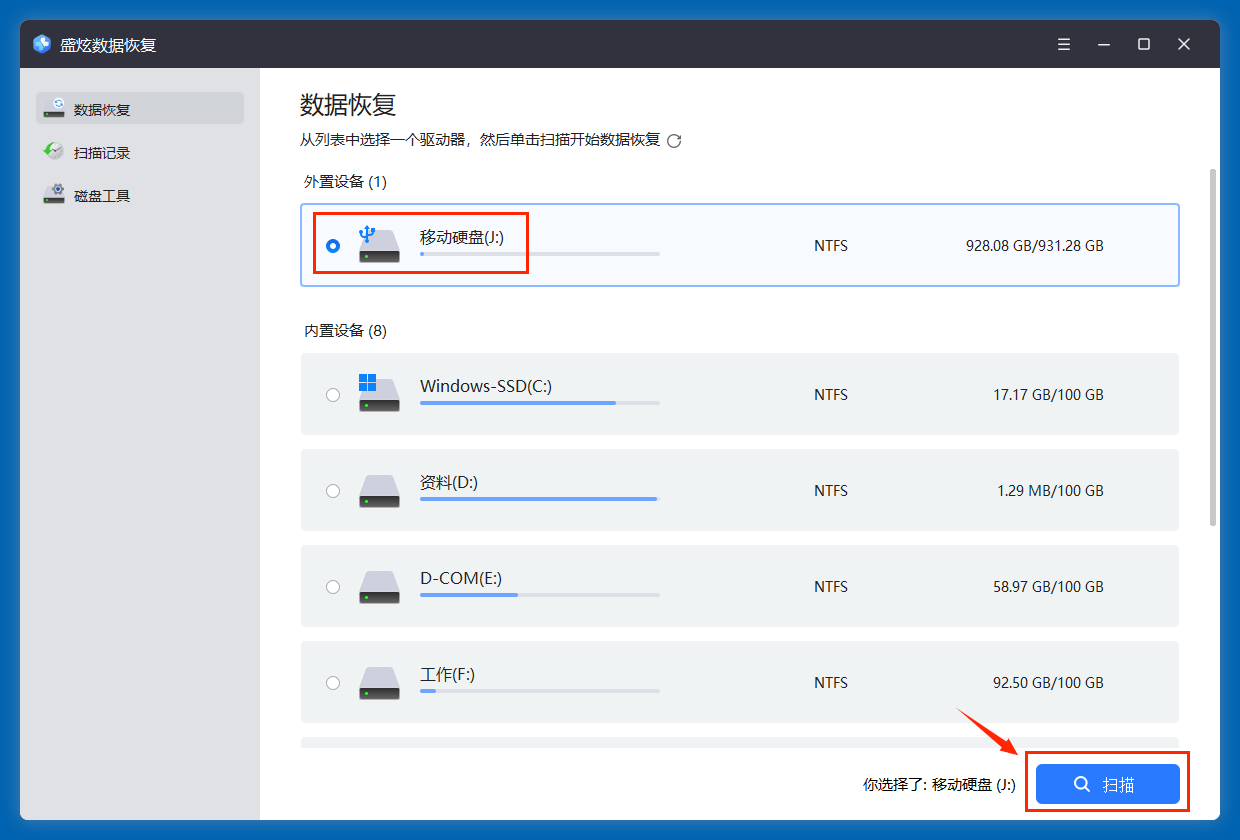
点击“扫描”按钮对希捷移动硬盘进行深度扫描,找到所有删除的、因格式化和其它原因而丢失的文件数据。
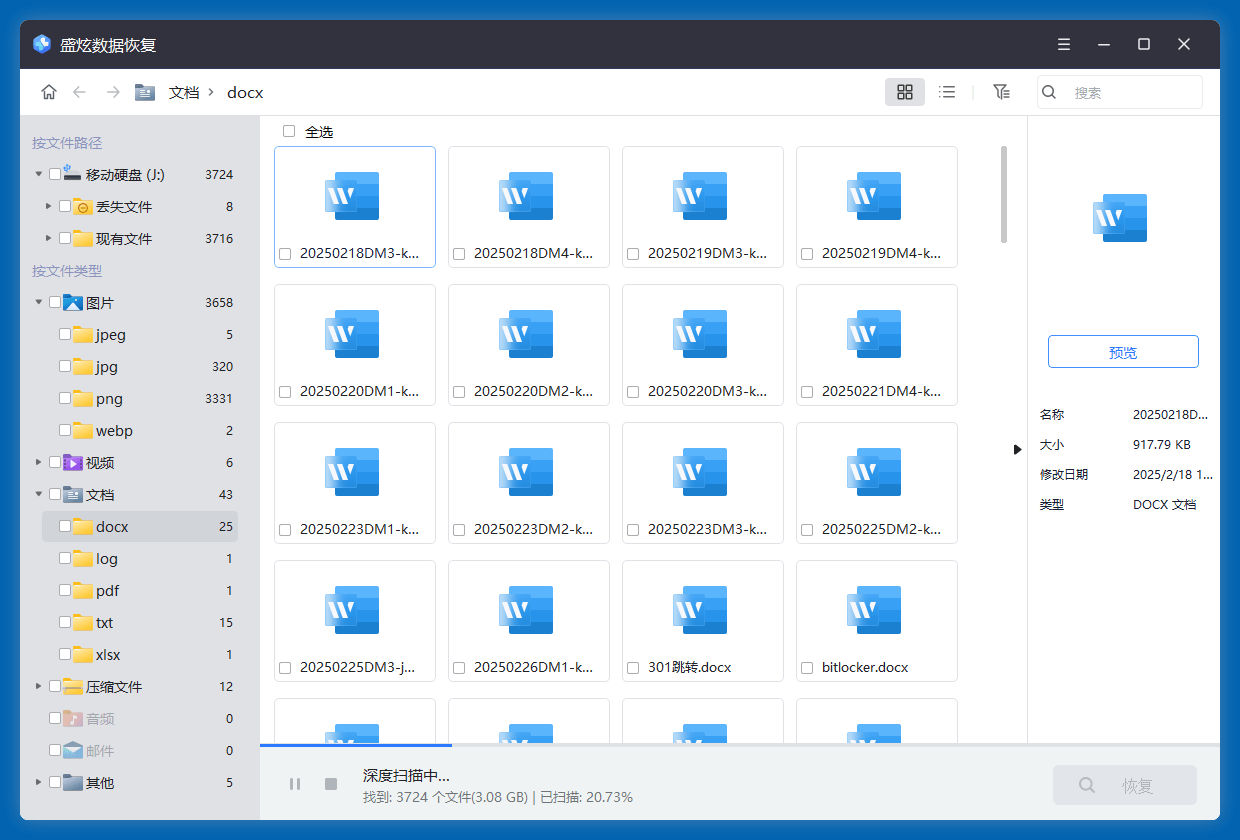
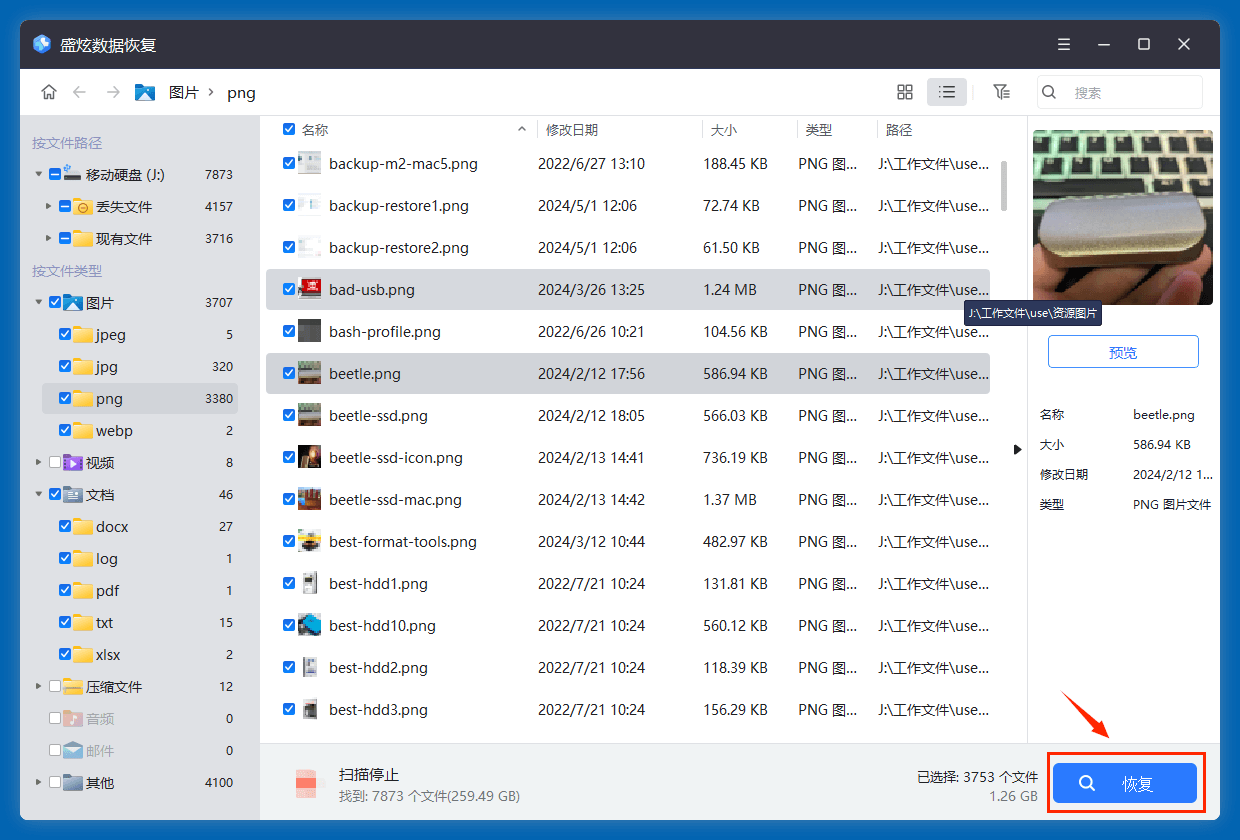
步骤3. 预览和恢复文件
扫描完毕后可以预览所有文件,随后选择需要的文件,然后点击“恢复”按钮保存这些文件。先把文件保存到电脑本地或者其它硬盘,不要保存到希捷移动硬盘中、防止数据覆盖。
在遇到插入希捷移动硬盘后电脑一直提示格式化或者无法访问的情况,先试用盛炫数据恢复导出文件,然后使用盛炫数据恢复的“磁盘工具”功能修复磁盘。选择希捷移动硬盘,点击“修复”即可。