
目录
“天塌了!今天看到MacBook桌面上有个文件夹,以为无用,结果就删除了。废纸篓也被清空了,怎么办,里面都是我的之前做的工作报告。全丢了,有无办法找回来!!!急急急!!!”---来自小红书用户
删除文件是MacBook上最常见的操作之一 - 但一旦删错了文件,就很容易造成数据丢失。可能重要的照片视频被无意间转移到了回收站,比如工作文档被误删除还清空了废纸篓,又比如系统升级把桌面文件全部删除了等等。但无需担忧,MacBook上误删除和丢失的文件依然有机会被恢复出来。这篇文章将给出七种便捷且有效的方法帮助MacBook用户恢复误删除和丢失的文件 - 即使小白用户也可轻松驾驭。
七种方法在MacBook上恢复误删除和丢失的文件
在误删除文件后,先不要向MacBook中写入新数据,因为新数据可能覆盖掉被删除的文件,让其很难恢复、甚至无法被恢复出来。尽快进行数据恢复,越早越能找回误删除的文件。下面就是7种在MacBook恢复删除和丢失文件的方法,无需专业知识,即使小白用户也可轻松掌握。
方法1. 立即撤销删除的项目
如果刚刚删除了某些文件,立即打开访达,在电脑左上角菜单点击编辑,然后选择“撤销移动XXX”这样删除的文件会被放回原处;也可直接按住Command+Z键快速撤销删除文件。
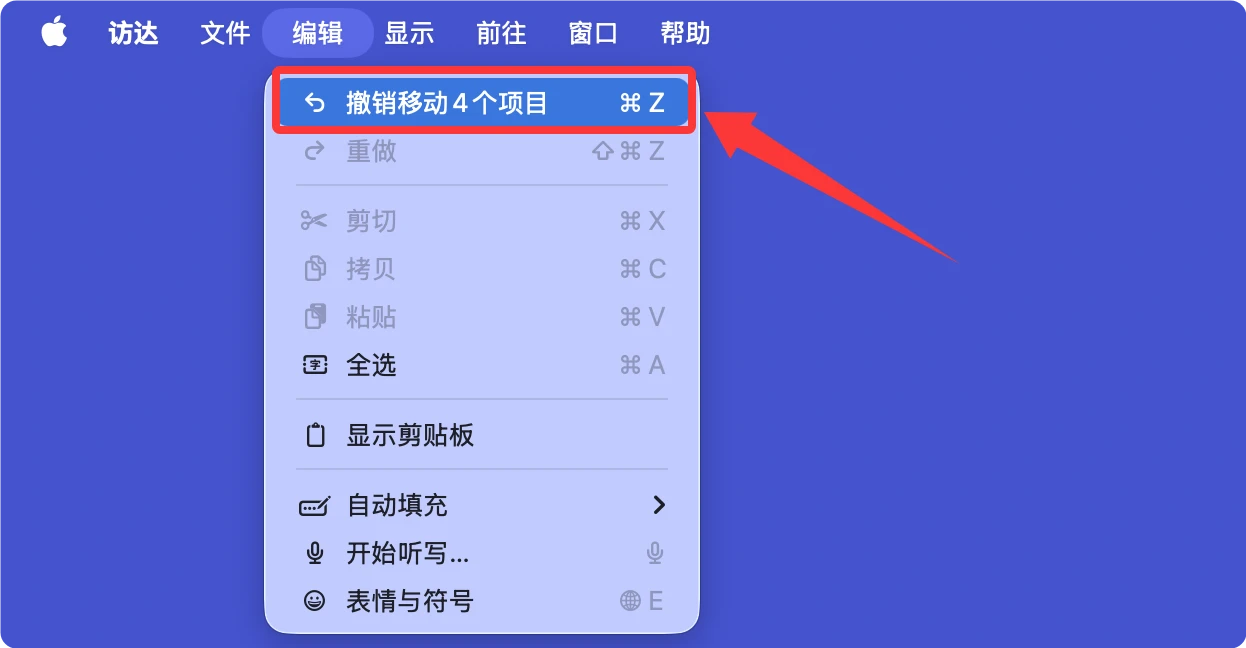
限制:此种恢复删除文件的方法具有即时性,如果删除文件后还进行了其它操作,就很难通过撤销删除的方式恢复文件。
方法2. 从废纸篓恢复删除的文件
MacBook上误删除的文件通常会被转移到废纸篓(也就是MacBook上的回收站),如果尚未从废纸篓清除,可轻松将误删除的文件还原。下面是详细步骤:
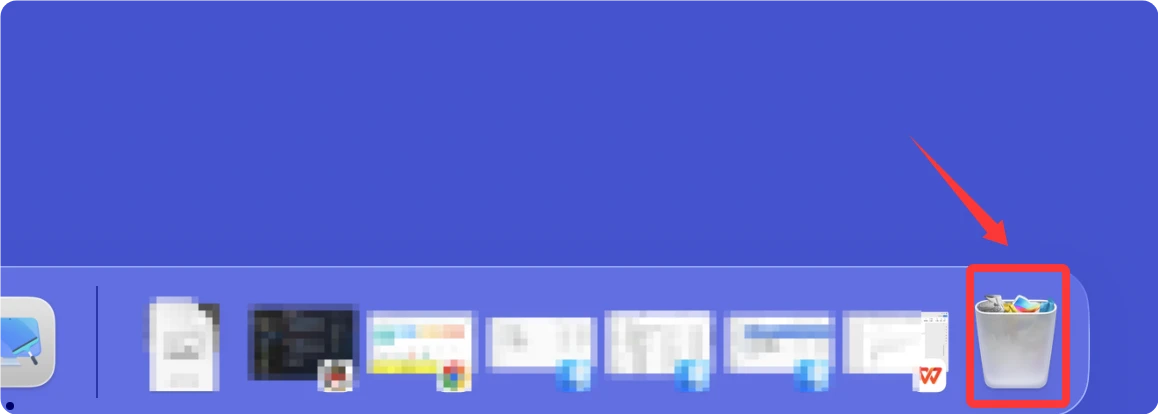
- 在MacBook底部程序坞上点击打开废纸篓。
![MacBook误删除文件恢复]()
- 在废纸篓内找到误删除的文件,选择并右键点击,然后选择“还原”即可把文件恢复到原位置。也可直接把文件拖入桌面等位置完成恢复。
![MacBook误删除文件恢复]()
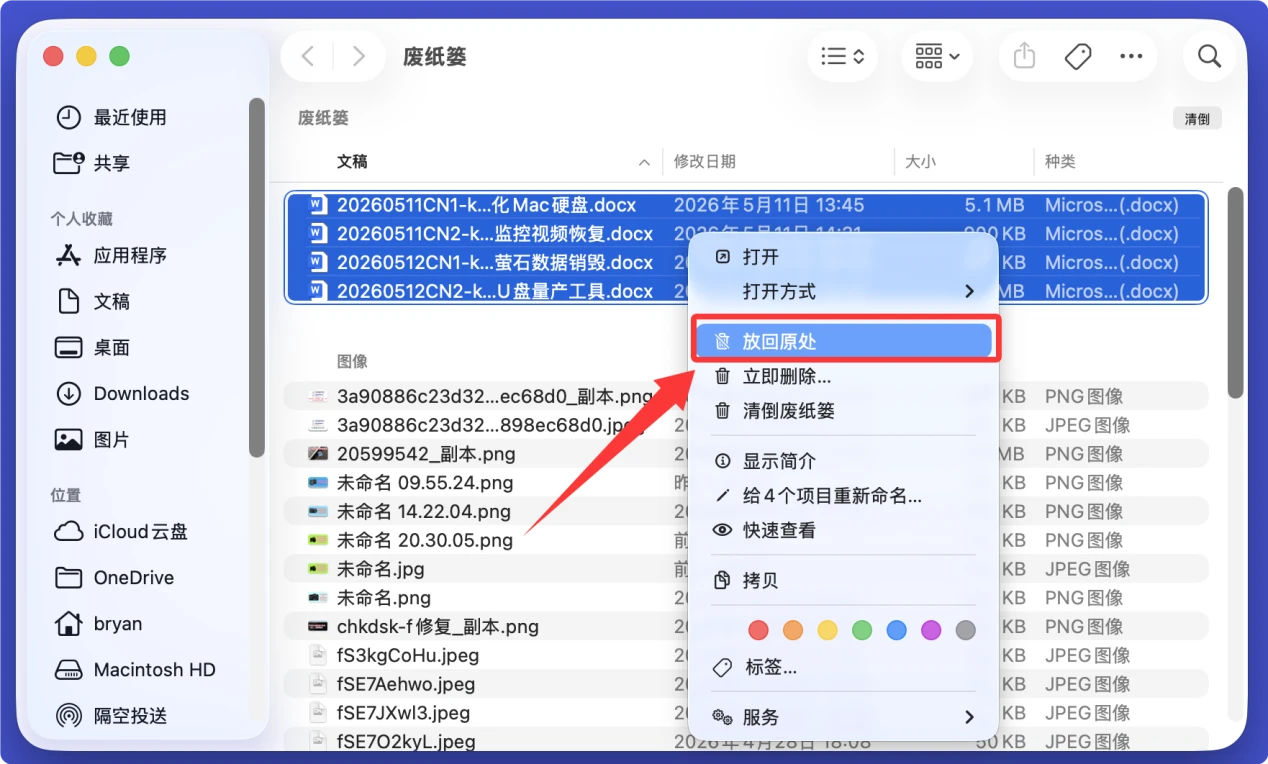
限制:如果删除文件时绕过了废纸篓(比如Command+Option+Delete删除文件)或者文件已经从废纸篓清空,这种方法就无法恢复误删除的文件。
方法3. 使用时间机器备份恢复误删除的文件
如果在误删除文件前曾使用过时间机器备份过包含原文件的系统,可以从时间机器备份中恢复误删除的文件。下面是详细步骤:
- 把时间机器备份移动硬盘插入MacBook,然后在屏幕右上角菜单点击时间机器标志,随后选择“浏览时间机器备份”。
![MacBook误删除文件恢复]()
- 进入时间机器备份中,打开删除文件的文件夹,然后按照时间轴找到包含误删除文件的版本,选择需要恢复的文件,点击底部的“恢复”按钮。
![MacBook误删除文件恢复]()

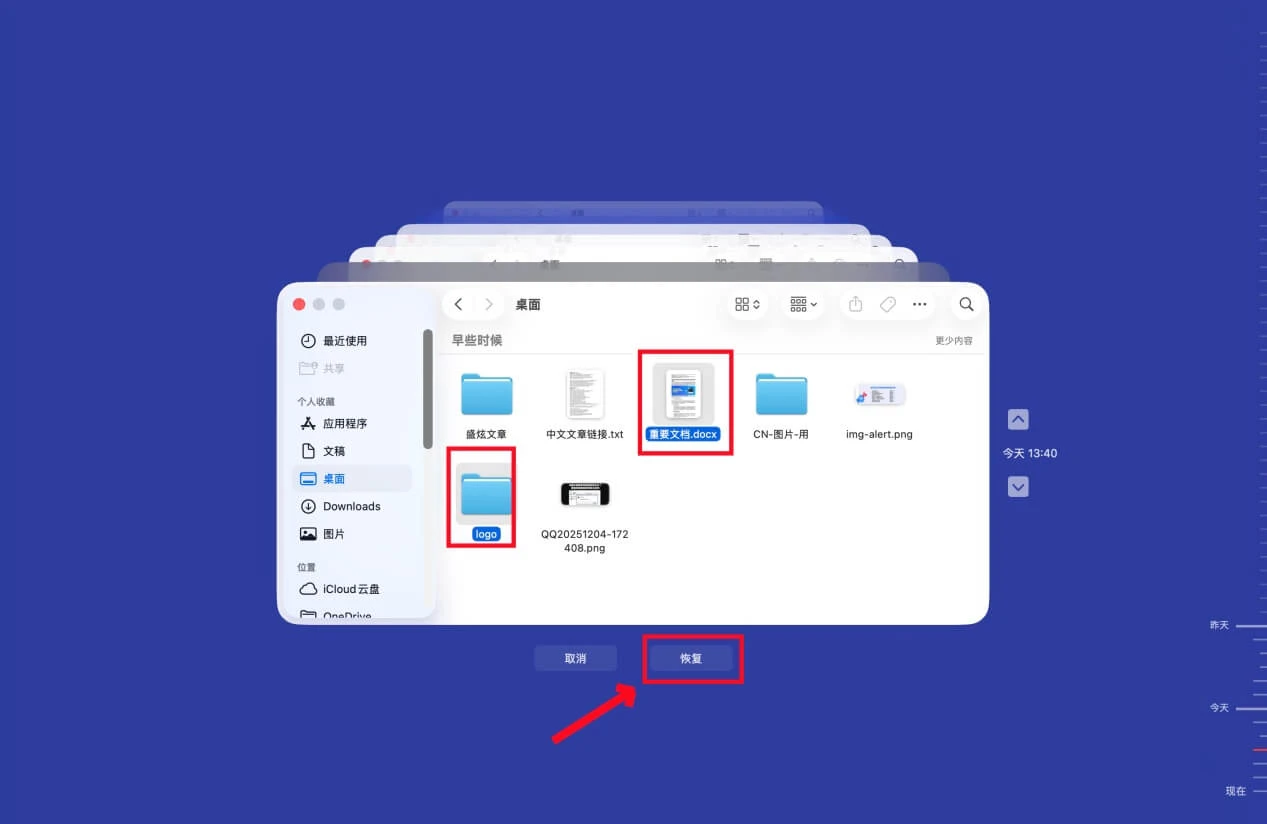
随后点击“取消”按钮退出时间机器备份,找到删除文件的原位置,查看文件是否被恢复成功。
限制:如果没有备份过删除掉的文件,则无法通过时间机器备份恢复出来。
方法4. 通过 iCloud恢复误删除的文件
可通过两种方法从iCloud中恢复误删除的文件:
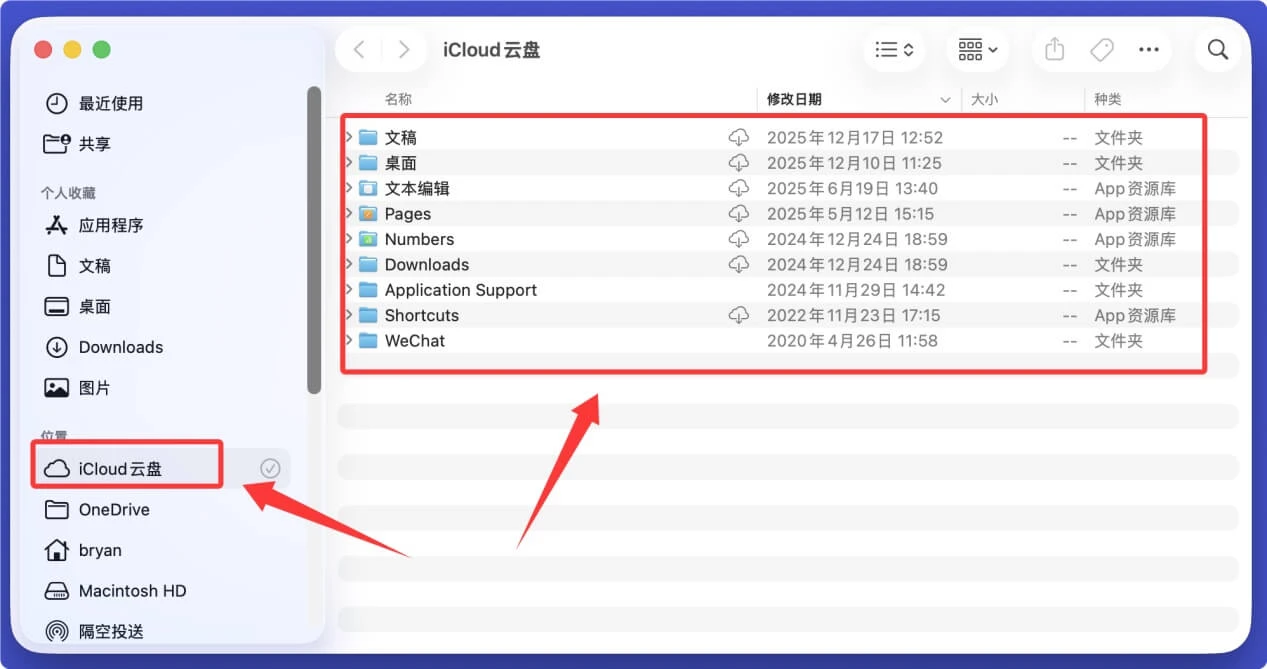
- 在MacBook访达侧边栏找到并打开“iCloud云盘”,在里面查看能否找到需要的文件,如果能找到,则拷贝进入Mac电脑中。
![MacBook误删除文件恢复]()
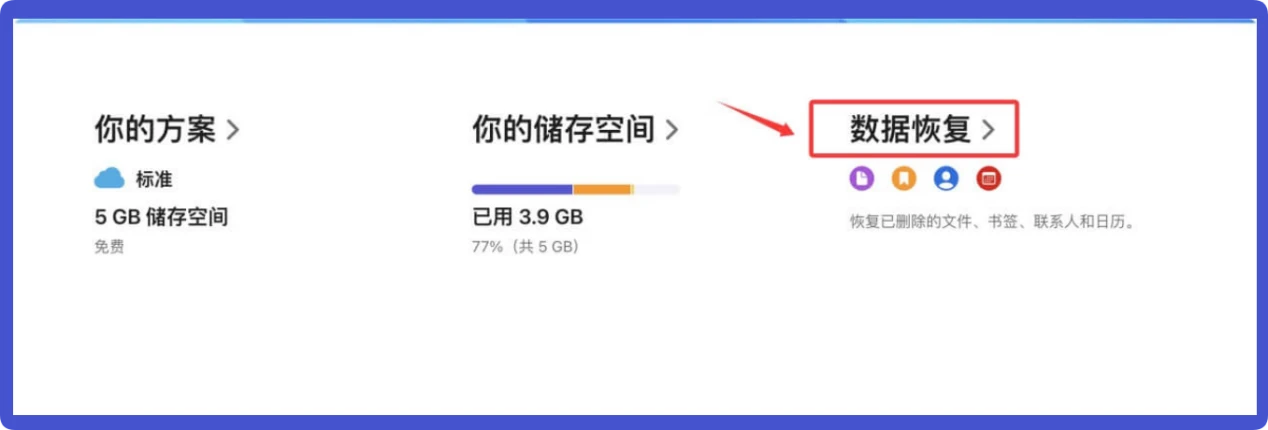
- 登录iCloud网页版https://www.icloud.com.cn/账户,在底部点击“数据恢复”。
![MacBook误删除文件恢复]()
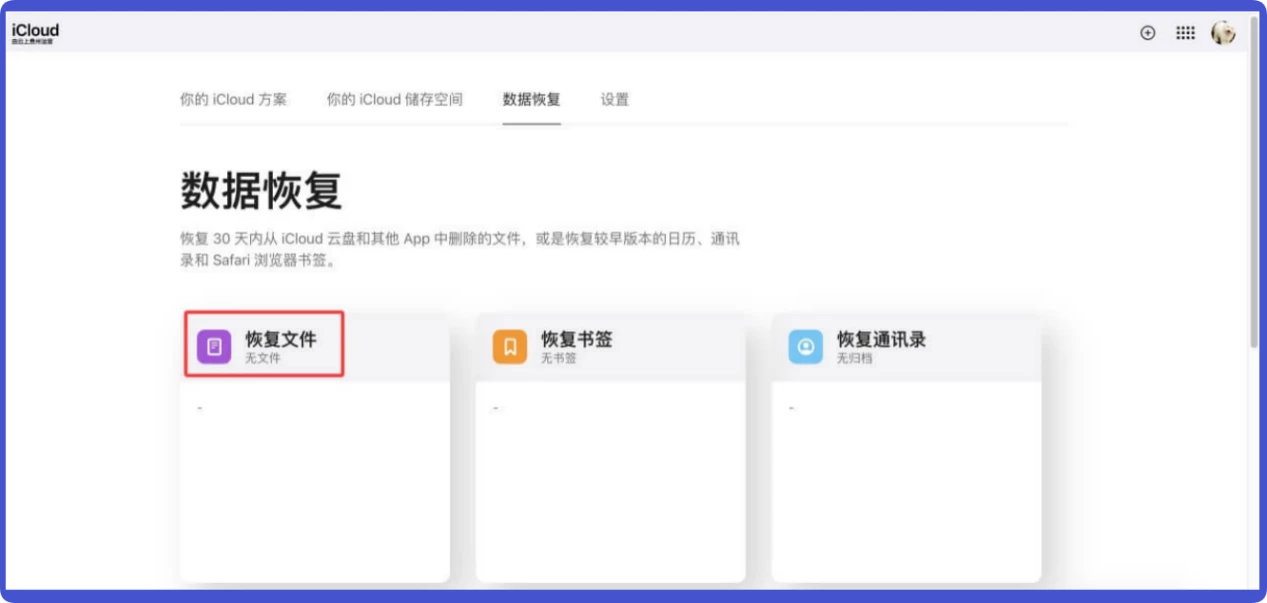
随后选择“恢复文件”。
![MacBook误删除文件恢复]()
在删除文件列表中选择需要恢复的文件,点击“恢复”按钮即可。
![MacBook误删除文件恢复]()
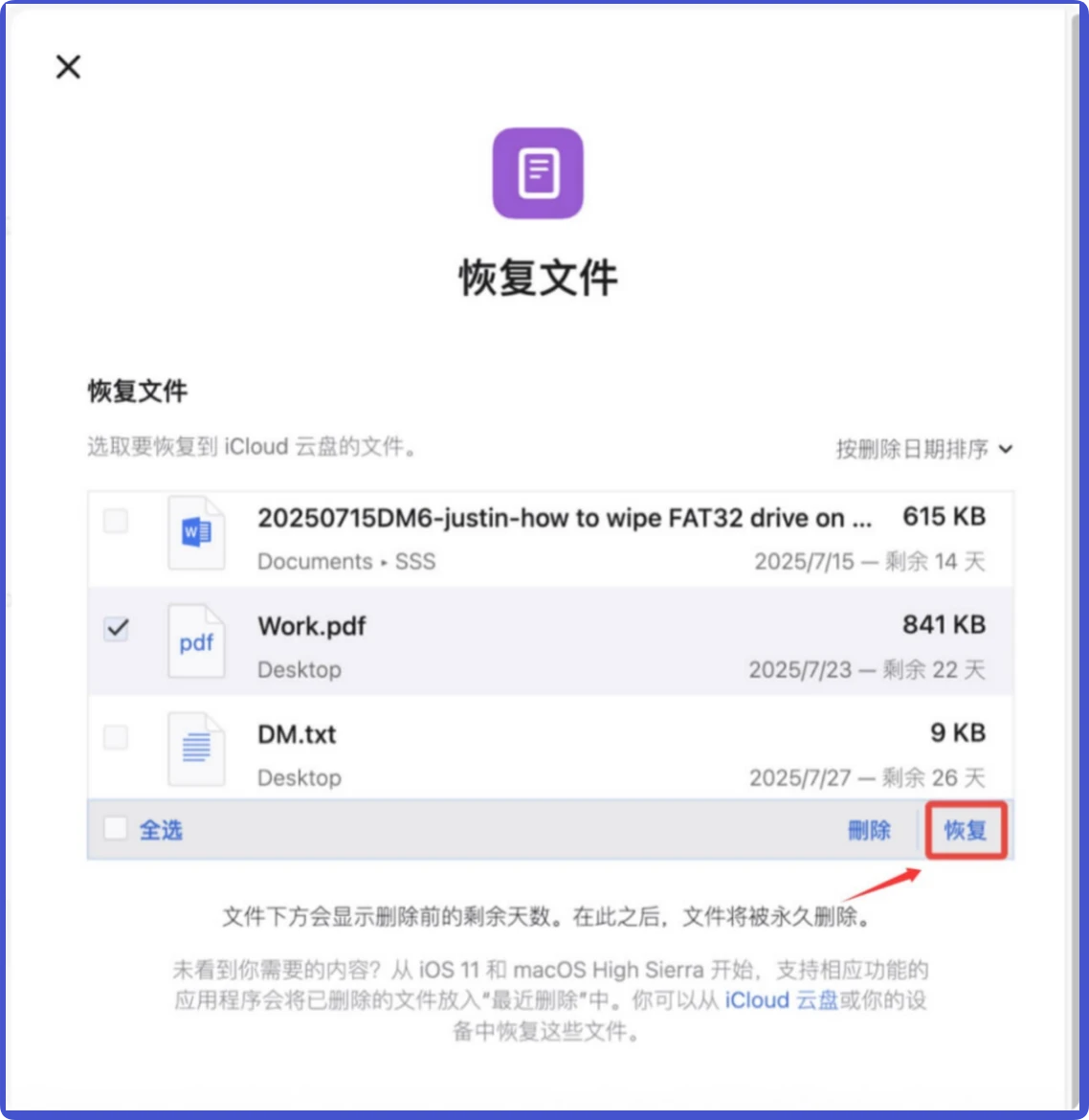
限制:如果没有将文件备份到iCloud或者删除的文件已经从iCloud中清空,无法通过此方法恢复误删除的文件。
方法5. 使用第三方云盘或者APP缓存恢复误删除的文件
如果曾在MacBook上使用了第三方云备份(比如WPS云盘、百度云盘、OneDrive等等),在误删除文件后可从云盘中恢复删除的文件。
许多编辑文件的APP也存在缓存(最近编辑、最近访问、最近打开、回收站、最近删除、备份中心等位置)可帮助恢复文件,比如在Mac上的WPS,可查看“最近打开”、“云盘”、“备份中心”等位置找到已经删除的文档,打开它,随后另存为到Mac本地即可。
方法6. 从“最近删除”恢复误删除的文件
许多APP比如照片APP就存在“最近删除”文件夹来保存最近删除的文件。如果误删除了文件,可从里恢复出来。比如恢复最近删除的照片。在MacBook上打开照片APP,然后打开“最近删除”,找到需要恢复的照片,点击“恢复”即可。
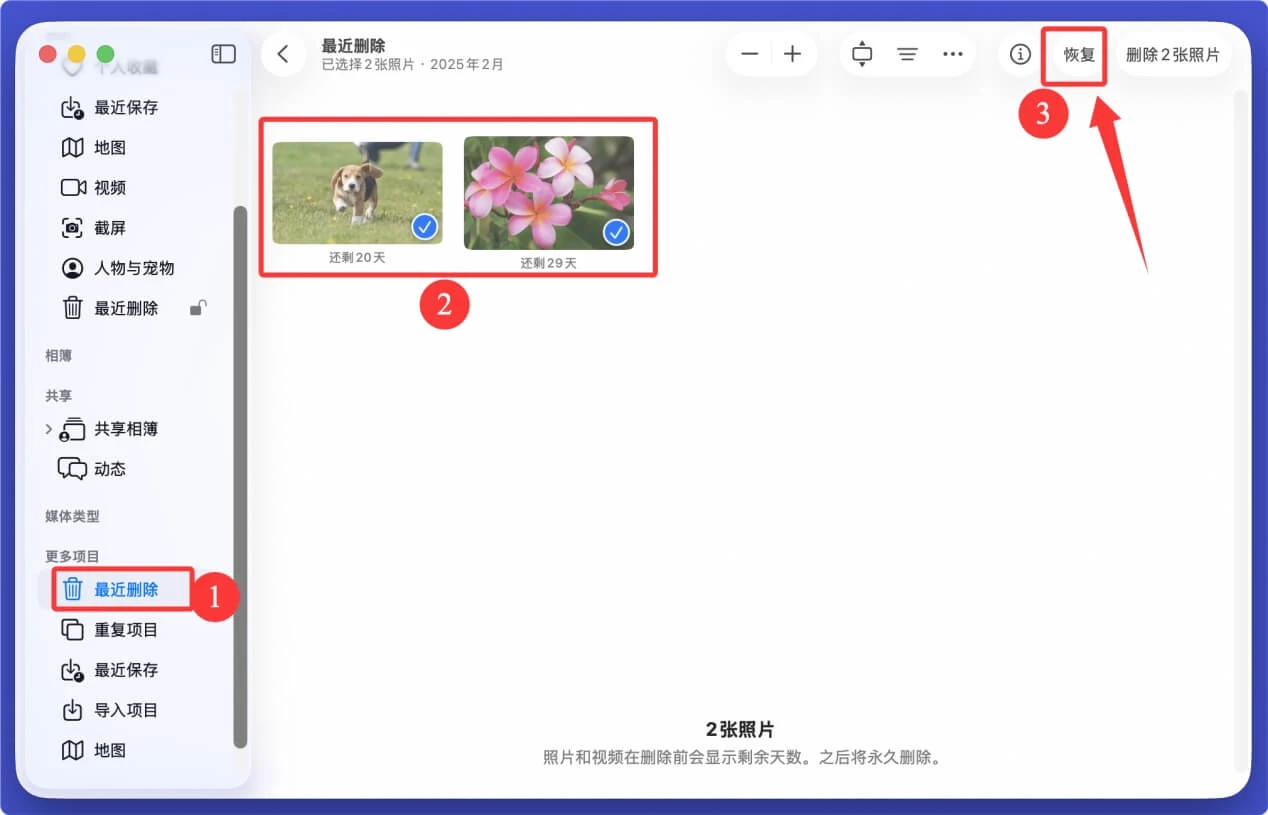
方法7. 使用MacBook数据恢复软件恢复文件
如果废纸篓、最近删除等文件夹里面都找不到删除的文件,也没有备份可用于文件恢复,则可使用数据恢复软件扫描MacBook硬盘,然后找到此前删除的文件并轻松恢复出来。下面是详细步骤:
步骤1. 下载和安装MacBook数据恢复软件
盛炫Mac数据恢复是一款强大、安全、易用的数据恢复软件,点击下载到MacBook上面.

下载完毕双击打开安装包,在安装弹窗内将“盛炫Mac数据恢复”拖入“应用程序”完成安装。

步骤2. 扫描MacBook本地磁盘
在访达侧边栏点击“应用程序”,在里面找到并打开盛炫Mac数据恢复。

打开盛炫Mac数据恢复后,选择MacBook本地盘,通常叫做Macintosh HD,然后点击“扫描”即可
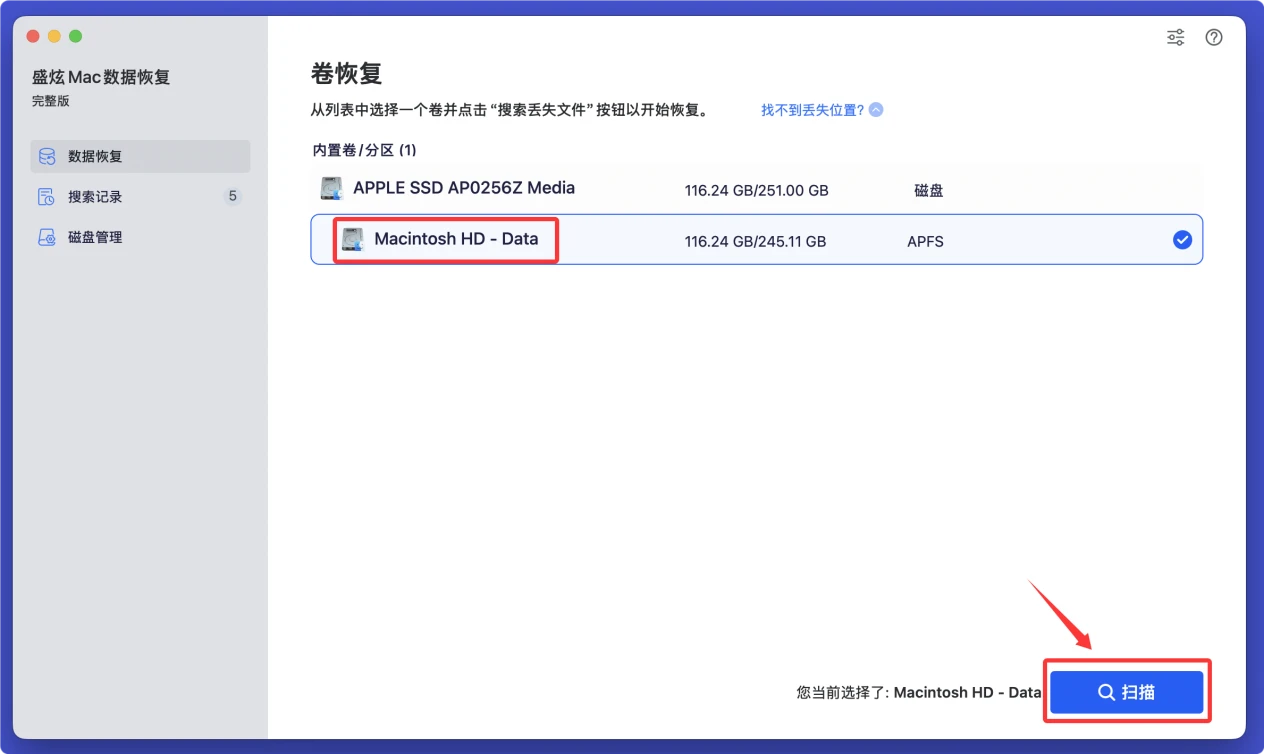
盛炫Mac数据恢复会深度扫描MacBook本地盘,找到此前误删除的文件。
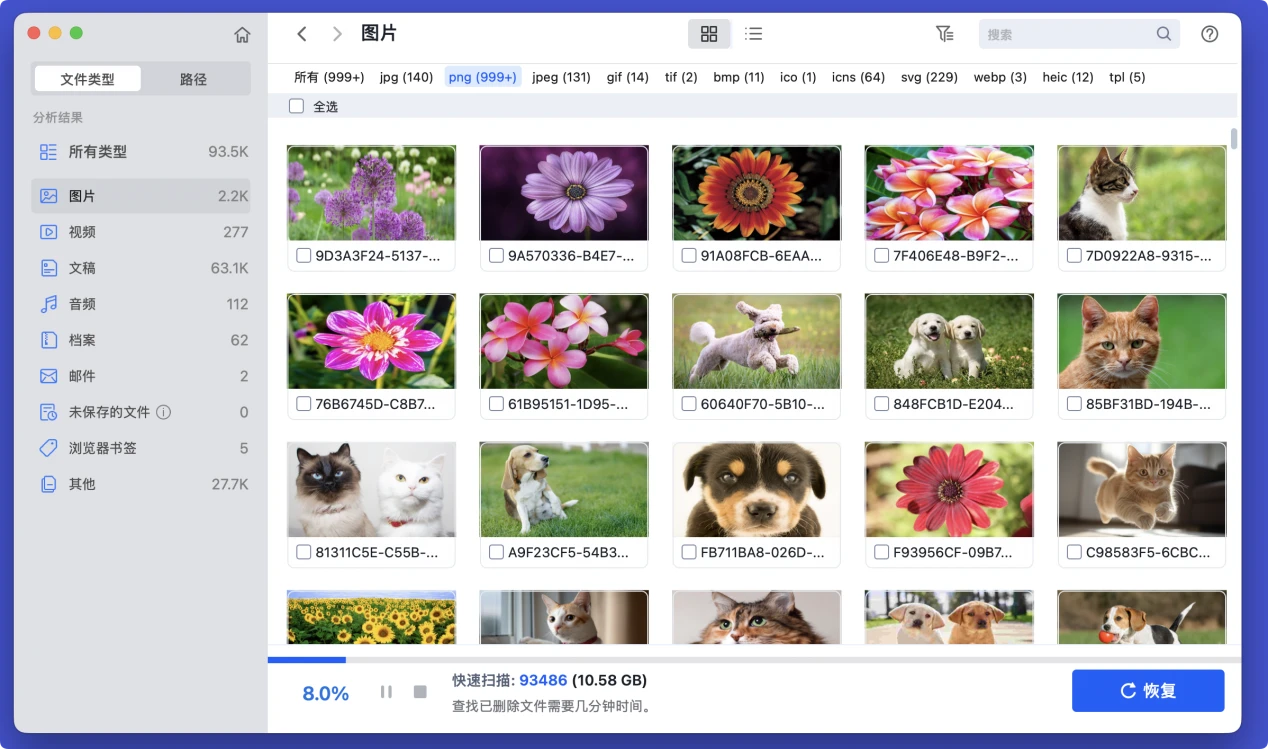
步骤3. 预览和恢复文件
扫描完毕可根据路径和文件类型筛选文件、也可点击预览文件,然后找到此前误删除的文件,点击“恢复”按钮保存文件。建议把文件保存到外置硬盘,不要直接保存回MacBook本地,防止数据覆盖。
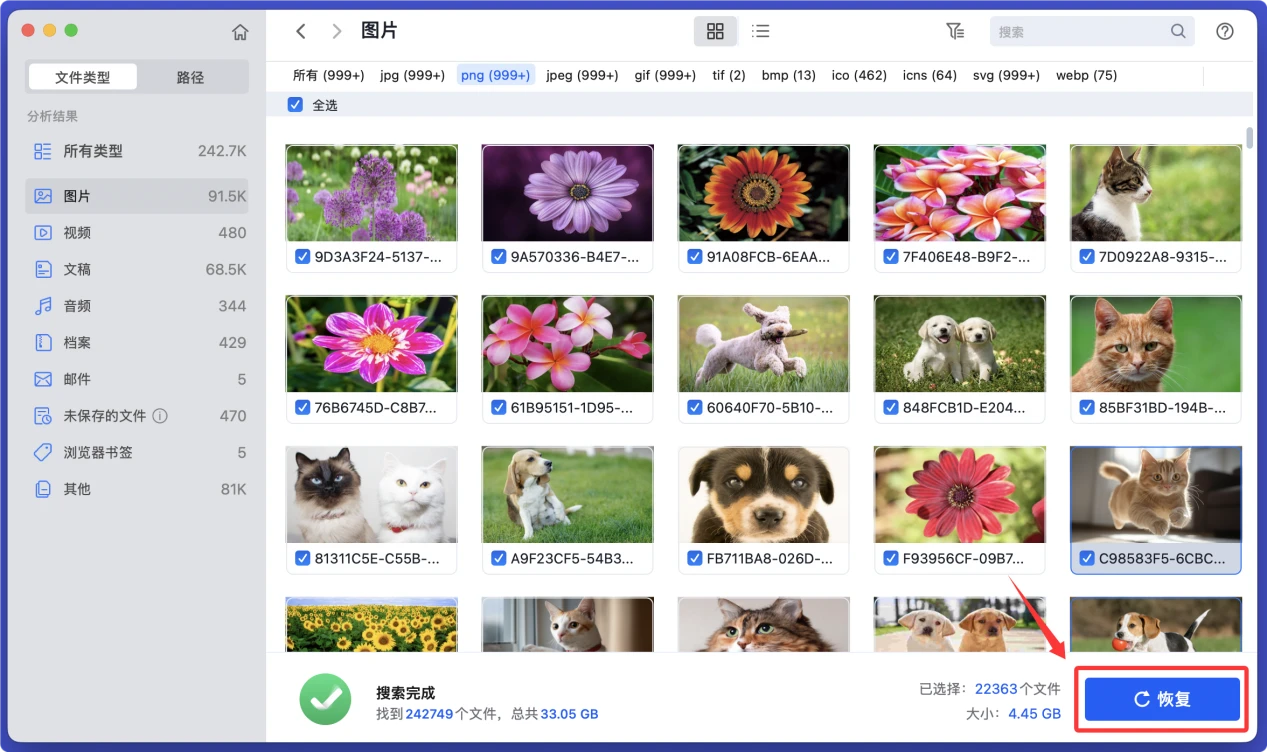
限制:如果误删除文件已经完全被新数据覆盖,就无法通过此方法恢复。
MacBook误删除文件恢复的常见问题及解答
一、基础概念与原理
1. MacBook删除文件的机制
MacBook删除文件时,系统通常只是移除文件的索引信息(如存储路径),而非立即擦除数据本身。文件实际内容仍保留在磁盘中,直到被新数据覆盖。因此,删除后及时停止写入操作(如避免保存新文件、下载数据等)是提高恢复成功率的关键。
2. “废纸篓”的作用与局限性
常规删除(如按Delete键)的文件会暂存于“废纸篓”,用户可直接右键“放回原处”恢复。但以下情况文件不会进入废纸篓:
- 使用快捷键Command+Option+Delete强制删除
- 从外部存储设备(如U盘、移动硬盘)删除文件
- 部分应用程序(如终端、专业设计软件)直接删除的临时文件
- 废纸篓被手动清空或设置了“自动清空”
3. 时间机器的恢复逻辑
时间机器是macOS自带的备份工具,需提前通过外置硬盘设置定时备份。其恢复原理是从历史备份点提取文件,因此仅适用于开启备份后创建的文件,且依赖备份的完整性(若备份磁盘损坏或空间不足,可能导致恢复失败)。
二、恢复方法与操作步骤
1. 从废纸篓恢复的详细步骤
- 点击程序坞栏中的“废纸篓”图标(或通过访达菜单“前往>废纸篓”)
- 查找目标文件:可按名称搜索(右上角搜索框)或按修改日期排序(右键“排序方式>修改日期”)
- 恢复操作:选中文件后右键“放回原处”,或直接拖曳至原保存路径;若需恢复全部文件,可全选后执行相同操作
2. 时间机器恢复的完整流程
- 确保备份硬盘已连接,打开目标文件原存储位置(如“文稿”文件夹)
- 点击菜单栏“时间机器”图标并选择“浏览时间机器备份”
- 通过时间线(右侧)或上下箭头浏览历史备份状态,找到删除前的文件版本
- 选中文件后点击“恢复”,系统会自动替换当前位置的同名文件(若存在)
3. 第三方工具恢复的适用场景与操作要点
- 适用场景:废纸篓清空、无时间机器备份、文件从外部设备删除等情况。
- 工具选择:推荐盛炫数据恢复Mac笨笨等支持APFS、HFS+、NTFS、ExFAT、FAT32格式的软件。
- 操作步骤:
- 下载并安装工具(建议从官网获取以避免恶意软件)
- 选择目标磁盘(内置硬盘或外接设备),点击“扫描”(优先选择“深度扫描”以查找碎片文件)
- 扫描完成后,通过文件类型、路径或预览筛选目标文件(注意勾选“已删除文件”选项)
- 将恢复文件保存至与原路径不同的磁盘(避免覆盖待恢复数据)
三、常见问题与解决方案
1. 废纸篓中找不到文件
- 原因:文件被强制删除、从外部设备删除或废纸篓已清空。
- 解决:若删除时间较短,立即使用第三方工具扫描;若曾开启时间机器,从备份恢复。
2. 时间机器恢复失败
- 原因:备份磁盘未连接、备份文件损坏、目标文件未被备份(如删除前未完成备份)。
- 解决:检查备份磁盘连接状态,尝试更换USB接口或线缆;通过“磁盘工具”修复备份磁盘错误;若备份损坏,改用第三方工具恢复。
3. 恢复后文件无法打开或显示乱码
- 原因:文件数据已被部分覆盖、恢复过程中断、文件格式不兼容。
- 解决:尝试使用工具的“原始恢复”模式提取文件碎片;用专业软件修复文件(如Office文件用修复工具,图片用Photoshop修复);确认恢复文件的存储路径无特殊字符(如中文、空格可能导致兼容性问题)。
4. 外接设备(U盘/移动硬盘)文件删除后恢复
- 注意事项:MacBook对外接设备的删除操作通常不经过废纸篓,需立即停止使用设备并连接Mac进行扫描。
- 工具选择:优先使用支持NTFS/FAT32/ExFAT格式的恢复软件(如盛炫数据恢复支持多文件系统),避免在Windows设备上格式化或写入数据。
5. 大文件(如视频、工程文件)恢复成功率低
- 原因:大文件存储碎片化严重,易被新数据覆盖。
- 解决:删除后立即断开网络(防止系统自动更新或缓存写入),使用工具的“深度扫描”功能,优先恢复存储在磁盘连续扇区的文件。
四、预防措施与最佳实践
1. 定期备份策略
- 启用时间机器:外接至少2倍于内置硬盘容量的备份磁盘,设置每日自动备份。
- 云备份补充:将重要文件同步至iCloud、Dropbox等云存储,避免单一备份风险。
2. 删除操作规范
- 避免使用Command+Delete强制删除,优先放入废纸篓并定期检查。
- 外部设备删除文件前,确认已备份或无需保留,删除后及时弹出设备。
3. 磁盘维护建议
- 定期通过“磁盘工具”运行“急救”功能,修复磁盘错误。
- 启用“文件保险箱”加密敏感数据,防止恢复时泄露隐私(但加密可能增加恢复难度,需平衡安全性与可恢复性)。
4. 恢复工具准备
- 预先安装一款可靠的第三方恢复软件(如免费版盛炫数据恢复试用版本提供扫么和恢复),避免删除后临时下载导致数据覆盖。
5. 专业服务求助场景
- 若文件涉及重要数据(如商业文档、科研资料)且自行恢复失败,可联系苹果官方售后或专业数据恢复公司,但需注意此类服务通常费用较高(数百至数千元)且无法保证100%恢复。

 免费试用
免费试用