
“我的学习资料都放在一个金士顿U盘内,但今天插入电脑后,发现里面的资料都没有了。才想起昨晚不小心把资料全部删除了。有无办法恢复这些删除掉的资料?”---来自盛炫用户
U盘内误删除的资料均有机会被恢复出来。首先检查电脑上的回收站是否有删除的文件、文件是否被隐藏等。如果无法恢复,可使用数据恢复软件扫描该U盘,很快就能找到和恢复已经删除的资料 - 比如文档、PPT、照片、视频、音乐文件、压缩文件等。这篇文章将详细讲解如何恢复U盘内误删除的资料,即使U盘已经被格式化,丢失的资料也可恢复出来。
【四种方法】如何恢复U盘内误删除和丢失的资料
U盘资料删除后并不意味着彻底消失,实际上文件系统只是将文件入口取消、让其磁盘空间可被新资料占据。在没被覆盖之前,U盘内删除和丢失的资料均有机会被恢复出来。在丢失U盘资料后,不要向U盘写入新的资料,尽快进行数据恢复。
一、先做的基础排查
- 检查回收站
如果是通过电脑直接删除的U盘文件,部分Windows系统会将U盘删除的小文件暂时保留在回收站中。先不要拔出U盘,打开电脑回收站,搜索目标文件,找到后右键选择“还原”即可恢复到U盘原位置。
- 检查是否隐藏文件
U盘文件没彻底删除,可能只是被隐藏了。打开Windows“此电脑”,点击顶部菜单栏“查看 > 显示”,勾选“隐藏的项目”;如果是Mac系统,打开访达,按快捷键Command+Shift+.即可显示隐藏文件,找到后取消隐藏属性即可。
二、使用Windows自带工具恢复
如果回收站没有找到文件,可以尝试系统自带的恢复功能:
- 还原previous version(旧版本)
打开「此电脑」,右键点击U盘盘符,选择「属性」-切换到「以前的版本」选项卡,系统会列出之前备份过的U盘版本,选择删除文件时间点之前的版本,点击「还原」即可恢复对应文件。此方法需要提前开启系统还原点/文件历史备份功能,未开启则无法使用。
- 使用CMD命令恢复
如果是U盘出现逻辑错误导致文件消失,可以用命令修复:按下Win+R输入cmd打开命令提示符,输入命令chkdsk X: /f(将X替换为你的U盘实际盘符),回车等待修复完成后,再查看U盘是否恢复被删除的文件。
三、使用数据恢复软件恢复(最常用方法)
如果以上方法无效,只要U盘没有被反复写入新数据覆盖,删除的文件大多可以通过专业数据恢复工具找回。
盛炫数据恢复软件是一款强大、易用、安全的数据恢复软件,可从U盘内恢复误删除、格式化和丢失的资料。下面是详细步骤:
- 点击下载盛炫数据恢复,随后将其安装到电脑上。随后将U盘插入电脑。
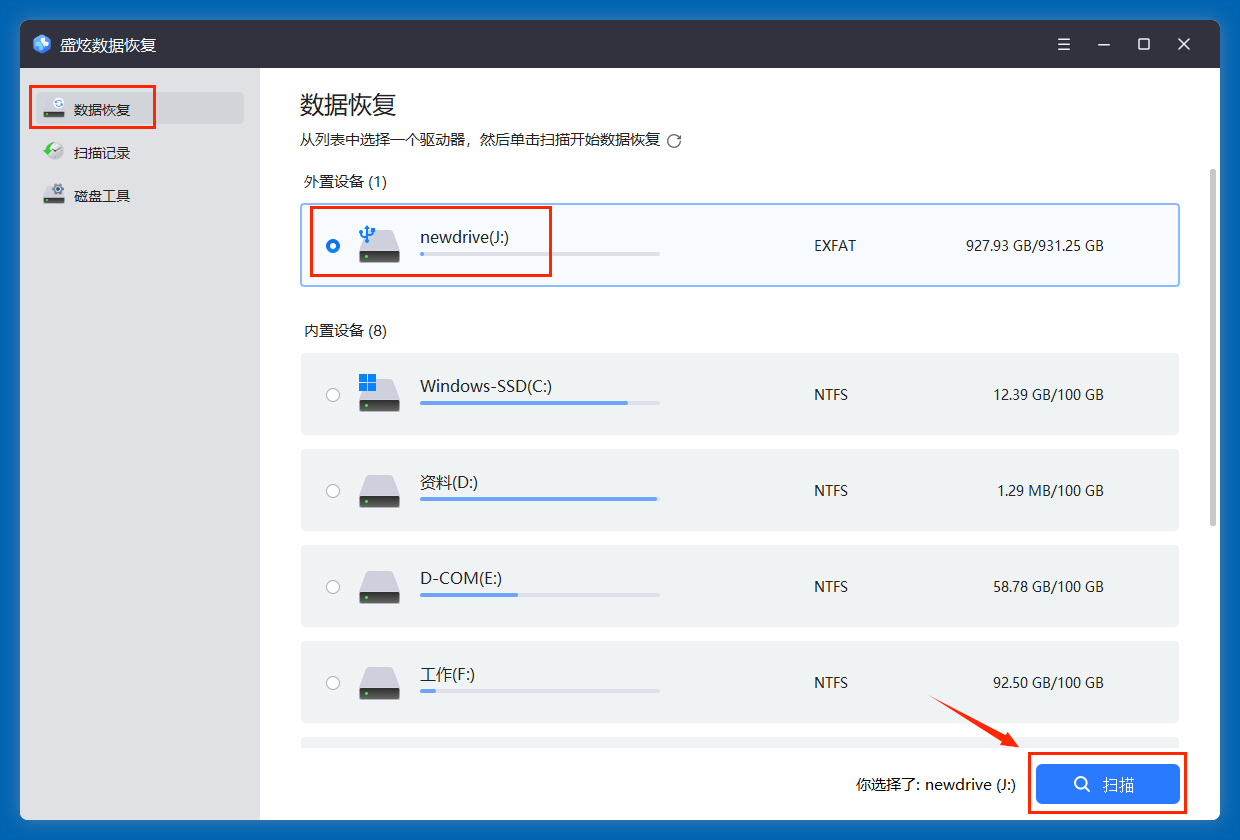
- 打开盛炫数据恢复软件,在磁盘列表中选择U盘,点击右下角的“扫描”按钮。
![如何恢复U盘内误删除的资料]()
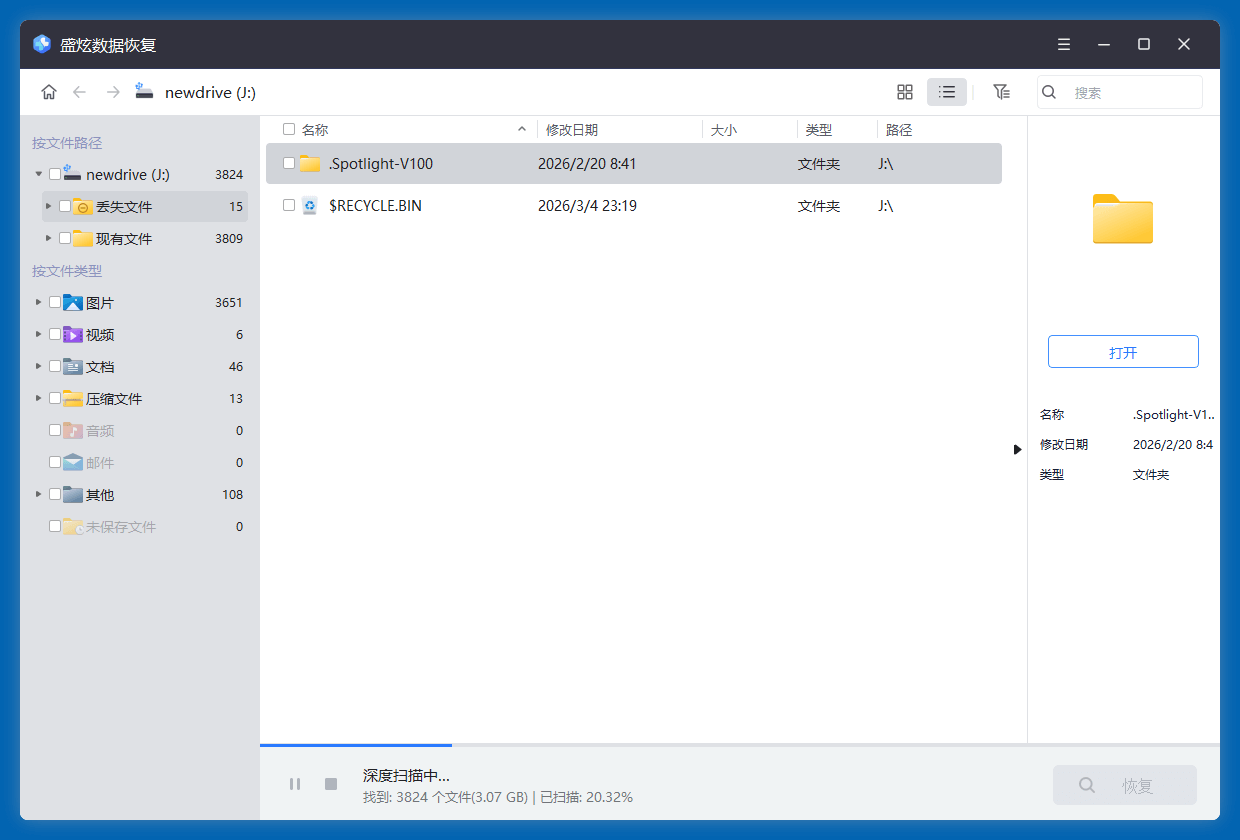
盛炫数据恢复会深度扫描该U盘,找到里面所有可恢复资料,包括已经删除的资料。
![如何恢复U盘内误删除的资料]()
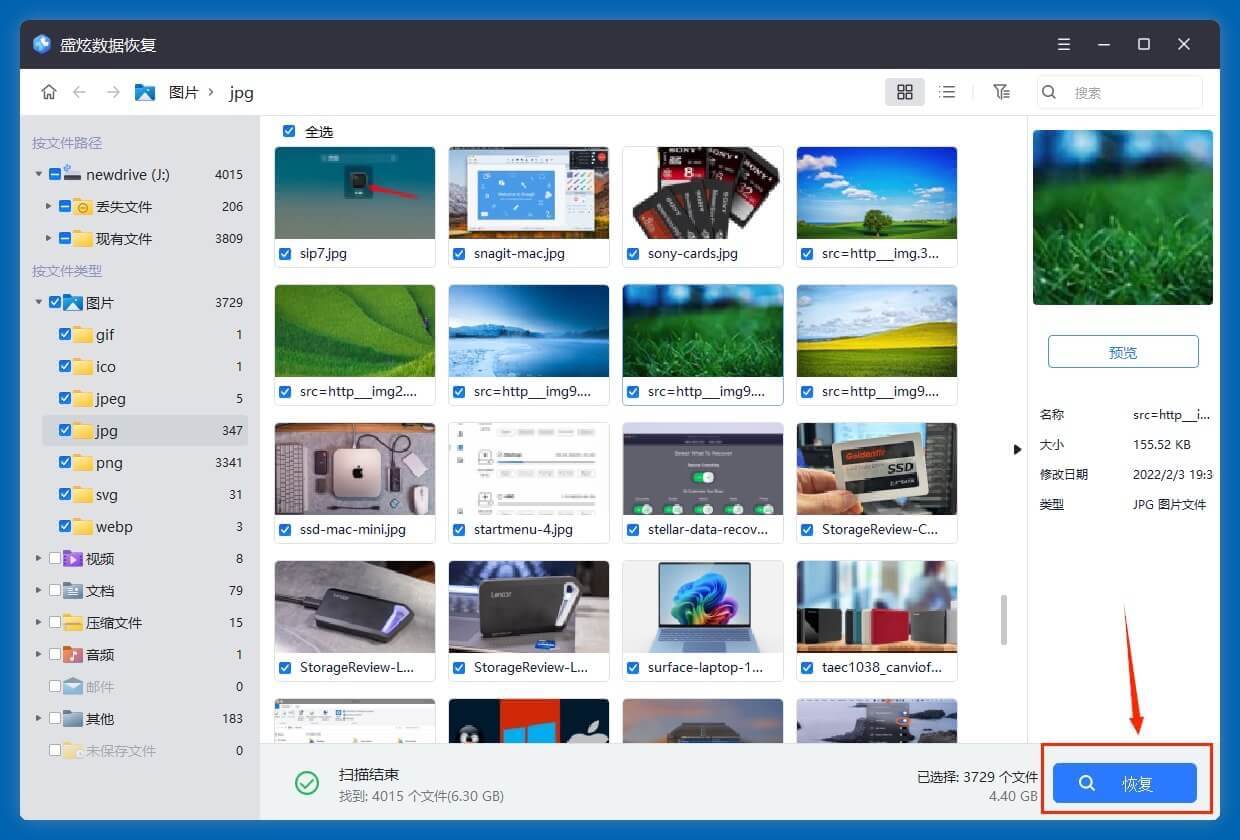
- 扫描结束后,在扫描结果里按文件类型/名称筛选你需要恢复的文件,预览确认文件完好后,勾选目标文件、点击右下角“恢复”按钮,将其恢复保存到电脑本地磁盘(不要直接保存回U盘,避免覆盖原数据),确认恢复完成后再复制回U盘即可。
![如何恢复U盘内误删除的资料]()


💡 注意:删除文件后,不要再往U盘中存入新的文件,新文件会覆盖被删除文件的存储空间,导致文件无法完整恢复。
四、专业机构恢复
如果U盘出现物理损坏(比如摔损、进水、无法被电脑识别),普通软件无法读取数据,可以联系专业的数据恢复机构,开盖维修后提取数据。这种方法成本较高,适合恢复重要的核心资料。
U盘资料恢复注意事项总结
- 文件删除后越早恢复,成功率越高,发现文件误删后立刻停止使用U盘。
- 恢复文件时不要将恢复出的文件存回原U盘,避免数据覆盖导致恢复失败。
- 日常使用重要资料一定要做好多备份,避免数据丢失造成损失。
