
“今天我把我相机内的闪迪SanDisk存储卡插入MacBook Air内,一直提示需要初始化,怎么办?里面都是我给客户拍摄的照片,不能初始化!有无办法把里面的数据先导出来啊!”---来自小红书用户
闪迪SanDisk存储卡(包括SD卡、TF卡(microSD卡)、CF卡、CFast卡、CFexpress卡)内误删除、因各种原因丢失的数据均可在Mac电脑上被恢复出来。如果遇到闪迪SanDisk存储卡插入Mac电脑提示需要“初始化”情况,先不要初始化也不要修复,先恢复里面的数据,数据恢复完成后再初始化或者修复该闪迪SanDisk存储卡。这篇文章将讲解如何在Mac上从闪迪存储卡内恢复误删除、抹掉和丢失的数据。支持所有类型的闪迪SanDisk存储卡数据恢复。
使用数据恢复软件在Mac上恢复闪迪存储卡数据
无论哪种类型的闪迪SanDisk存储卡都可直接或者通过读卡器、扩展坞等设备插入到Mac电脑中。先不要进行任何操作,不要写入新数据,尽快使用数据恢复软件扫描该存储卡,把数据恢复出来。下面是详细步骤:
步骤1. 在Mac上下载和安装数据恢复软件
盛炫Mac数据恢复软件是一款强大、易用、安全的Mac数据恢复软件,点击将其下载到Mac电脑上。

下载完毕双击打开安装包,在安装窗口将“盛炫Mac数据恢复”拖入“应用程序”完成安装。

随后在访达侧边栏点击“应用程序”,在里面找到并打开“盛炫Mac数据恢复”。

步骤2. 扫描闪迪SanDisk存储卡
打开盛炫Mac数据恢复软件,在磁盘列表中选择该闪迪SanDisk存储卡(如果闪迪SanDisk存储卡已经损坏可能显示为Unknown/丢失分区/RAW磁盘等),然后点击右下角的“扫描”按钮。
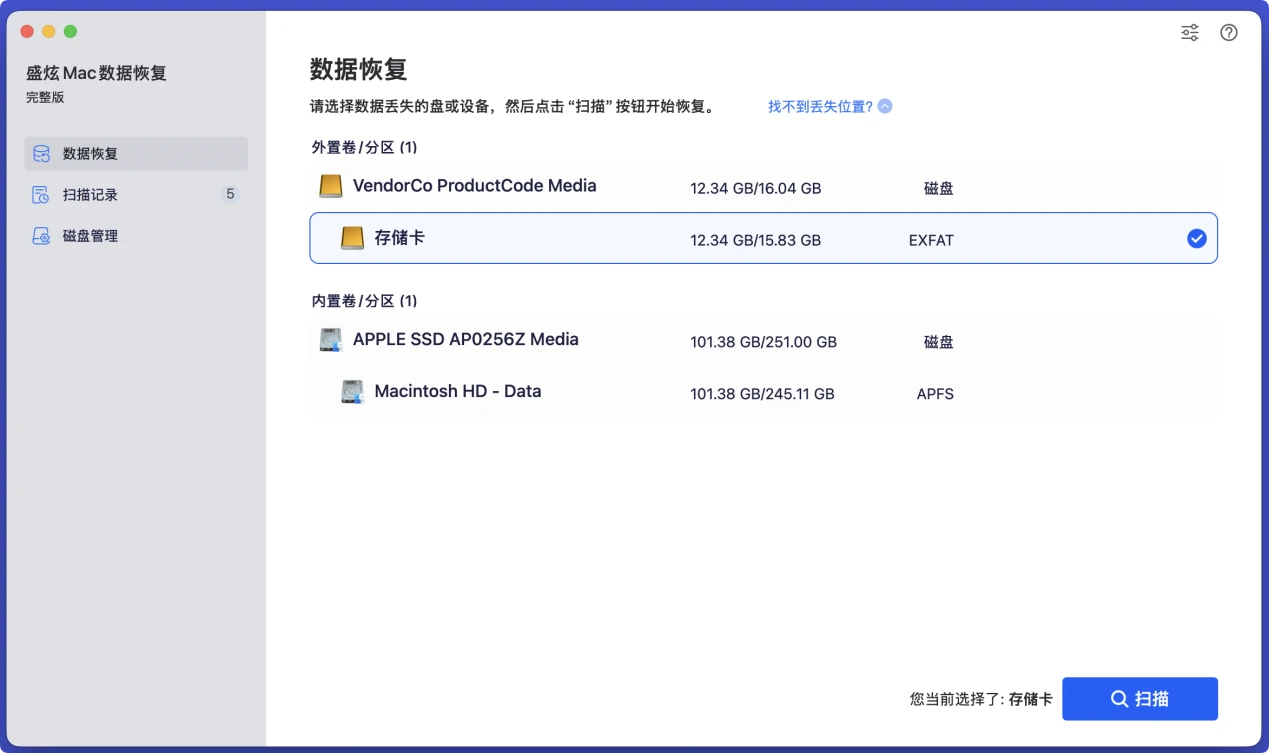
盛炫Mac数据恢复会深度扫描该闪迪SanDisk存储卡并找到里面所有可恢复的文件,包括现存文件、隐藏文件、此前删除/抹掉/丢失的文件等。
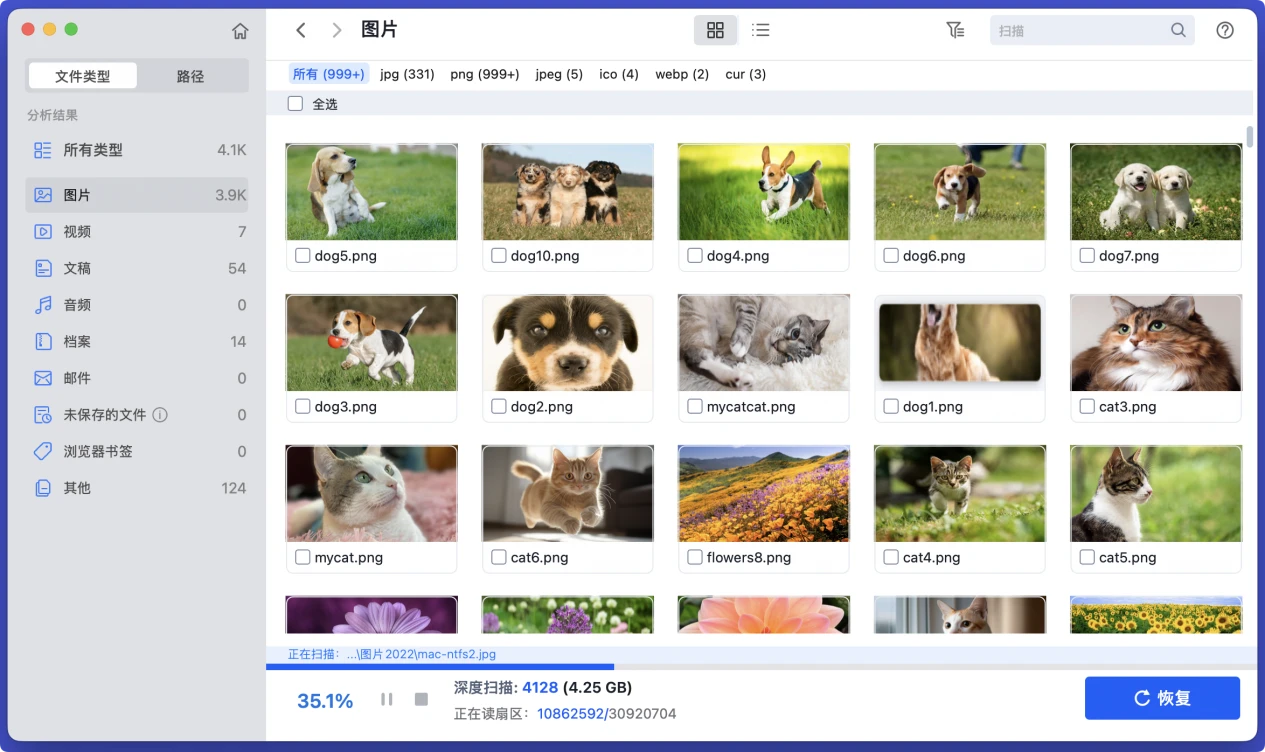
步骤3. 预览和恢复文件
扫描完毕后可查看所有找到的视频、照片、文档等,然后勾选需要的文件,点击右下角的“恢复”按钮把文件保存到Mac本地或者其它外置盘,不要保存回原闪迪SanDisk存储卡、防止数据覆盖。
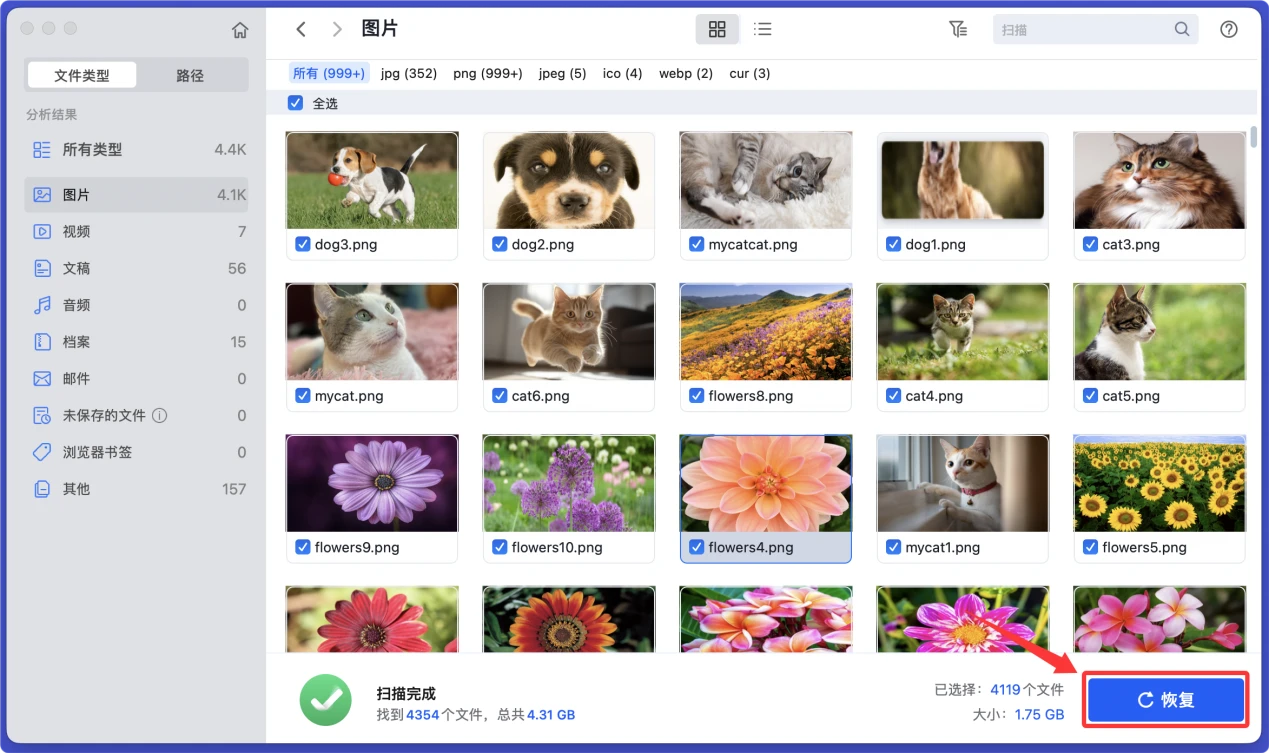
💡 注意:数据丢失后要尽量停止对原磁盘的写入操作,写入新数据会覆盖丢失文件的存储区域,降低恢复成功率。如果是硬件损坏导致的数据丢失,不要自行操作,建议联系专业的线下数据恢复机构处理。
闪迪SanDisk存储卡插入Mac后提示需要初始化解决步骤
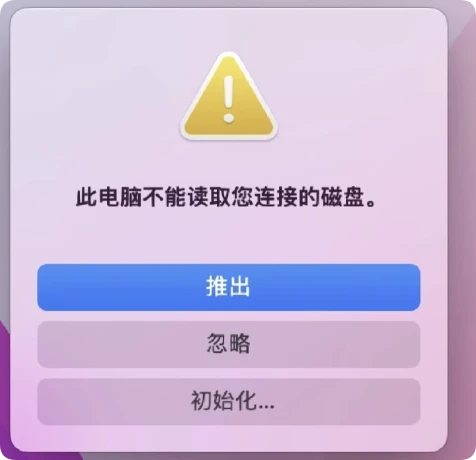
在遇到闪迪SanDisk存储卡插入电脑后提示“此电脑不能读取您连接的磁盘”需要初始化的时候,先不要点击“初始化”按照下面的步骤解决此问题。
- 先按照上面的步骤进行数据恢复,把闪迪SanDisk存储卡内的所有文件导出到电脑本地硬盘。
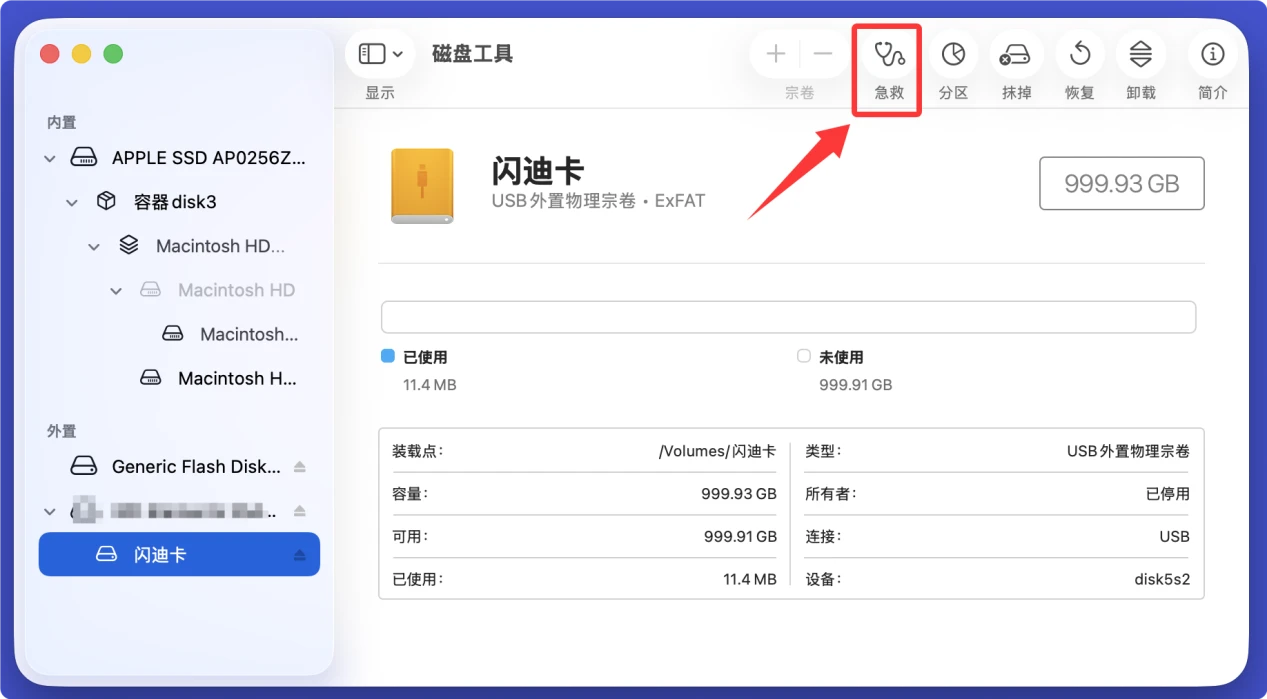
- 按住Command+空格键打开聚焦搜索,输入磁盘工具,找到并打开磁盘工具。然后在左侧找到闪迪SanDisk存储卡,右侧点击“急救”按钮,按照提示修复闪迪SanDisk存储卡。
![如何在Mac上恢复闪迪SanDisk存储卡内的数据]()
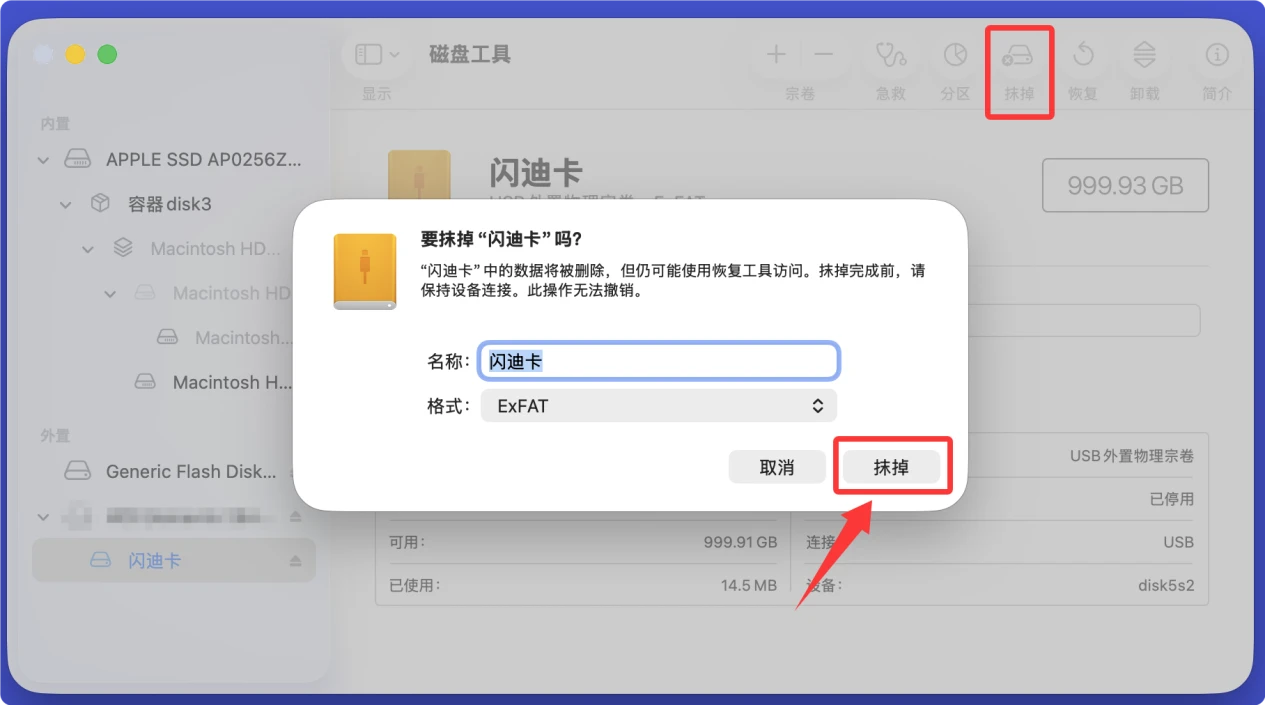
- 如果急救后还是无法解决问题,直接点击“抹掉”将闪迪存储卡进行格式化,如果大于32GB选择ExFAT作为磁盘格式,小于或等于32GB则选择MS-DOS (FAT)也就是FAT32。
![如何在Mac上恢复闪迪SanDisk存储卡内的数据]()
总之,先进行数据恢复,随后再格式化或者修复闪迪存储卡。

 免费试用
免费试用