如何恢复没有保存的Word文档

因为没有保存Word文件丢失文档或者文档内容情形多种多样,比如:

  • “我写完论文不小心点到了Office的关闭按钮,询问是否保存的时候不小心点到了‘不保存’,结果写的内容全部没保存到,怎么办我不白写半小时了,有办法恢复吗?”
  • “今天我的电脑突然卡死,怎么都解决不了,只有强制重启,结果我的Word文档根本没保存,怎么办,还有机会恢复吗?”
  • “我用WPS编辑论文,结果WPS突然崩溃了,Word文档没有保存,怎么办,如何恢复呢?”
  • “刚刚我的电脑自动重启了,貌似是安装了更新,但我的Word文档没有保存,怎么办,如何恢复呢?”

新建和编辑过的Word文档没有保存导致没有生成文件?此前保存过的Word文档新编辑后没有保存导致内容没保存上?这些没有保存的Word文档和内容都有机会恢复出来,下面查看如何恢复没有保存的Word文档。

如何恢复没有保存的Word文档

四种方法恢复没有保存的Word文档

恢复没有保存的Word文档,可根据不同场景(如软件崩溃、忘记保存、文件被覆盖等),通过以下方法尝试找回,操作前建议先关闭所有打开的Word文件,避免新数据覆盖旧文件。

方法一:通过Word自带的“自动恢复”功能(最常用)

Word默认会定时自动保存文件备份,若软件突然崩溃或未保存关闭,重启后可直接恢复:
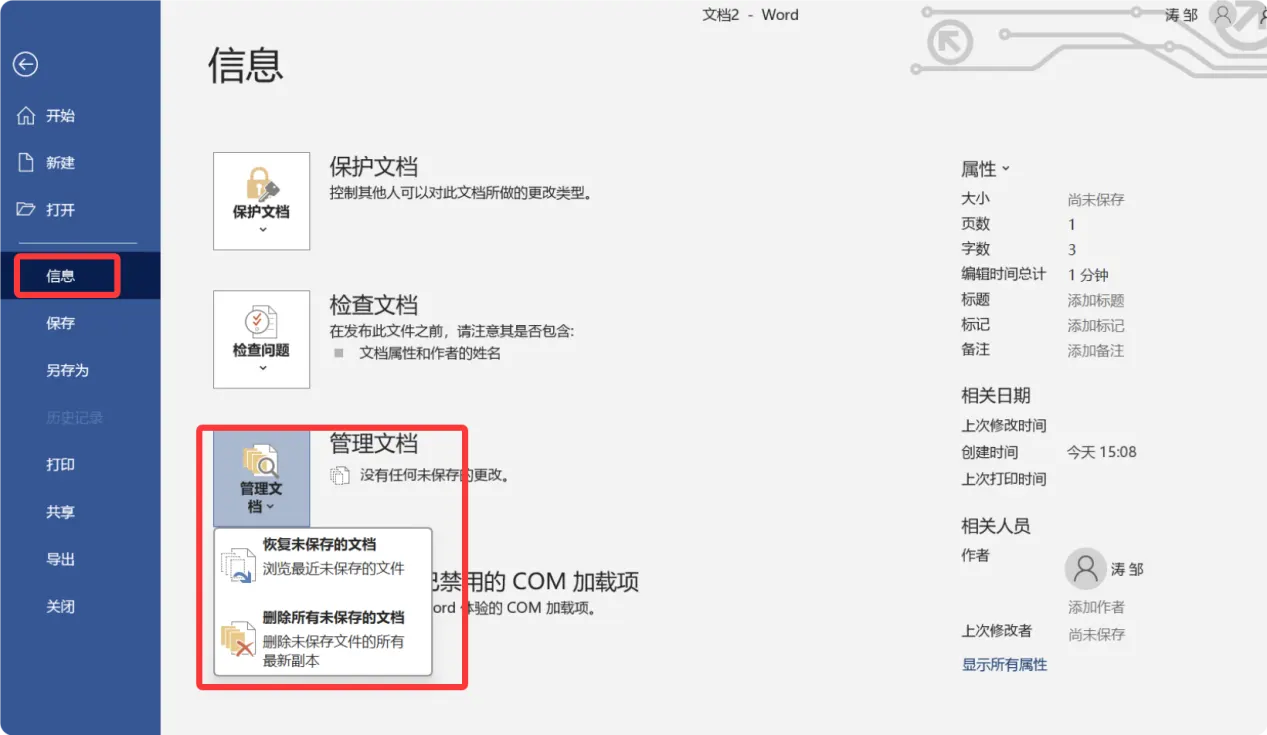
  1. 重新打开Word软件,左侧会自动弹出“文档恢复” (若未弹出,可手动操作:点击「文件」→「信息」→「管理文档」→「恢复未保存的文档」)。

    如何恢复没有保存的Word文档

  2. 在弹出的文件列表中,找到带“(自动保存)”标记的目标文件,点击打开后立即点击「文件」→「另存为」,保存到指定位置。

方法二:手动查找自动恢复文件的存储位置

若重启Word后未弹出恢复窗格,可手动定位自动恢复文件的保存路径:

  1. 查看默认存储路径(根据系统和Word版本略有差异):

    Windows系统:

    • Word 2016/2019/365:C:\Users\[你的用户名]\AppData\Roaming\Microsoft\Word\
    • Word 2010及更早:C:\Users\[你的用户名]\AppData\Local\Microsoft\Word\

    Mac系统:

    • 打开「 Finder」→ 点击顶部「前往」→「前往文件夹」,输入:~/Library/Containers/com.microsoft.Word/Data/Library/Preferences/AutoRecovery/
  2. 在对应文件夹中,找到后缀为.asd(自动恢复文件格式)的文件,右键选择「打开方式」→「Word」,打开后立即另存。

方法三:检查“临时文件”文件夹

Word编辑时会生成临时文件,若自动恢复失败,可尝试从临时文件中找回:

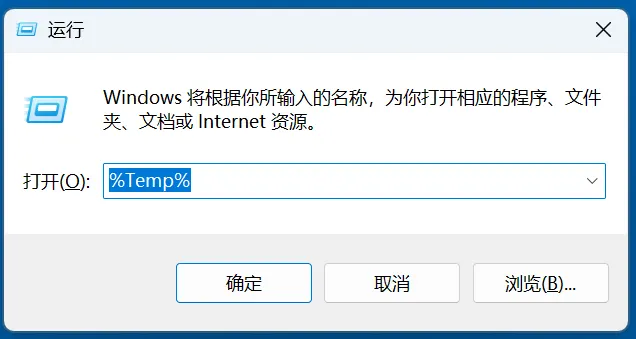
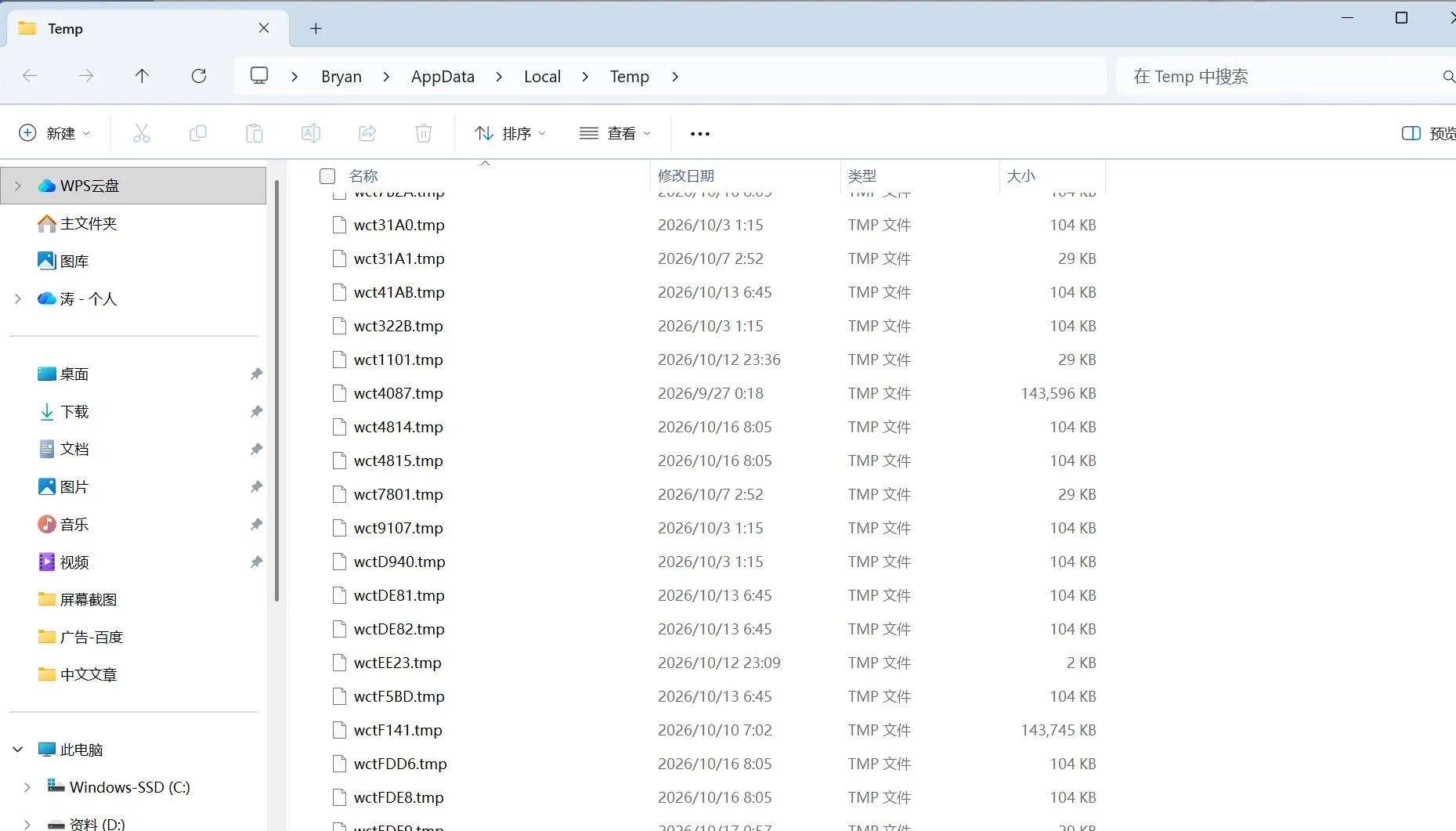
  1. Windows系统:按下Win+R打开“运行”,输入%temp%并回车,打开临时文件文件夹。

    如何恢复没有保存的Word文档

    如何恢复没有保存的Word文档

  2. 在文件夹右上角搜索框,输入.tmp,并按“修改日期”排序,找到对应编辑时间的临时文件。
  3. 右键目标文件,选择「重命名」,将后缀改为.docx,再用Word打开并另存。

方法四:若文件被“覆盖保存”(如误点“保存”替代“另存为”)

  1. 打开被覆盖的Word文件,点击「文件」→「信息」→「管理文档」。
  2. 下方会列出该文件的“历史版本”(需开启过OneDrive/SharePoint同步,或Word的“自动保存”功能),选择需要的版本点击「恢复」。

预防未保存文件的技巧

  1. 开启并缩短自动保存时间:点击「文件」→「选项」→「保存」,勾选“保存自动恢复信息时间间隔”,设置为5-10分钟(时间越短,丢失数据越少);
  2. 勾选“如果我没保存就关闭,请保留上次自动保留的版本”,避免误关闭后无备份;
  3. 重要文件建议开启OneDrive/SharePoint同步,可通过云端历史版本随时恢复。

如果Word文档已经从电脑上删除或者丢失,使用数据恢复软件(比如盛炫数据恢复软件)扫描删除和丢失Word文档的硬盘,然后恢复删除和丢失的文件。

盛炫数据恢复

超级好用的数据恢复软件。仅需三步就可以恢复已经删除、格式化掉、因各种原因丢失的数据。