
“我的工作U盘插入Mac后一直提示无法读取内容,所以我就使用磁盘工具的急救功能修复了该U盘。随后U盘可以打开了,但是里面的文件全部消失了!这是怎么回事,还能把文件找回来吗?”---来自小红书用户
在Mac上一旦U盘遇到问题(比如文件系统崩溃)就可使用“磁盘工具”的“急救”功能来修复该U盘。但有时候这种修复并不保险,也有可能在修复过程中将U盘内的文件删除掉。这篇文章就将讲解如何把这些删除掉的文件恢复出来。
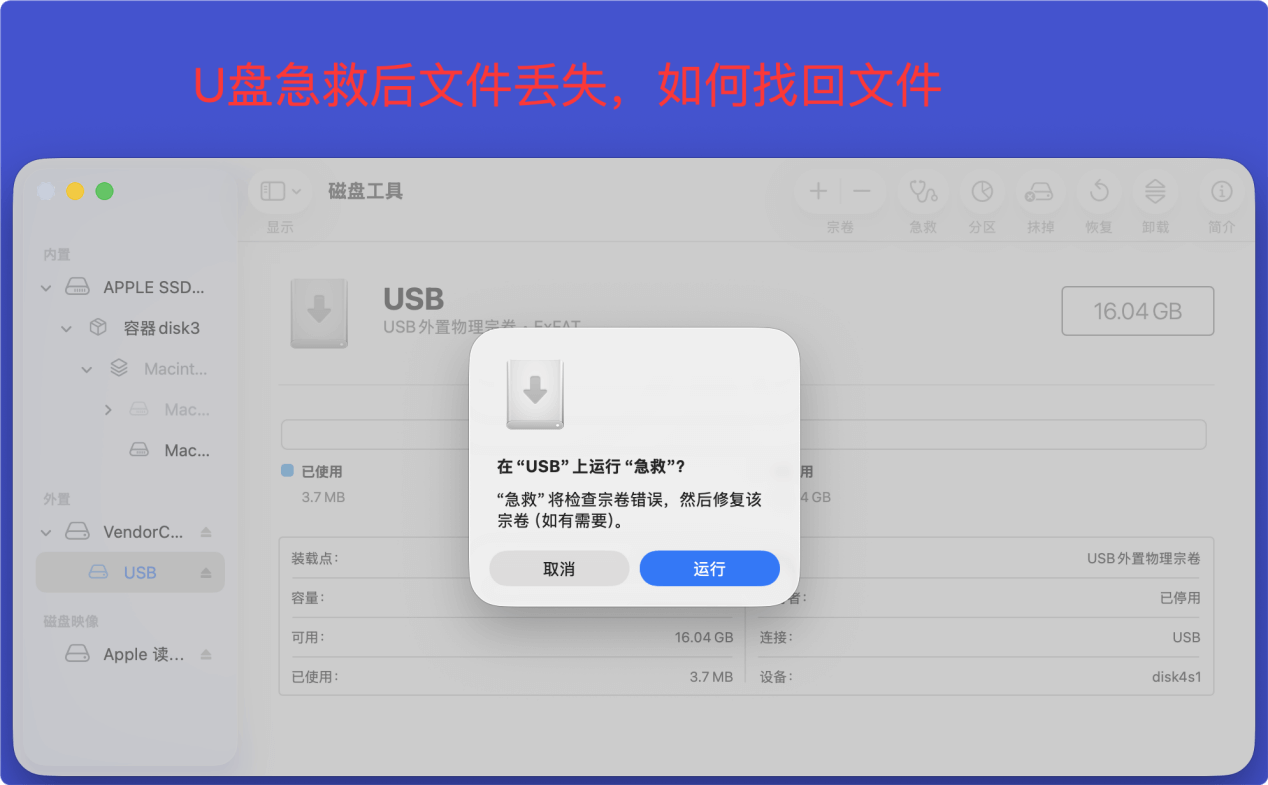
为何Mac磁盘工具修复U盘后,U盘内的文件会丢失?
Mac磁盘工具修复U盘后文件丢失可能由以下原因导致:
1. 修复过程对损坏数据的处理机制
磁盘工具在修复时会扫描并尝试修复文件系统的错误,当遇到严重损坏的文件分配表、目录结构或损坏扇区时,为保证磁盘可正常挂载,可能会重建文件系统结构。此过程中,原损坏区域中未被正确识别的文件会被标记为无效数据,导致这些文件从目录中消失。例如,若文件分配表中某文件的簇链记录损坏,修复程序可能无法定位该文件的完整数据块,从而将其排除在修复后的文件系统之外。
2. 修复前未备份的不可逆操作
磁盘工具的修复功能本质是对文件系统进行底层修复,部分操作(如重建目录结构、格式化损坏分区等)具有不可逆性。若U盘原文件系统损坏严重(如出现交叉链接文件、索引节点损坏等),修复过程可能会直接覆盖或清除损坏的元数据,而这些元数据是定位文件实际存储位置的关键。由于修复前未对数据进行备份,丢失的文件无法通过常规方式恢复。
3. 文件系统兼容性与修复逻辑差异
Mac磁盘工具主要针对HFS+、APFS等苹果原生文件系统优化,若U盘使用的是FAT32、exFAT或NTFS等非原生文件系统,修复逻辑可能存在兼容性问题。例如,修复exFAT格式U盘时,磁盘工具可能无法完全识别其特定的文件分配机制,导致修复过程中误删或跳过部分文件。此外,不同文件系统对损坏数据的容错处理方式不同,非原生系统在修复时更容易出现数据丢失风险。
4. 物理损坏导致的数据不可读
若U盘存在物理损坏(如闪存芯片坏块、接口接触不良),磁盘工具在修复时可能无法读取损坏区域的文件数据。此时,修复程序会将无法读取的扇区标记为“坏道”并跳过,导致存储在这些扇区的文件彻底丢失。物理损坏引起的文件丢失通常难以通过软件修复恢复,需专业数据恢复工具尝试读取未损坏的扇区碎片。
5. 修复操作中断或异常终止
若在修复过程中强制中断(如意外拔插U盘、电脑断电),可能导致文件系统处于不一致状态,部分文件的元数据或数据块未被正确写入,进而造成文件丢失。此外,修复过程中若磁盘工具出现程序错误或崩溃,也可能导致修复后的文件系统结构不完整,出现文件目录缺失的情况。
6. 隐藏文件或权限设置问题
修复后文件看似丢失,可能是由于文件被系统标记为隐藏或权限设置异常。Mac系统中,部分修复操作可能会修改文件的可见性属性或访问权限,导致用户在常规视图中无法看到文件。此时可通过终端命令(如ls -a)或调整访达显示隐藏文件的设置(Cmd+Shift+.)检查是否存在隐藏文件。
总之,磁盘工具修复U盘的核心目标是恢复磁盘的可访问性,而非优先保证数据完整性。当文件系统结构严重损坏时,修复过程可能以牺牲部分不可恢复文件为代价来重建可用的文件系统。因此,在进行磁盘修复前,建议通过专业数据恢复软件(如盛炫Mac数据恢复)先尝试提取重要数据,再执行修复操作,以降低文件丢失风险。
使用数据恢复软件找回U盘上丢失的文件
如果U盘内的文件已经丢失,先不要向里面写入新的数据,直接使用数据恢复软件扫描它、并将里面的丢失文件恢复出来。
- 点击下载这款强大和安全的Mac数据恢复软件 - 盛炫Mac数据恢复软件。
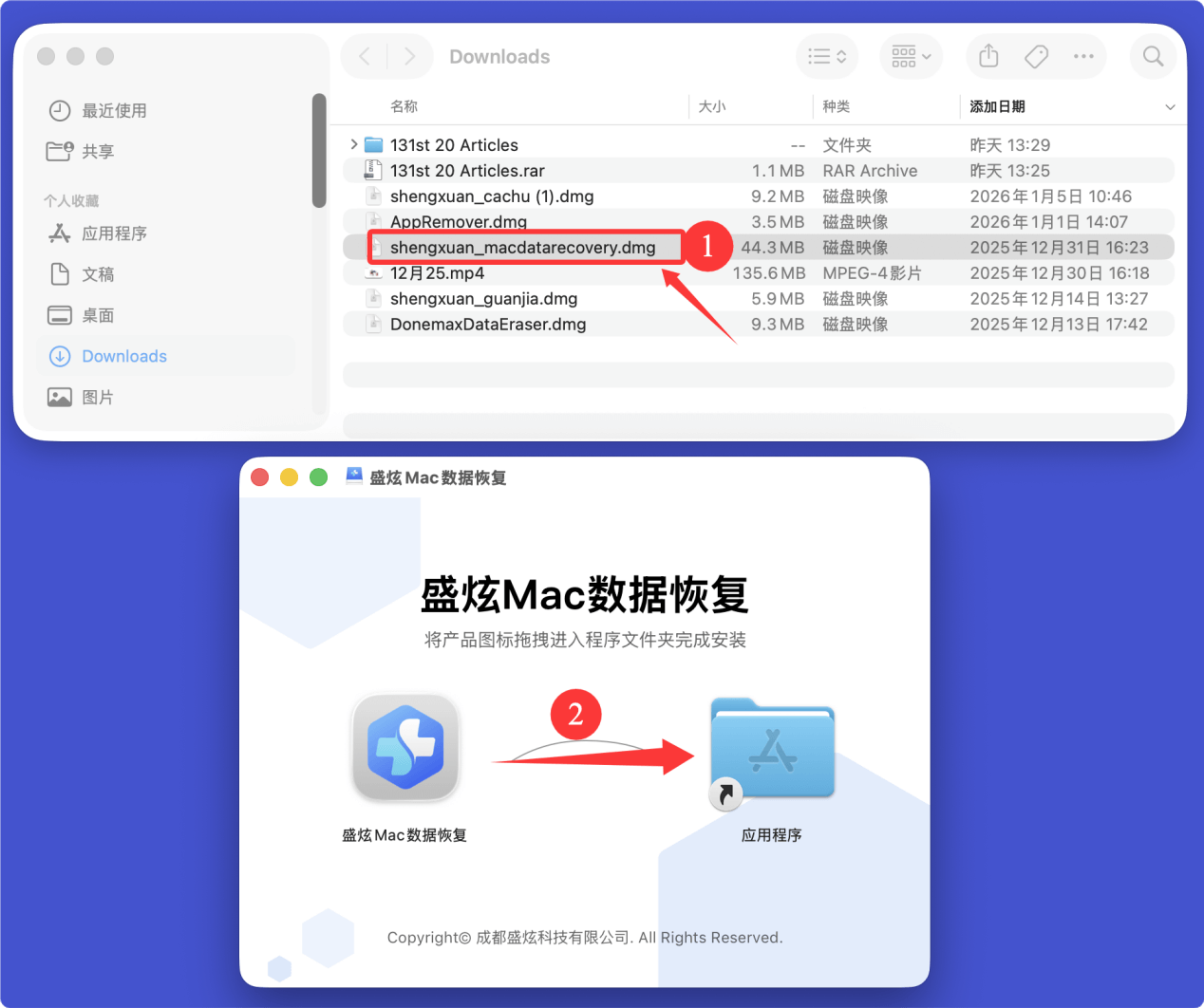
下载完盛炫Mac数据恢复后双击打开安装包,将“盛炫Mac数据恢复”拖入“应用程序”完成安装,然后关闭安装弹窗。
![U盘在Mac上急救后文件丢失了]()
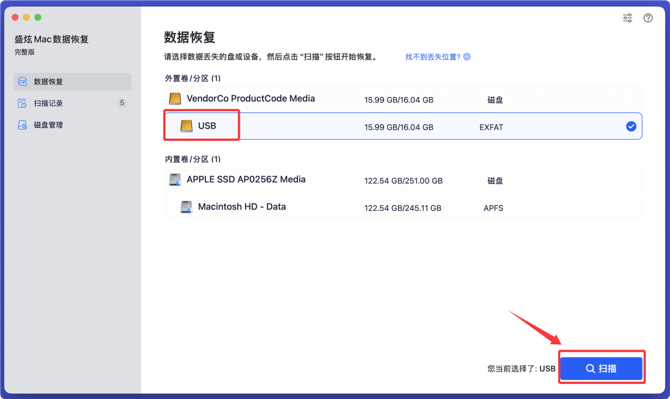
- 打开盛炫Mac数据恢复(在“访达 > 应用程序”内),随后在磁盘列表中选择需要做数据恢复的U盘。
![U盘在Mac上急救后文件丢失了]()
点击“扫描”按钮即可对该U盘进行深度扫描。
![U盘在Mac上急救后文件丢失了]()
- 扫描完毕后,可以预览这些文件。(双击文件即可预览)
![U盘在Mac上急救后文件丢失了]()
找到并选择需要恢复的文件,点击“恢复”按钮保存这些文件。先不要把文件保存到U盘,暂时保存到Mac本地或者其它设备中以防止数据覆盖。
![U盘在Mac上急救后文件丢失了]()

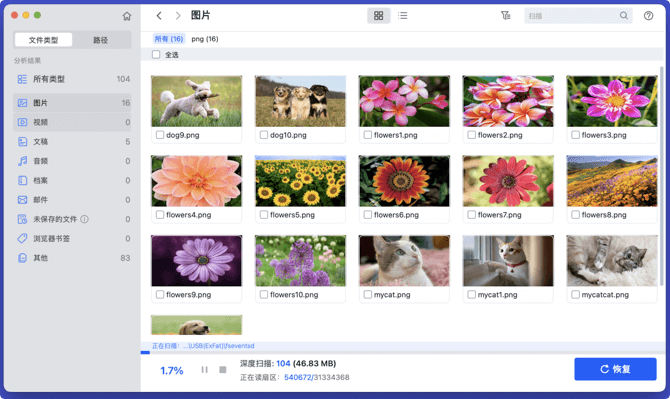
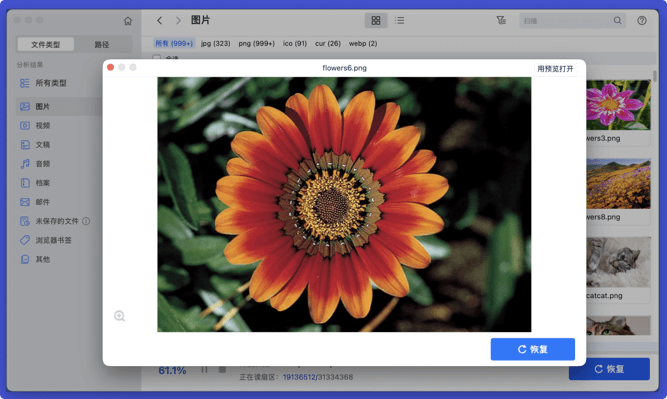
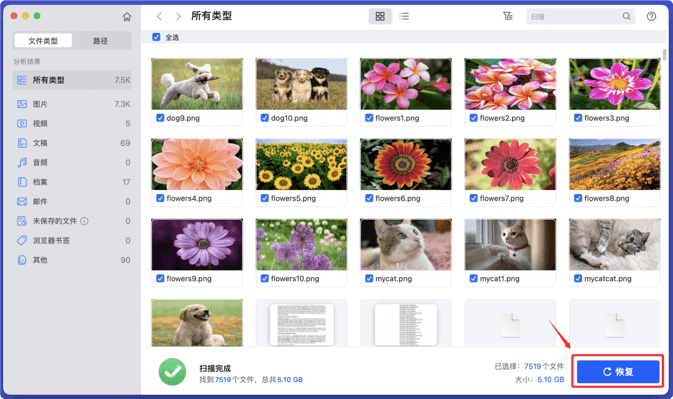
盛炫Mac数据恢复的深度扫描功能十分强大,可以确保找到所有可恢复的文件。即使文件已经被删除掉或被隐藏在U盘内,都会被扫描出来。在恢复前用户可以预览这些文件,检查文件质量,同时迅速完成筛选。最后在恢复的时候,建议不要保存回U盘。可保存到Mac本地,在确认所有文件都找回且无误后,再把文件保存回U盘中。

 免费试用
免费试用