
“怎么办我的索尼ccd一直提示存储卡错误,里面很多重要照片,能够恢复吗?他们说要弄到电脑上恢复,但我只有一个MacBook,可以恢复索尼相机内的照片吗?”---来自盛炫用户
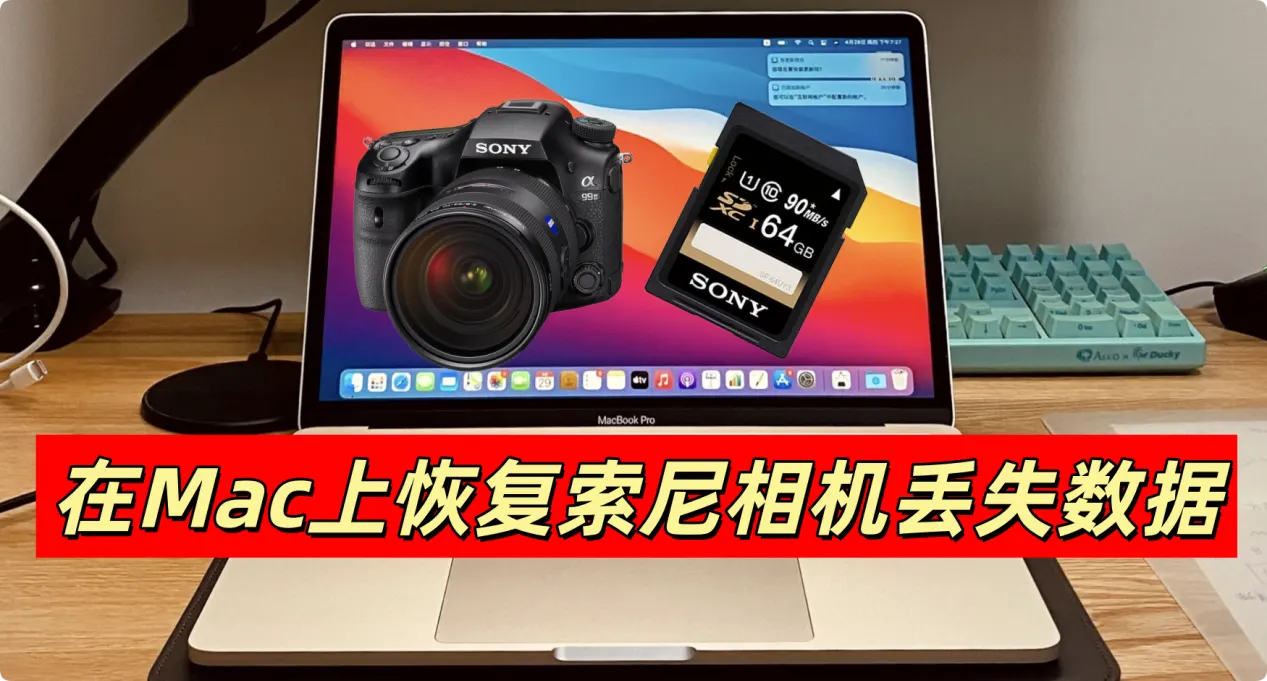
索尼相机/存储卡内误删除、格式化和因各种原因丢失的照片视频等素材均有机会恢复出来。数据恢复多半需要在电脑上进行,包括可在Mac电脑上进行。Mac电脑上可安装数据恢复软件,然后扫除索尼相机存储卡,找回里面误删除、格式化、因各种逻辑故障/人为操作失误导致丢失的照片、视频、RAW格式文件等素材,恢复成功率极高。但值得注意的是,在丢失索尼相机素材后,不要再进行新的拍摄,也不要向存储卡内写入新数据;如果相机/电脑提示需要格式化存储卡,先不要格式化或者初始化,也不要进行修复,在数据恢复完成后再格式化或者修复索尼相机存储卡。下面是在Mac上恢复索尼相机/存储卡丢失数据的完整教程。
索尼相机/存储卡丢失数据可恢复性分析和注意事项
索尼相机内已删除或格式化的照片、视频文件,在满足特定条件的前提下是有可能恢复的,而且恢复成功率极高。以下是关于恢复可能性、关键影响因素及实操建议的详细说明:
一、为什么删除/格式化后的数据可能恢复?
索尼相机/存储卡(及多数电子设备)删除或格式化存储卡时,通常不会立即彻底清除文件数据本身,而只是移除文件索引(即“文件目录标记”),将存储空间标记为“可写入”状态。只要这些原始数据未被新数据覆盖,专业工具仍能通过扫描磁盘扇区找到残留文件并重建。
二、影响恢复成功率的核心因素
- 是否继续使用存储卡(最关键)
- 删除/格式化后若立即停止拍摄、不再往存储卡写入新数据,恢复成功率极高(通常可达80%以上)。
- 若继续拍照、录像或存入其他文件,新数据会覆盖旧文件的存储空间,一旦被覆盖,数据恢复难度极高、甚至无法恢复。
- 存储卡类型与损坏程度
- 轻微逻辑问题(如误删除、快速格式化):恢复难度低,工具扫描即可识别。
- 物理损坏(如存储卡弯折、进液、芯片烧毁):普通软件无效,需专业数据恢复公司通过硬件修复(如拆解芯片读取)处理,成本高且成功率不确定。
- 文件系统损坏(如相机提示“存储卡错误”):可能因插拔不当、断电导致,通常可100%恢复,恢复完后再修复存储卡。
- 文件是否已被碎片覆盖
- 大文件(如视频)通常占用连续存储空间,若未被部分覆盖,恢复完整性更高;小文件(如照片)可能因分散存储,碎片覆盖后难以完整修复。
三、提升恢复成功率的实操建议
- 立即停止使用该存储卡
- 不要再拍摄、录像,也不要在相机内进行任何“写入操作”(如格式化、删除剩余文件)。
- 尽快将存储卡从相机取出,避免磕碰或再次插入设备。
- 选择可靠的恢复工具或服务
- 常用工具:盛炫数据恢复软件、R-Studio等支持Windows/Mac,可扫描存储卡并预览可恢复文件。
- 专业服务:若数据极其重要(如不可复制的珍贵照片),且存储卡存在物理损坏,建议联系索尼官方售后或专业数据恢复公司(需提供存储卡并付费检测)。
- 正确操作恢复流程
- 将存储卡通过读卡器连接电脑(不要直接用相机连接,避免驱动问题干扰)。
- 打开恢复工具,选择对应存储卡,启动“深度扫描”(耗时可能较长,取决于存储卡容量)。
- 扫描结束后,预览可恢复的照片/视频(重点检查文件大小、缩略图是否正常),确认后将文件保存到电脑硬盘或其他存储设备(切勿保存回原存储卡,防止覆盖)。
四、总结与提醒
- 核心原则:删除/格式化后第一时间停止写入新数据,是恢复成功的关键。
- 局限性:若存储卡已被大量新数据覆盖,或存在物理损坏,恢复可能性会大幅降低。
- 长期建议:养成定期备份习惯(如拍摄后及时将文件导入电脑、移动硬盘或云盘),避免依赖“事后恢复”。
如何在Mac电脑恢复索尼相机/存储卡内丢失的数据
对于Mac用户而言数据恢复也并非难事,可直接在Mac电脑上安装数据恢复软件,然后用其扫描丢失数据的硬盘或者设备,这样就可轻松找回和恢复丢失的数据。Mac用户可使用数据恢复软件 - 比如盛炫Mac数据恢复软件从索尼相机存储卡内恢复误删除、格式化和因各种原因丢失或无法访问的素材和数据。下面是详细步骤:
步骤1. 在Mac上安装数据恢复软件
盛炫Mac数据恢复是知名Mac数据恢复软件,支持深度扫描且简单易用,可点击下载该软件进行索尼相机/存储卡数据恢复(免费试用)。

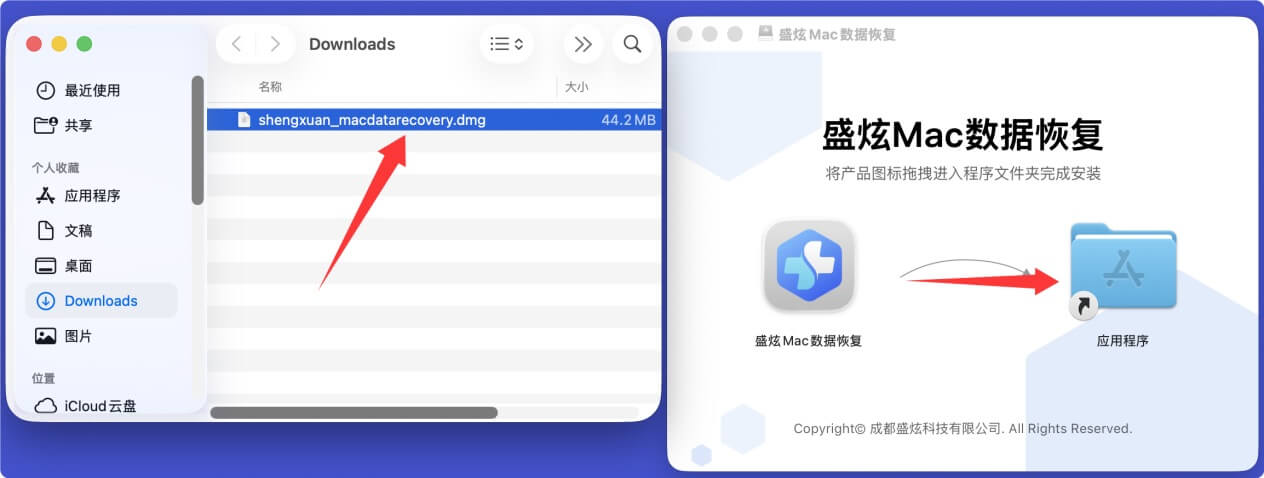
下载完毕后找到安装包,双击打开安装包,在安装窗口将“盛炫Mac数据恢复”拖入“应用程序”完成安装。
步骤2. 扫描索尼相机存储卡
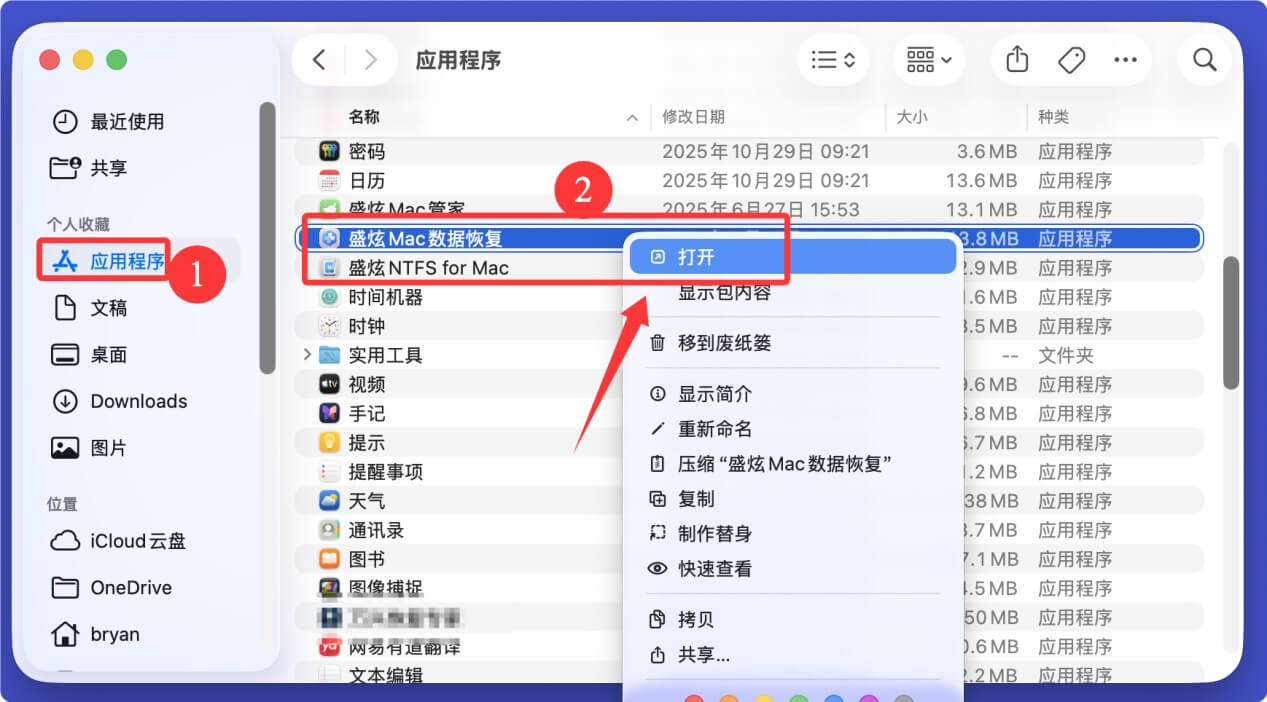
将索尼相机存储卡取出,然后通过读卡器或者扩展坞等将存储卡连接到Mac电脑上。这时候在访达侧边栏点击“应用程序”,在里面找到并打开“盛炫Mac数据恢复”。
打开盛炫Mac数据恢复后,在磁盘列表内选择索尼相机存储卡(如果存储卡已经损坏或可能显示为Unknown、丢失分区、RAW磁盘等,注意甄别)。选择好后点击右下角的“扫描”按钮开始搜索数据。
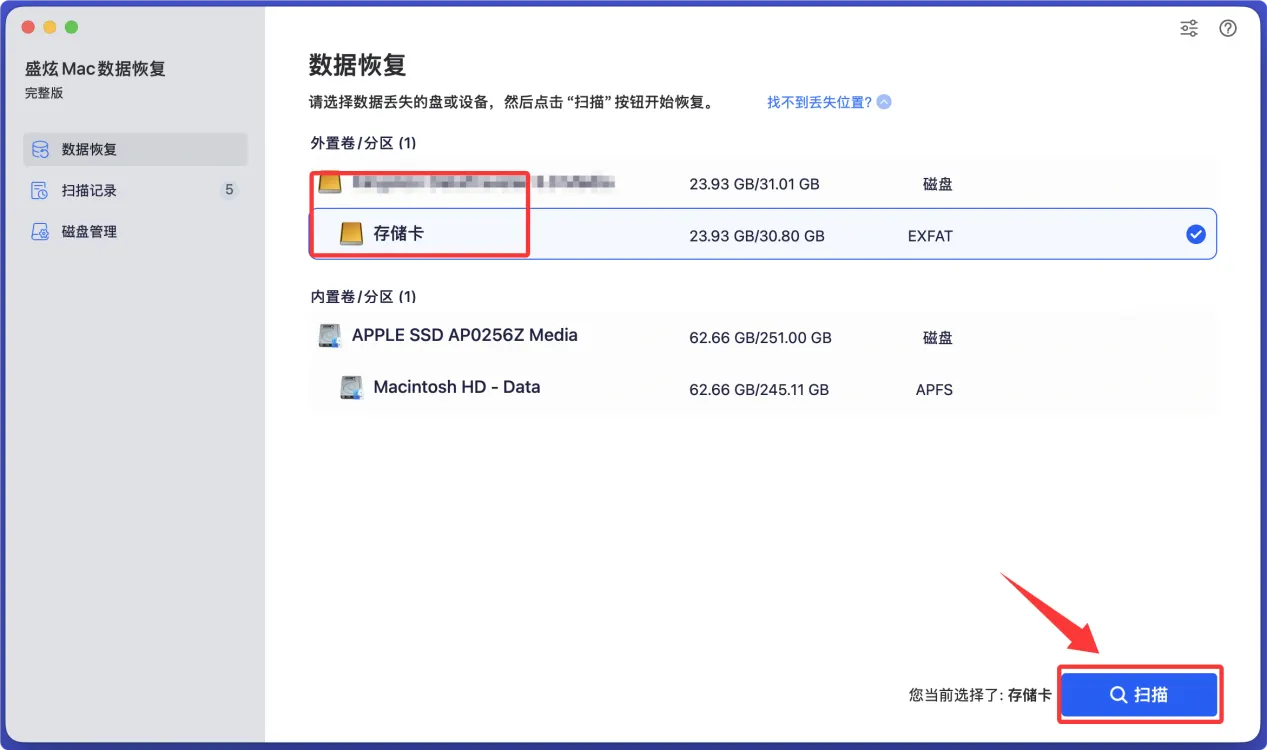
盛炫Mac数据恢复执行的是快速扫描+深度扫描,且自动执行,会找到存储卡内所有可恢复的文件,比如现存文件、隐藏/无法访问的文件、删除的文件、因格式化和各种原因丢失的文件等。
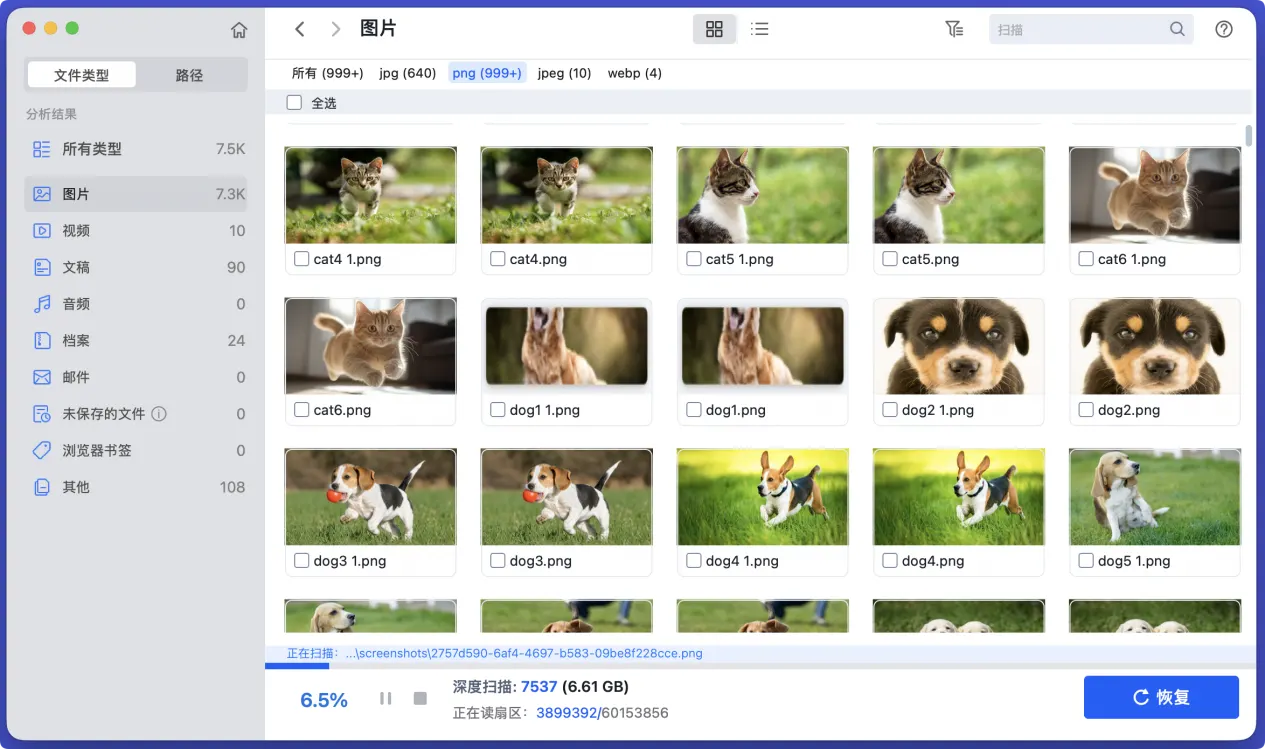
步骤3. 预览和恢复文件
扫描完毕后盛炫Mac数据恢复就会列出所有可恢复的文件,点击照片、视频就可进行预览。最后勾选需要的素材文件,点击右下角的“恢复”按钮 - 把文件保存到Mac本地硬盘,不要保存回原索尼相机存储卡,防止数据覆盖。
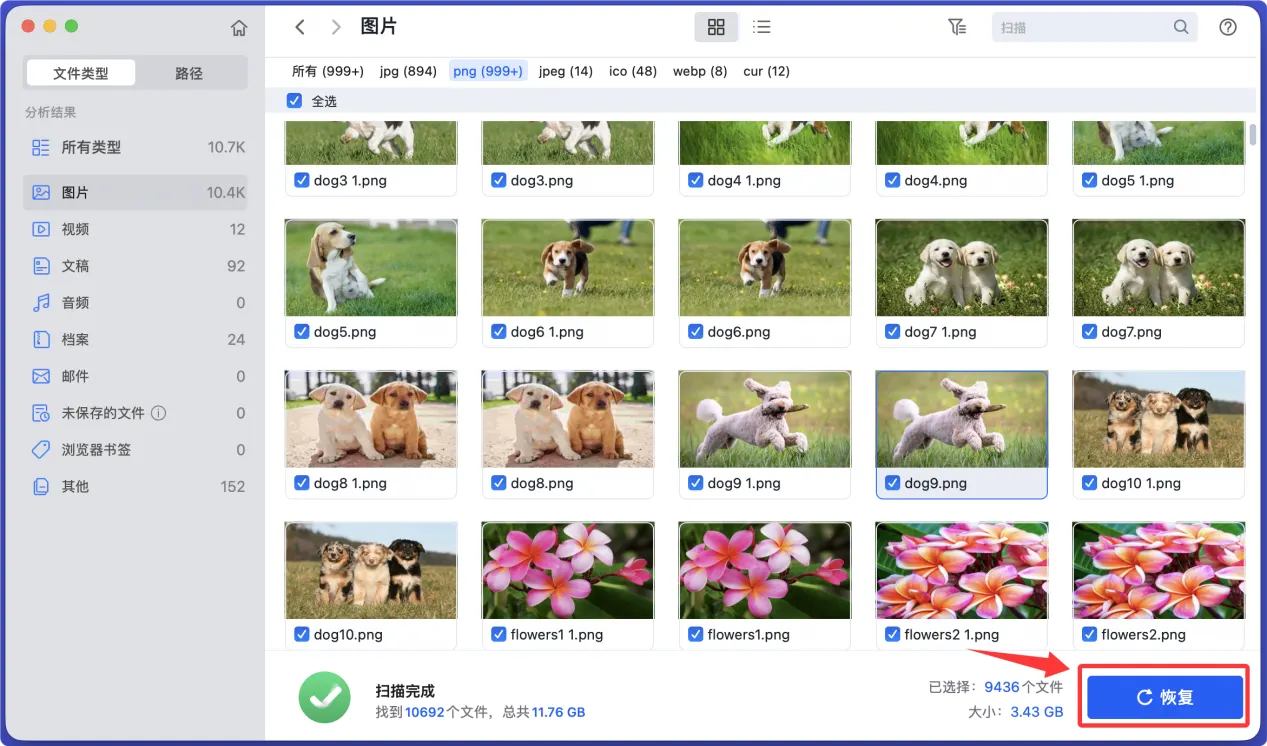
如果存储卡已经损坏,在进行完数据恢复后再使用磁盘工具等来修复该存储卡(点击查看如何修复)。

 免费试用