
目录
“刚刚不小心把我PDF的文件从MacBook桌面删除了,废纸篓也清空了,还有机会恢复出来吗?”---来自小红书用户
Mac误删除的PDF文件并未彻底消失,即使废纸篓已经被清空,也有机会被恢复出来。务必谨记的是,在丢失Mac上的PDF文件后,不要写入新的数据,因为新的数据恢复会覆盖删除的文件 - 包括删除的PDF文件。尽快进行数据恢复,在Mac上有多种方法可恢复误删除的PDF文件。这篇文章就将介绍五种方法从Mac上恢复误删除的PDF文件。当然这些数据恢复方法也适合在Mac电脑上从外置移动硬盘、U盘、存储卡等设备中找回误删除、格式化和丢失的PDF文件。
为何Mac电脑上误删除的和丢失的PDF文件还可被恢复
在Mac电脑中,误删除或丢失的PDF文件并非立刻从存储介质中彻底消失,核心原因是系统的文件管理机制并未直接抹除文件的实际数据:
- 文件删除的底层逻辑特性:Mac的APFS、HFS+文件系统执行删除操作时,仅会清除文件在目录表中的索引标记,同时将该文件原本占用的磁盘区块标记为“可重新写入”,并不会立即擦除区块内存储的PDF二进制实体数据。只要后续没有新的数据写入覆盖这些区块,这份PDF的完整原始数据就仍然留存在磁盘中,恢复工具可以通过扫描磁盘空闲空间,定位并重组这些残留数据,还原出完整的PDF文件。
- 系统自带的临时留存机制:首先是Mac的废纸篓默认会临时保留删除的文件最长30天,在该时段内被误删的PDF仍完整存储在本地的隐藏目录中,可直接恢复;其次各类常规操作生成的PDF临时副本,比如预览程序的自动缓存、时间机器本地快照、浏览器下载临时缓存、剪贴板临时留存片段等,也会在系统的不同分区位置留存PDF的部分或完整副本,即便文件原本的存储位置的索引被清除,也能从这些预留的空间中找回完整文件。
- PDF文件的结构独立性优势:PDF属于固定排版的独立封装格式,文件内部有标准的头部标识、对象索引和尾部结束标记,即使文件的部分索引信息丢失,数据恢复工具也可以通过识别PDF特有的%PDF头部标识和%%EOF尾部标记,从磁盘碎片中精准定位并拼接出完整的可用PDF文件,相比部分碎片化程度高的复杂格式,被成功恢复的概率更高。
五种方法在Mac上恢复删除和丢失的PDF文件
以下是在Mac上恢复误删除PDF文件的几种常用方法,可按操作难度从低到高依次尝试:
方法1. 从废纸篓恢复删除的PDF文件
这是最基础的恢复方式,适用于刚删除不久、废纸篓未清空的情况。下面是恢复步骤。
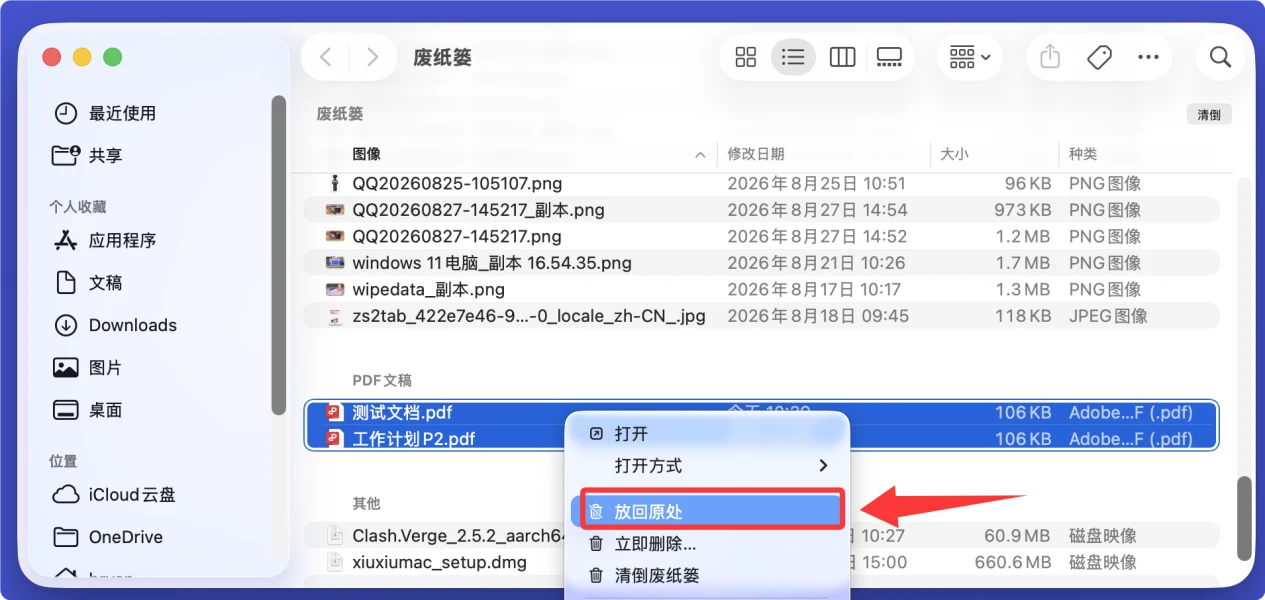
- 在Mac程序坞上点击废纸篓图标,这样可打开废纸篓。
- 打开废纸篓中,在里面找到删除的PDF文件。
- 选择需要恢复的PDF文件,右键点击,选择“放回原处”或者将其拖入需要恢复的位置。
![从Mac上恢复误删除的PDF文件]()
方法2. 检查编辑过或传输过PDF文档的软件
如果删除和丢失的PDF文件曾经在Mac上的软件(比如iWork、WPS、Microsoft Office、PhotoShop等)中编辑过,查看该软件的缓存或云备份可恢复删除的PDF文件,比如查看最近编辑、最近打开、历史记录、备份中心等找到该PDF文件,然后点击打开另存为即可。也可在Mac本地找到软件缓存的位置,点击打开文件,然后另存为即可。
如果曾经使用过QQ、微信、OneDrive、百度云盘等传输过该PDF文件,可检查这些软件的文件管理或者历史中是否有该PDF文件。
方法3. 使用时机器恢复误删除PDF文件
如果你的Mac此前配置过时间机器Time Machine备份功能,可以直接从整机备份中找回PDF。步骤如下:
- 打开删除PDF文件删除的文件夹,如果从桌面删除,无需打开任何文件夹。
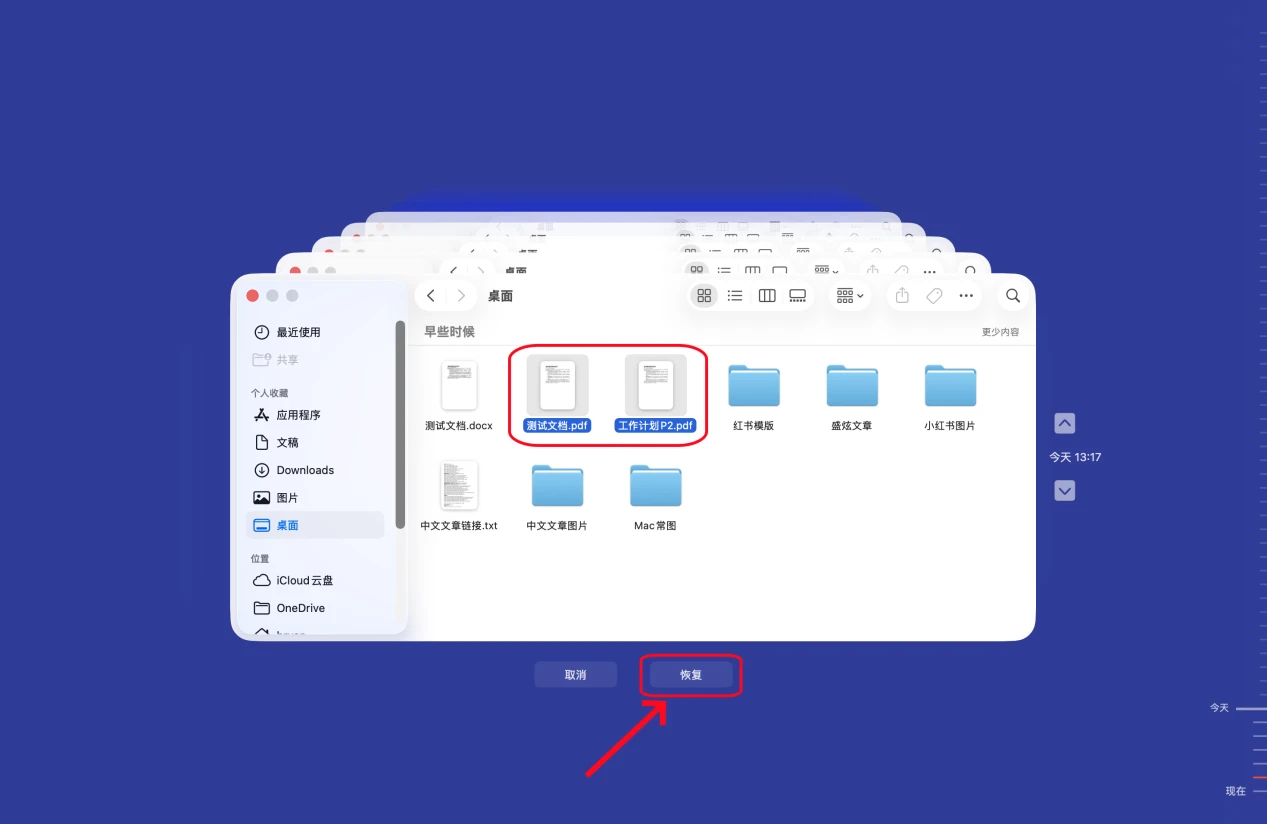
- 将时间机器备份移动硬盘插入到Mac电脑上,然后在电脑屏幕右上角的菜单中点击时间汲取图标,选择“浏览时间机器备份”。
![从Mac上恢复误删除的PDF文件]()
- 然后浏览时间机器备份,找到包含删除PDF文件的备份,选择需要恢复的PDF文件,点击底部的“恢复”按钮即可将文件还原到此前的位置。然后退出时间机器备份。
![从Mac上恢复误删除的PDF文件]()

方法 4. 从iCloud备份恢复
如果曾经将PDF文件备份到过iCloud可从里面进行恢复。
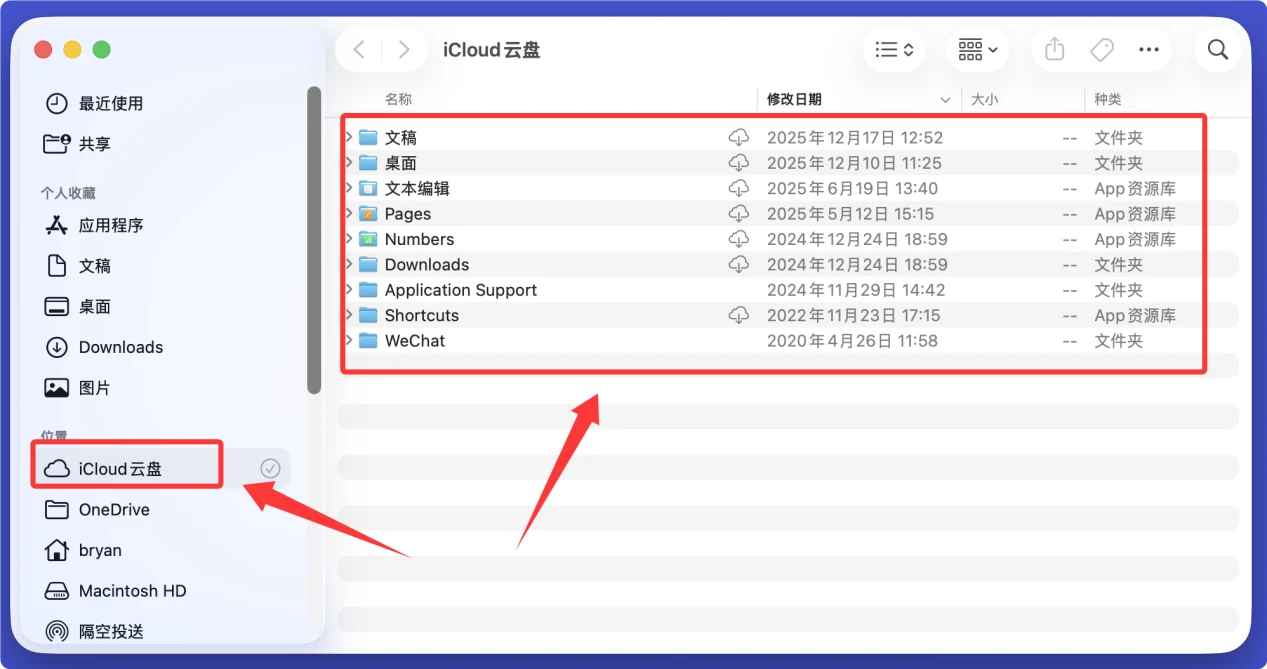
- 在访达侧边栏点击“iCloud云盘”,在里面找到删除PDF的文件夹,打开查看里面是否有PDF文件,如果有就拷贝回Mac本地硬盘。
![从Mac上恢复误删除的PDF文件]()
- 登录iCloud官网https://www.icloud.com.cn/。登录后在网页底部选择“数据恢复”;然后选择“恢复文件”,在删除文件的列表中选择PDF文件,然后点击“恢复”按钮即可。
![从Mac上恢复误删除的PDF文件]()

方法5. 使用专业数据恢复工具
如果以上方法都无法找到文件,可以选择合规的第三方Mac数据恢复工具,比如盛炫Mac数据恢复、Disk Drill、EaseUS Data Recovery for Mac等。下降就介绍如何使用盛炫Mac数据恢复软件从Mac本地硬盘、外置移动硬盘、U盘、存储卡等设备中恢复误删除、格式化和丢失的PDF文件。盛炫Mac数据恢复具备深度扫描和碎片整理恢复能力,恢复成功率远高于其它软件。
- 在Mac电脑上下载和安装盛炫Mac数据恢复。点击下面下载按钮即可下载。
下载完毕后双击打开安装包,在安装窗口将“盛炫Mac数据恢复”拖入“应用程序”完成安装。
![从Mac上恢复误删除的PDF文件]()
- 在“访达 > 应用程序”内找到并打开盛炫Mac数据恢复。
![从Mac上恢复误删除的PDF文件]()
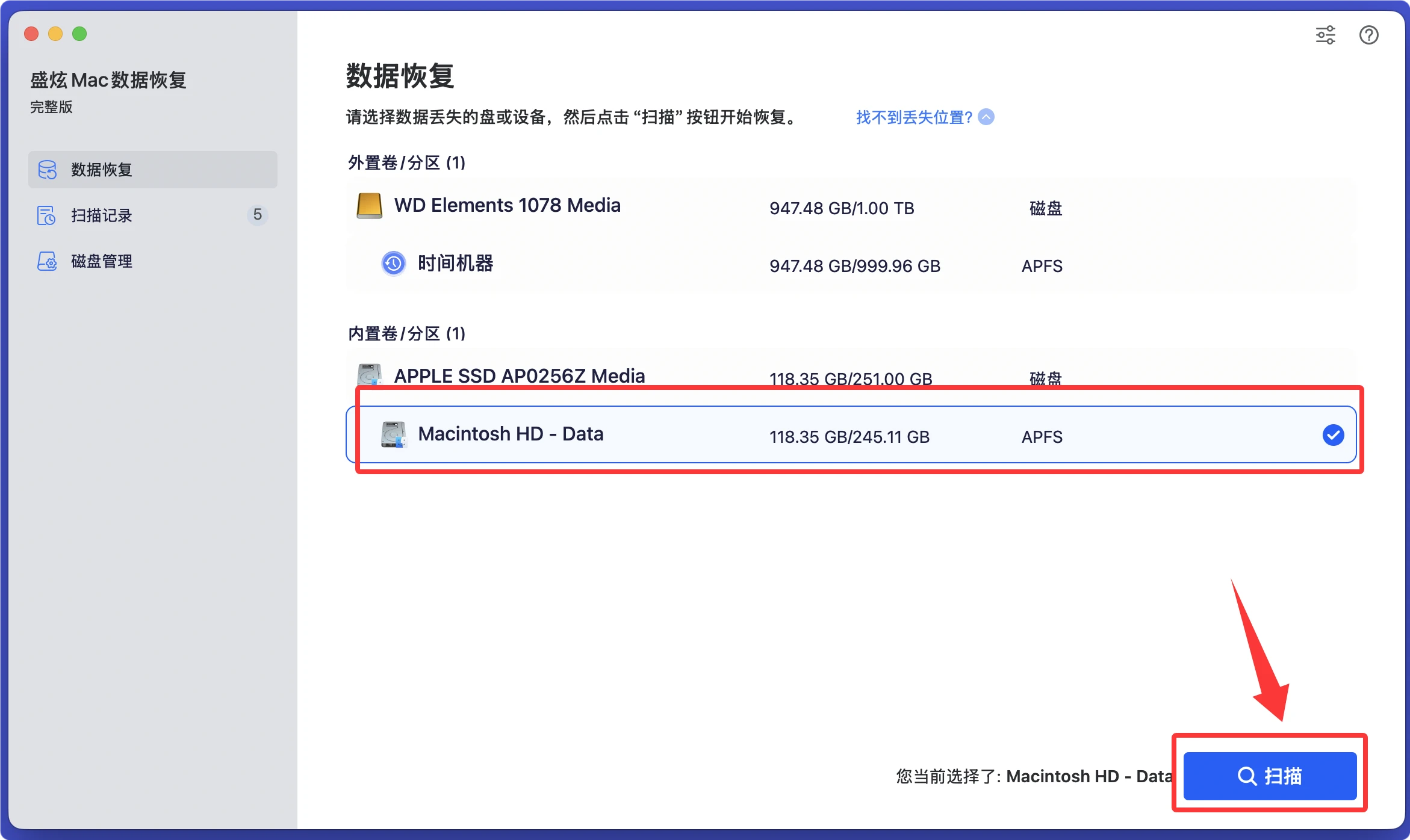
在磁盘列表中选择删除和丢失PDF的原盘,如果在Mac上误删除的PDF文件,就选择Mac系统盘(通常叫Macintosh HD)。选择好后点击“扫描”按钮开始扫描。
![从Mac上恢复误删除的PDF文件]()
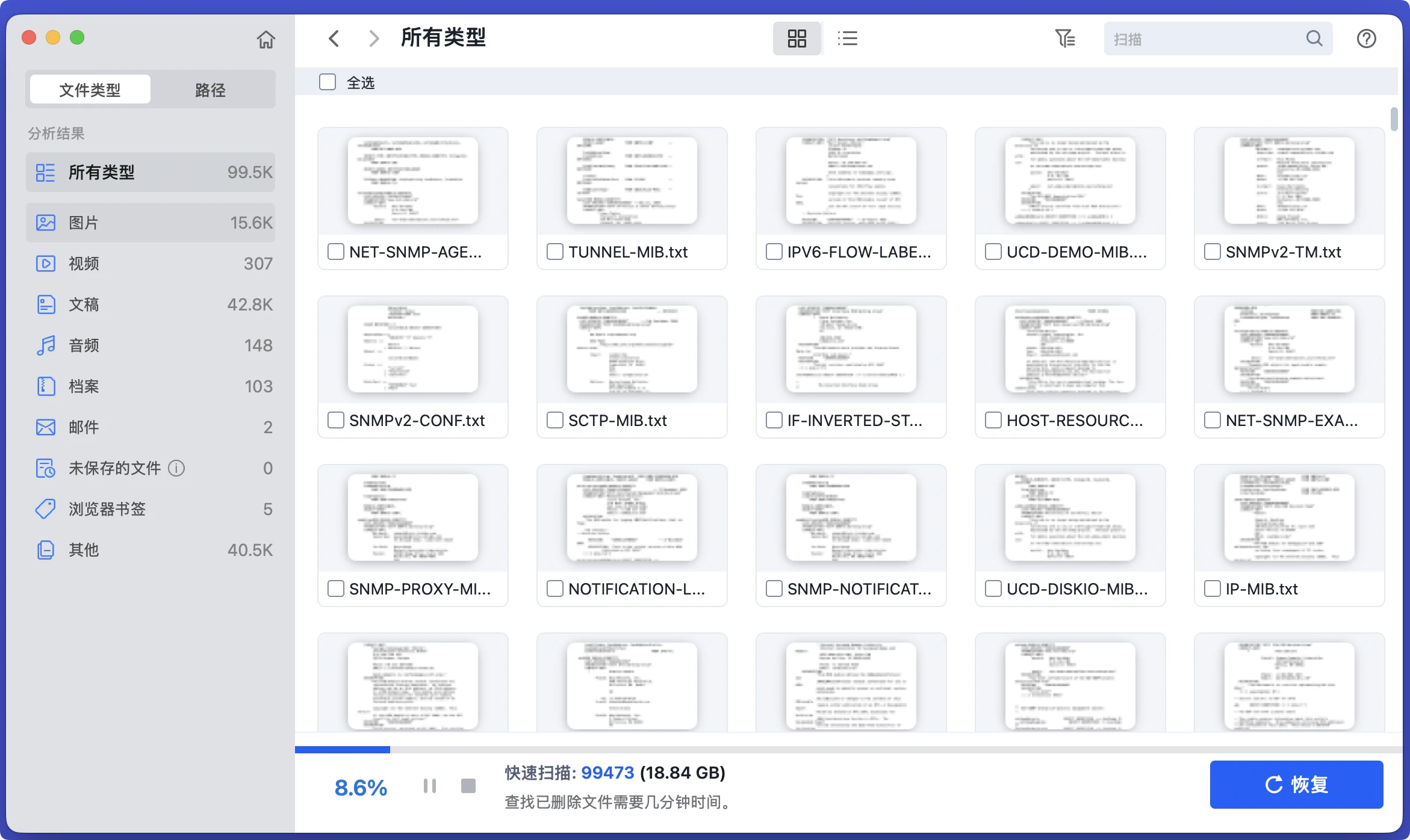
盛炫Mac数据恢复恢深度扫描该硬盘,找到里面所有丢失的文件,包括删除和丢失的PDF文件。
![从Mac上恢复误删除的PDF文件]()
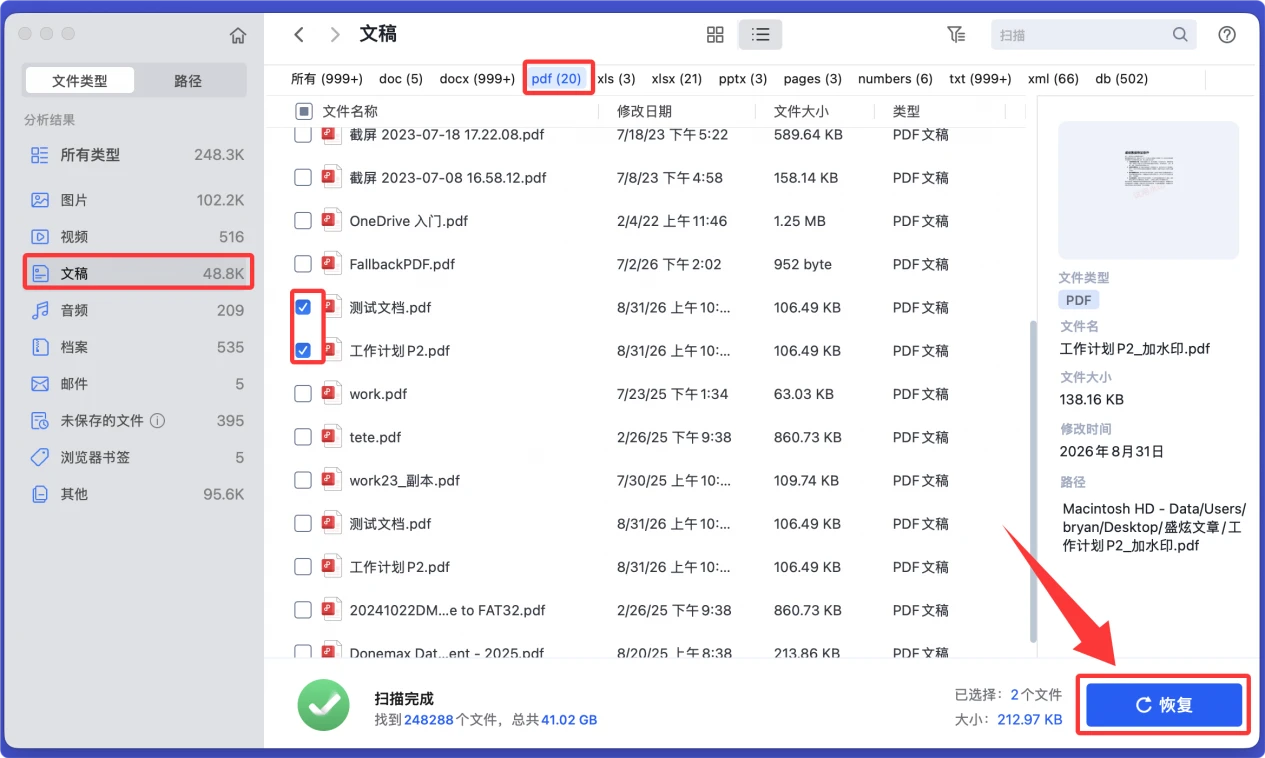
- 扫描完毕盛炫Mac数据恢复会列举所有可恢复的文件,在文件类型下面点击“文稿 > pdf”,可查看到所有的PDF文件。点击可预览文件。随后勾选需要恢复的PDF文件,点击右下角的“恢复”按钮即可将文件保存。把文件保存到其它盘,不要保存回丢失PDF的原盘。比如如果从Mac上丢失的PDF文件,就把恢复的PDF文件暂时保存到外置盘中,防止数据覆盖。
![从Mac上恢复误删除的PDF文件]()



💡 注意:务必把恢复的PDF文件保存到其它盘,不要保存回删除和丢失该PDF文件的原盘。
方法6. 使用数据恢复服务
如果丢失的PDF文件极为重要且用户没有数据恢复工具,或者Mac电脑已经严重损坏,可求助线下专业数据恢复机构进行恢复。
💡 注意事项:
PDF删除后请尽量避免在对应磁盘中写入新文件,新产生的数据会覆盖已删除PDF的存储扇区,大幅降低恢复成功率;如果PDF存储在外接硬盘、U盘等外置设备上,同样可以套用上述方法进行恢复。

 免费试用
免费试用