
目录
“今天在Mac上使用Command+Option+Delete彻底删除了一个工作文件,但删除后就后悔了,删错文件了。打开废纸篓,文件没有在废纸篓。这种彻底删除的文件还可被恢复出来吗?”---来自小红书用户

Mac上彻底删除的文件通常指四种情况:1、使用Command+Option+Delete、终端命令彻底删除的文件,2、删除掉文件然后将其从废纸篓中清空,3、因磁盘工具抹掉硬盘丢失的文件,4、因系统重装或者同名文件覆盖删除的文件。如果误删除重要文件,文件已经彻底消失,也不要惊慌。Mac上看似永久删除的文件依然可被恢复出来。这篇文章将给出三种方法恢复Mac上彻底或者永久删除的文件。但务必谨记,误删除文件后,尽量不要使用Mac、不要向里面写入新数据,尽快进行数据恢复。
三种方法恢复Mac上永久删除的文件
误删除文件后不要向Mac内写入新的数据,最好不要使用Mac电脑,尽快进行数据恢复。下面三种方法可恢复Mac上彻底和永久删除的文件。
方法1. 从时间机器备份中恢复永久删除的文件
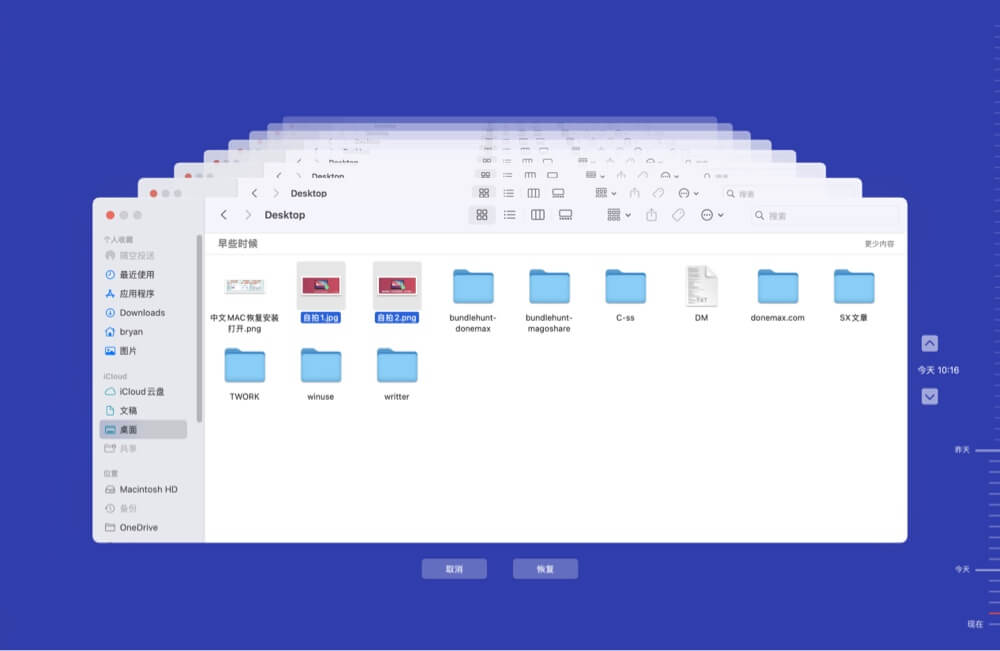
如果此前曾使用过时间机器备份过的Mac(包含删除的文件),可从时间机器备份中还原删除掉的文件。下面是详细步骤:
- 将时间机器备份的移动硬盘插入Mac中,然后在电脑屏幕左上角点击时间机器图标,选择“浏览时间机器备份”。
![恢复Mac上彻底或者永久删除的文件]()
- 打开时间机器备份后,点击删除文件的位置,浏览各个备份,找到包含删除文件的备份,选择已经删除的文件,点击底部的“恢复”按钮。
![恢复Mac上彻底或者永久删除的文件]()

方法2. 从iCloud备份中恢复删除的文件
如果已经开启iCloud备份,可以尝试从iCloud中恢复Mac上已经删除的文件。
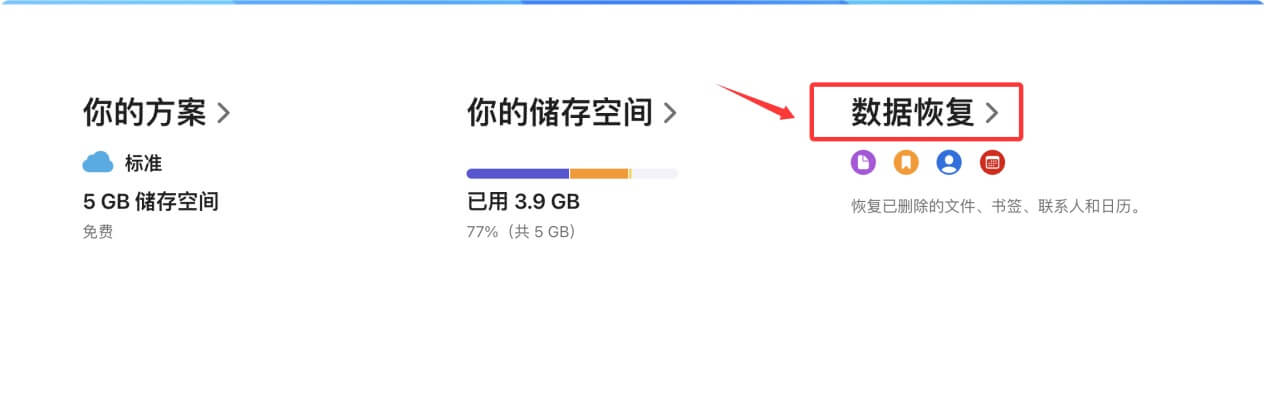
- 登录进https://www.icloud.com.cn/网页版,然后在底部找到并点击“数据恢复”。
![恢复Mac上彻底或者永久删除的文件]()
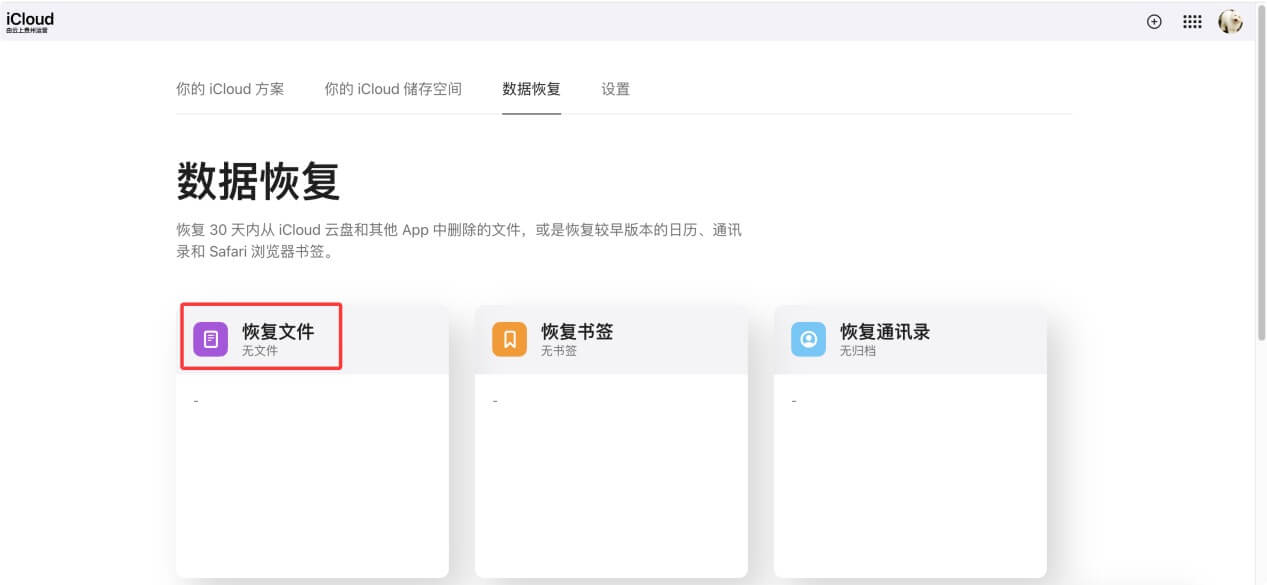
- 打开数据恢复后点击“恢复文件”。
![恢复Mac上彻底或者永久删除的文件]()
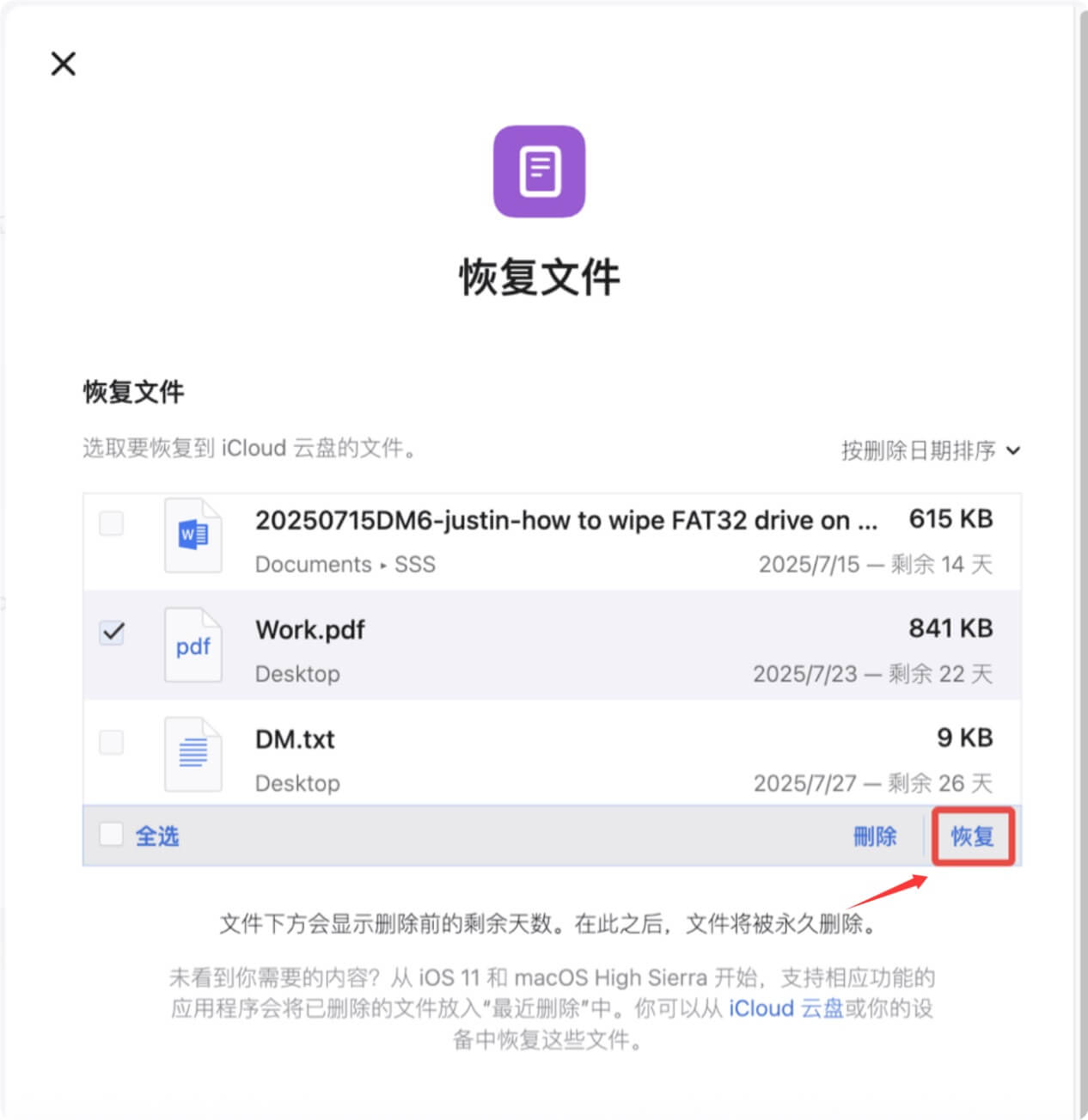
- 在删除文件列表中选择需要恢复的文件,点击“恢复”按钮。
![恢复Mac上彻底或者永久删除的文件]()
方法3. 使用数据恢复软件恢复彻底删除的文件
Mac数据恢复软件可深度扫描Mac硬盘,找到删除和丢失的文件。下面是详细步骤:
- 点击下载这款非常强大且易用的Mac数据恢复软件 - 盛炫Mac数据恢复软件。
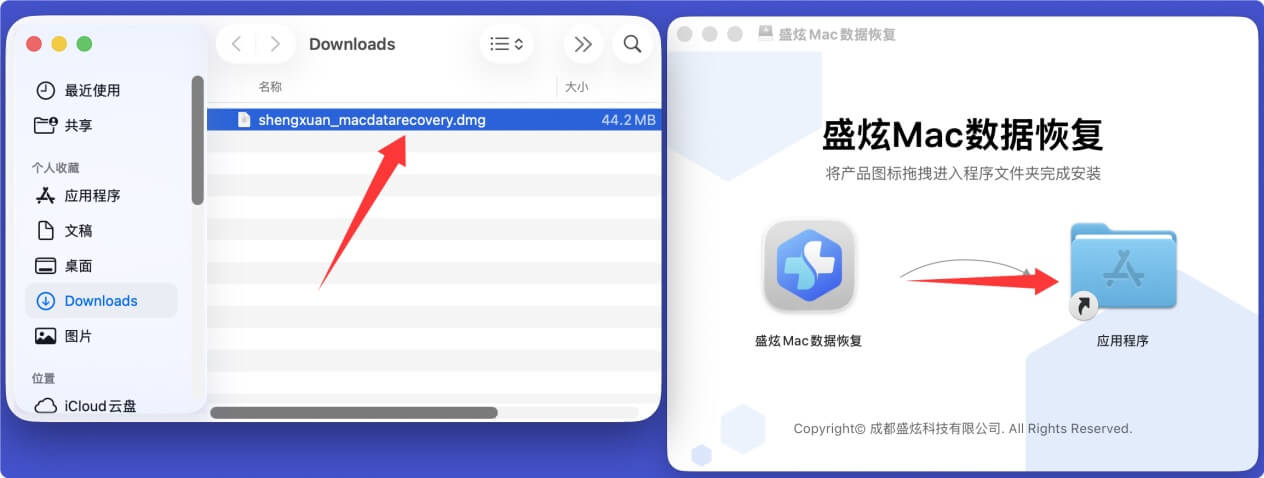
下载完毕开始安装:双击打开安装包,在安装弹窗将“盛炫Mac数据恢复”拖入“应用程序”完成安装。
![恢复Mac上彻底或者永久删除的文件]()
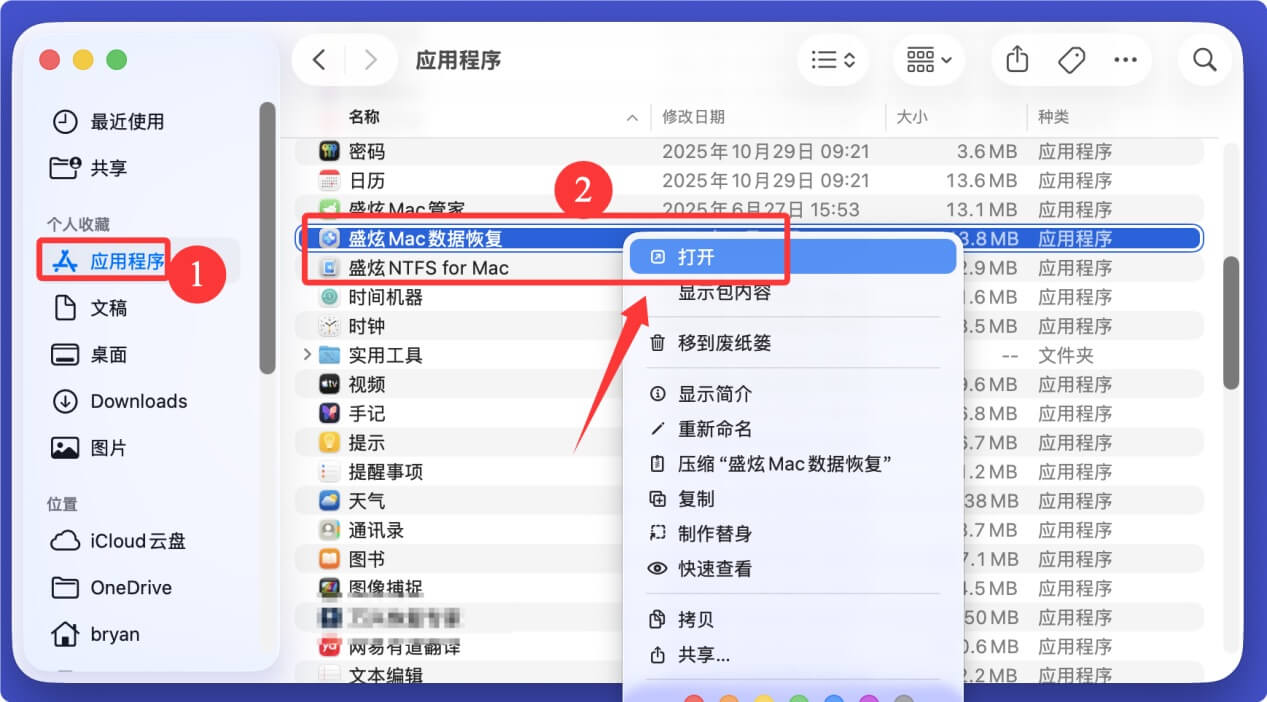
- 在访达侧边栏点击“应用程序”,然后在里面找到并打开“盛炫Mac数据恢复”。
![恢复Mac上彻底或者永久删除的文件]()
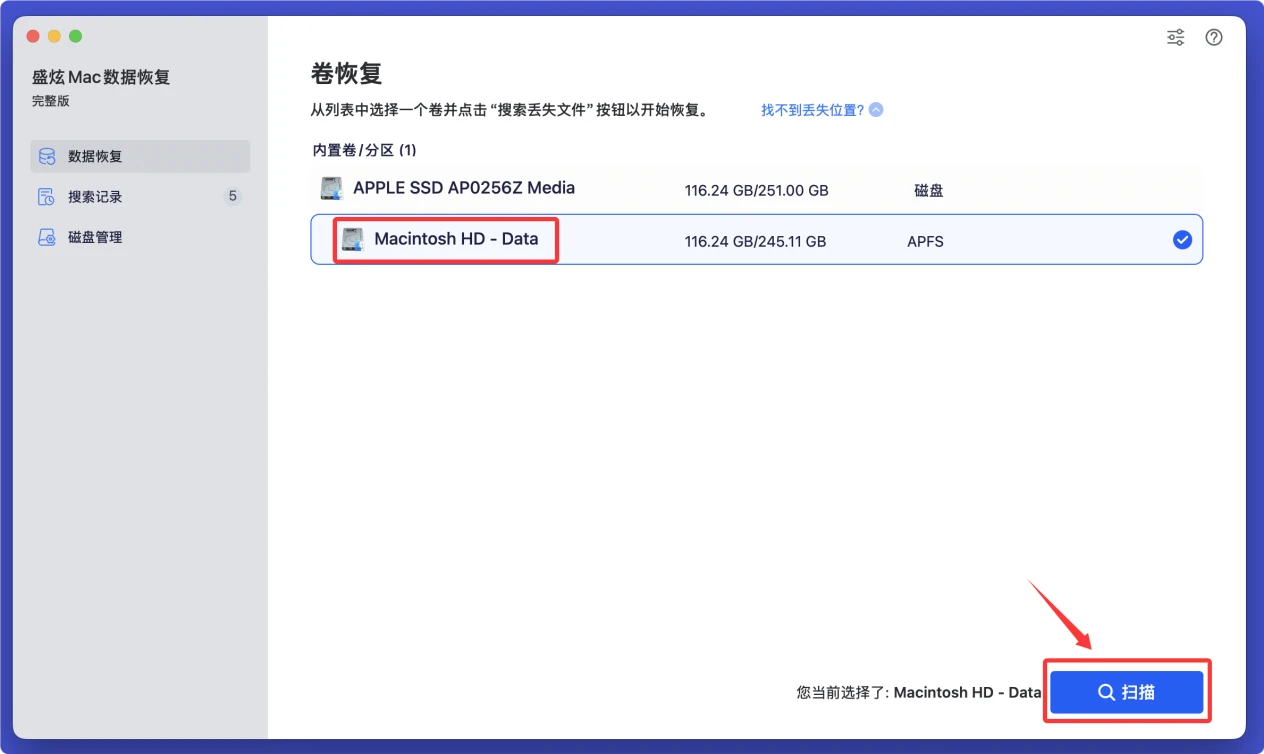
- 打开盛炫Mac数据恢复后选择Mac系统盘(通常叫做Macintosh HD),然后点击“扫描”按钮。
![恢复Mac上彻底或者永久删除的文件]()
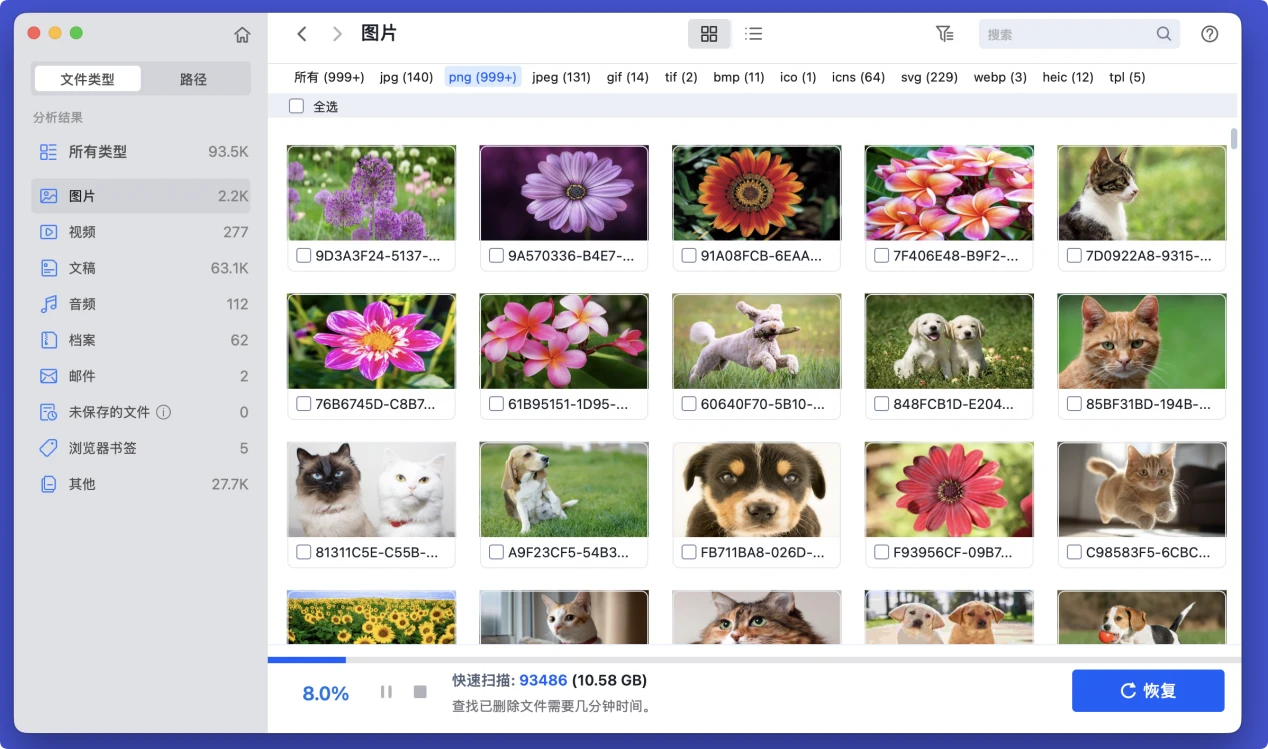
盛炫Mac数据恢复会深度扫描Mac内置盘,然后找到所有删除和丢失的文件。
![恢复Mac上彻底或者永久删除的文件]()
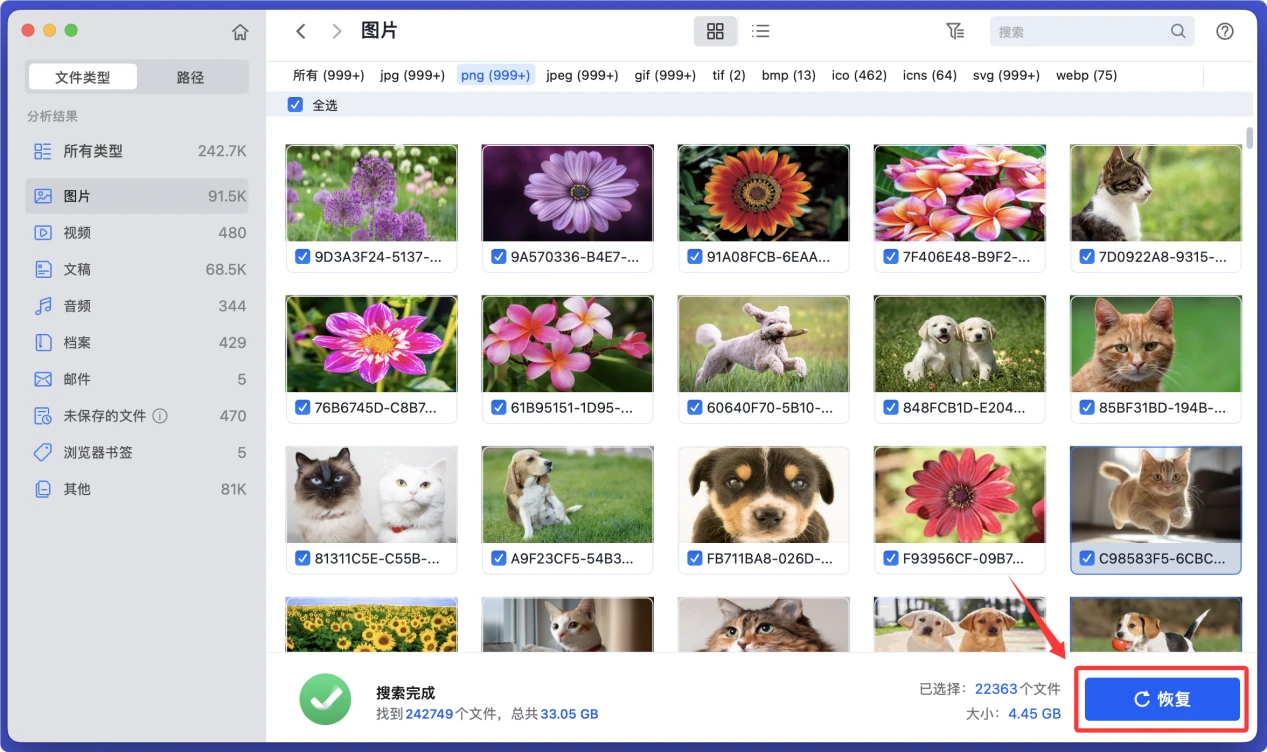
- 扫描完毕建议以文件类型查找永久删除的文件,找到后可预览,然后勾选它们,点击“恢复”按钮。建议把文件保存到外置盘,不要保存到Mac系统盘,防止数据覆盖。
![恢复Mac上彻底或者永久删除的文件]()

Mac永久性删除文件恢复的12条建议
- 停止写入操作:一旦发现文件被彻底删除,应立即停止对该存储设备的任何写入操作,包括新建文件、下载数据、安装软件等。因为当文件被删除后,其占用的磁盘空间会被标记为“可用”,若继续写入新数据,可能会覆盖原文件的存储区域,导致文件无法恢复。
- 确认删除方式:明确文件是通过哪种方式删除的。如果是放入废纸篓后清空,相对来说恢复难度较低;如果是使用快捷键“Command + Shift + Delete”直接彻底删除,或者通过终端命令删除,恢复难度会增加,但仍有恢复可能。
- 检查时间机器备份:如果之前开启了时间机器备份功能,应优先通过该功能恢复文件。打开时间机器,进入包含被删除文件的文件夹,使用时间线查找文件删除前的状态,选中文件后点击“恢复”即可。
- 选择合适的恢复工具:若没有时间机器备份,需选择专业的数据恢复软件,如D盛炫Mac数据恢复。选择时要注意软件的兼容性(支持的Mac系统版本和文件系统格式)、恢复成功率以及是否提供预览功能。
- 避免安装恢复软件到丢失文件的分区:安装恢复软件时,不要将其安装在丢失文件所在的磁盘分区,以免软件安装过程中的写入操作覆盖原文件数据。应选择其他分区或外部存储设备进行安装。
- 进行深度扫描:启动恢复软件后,选择丢失文件所在的磁盘分区,进行深度扫描。深度扫描会全面搜索磁盘中的残留数据,虽然耗时较长,但能提高恢复成功率。扫描过程中不要中断,以免影响扫描结果。
- 预览和筛选文件:扫描完成后,利用软件的预览功能,仔细查看找到的文件,确认是否为需要恢复的目标文件。可以通过文件名、文件类型、修改日期等信息进行筛选,避免恢复无用文件。
- 选择安全的恢复路径:恢复文件时,不要将其保存到原丢失文件所在的分区,应选择其他磁盘分区或外接存储设备(如U盘、移动硬盘),防止恢复过程中对原分区造成二次覆盖。
- 注意文件系统格式:Mac支持多种文件系统格式,如APFS、HFS+、exFAT等。不同的恢复软件对不同文件系统的支持程度可能不同,确保选择的软件支持当前磁盘的文件系统格式。
- 谨慎处理物理损坏的存储设备:如果存储设备存在物理损坏(如硬盘异响、无法识别等),不要自行尝试恢复,应立即停止使用,并联系专业的数据恢复服务机构,避免因不当操作导致数据永久丢失。
- 定期备份重要文件:虽然有数据恢复方法,但恢复过程存在不确定性,且可能需要花费时间和成本。因此,养成定期备份重要文件的习惯,如使用时间机器、云存储或外部硬盘备份,是避免文件丢失的最有效措施。
- 注意软件授权和安全性:下载恢复软件时,应从官方网站或正规渠道获取,避免使用破解版或来源不明的软件,以防恶意软件窃取数据或对系统造成损害。付费软件通常提供更完善的功能和技术支持,对于重要数据恢复,建议选择付费版。

 免费试用
免费试用