
“今天把移动硬盘插入电脑,但一点击就提示位置不可用,完全打不开。怎么办?有无办法把里面我的文件导出来啊,特别重要的文件。”---来自小红书用户
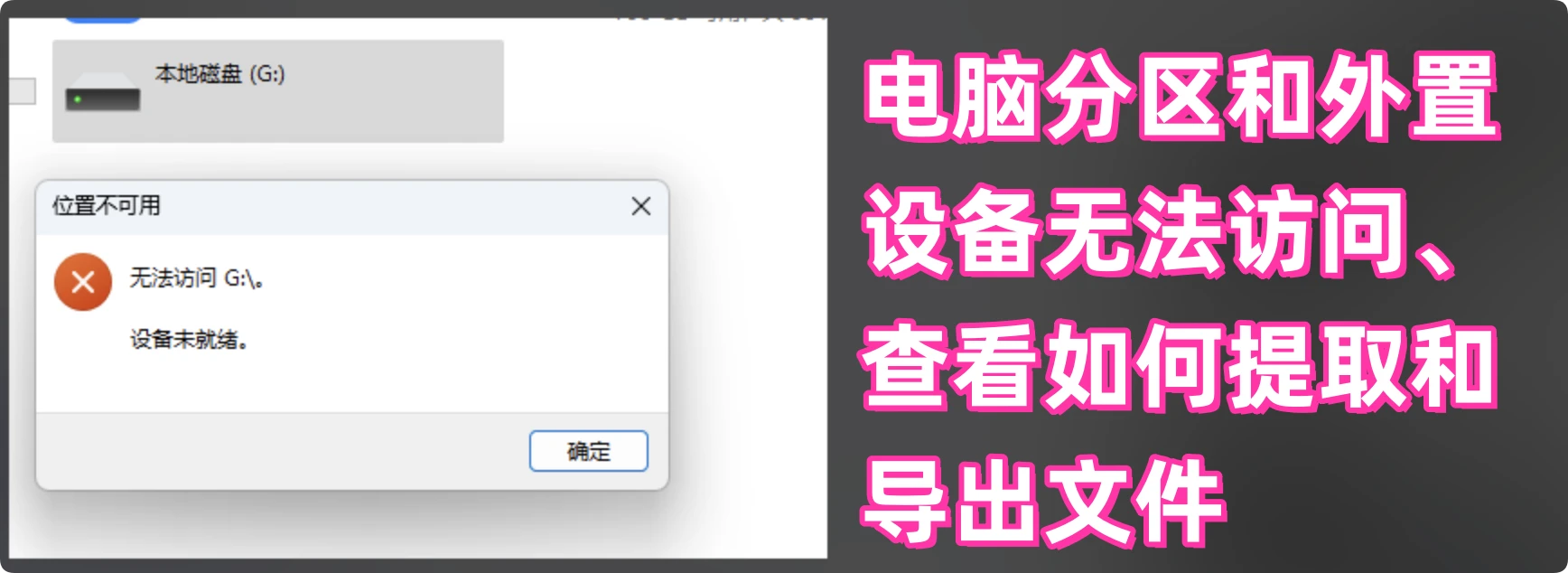
分区表损坏、文件系统崩溃、病毒攻击等原因都会造成电脑分区、移动硬盘、U盘、存储卡等设备无法打开、无法访问。修复类似故障并不困难,困难的是如何把分区和设备内的文件提取出来、否则将面临残酷的数据丢失。如何才能从无法访问、无法打开的电脑分区和外置设备中提取和恢复文件数据呢?注意两点:1. 先不要对无法访问/无法打开的分区或设备进行任何操作;2. 尽快进行数据恢复。数据恢复软件可直接完整地将分区和设备内的所有文件导出。下面就是详细教程。
如何从无法打开/无法访问的电脑分区、移动硬盘、U盘、存储卡内提取和恢复数据
先不要对出现问题的电脑分区或外置设备(移动硬盘、U盘、存储卡)进行任何操作,先把里面的数据恢复出来。数据恢复软件就可轻松且完整地把无法访问的分区和设备内的所有文件提取和导出来。下面是详细步骤:
步骤1. 下载和安装盛炫数据恢复软件
把数据恢复软件 - 比如盛炫数据恢复软件下载和安装到完好的电脑分区内,比如C盘内。如果是在Mac上恢复数据,直接下载和安装到Mac上。随后把出现问题的设备连接到同台电脑。


步骤2. 扫描有问题的分区或者设备
安装成功后运行盛炫数据恢复软件,在磁盘列表中选择无法访问无法打开的分区或设备,很可能显示成丢失分区或者RAW盘,选择好后点击“扫描”按钮。
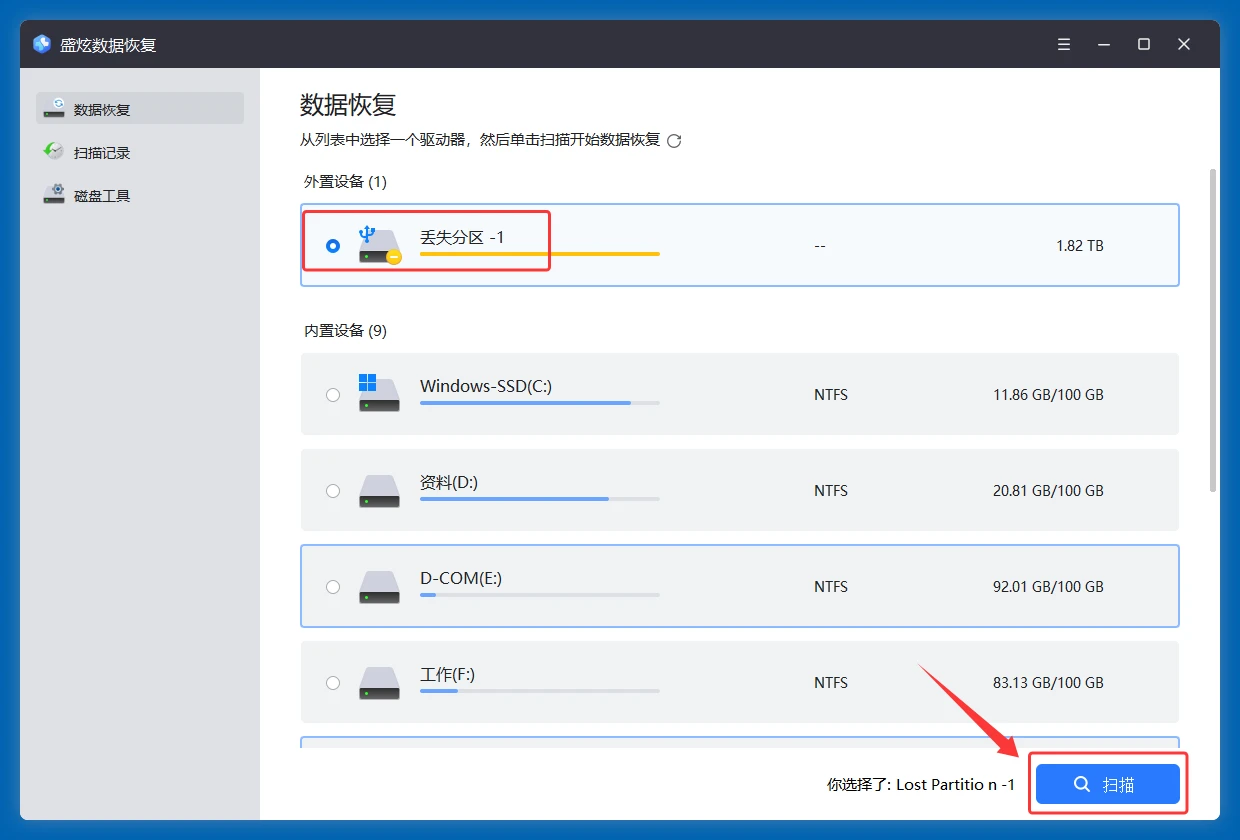
盛炫数据恢复会深度扫描选择的设备或分区,找到里面所有可恢复的文件,包括现存文件、无法访问的文件、隐藏的文件、此前删除/格式化/丢失的文件等。
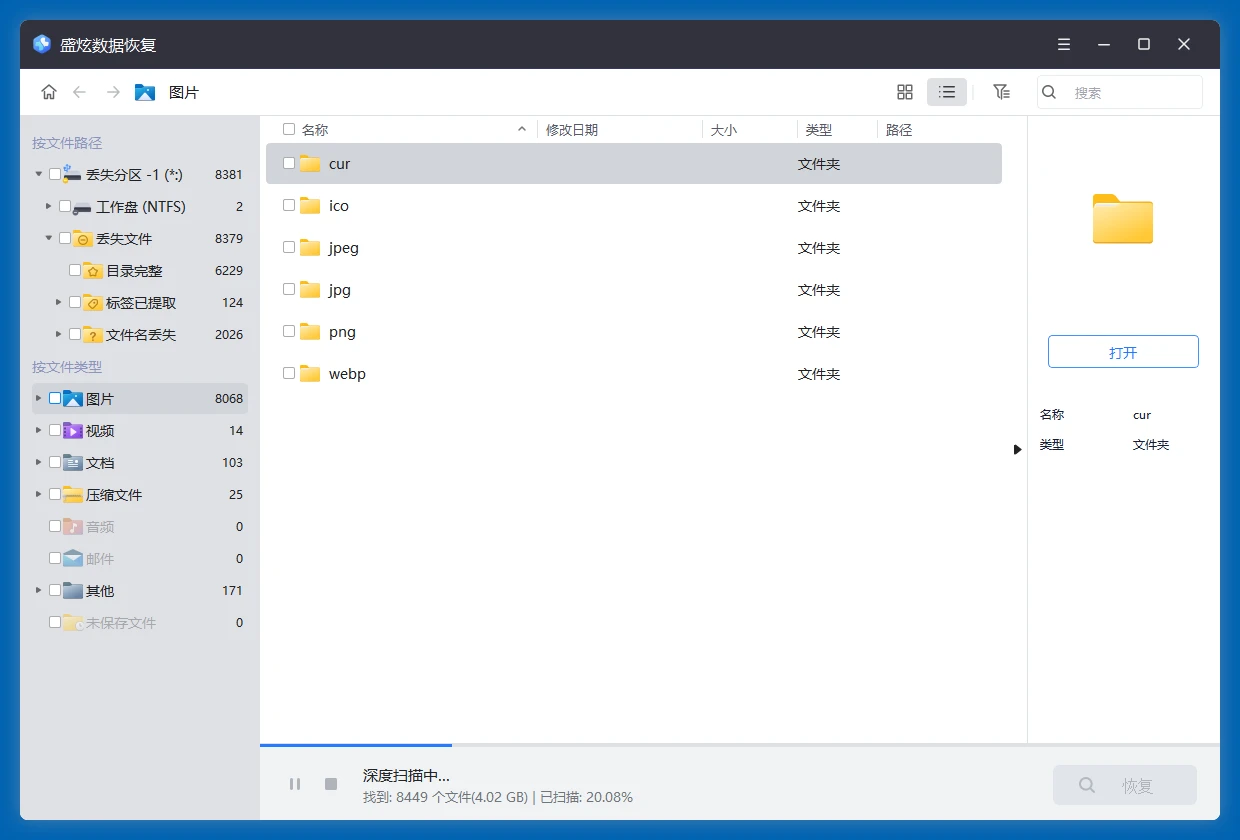
步骤3. 提取和导出文件
等到扫描完毕可预览文件,勾选需要的文件,然后点击“恢复”按钮把文件保存到其它硬盘。不要保存回有问题的设备或分区。
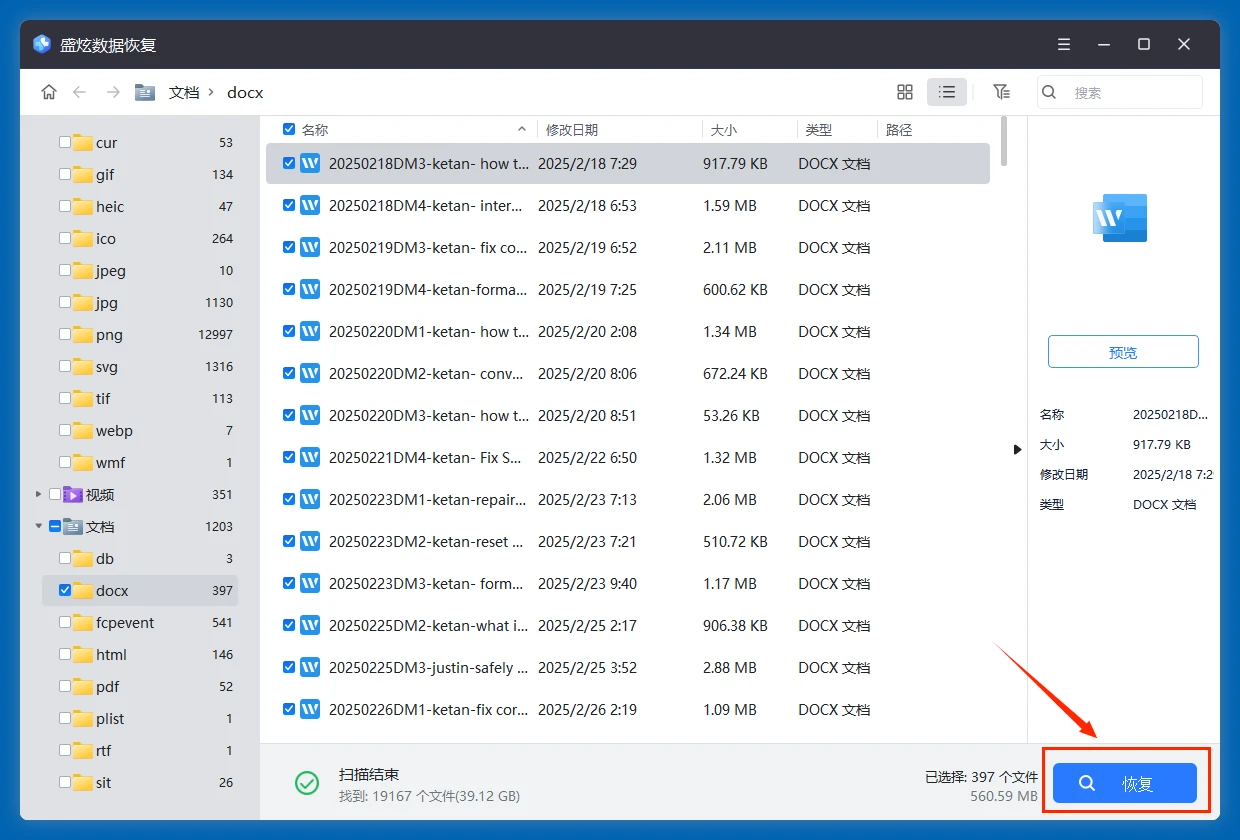
在数据恢复完成后,再通过格式化或者磁盘管理等工具进行修复,使得无法访问的分区或外置设备恢复正常。
如何修复无法访问/无法打开的电脑分区或外置设备
有许多方法可修复无法打开、无法访问的电脑分区、移动硬盘、存储卡等设备。这里介绍在Windows电脑上使用“磁盘管理”工具修复电脑分区或外置设备,让其能够正常工作。
一、打开磁盘管理
按住WIN+R键打开“运行”,在框中输入“diskmgmt.msc”并回车即可打开“磁盘管理”。
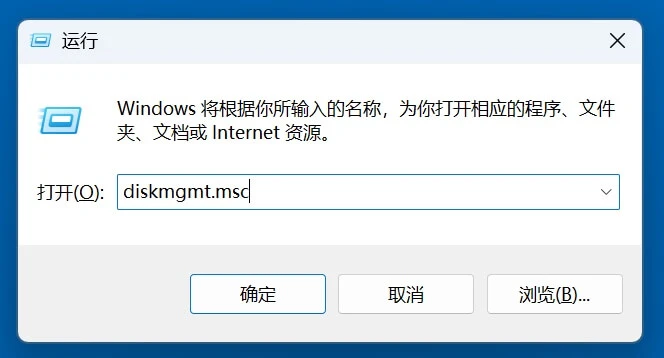
如果是Windows 11/10电脑,直接按住WIN+X键,选择打开“磁盘管理”即可。
打开磁盘管理后在里面找到有问题的电脑分区或移动硬盘、U盘、存储卡等,检查其状态,根据实际情况采取措施进行修复。
二、修复无法打开的电脑分区或者外置设备
打开磁盘管理后,找到有问题的电脑分区或者外置设备,检查其状态,根据实际状况进行修复。
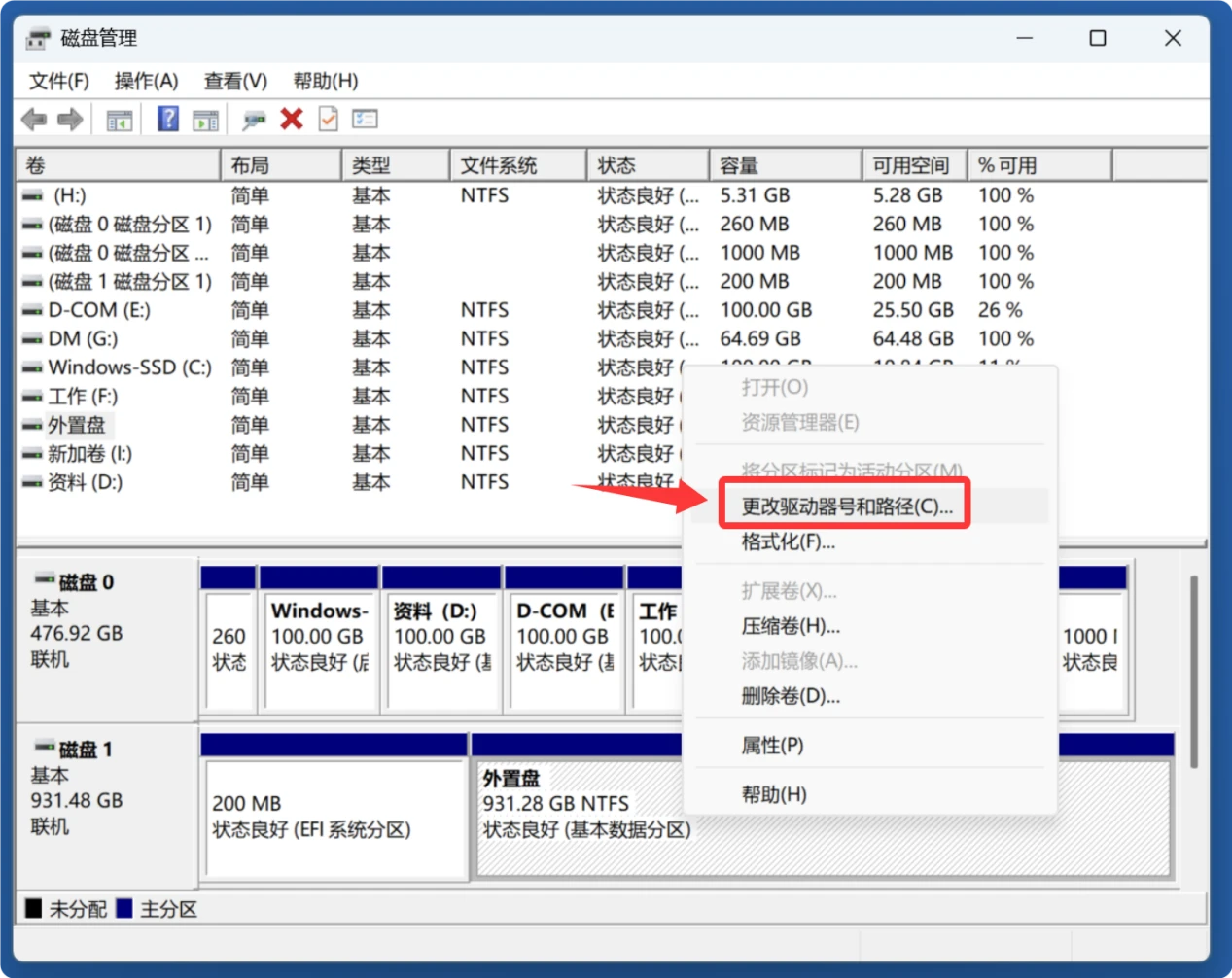
- 如果分区或者设备状态良好,只是缺少盘符或者盘符与其他盘符冲突,右键点击,选择“更改驱动器号和路径”添加或者更改盘符,随后分区和设备就能被电脑正常识别和打开。
![如何从无法打开的设备中提取数据]()
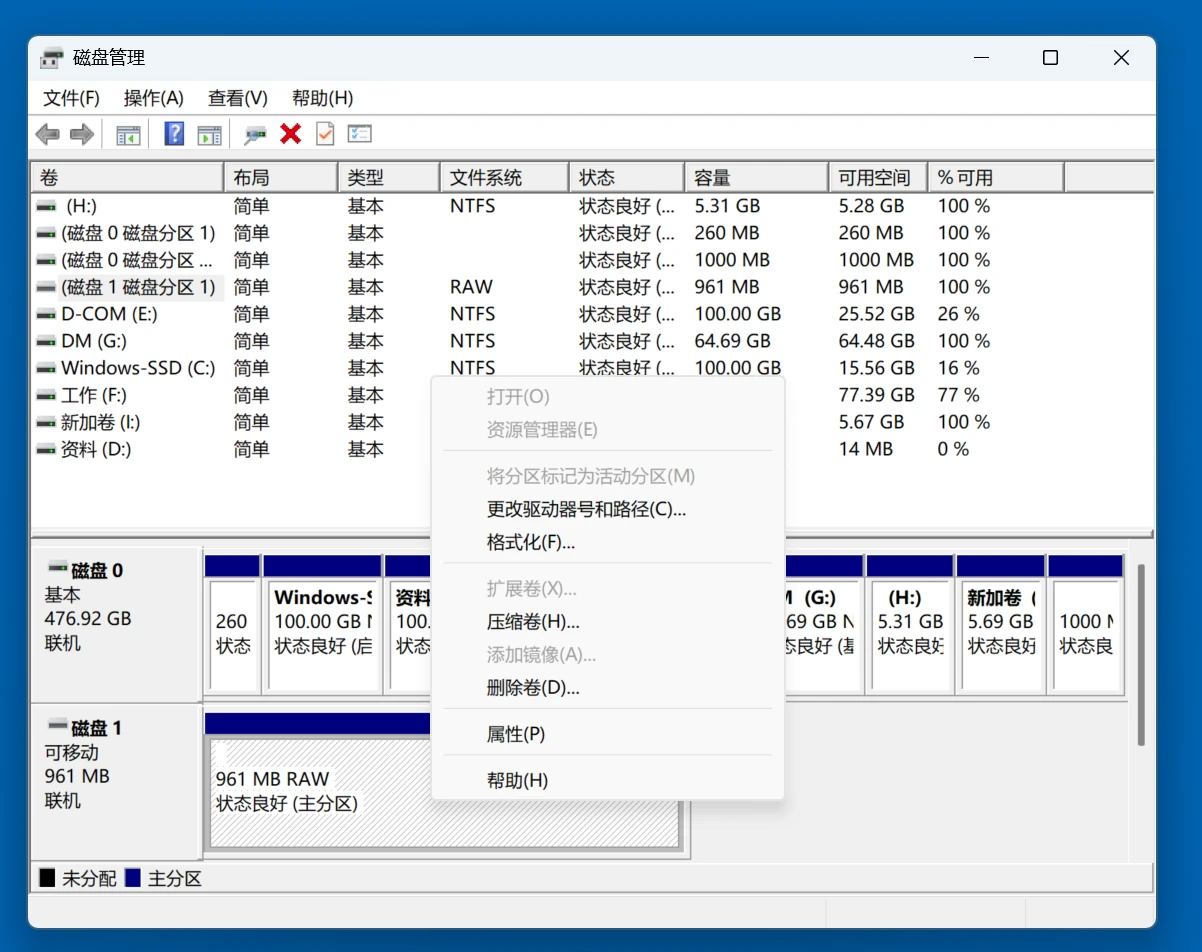
- 如果显示分区或者磁盘变成RAW,解决方法有两种:
方案1. 右键点击,选择“格式化”根据提示格式化,如果不成功选择第2种方案。
方案2. 如果格式化不成功,右键点击选择“删除卷”,让磁盘空间变成未分配,随后再度右键点击,选择“新建简单卷”重建分区。
![如何从无法打开的设备中提取数据]()
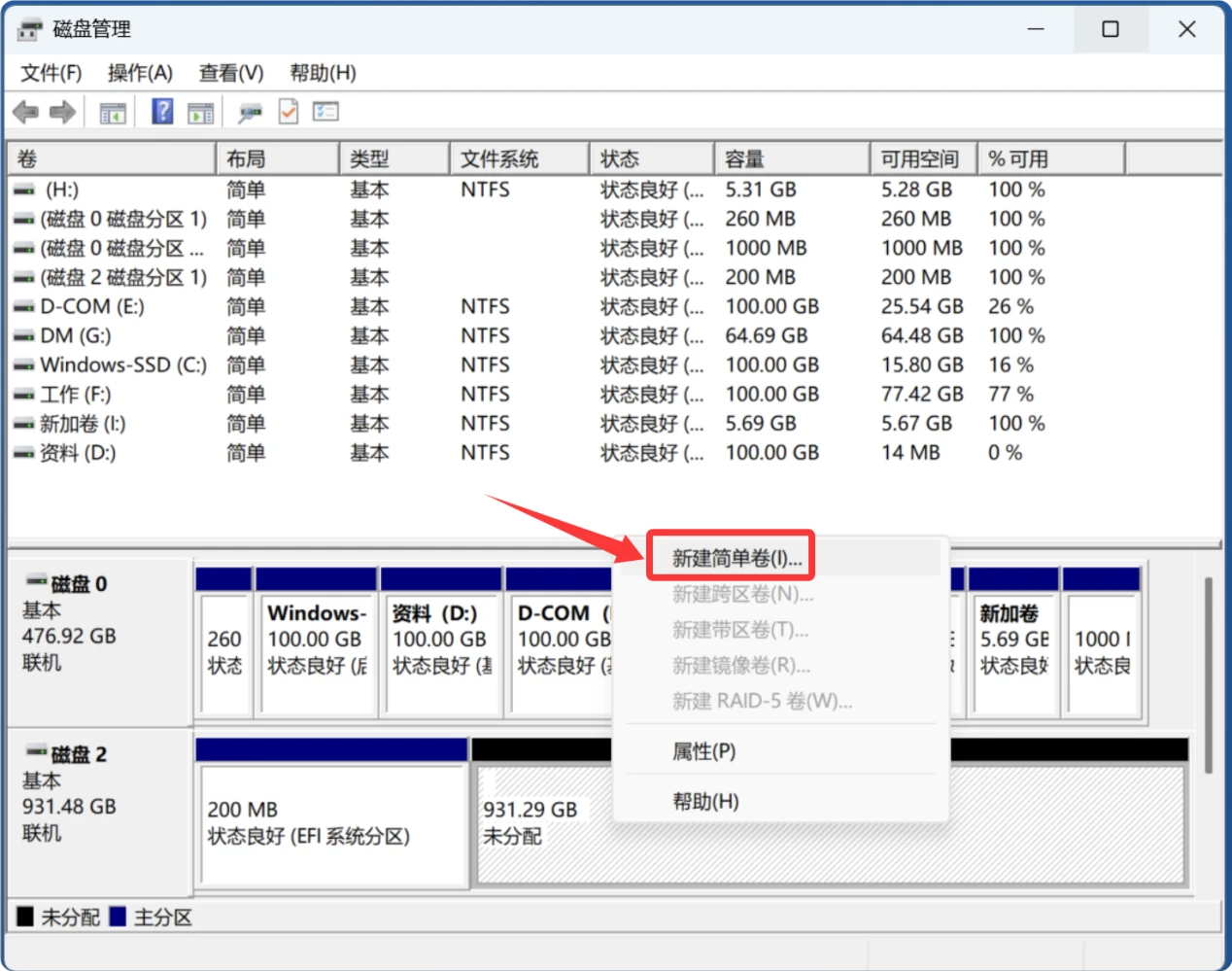
- 如果显示的是磁盘空间是未分配,直接右键点击,选择“新建简单卷”格式化分区或设备、让其能够重新工作。
![如何从无法打开的设备中提取数据]()
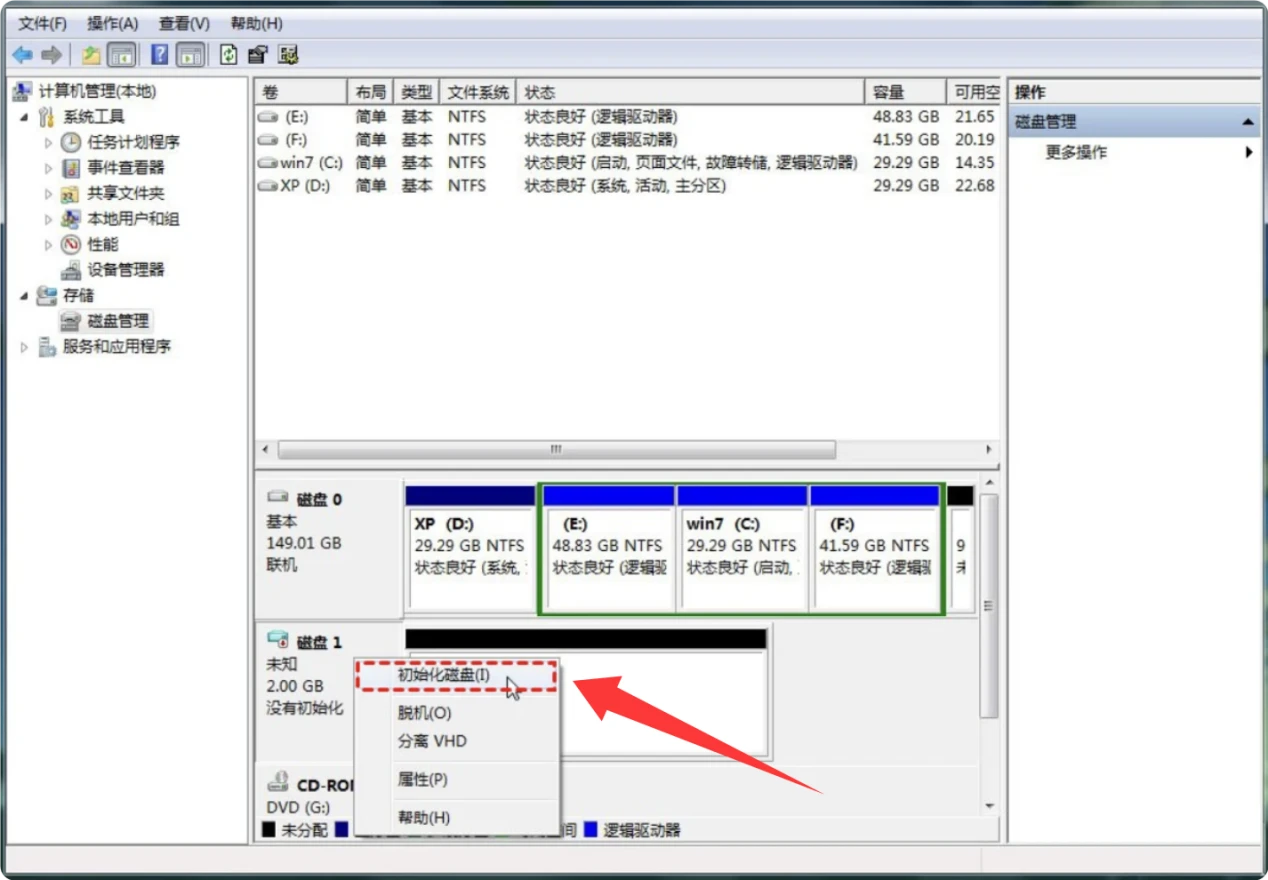
- 如果分区或者设备显示“没有初始化”,先右键点击选择“初始化磁盘”;初始化之后如果成了未分配空间,再度右键点击,选择“新建简单卷”。
![如何从无法打开的设备中提取数据]()
💡 注意:不管分区或者设备出现了什么问题,先进行数据恢复,后面再格式化或者修复分区/设备。
