
目录
“今天我的松下相机一直提示存储卡错误,不得不将其格式化,但此前拍摄的照片全部没有了。太糟糕了,有无办法恢复出来?”
无论是误删除了松下相机中的照片还是因格式化松下相机内存卡丢失了数据、因为存储卡崩溃导致数据丢失,都有机会重新找回丢失的照片和视频。不要再使用松下相机,最好把内存卡取出,暂时不用、可预防数据覆盖。在电脑上安装盛炫数据恢复软件,然后把松下相机内存卡插入电脑;运行盛炫数据恢复,用它扫描内存卡,找到所有可恢复文件,包括照片、视频、RAW文件等。下面就是松下相机数据恢复方案。
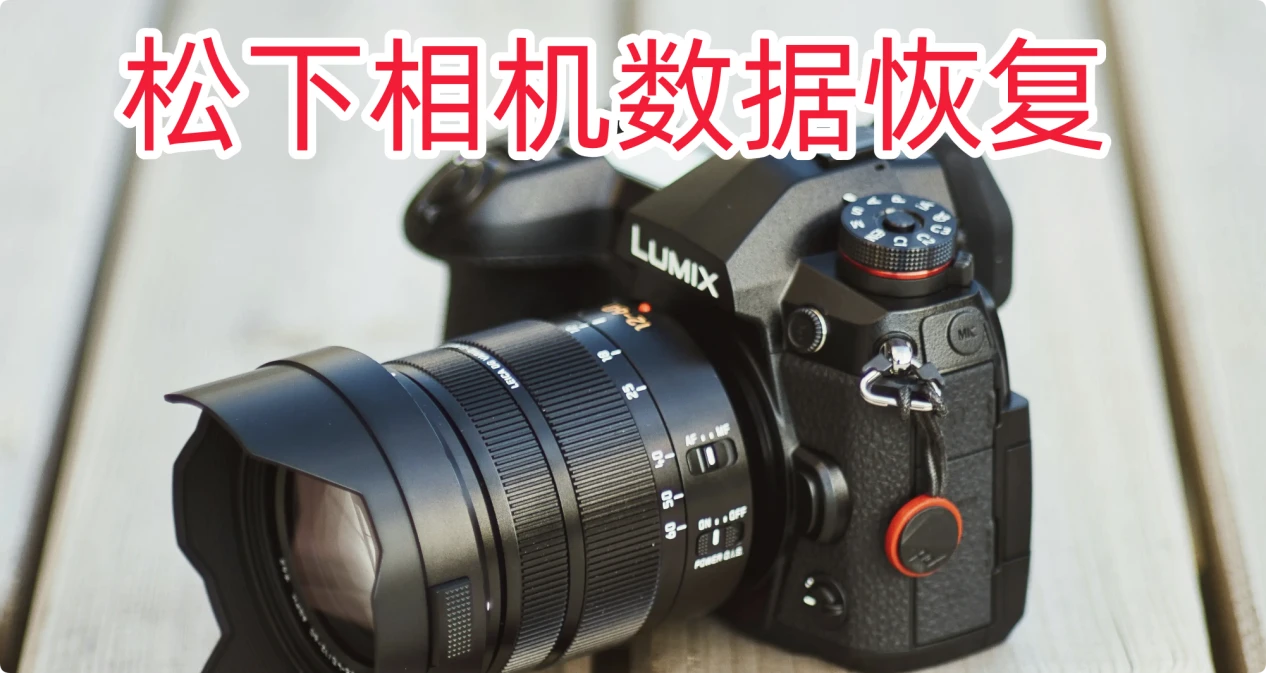
如何恢复松下相机中删除/格式化和丢失的数据
下面就是松下相机数据恢复的步骤和注意事项。
一、立即停止使用相机及存储卡
当发现松下相机数据丢失(如误删、格式化或意外丢失),应立即停止使用相机,避免新数据写入覆盖丢失文件。若使用的是可更换存储卡(如SD卡、Micro SD卡),需取出存储卡并妥善保存,防止在其他设备上误操作。
二、确认数据丢失原因及存储位置
- 删除/格式化:若通过相机菜单删除照片或格式化存储卡,数据通常未被彻底清除,仅文件索引被标记为“可覆盖”,恢复概率较高。
- 意外丢失:如存储卡拔出不当、相机突然断电或报错,可能导致文件系统损坏,需先修复存储卡再恢复数据。
- 存储位置:确认数据存储在相机内置内存还是外接存储卡。内置内存恢复需通过相机连接电脑,存储卡则可直接用读卡器读取。
三、选择专业数据恢复工具
推荐使用支持松下相机文件格式(如JPEG、RAW、AVCHD视频等)的恢复软件,以下为具体操作步骤(以盛炫数据恢复软件为例):
步骤1. 安装数据恢复软件
在电脑上安装数据恢复软件 - 比如盛炫数据恢复软件,可安装到Windows电脑或者Mac电脑上。


步骤2. 连接存储设备
- 若为存储卡,将其通过读卡器插入电脑USB接口。
- 若为相机内置内存,用数据线将相机连接至电脑(需开启相机“数据传输模式”)。
步骤3. 扫描松下相机/内存卡
打开盛炫数据恢复,在磁盘列表中选择松下相机/内存卡,点击“扫描”按钮。
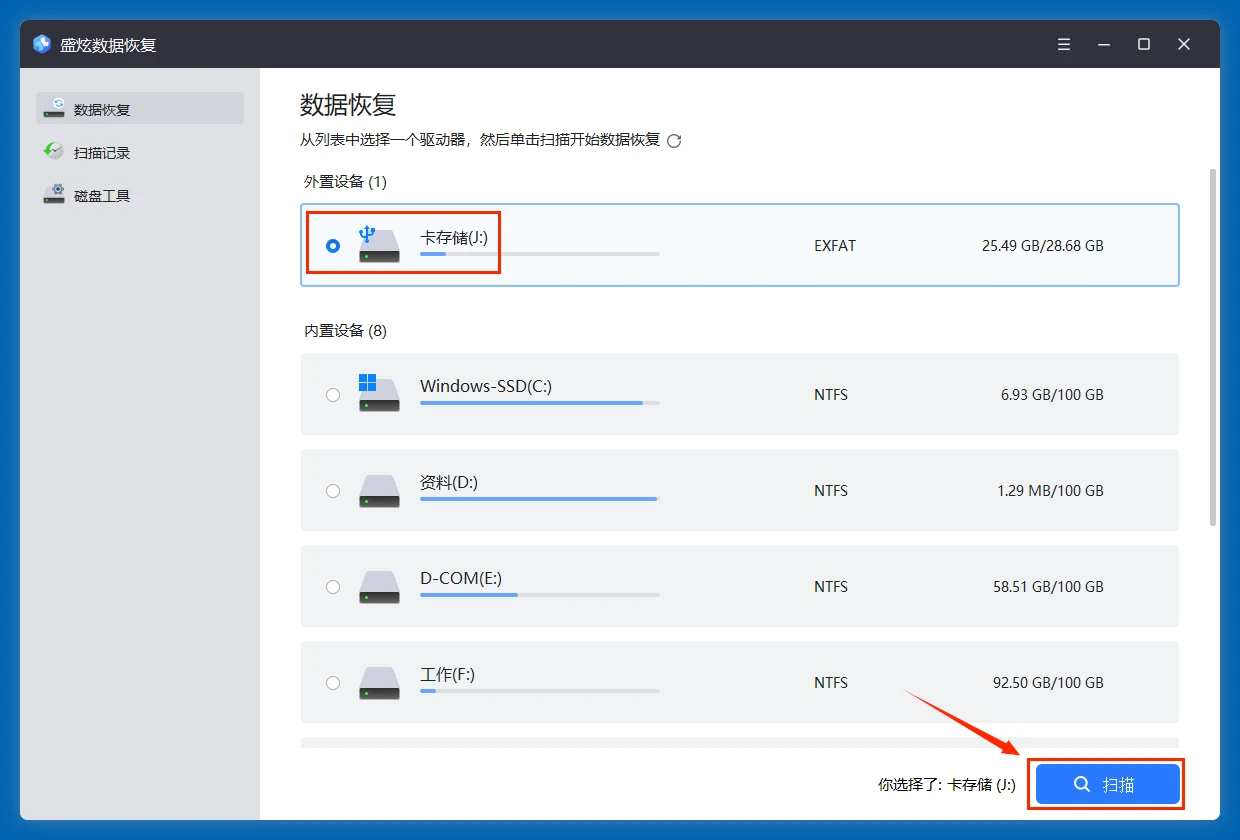
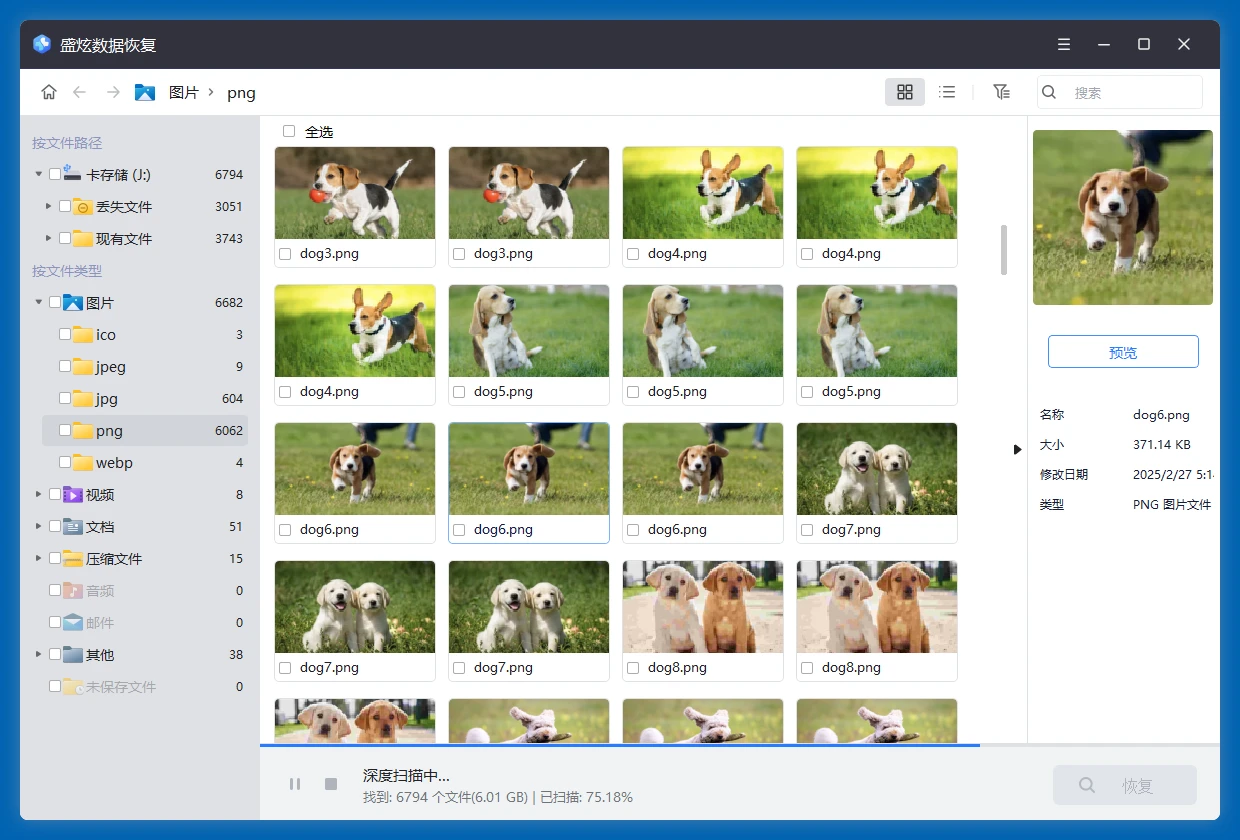
盛炫数据恢复会深度扫描松下相机/内存卡,找到所有可恢复文件。扫描过程中可实时预览找到的照片/视频,确认文件完整性(如缩略图是否清晰、视频能否播放)。
步骤4. 预览和恢复文件
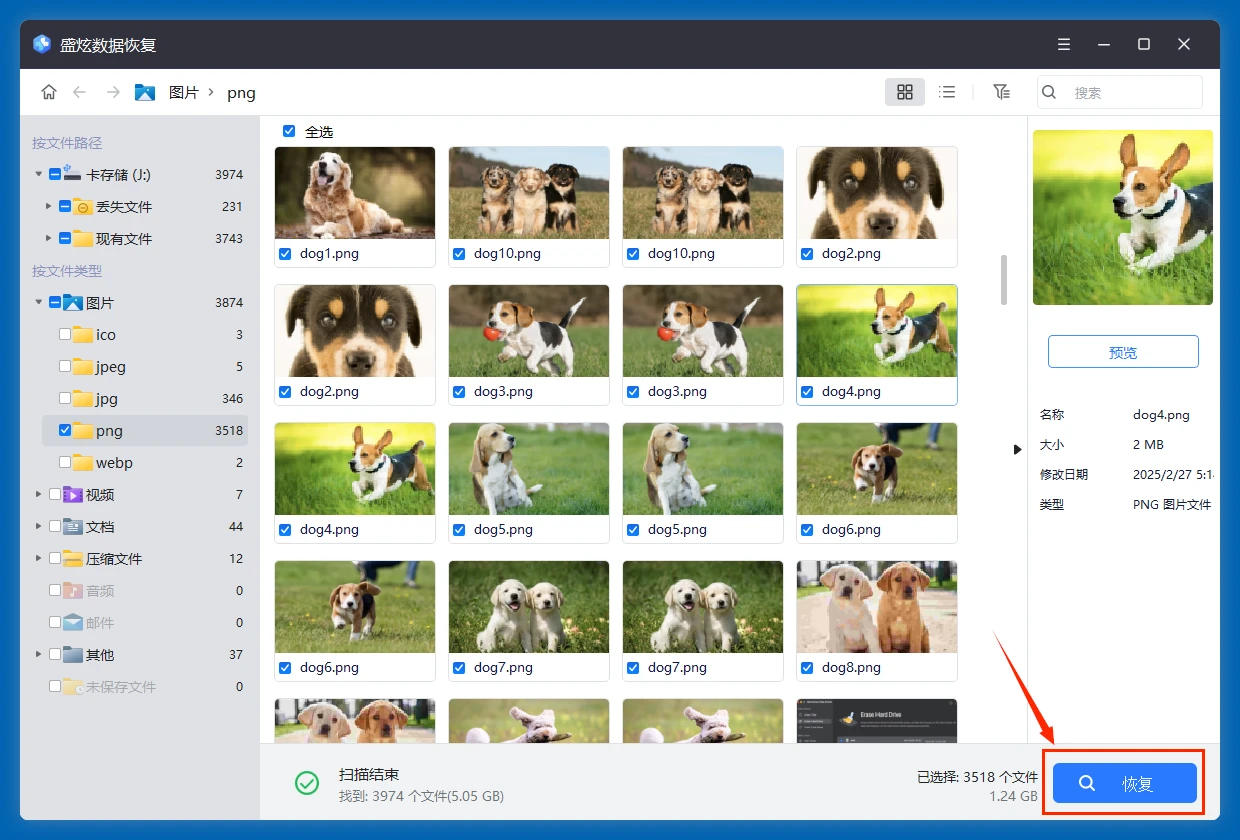
扫描完毕可预览照片和视频等文件。勾选需要恢复的文件,点击“恢复”按钮。选择电脑中的非丢失数据所在分区(如电脑D盘、E盘)进行保存、不要保存回松下内存卡,避免恢复文件覆盖原存储位置。
四、手动修复存储卡(针对文件系统错误)
若存储卡因格式化或损坏无法被电脑识别,可尝试以下步骤修复:
- 检查存储卡状态:插入电脑后,若提示“需要格式化”,切勿直接格式化,可通过“磁盘管理”查看存储卡是否显示为“RAW”格式(文件系统损坏标志)。
- 使用Windows工具修复:右键点击存储卡盘符,选择“属性”→工具→检查”,勾选“自动修复文件系统错误”,完成后尝试重新扫描恢复。
- 低级格式化(谨慎操作):若上述方法无效,可使用存储卡厂商工具(如SDFormatter)进行低级格式化,恢复存储卡基础功能后,再用数据恢复软件扫描(注意:低级格式化可能降低恢复成功率)。
五、联系专业数据恢复服务
若自行操作后仍无法恢复数据(如存储卡物理损坏、芯片故障),建议联系专业数据恢复公司。需注意:
- 选择具备无尘实验室和硬件级恢复能力的机构,避免二次损坏;
- 提前说明相机型号、存储卡类型及数据丢失场景,以便技术人员评估恢复可能性。
六、预防数据丢失的后续措施
- 定期备份:拍摄后及时将照片/视频传输至电脑、云存储或移动硬盘,避免单一存储风险;
- 安全操作存储卡:遵循“先卸载后拔出”原则,避免在相机低电量时拍摄或传输数据;
- 使用可靠存储卡:选择知名品牌(如SanDisk、Lexar)的高速存储卡,定期检查存储卡健康状态(可通过相机菜单或专业工具检测)。
通过以上步骤,可有效提高松下相机丢失数据的恢复成功率。操作时需保持耐心,优先使用软件扫描,避免盲目格式化或写入新数据。
松下相机数据恢复注意事项
- 立即停止使用相机及存储卡:当发现照片或视频丢失后,应第一时间停止拍摄、删除、格式化等任何操作,避免新数据覆盖丢失的文件,降低恢复成功率。
- 谨慎选择数据恢复工具:优先选择正规、口碑良好的专业数据恢复软件,如盛炫数据恢复-口碑极好,避免使用来源不明的工具,以防二次损坏数据或感染病毒。
- 避免在相机内直接恢复:不要尝试在相机内部直接进行数据恢复操作,应将存储卡取出,通过读卡器连接到电脑后再进行恢复,减少对相机系统的干扰和潜在风险。
- 注意存储卡的物理保护:取出存储卡时动作要轻柔,避免弯折、摔落或接触水、灰尘等,防止存储卡物理损坏导致数据无法读取。若存储卡已损坏,切勿自行拆解,需寻求专业数据恢复服务。
- 恢复过程中勿中断操作:在数据扫描和恢复过程中,确保电脑电量充足、网络稳定(如需在线功能),避免强行中断程序或拔插存储卡,以免造成数据恢复失败或文件损坏。
- 选择合适的扫描模式:根据数据丢失情况选择扫描模式,一般“深度扫描”能发现更多丢失文件,但耗时较长;若常规扫描未找到目标文件,再尝试深度扫描。
- 恢复文件保存位置:将恢复的文件保存到电脑硬盘或其他外接存储设备,而非原存储卡,防止覆盖未恢复的文件,确保数据安全。
- 区分不同存储格式:松下相机常用的存储格式有JPEG、RAW(如RW2格式)、MP4等,恢复时需确认软件支持对应格式,避免恢复后文件无法打开。
- 备份重要数据:数据恢复成功后,及时将文件备份到多个存储介质(如电脑、移动硬盘、云端等),养成定期备份的习惯,防止再次丢失。
- 专业服务介入时机:若自行恢复失败,或数据极为重要,应联系专业的数据恢复公司,切勿反复尝试不同工具,以免增加数据恢复难度。选择服务时,确认其具备处理相机存储卡(如SD、microSD、CF等)的经验和技术能力。
