
“昨天在打印店使用了U盘,今天在自己电脑上插入U盘后,里面文件夹全部变成exe应用程序了,没法打开。这是中毒了吗?怎么办,如何把此前的文件找回来?”---来自小红书用户

引起U盘文件夹/文件变成exe最常见的原因是“U盘病毒”(如Autorun病毒、文件夹病毒等),这类病毒会将原始文件夹隐藏,并生成与文件夹同名的exe可执行文件。当用户误点击这些exe文件时,病毒会进一步传播或窃取数据。病毒可能通过修改文件属性(如设置为“隐藏”和“系统文件”),导致原始文件被隐藏,仅显示病毒生成的exe文件。部分病毒会伪装成常用文件(如文档、图片等),将扩展名改为exe,诱使用户双击运行。解决办法很简单,直接取消文件夹隐藏,然后杀毒。如果文件已经丢失,使用数据恢复软件找回文件。
解决U盘文件变成EXE的推荐步骤
当U盘插入电脑后文件全部变成EXE格式,这通常是感染了U盘病毒导致的文件被隐藏或篡改。以下是详细的解决步骤:
一、断开U盘与电脑连接,防止病毒扩散
立即安全弹出U盘,避免病毒进一步感染电脑或其他设备。
二、启用电脑杀毒软件进行全盘扫描
- 更新杀毒软件病毒库:确保杀毒软件为最新版本,以识别最新病毒。
- 全盘扫描:对电脑系统进行深度扫描,清除可能存在的病毒文件(重点扫描U盘曾插入的USB接口关联进程)。
三、显示隐藏文件,恢复原始文件
- 打开文件资源管理器:双击“此电脑”,进入U盘所在盘符。
- 设置显示隐藏文件:
- Windows 10/11:点击顶部菜单栏“查看”→勾选“隐藏的项目”;
- Windows 7:点击“组织”→“文件夹和搜索选项”→“查看”→取消勾选“隐藏受保护的操作系统文件”,并选择“显示隐藏的文件、文件夹和驱动器”。
- 检查并恢复文件:
- 此时可能会看到原始文件(非EXE格式)被隐藏,而EXE文件多为病毒生成的快捷方式或恶意程序。
- 复制原始文件:将可见的非EXE格式文件(如文档、图片等)复制到电脑本地文件夹(如桌面),避免直接在U盘操作。
四、删除病毒生成的EXE文件
- 确认病毒文件:EXE文件通常与原始文件名相同(如“文档.exe”),且大小较小(通常1-2MB),可通过右键“属性”查看创建时间(与原始文件差异较大)。
- 删除EXE文件:选中所有可疑EXE文件,按住Shift+Delete彻底删除(避免放入回收站导致二次感染)。
五、格式化U盘(彻底清除病毒)
- 备份已恢复文件:确保已将有用文件复制到电脑后,右键点击U盘盘符,选择“格式化”。
- 选择文件系统:建议格式化为NTFS或FAT32(根据设备兼容性选择),勾选“快速格式化”,点击“开始”。
- 完成后验证:格式化后重新插入U盘,确认无异常EXE文件,再将恢复的文件复制回U盘。
六、预防措施
- 启用U盘写保护:部分U盘支持物理写保护开关,启用后可防止病毒写入。
- 避免在陌生电脑使用U盘:公共电脑可能存在病毒,插入前先对其进行杀毒扫描。
- 定期备份文件:重要文件及时备份到云端或移动硬盘,防止数据丢失。
- 安装U盘防护工具:如360安全卫士、火绒等软件的“U盘防护”功能,可自动拦截病毒。
注意事项
- 若杀毒软件无法清除病毒,可尝试使用专杀工具(如“USBcleaner”“Autorun病毒专杀工具”)。
- 若文件恢复后仍无法打开,可能已被病毒损坏,需使用数据恢复软件(如盛炫数据恢复)尝试恢复。
通过以上步骤,可有效清除U盘病毒并恢复原始文件,同时需加强日常防护,避免再次感染。
恢复因病毒感染EXE造成的U盘中丢失的文件
如果上面的步骤无法解决U盘文本变成exe的问题,或者文件已经消失在U盘上,可以使用数据恢复软件进行恢复。
步骤1. 下载和安装数据恢复软件
下载一款安全、强大、易用的数据恢复软件 - 比如盛炫数据恢复软件。这款软件可恢复因各种原因丢失的文件,包括删除的、格式化的、消失的、因为病毒感染丢失的文件等。


步骤2. 扫描U盘并找到消失的文件
把U盘插入电脑,随后打开盛炫数据恢复,选择该U盘进行数据恢复。点击“扫描”按钮。
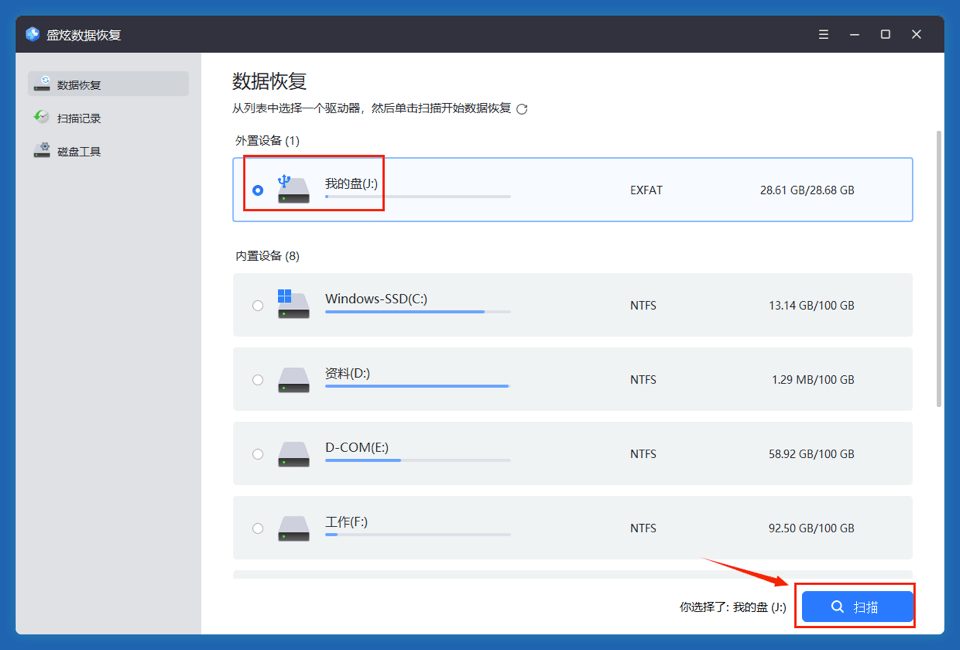
盛炫数据恢复软件会对U盘进行深度扫描,找回所有删除和消失的文件。

步骤3. 预览和恢复文件
扫描完毕可即可找到此前U盘上的文件和文件夹,选择后点击“恢复”按钮。把文件保存到电脑本地,不要保存回U盘。

数据恢复完毕后,最好使用杀毒软件对整个电脑和U盘进行杀毒,以防有漏网之鱼。
