
多数情况下的U盘数据丢失用户自己就可进行恢复,包含但不限于因误删除、格式化U盘、传输失败、病毒感染、文件系统损坏、逻辑错误、误删除分区等原因造成丢失的数据。但如果U盘已经严重物理损坏(比如芯片损坏)或者U盘内数据极为重要(比如商业机密)担心自己恢复失败,也可找专业人员进行数据恢复。数据恢复软件通常都易于操作,可轻松恢复U盘内删除、格式化和丢失的文件数据 - 即使小白用户也可驾驭。
哪些情况下丢失的U盘数据用户可自行恢复?哪些情形需要找专业机构恢复?
U盘数据丢失后能不能自己恢复,要结合具体丢失原因、操作情况来看,多数轻度丢失的情况可以自己尝试恢复:
✅ 可以自己恢复的情况
- 非物理损坏的逻辑丢失:如果是误删除、误格式化、U盘病毒查杀后文件消失、分区表损坏导致的“空间显示正常但找不到文件”这类问题,没有发生大量数据覆盖的话,完全可以自己恢复:普通用户可以使用盛炫数据恢复软件、EasyRecovery、Recuva、DiskGenius这类数据恢复工具,按照软件提示扫描U盘,找到可恢复的文件后导出到电脑本地即可完成恢复;如果是Windows系统识别不出U盘但U盘本身没有硬件损坏,也可以先通过系统自带的磁盘检查工具chkdsk X: /f(X替换为你的U盘盘符)修复逻辑错误,重新读取后找回文件。选择数据恢复软件的时候,建议选择口碑好、具备深度扫描能力和碎片整理能力的软件,比如盛炫数据恢复软件。
- 只是盘符不显示这类小故障:如果U盘插入电脑后不显示盘符,不是硬件损坏的话,可以自己通过Windows磁盘管理工具重新分配盘符,就能正常读取找回原有数据,不需要找专业机构处理。
❎ 不建议自己恢复,优先找专业机构的情况
- U盘有物理损坏:如果U盘已经出现摔碰、进水、短路后无法被电脑识别,插入后有异响、发烫、主控芯片损坏这类问题,普通用户没有专业设备和操作环境,自行拆解修复很容易造成存储颗粒损坏,彻底丢失数据,这种情况不要自己尝试恢复,应该交给专业数据恢复机构处理。
- 已经发生数据覆盖:如果数据丢失后,你又往U盘存入了大量新文件,原有的数据存储区域已经被新数据覆盖,自行恢复成功的概率会非常低,这种情况也建议咨询专业人员判断,不要盲目自行操作浪费恢复机会。
⭐ 自行恢复必须注意的事项
不管是什么情况,数据丢失后第一时间要停止往U盘写入任何新数据,不要对U盘进行反复格式化、分区操作,避免原数据被覆盖,这是提高恢复成功率的核心前提。如果是非常重要的数据,建议在尝试自行恢复前,先对U盘做完整镜像备份,再在镜像文件上操作恢复,避免操作失误损坏原始数据。
用户自行恢复U盘数据操作步骤
不要向U盘内写入任何数据,尽快进行数据恢复;越早进行数据恢复,成功率越高。下面就是U盘数据恢复步骤。
步骤1. 在电脑上下载和安装数据恢复软件
盛炫数据恢复软件是一款强大、安全、易用的数据恢复软件,深度扫描可找到U盘内所有可恢复的文件。先将其下载和安装到电脑上。


步骤2. 扫描U盘
把U盘插入电脑中,如果出现提示需要格式化等情况,不要点击格式化,不要进行任何操作。打开盛炫数据恢复,在磁盘列表中选择U盘,点击“扫描”按钮。(如果U盘已经损坏,可能显示为丢失分区或者RAW盘)
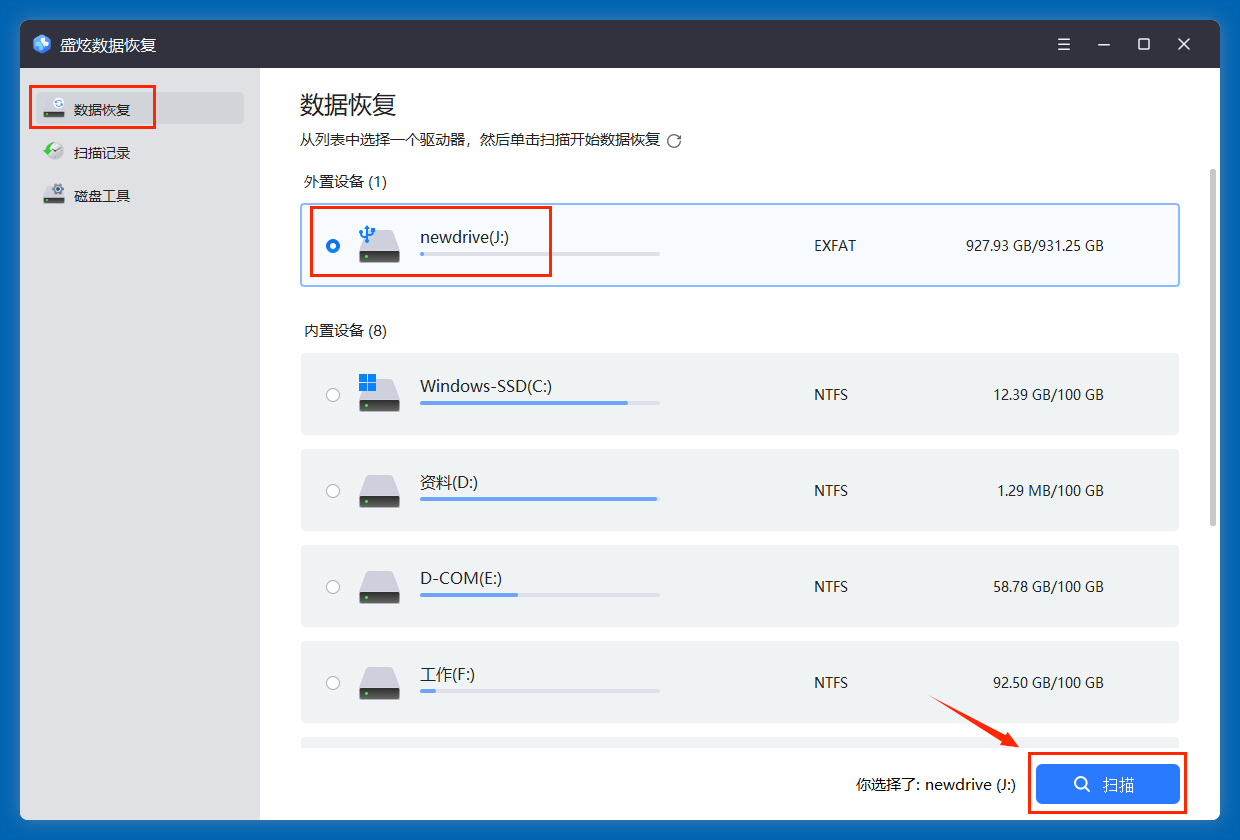
盛炫数据恢复软件会深度扫描U盘,找到里面所有可恢复的文件,包括现存文件、隐藏文件、此前删除/格式化/丢失的文件等。
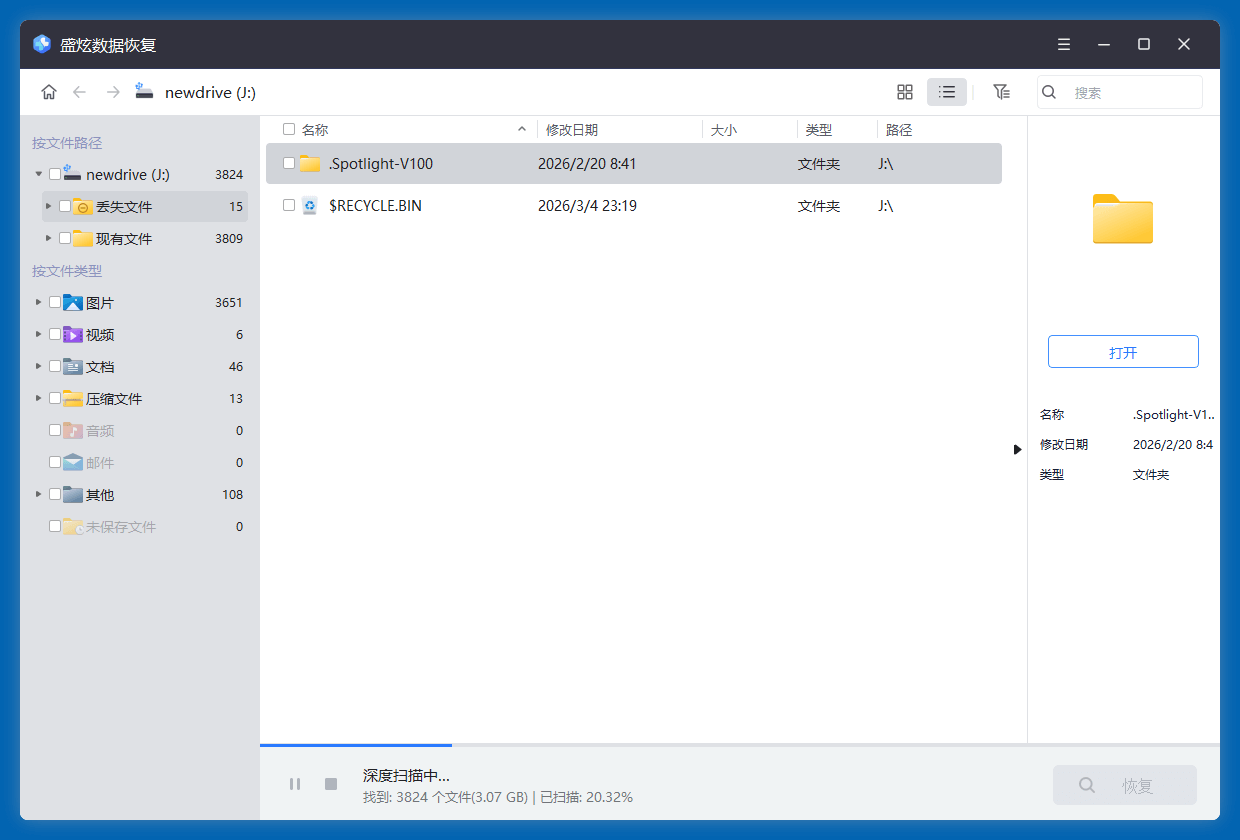
步骤3. 预览和恢复文件
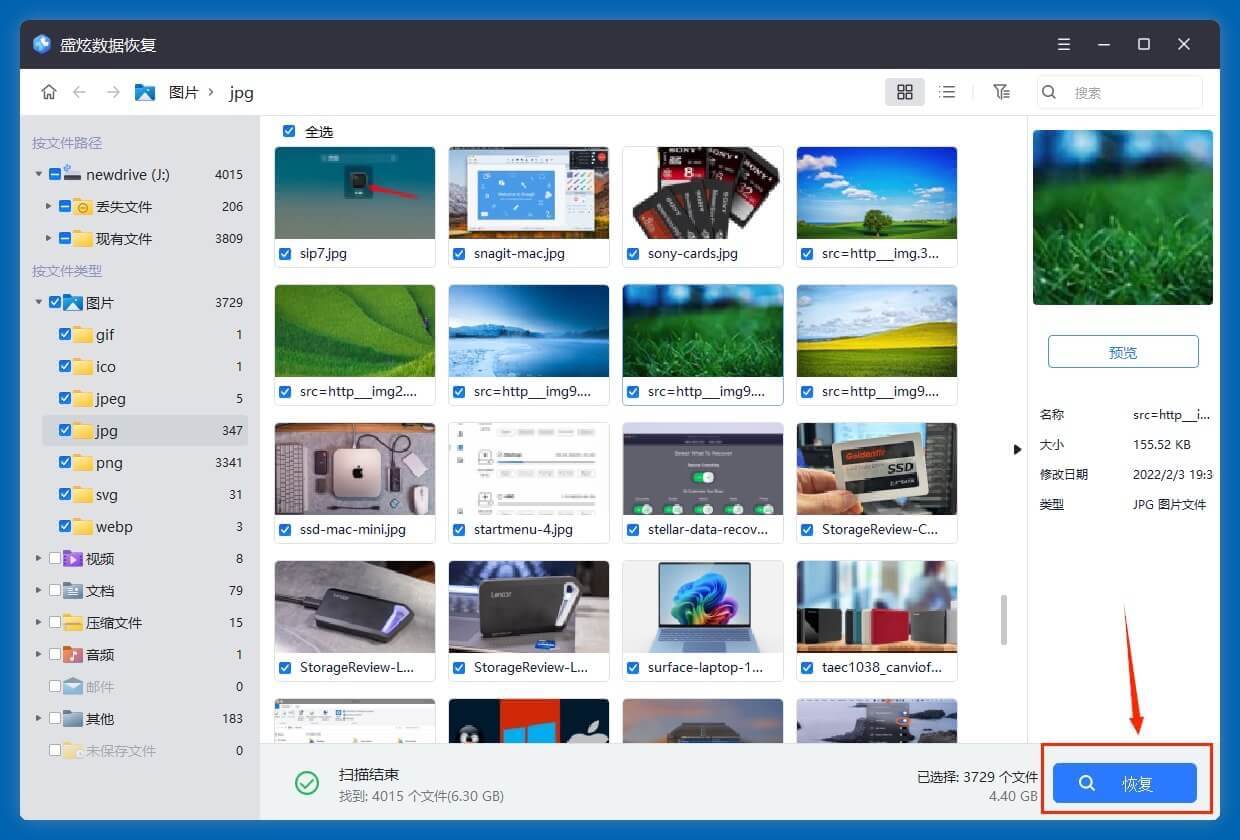
扫描完毕可查看找到的文件,点击文件可进行预览。然后勾选需要的文件,点击“恢复”按钮把文件保存到电脑本地或者其它硬盘,不要保存回原U盘、防止数据覆盖。
盛炫数据恢复除了恢复外还可修复U盘。这款软件简单易用,且完全免费试用,适合用户自己进行U盘数据恢复。
