
丢失重要文件、数据遭遇意外丢失总让人头疼。随着互联网知识的普及,越来越多的普通用户已经知道数据恢复不用求助专业数据恢复服务、自行即可恢复删除/格式化/丢失的文件数据。使用数据恢复软件即可安全且快速地找回丢失的数据。但如果操作不当,数据恢复不仅不能成功,且还会对原始数据造成二次伤害、使得数据恢复难度增加,甚至让数据彻底消失,变得无法恢复。所以这篇文章我们给出使用数据恢复软件恢复数据的十大注意事项,在尽最大可能恢复丢失数据的同时还保护原始数据安全。

使用数据恢复软件恢复数据的十大注意事项
使用数据恢复软件时,需注意以下关键事项,以提高恢复成功率并避免二次伤害:
1. 立即停止对目标存储设备的操作
当发现数据丢失后,应立即停止在丢失数据的存储设备(如硬盘、U盘、存储卡等)上进行任何写入操作,包括新建文件、保存数据、格式化、安装软件等。因为新数据的写入可能会覆盖丢失的文件数据,一旦覆盖,即使使用专业的数据恢复软件也难以恢复。例如,若在误删除文件后继续向该分区存入新文件,新文件可能恰好占用原文件所在的磁盘空间,导致原文件彻底损坏。
2. 避免将恢复文件保存到源设备
在使用数据恢复软件扫描并找到可恢复文件后,务必将恢复的文件保存到其他存储设备中,而不是原丢失数据的设备。如果直接保存到源设备,恢复过程中产生的写入操作可能会覆盖尚未恢复的其他文件数据,造成二次数据丢失。比如,从U盘恢复文件时,应将恢复结果保存到电脑硬盘的其他分区或外接移动硬盘,而非该U盘本身。
3. 选择专业可靠的数据恢复软件
市场上数据恢复软件种类繁多,质量参差不齐。应选择口碑良好、经过市场验证的专业软件,如盛炫数据恢复、万兴数据恢复专家、DiskGenius等。避免使用来源不明或破解版软件,这类软件可能存在功能缺陷,不仅无法有效恢复数据,还可能携带病毒或恶意程序,进一步损坏存储设备或导致数据泄露。同时,优先选择支持多种文件系统(如NTFS、FAT32、exFAT等)和文件类型(文档、图片、视频、音频等)的软件,以满足不同恢复需求。
4. 谨慎进行深度扫描与预览
部分数据恢复软件提供快速扫描和深度扫描两种模式。快速扫描适用于近期删除、格式化等简单数据丢失情况,速度较快;深度扫描则会对存储设备进行全面细致的搜索,能发现更多碎片文件,但耗时较长。在扫描过程中,应先尝试快速扫描,若未找到目标文件再进行深度扫描。同时,利用软件的预览功能,在恢复前确认文件的完整性和有效性,避免恢复大量无用文件占用存储空间。例如,对于图片文件,可通过预览查看是否清晰、是否完整,对于文档文件,可预览部分内容判断是否为需要恢复的文件。
5. 了解存储设备的物理损坏情况
若存储设备存在明显的物理损坏,如硬盘发出异响、无法被电脑识别、出现坏道等,此时不应强行使用数据恢复软件进行扫描和恢复。物理损坏可能导致恢复软件无法正常读取设备数据,甚至可能加重设备损坏程度。这种情况下,应停止使用设备,并联系专业的数据恢复服务机构,由专业技术人员通过硬件维修或专业设备进行数据恢复,避免因自行操作造成不可逆的损失。
6. 注意文件系统与数据丢失场景的匹配
不同的文件系统(如Windows的NTFS、macOS的APFS、Linux的EXT4等)和数据丢失场景(如误删除、误格式化、分区丢失、病毒感染等),对应的数据恢复方法和软件功能需求也不同。在使用数据恢复软件前,应明确存储设备的文件系统类型和数据丢失的具体场景,选择支持该场景的软件功能。例如,对于分区丢失的情况,需要选择具备分区恢复功能的软件;对于因病毒感染导致的文件加密或损坏,可能需要特定的解密或修复工具配合使用。
7. 耐心等待扫描与恢复过程
数据恢复是一个需要耐心的过程,尤其是深度扫描和大容量存储设备的恢复。在扫描和恢复过程中,应避免中断操作或强行关闭软件,以免导致扫描结果丢失或恢复失败。同时,保持电脑电量充足(对于笔记本电脑),避免因突然断电影响恢复过程。此外,不要在恢复过程中同时运行其他占用系统资源较多的程序,以确保数据恢复软件能够高效运行。
8. 做好数据备份的预防措施
虽然数据恢复软件能在一定程度上挽回数据损失,但最好的方法是提前做好数据备份。定期将重要数据备份到多个存储介质(如外接硬盘、云存储等),建立完善的备份策略。例如,采用“3-2-1备份原则”:保存3份数据副本,使用2种不同的存储介质,其中1份存储在异地。这样即使发生数据丢失,也能通过备份快速恢复,避免依赖数据恢复软件带来的不确定性。
9. 注意软件的权限与兼容性
在使用数据恢复软件时,确保软件获得足够的系统权限,以便能够正常访问和扫描存储设备。对于Windows系统,可能需要以管理员身份运行软件;对于macOS系统,可能需要在系统偏好设置中授予软件全盘访问权限。同时,确认软件与当前操作系统版本兼容,避免因兼容性问题导致软件无法运行或扫描出错。例如,某些旧版本的恢复软件可能不支持Windows 11或macOS Tahoe系统,需选择更新版本的软件。
10. 理性看待恢复成功率
数据恢复的成功率受多种因素影响,如数据丢失时间、是否被覆盖、存储设备状态、文件系统类型等,并非所有丢失的数据都能100%恢复。因此,在使用数据恢复软件时,应保持理性预期,不要过度依赖软件。如果多次尝试后仍无法恢复重要数据,建议及时寻求专业数据恢复服务的帮助,避免延误最佳恢复时机。
【实操】使用数据恢复软件恢复数据详细步骤
在删除和丢失重要文件数据的时候,先不要向数据丢失的原盘中写入新的数据,尽快使用数据恢复软件进行恢复。
步骤1. 下载和安装数据恢复软件
盛炫数据恢复是一款有口皆碑的数据恢复软件,其强大、安全、易用的特性能够满足Windows用户和Mac用户的数据恢复需求,支持从本地硬盘、移动硬盘、SSD、U盘、内存卡、数码相机等设备中恢复所有类型的文件。点击下载,并将其安装到您的电脑上。


步骤2. 扫描数据丢失的硬盘
打开盛炫数据恢复软件,随后在磁盘列表中选择数据丢失的硬盘进行数据恢复。
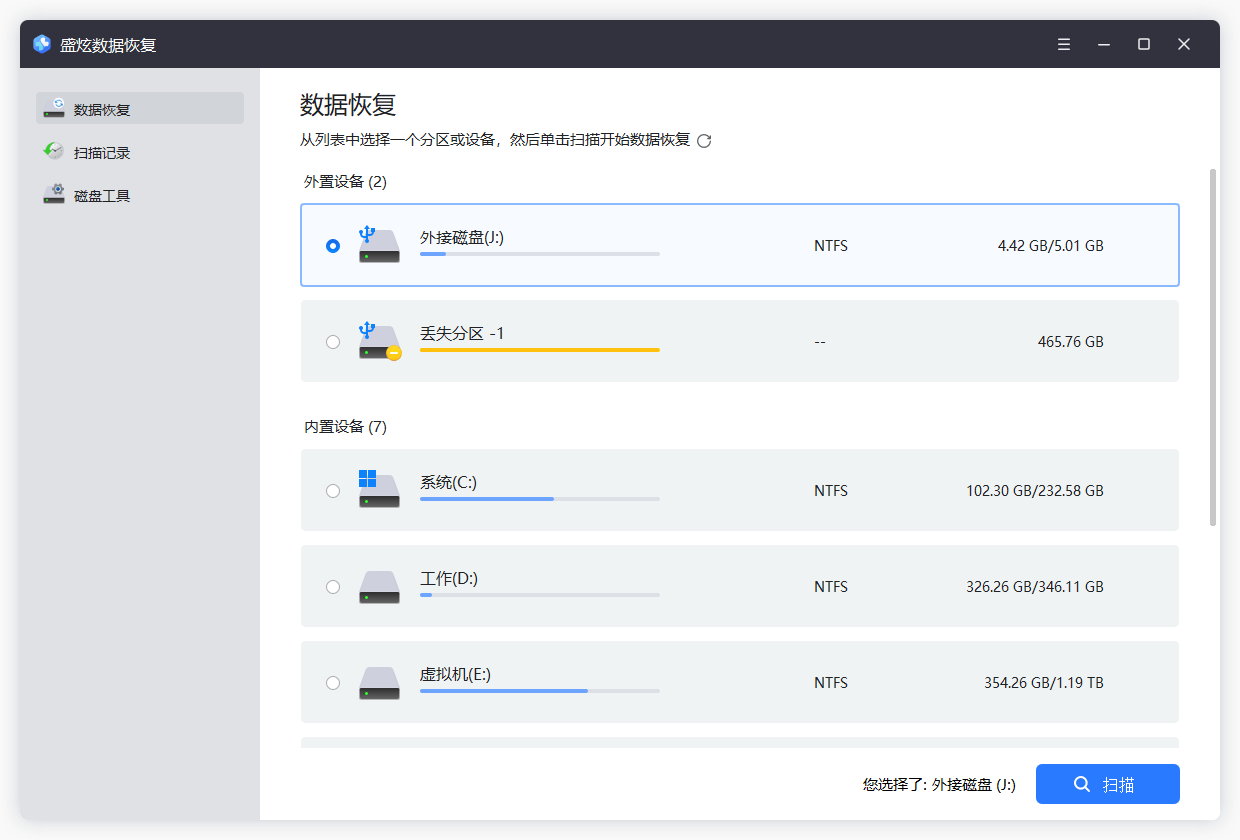
随后点击“扫描”即可对该硬盘进行快速扫描+深度扫描。深度扫描十分强大,可以找到每一个可恢复的文件。
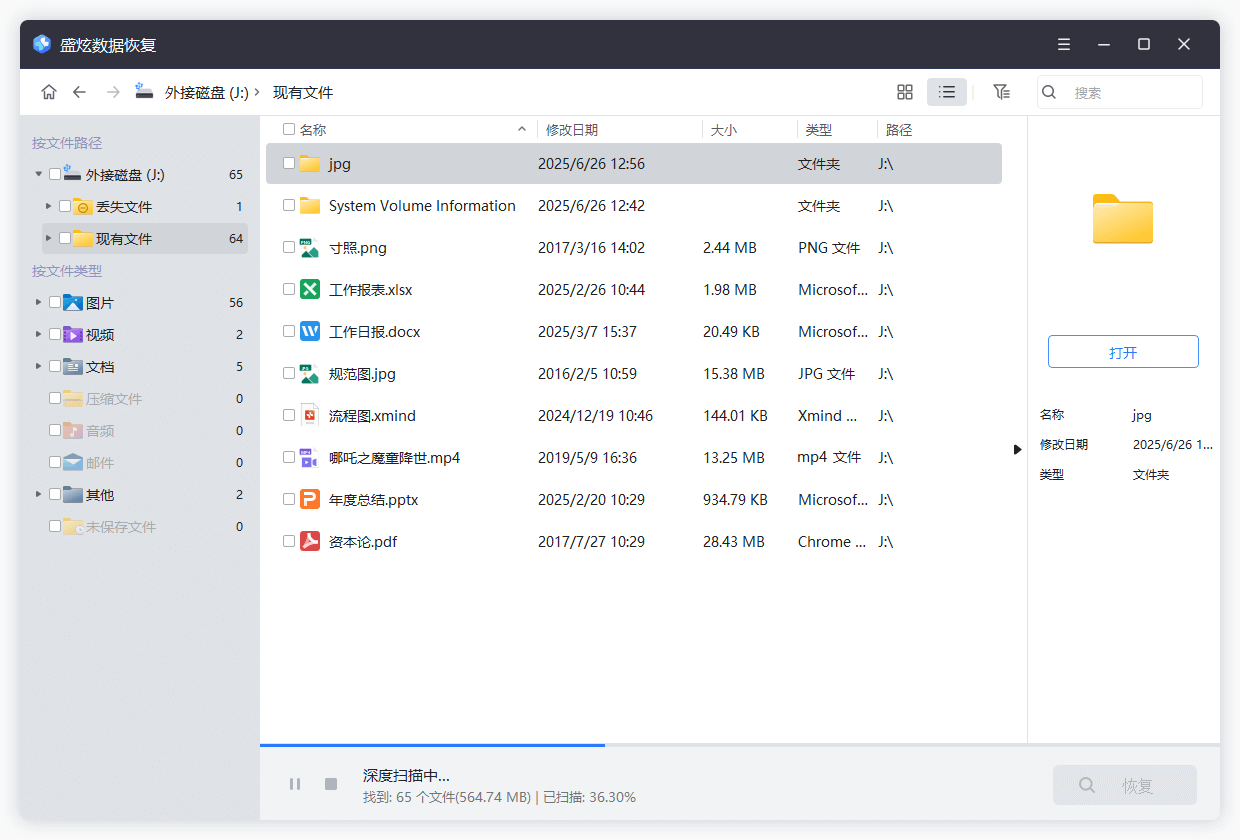
步骤3. 预览和恢复文件
扫描完毕后,您可以预览找到的文件。随后选择需要恢复的文件,点击“恢复”按钮保存这些文件。先不要把文件保存回数据丢失的原盘,建议保存到其它硬盘。
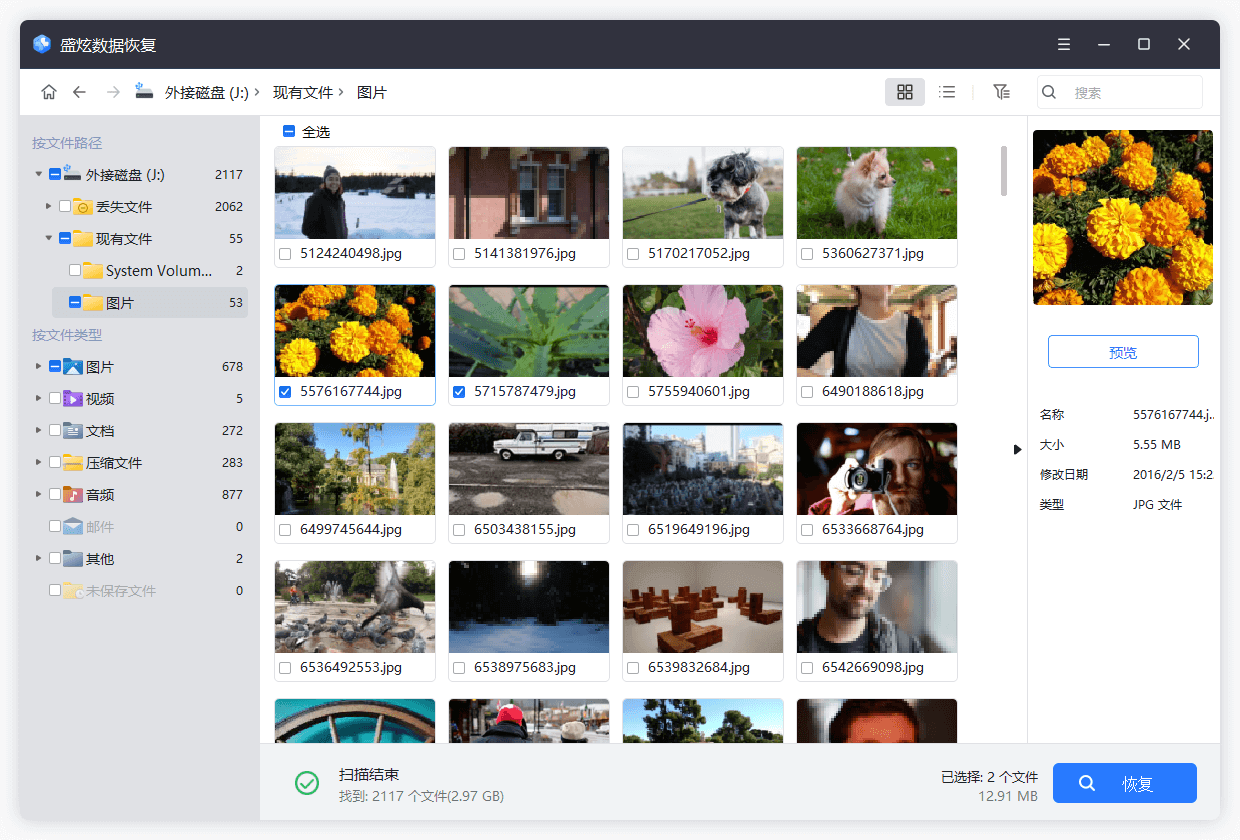
盛炫数据恢复软件可找回删除的、格式化掉的、因为各种原因而丢失的文件。它还支持修复崩溃的硬盘,将RAW硬盘重新格式化等。
