正常地在Mac上删除文件(比如Delete、把文件转移到废纸篓、Command+Delete删除文件、Command+Option+Delete删除文件等)和清空废纸篓看似将文件从Mac上移除,但实际上已删除的文件依然存储在Mac硬盘上,还是能够被数据恢复软件找回,所以普通的删除方式也被称为“逻辑删除”。“逻辑删除”的最大特点就是删除的文件可被恢复出来。但如果要删除一些敏感文件、不想被他人恢复的文件,“逻辑删除”则不可靠,需要“物理删除”来从底层清除文件字节,使得文件彻底湮灭在Mac硬盘上。那如何才能实现Mac上文件的物理删除呢?很简单,使用文件粉碎软件即可。

“逻辑删除”和“物理删除”的概念
▼ 文件删除的类型
常规删除(逻辑删除):操作系统(如普通删除+清空回收站、快捷键删除文件、格式化硬盘)仅移除文件目录项(文件名、存储位置等元数据),实际数据仍存储在磁盘扇区中,可通过数据恢复软件找回。
物理删除:通过覆盖、擦除或破坏存储介质,彻底清除扇区中的原始数据,使其无法恢复。
▼ 什么时候需要对文件进行物理删除
当文件涉及高度敏感信息(如个人隐私数据、商业机密、财务记录等),且确认后续不再需要保留任何副本,同时担心文件被恶意恢复导致信息泄露时,需要对文件进行物理删除;当存储设备(如硬盘、U盘等)即将报废、丢弃或转赠他人,为彻底清除设备中存储的所有数据,防止被他人通过数据恢复工具获取文件内容时,应执行物理删除操作;在某些特定行业或领域(如金融、医疗、法律等),出于合规要求,对于达到存储期限且无保留必要的涉密文件,必须进行物理删除以满足数据安全和隐私保护的相关规定;当文件包含病毒、恶意软件或其他有害程序,常规删除无法彻底清除其残留文件或相关组件,可能导致设备持续受到威胁时,需要通过物理删除的方式彻底移除文件及其关联数据。
如何在Mac上实现文件的物理删除
如果要对Mac上的文件实现物理删除则需要使用文件粉碎软件(也叫数据擦除软件)。文件粉碎软件采用特殊的数据擦除算法,可从底层清除、覆盖目标文件,这样就可让该文件彻底湮灭,无法被任何数据恢复方式找回。
盛炫Mac超级数据擦除器就提供强大和易用的文件粉碎功能。它可帮助实现Mac上文件的“物理删除”,且不会带来物理损害。当Mac上的文件被盛炫Mac超级数据擦除器删除后就会永久消失,无法被任何数据恢复方式找到,这是完全不可逆的过程。所以在进行物理删除前,建议将有用文件备份到其它硬盘 - 比如外置移动硬盘。
下面就是使用盛炫Mac超级数据擦除器进行文件物理删除的步骤:
- 点击下载盛炫Mac超级数据擦除器。
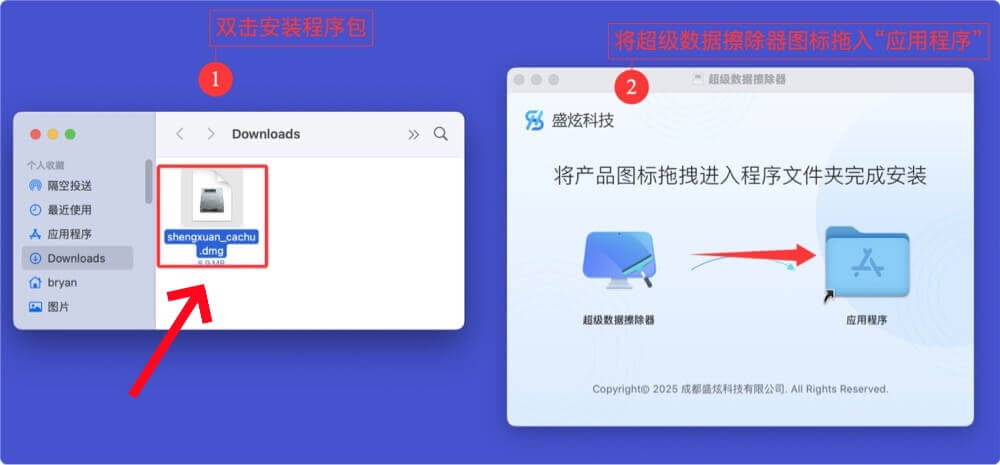
下载完毕后双击打开安装包,将“超级数据擦除器”拖入“应用程序”文件夹完成安装。
![Mac文件物理删除]()
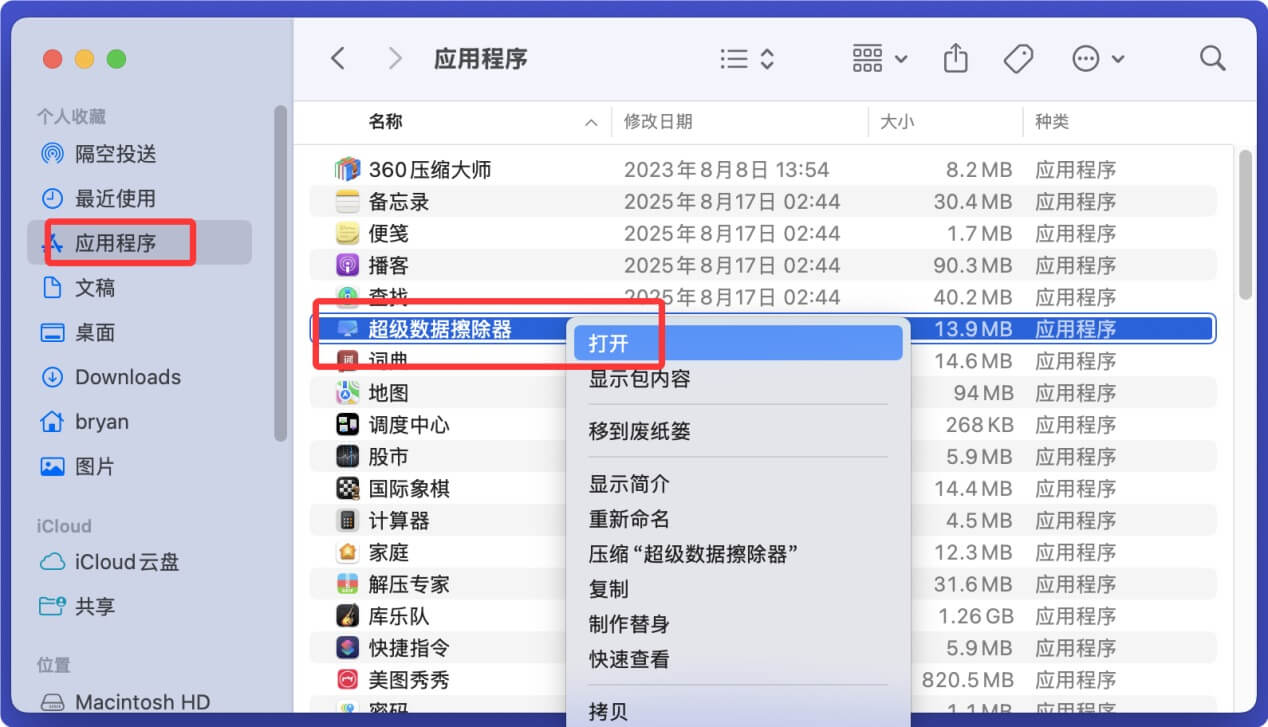
- 在安装盛炫Mac超级数据擦除器成功后,在“访达 > 应用程序”中找到并打开超级数据擦除器。
![Mac文件物理删除]()
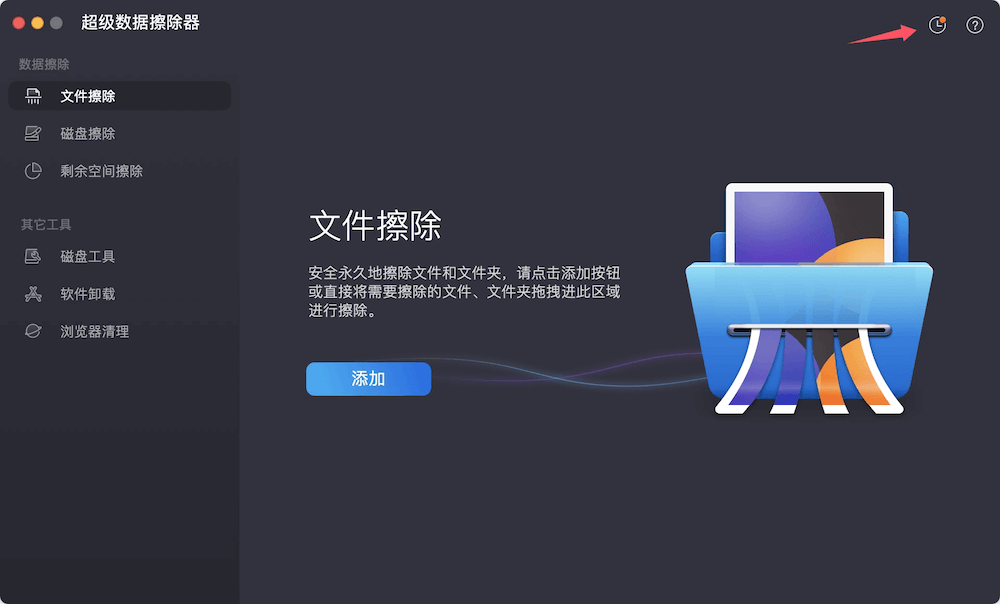
选择“文件擦除”模式。
![Mac文件物理删除]()
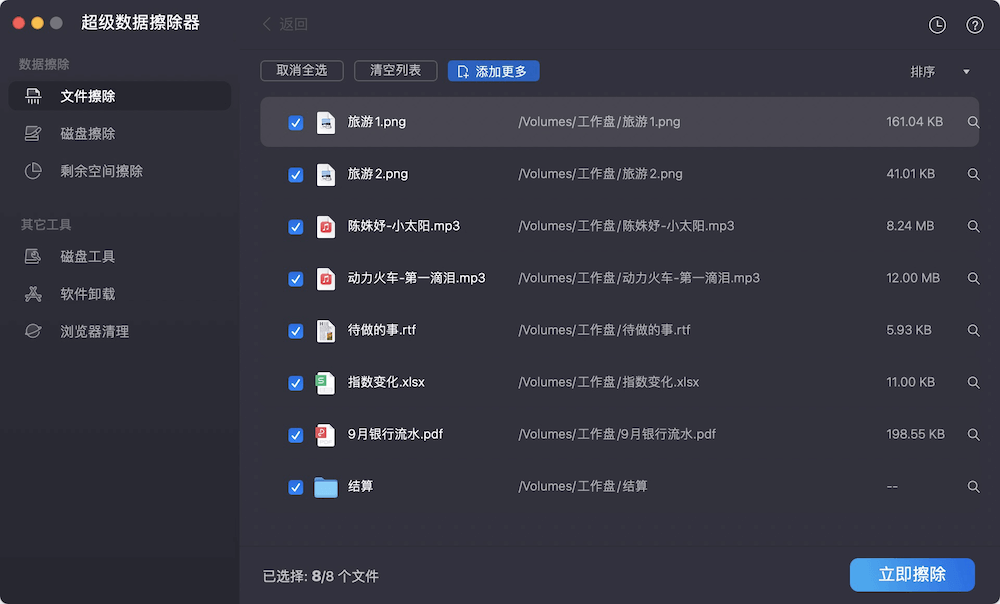
点击“添加”选择需要物理删除的文件,或者直接把需要物理删除的文件拖进来。确认无误后,点击“立即擦除”。
![Mac文件物理删除]()
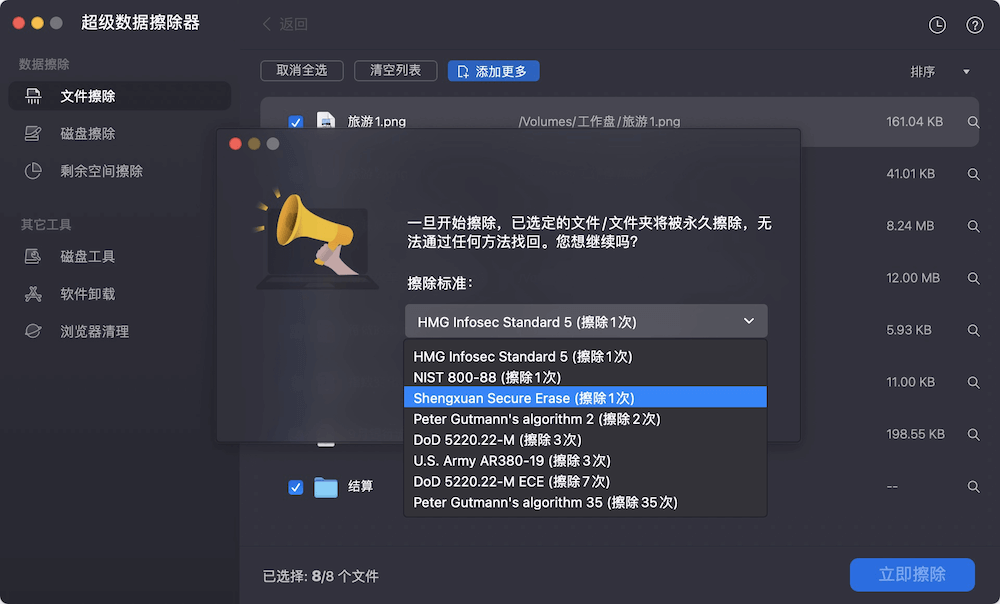
- 选择物理删除的数据擦除标准。
![Mac文件物理删除]()
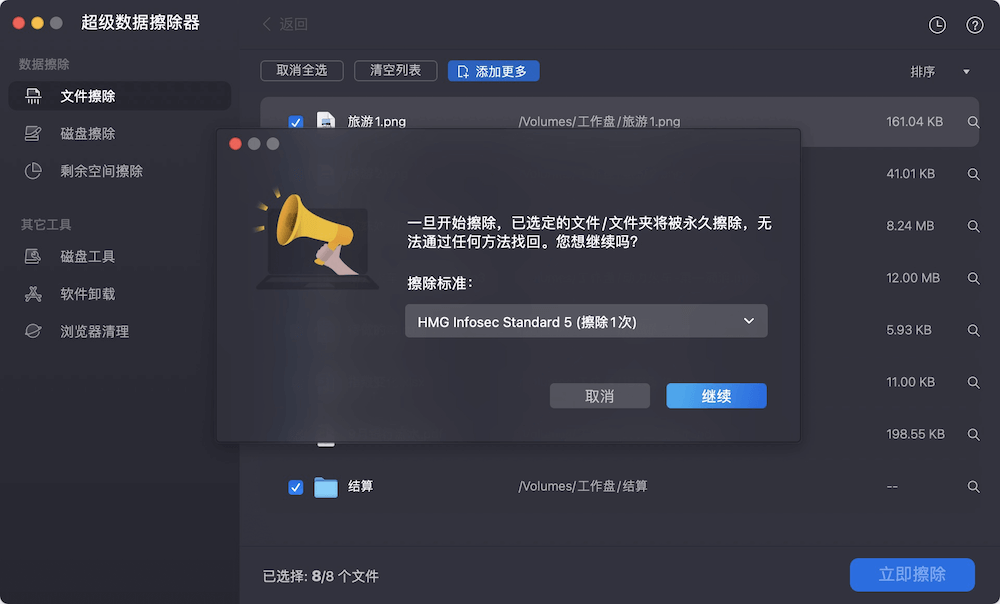
选择好后点击“继续”。
![Mac文件物理删除]()
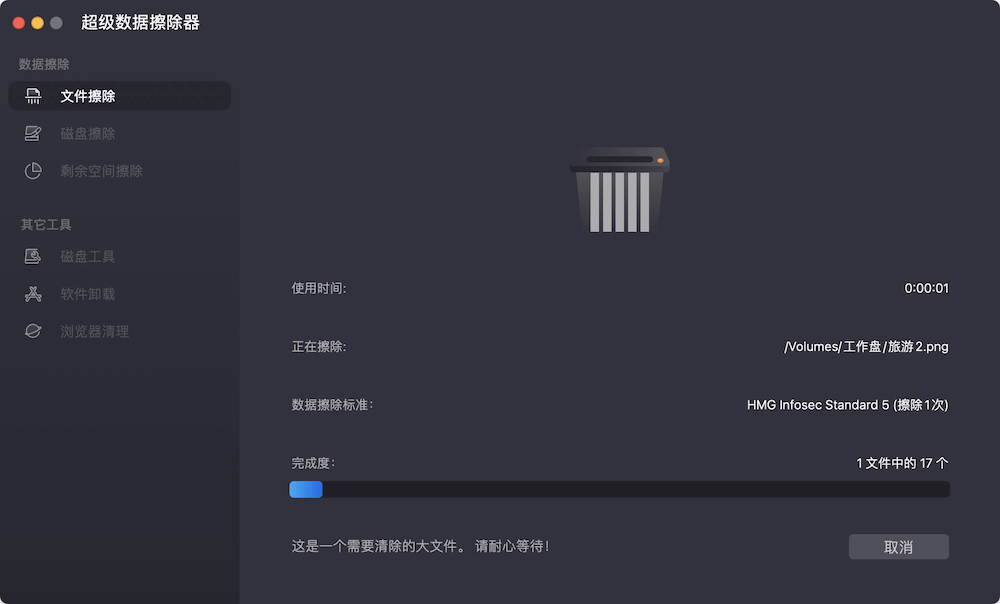
- 正在彻底删除这些已经选择的文件。
![Mac文件物理删除]()
文件物理删除完毕,彻底消失在Mac硬盘上,无法被任何数据恢复方式找回。
![Mac文件物理删除]()

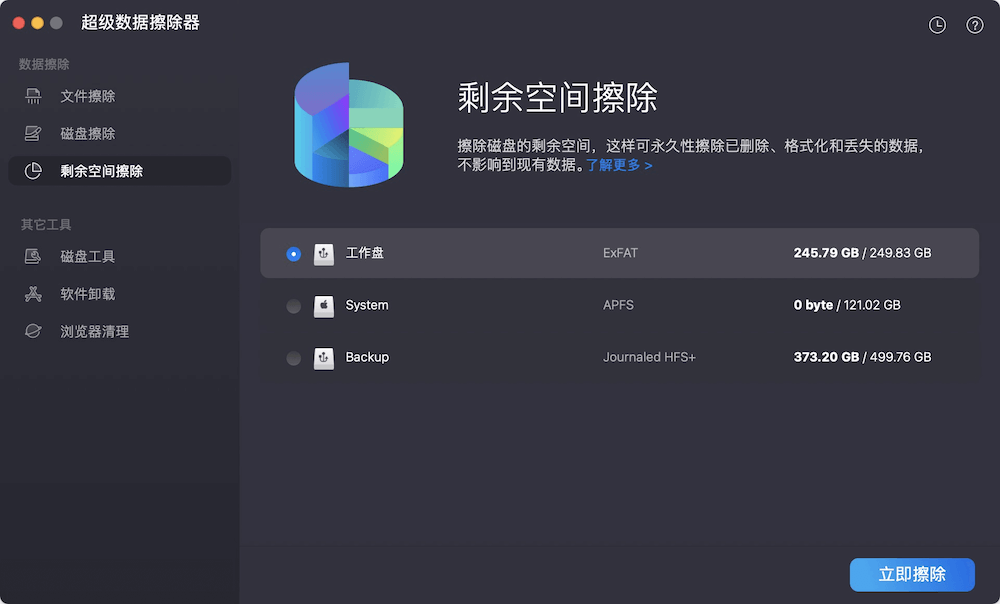
如果文件已经删除,那就清空废纸篓。随后打开超级数据擦除器,选择“剩余空间擦除”模式。该模式不会擦除现有文件,而是会彻底擦除此前所有的已经删除、格式化掉/抹掉、丢失的文件。
盛炫Mac超级数据擦除器可安全且容易地实现Mac上文件的物理删除。它还可以从移动硬盘、U盘、内存卡、相机、录像机等设备中彻底销毁数据。数据一旦被它删除就会彻底湮灭在存储介质上,无法被任何数据恢复方式找回。