“公司此前给我配的是一个安装macOS 27 Golden Gate的MacBook Air电脑,用了大概半年。最近要离职了、要归还电脑,已经把我自己的隐私文件从该电脑上删除,但公司不允许恢复出厂设置。删除的文件还能被数据恢复软件扫描出来,我担心里面的文件被后面的同事不小心恢复出来那就尴尬了。请问有啥办法彻底让这些已经删除的文件彻底消失,无法被恢复出来,有办法吗?”---来自盛炫用户
清空废纸篓并不意味着能让已删除的文件彻底消失,数据恢复软件依然可恢复从Mac废纸篓内恢复已清空的文件。如果要彻底销毁某些敏感的文件数据,需要安全擦除废纸篓,让已经删除的文件数据彻底湮灭,无任何痕迹或碎片留下,无法被任何数据恢复方式找回。这篇文章将讲解如何在macOS 27 Golden Gate安全擦除废纸篓,让已经删除的文件数据彻底消失在Mac电脑上,杜绝私密文件被他人恢复出来。
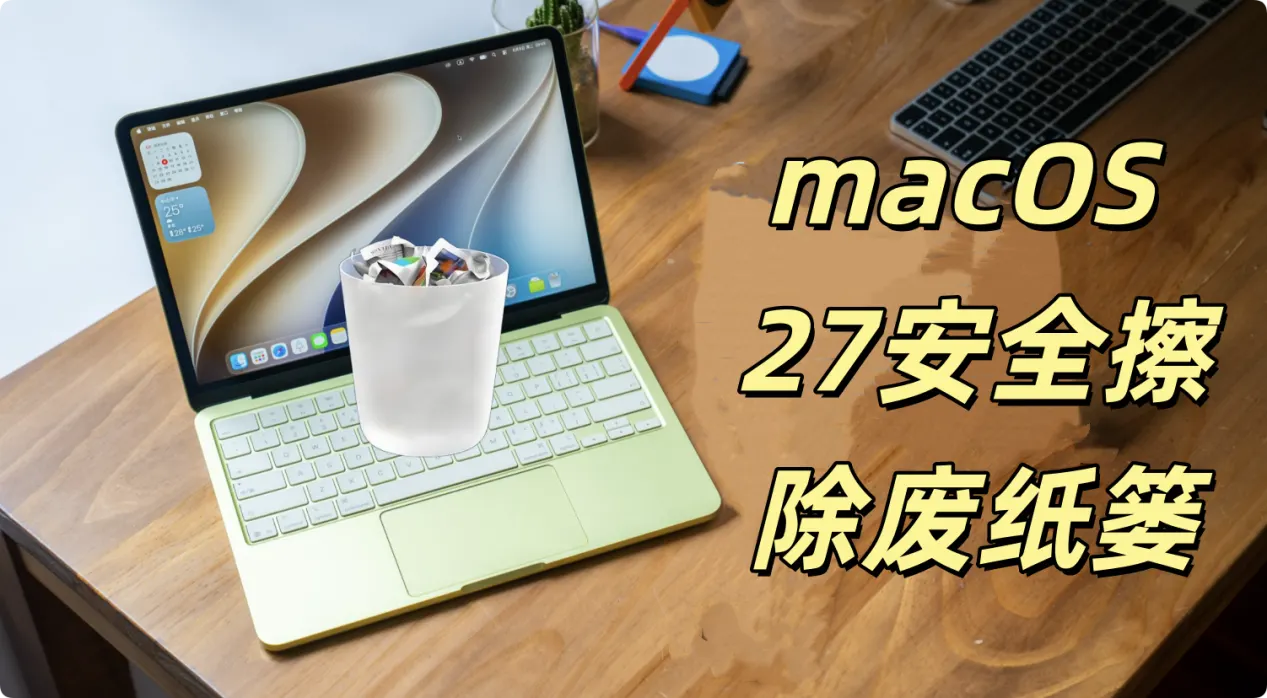
为何清空废纸篓后Mac电脑上已经删除的文件还能恢复
Mac的文件系统(如APFS、HFS+)采用“索引管理”模式存储文件。当用户将文件移入废纸篓并执行“清空废纸篓”操作时,系统并非直接删除文件的实际数据,而是仅移除了指向该文件的文件分配表条目——相当于撕掉了书籍的目录页码,而非销毁书籍内容本身。此时,文件数据仍完整保留在硬盘的物理扇区中,仅被系统标记为“可覆盖空间”。只要这些扇区未被新数据写入,专业数据恢复工具(比如盛炫Mac数据恢复软件)就能通过扫描原始扇区数据,重新构建文件的索引信息,实现文件恢复。
如何安全擦除macOS 27 Golden Gate的废纸篓:让已删除数据彻底湮灭
如果某些敏感文件不想让任何人看到、即将转赠/出售/归还/出借/处理Mac电脑,可以通过擦除废纸篓的方式彻底清除已经删除/丢失的文件数据。下面就是在macOS 27 Golden Gate上安全清除废纸篓的方法。
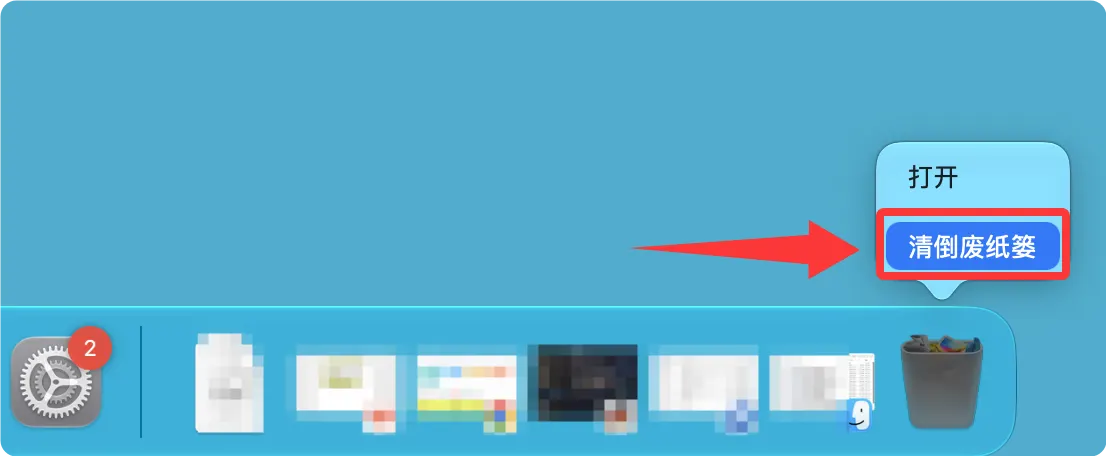
- 将Mac上需要彻底销毁的文件删除掉,然后在程序坞最右端找到废纸篓图标。右键点击废纸篓,然后选择“清倒废纸篓”。
![如何在macOS 27 Golden Gate安全擦除废纸篓]()
- 清倒废纸篓后已经删除和清空的文件依然可以被数据恢复软件恢复出来(查看废纸篓数据恢复教程),如果要让已经删除和丢失的文件彻底湮灭,可使用数据擦除软件擦除磁盘剩余空间。点击下载一款强大的数据擦除软件 - 比如盛炫超级数据擦除器Mac版本。
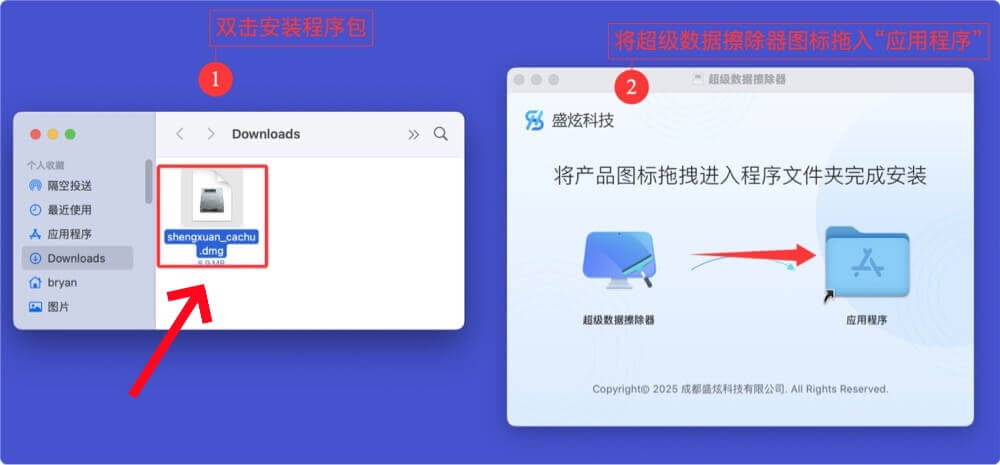
下载完毕后双击打开软件的安装包,在安装窗口将“超级数据擦除器”图标拖入“应用程序”完成安装。
![如何在macOS 27 Golden Gate安全擦除废纸篓]()
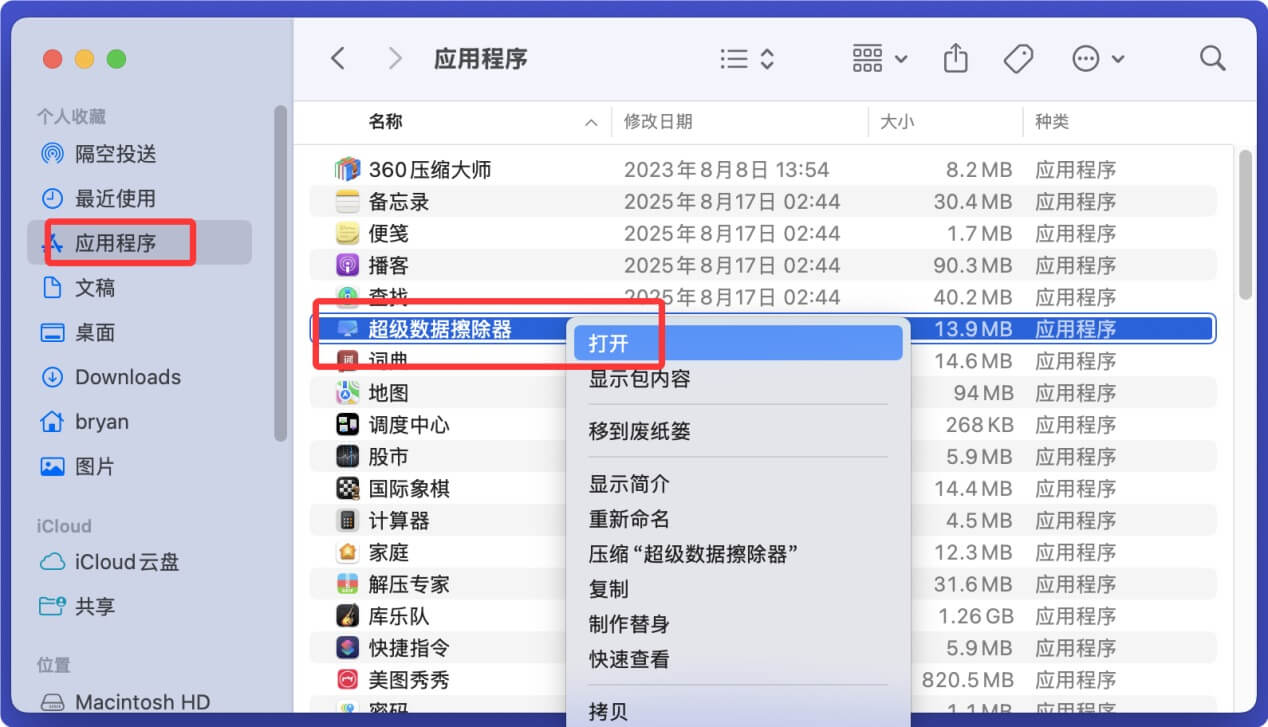
- 安装成功后在“访达 > 应用程序”内打开盛炫超级数据擦除器。
![如何在macOS 27 Golden Gate安全擦除废纸篓]()
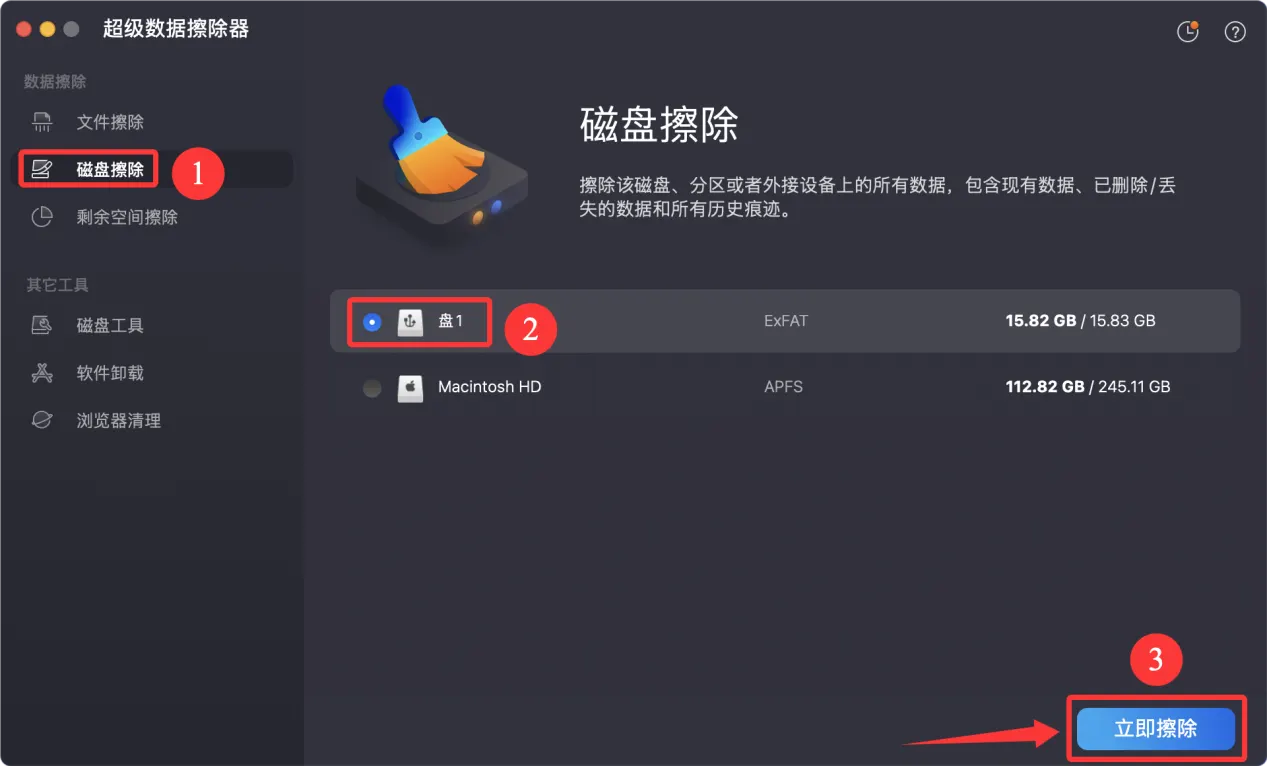
打开后选择“剩余空间擦除”模式。这种数据擦除模式会擦除Mac系统盘的剩余磁盘空间,彻底擦除此前已经删除/丢失/抹掉的数据,不会擦除现存数据。
选择Mac系统盘(如果没改名就叫Macintosh HD),选择好后点击“立即擦除”按钮。
![如何在macOS 27 Golden Gate安全擦除废纸篓]()
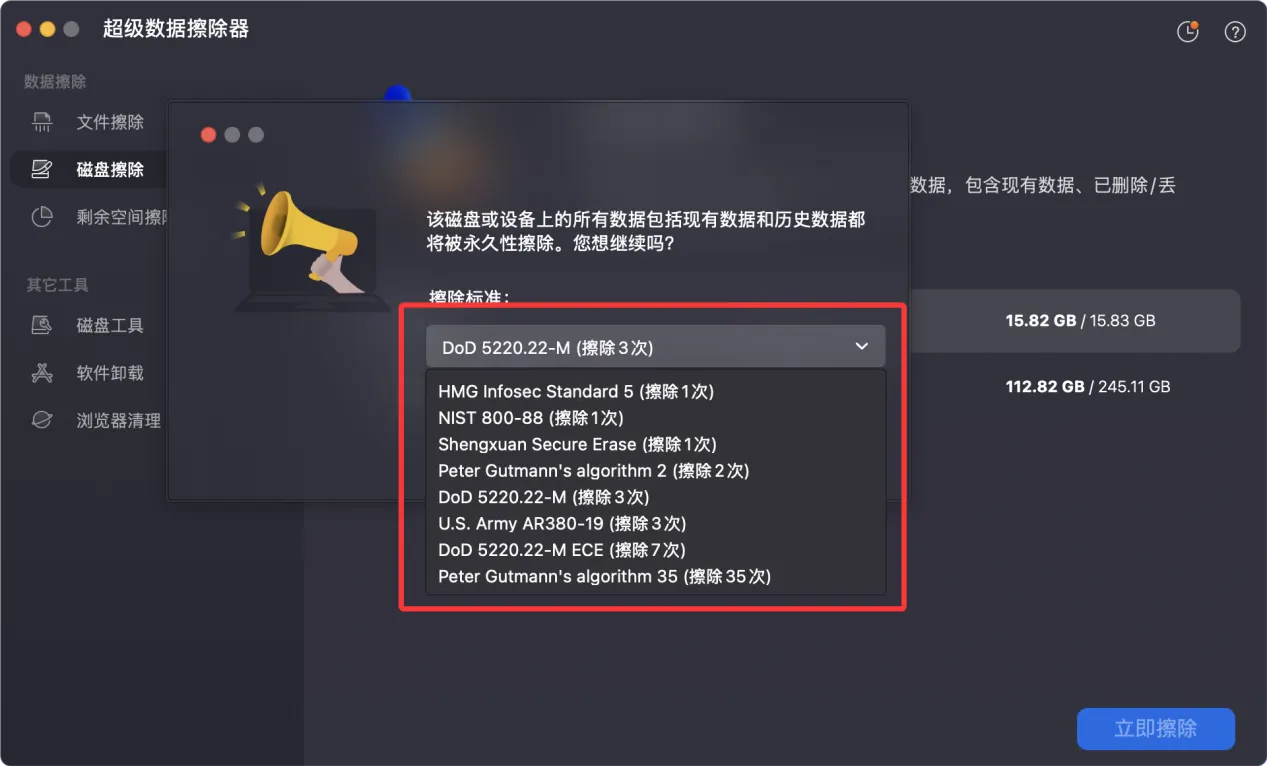
使用默认的数据擦除算法标准,或者更改为自己需要的标准。无论选择1次擦除还是多次擦除都能达到彻底擦除数据的目的。
![如何在macOS 27 Golden Gate安全擦除废纸篓]()
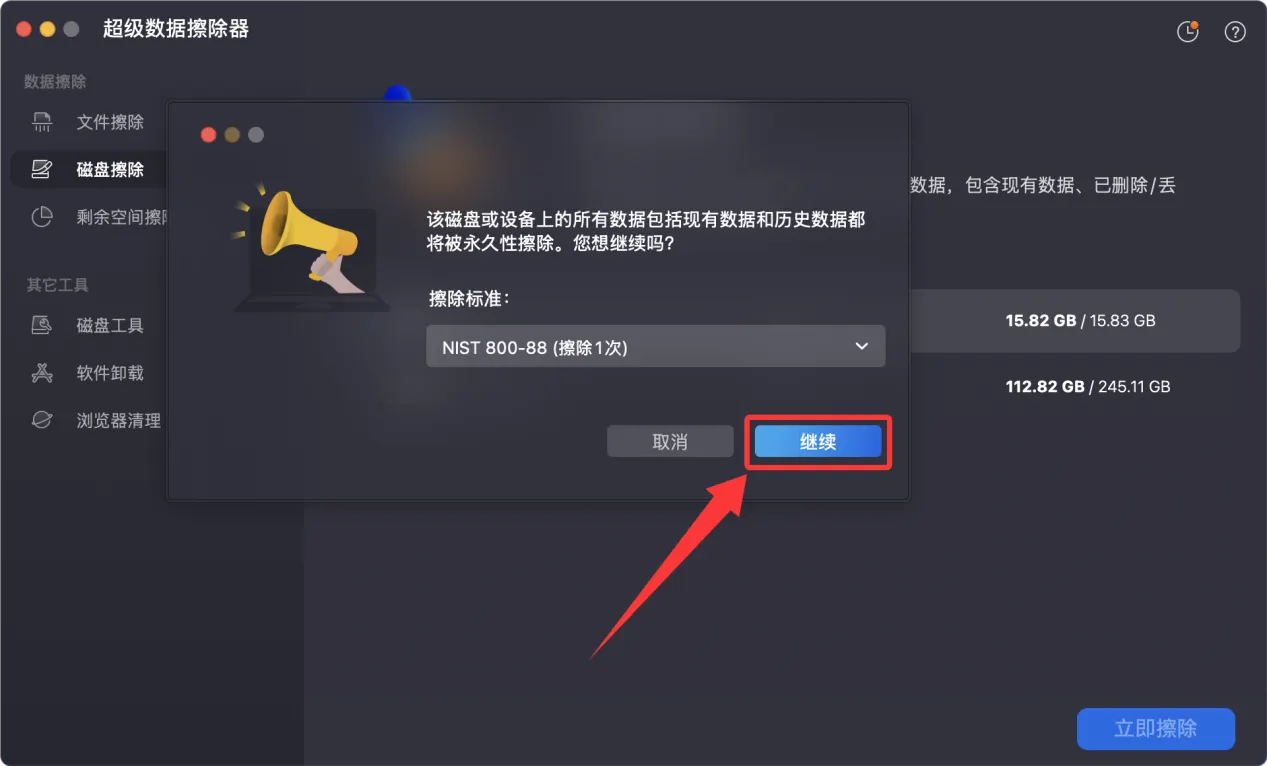
选择好数据擦除标准后点击“继续”开始擦除磁盘剩余空间。
![如何在macOS 27 Golden Gate安全擦除废纸篓]()
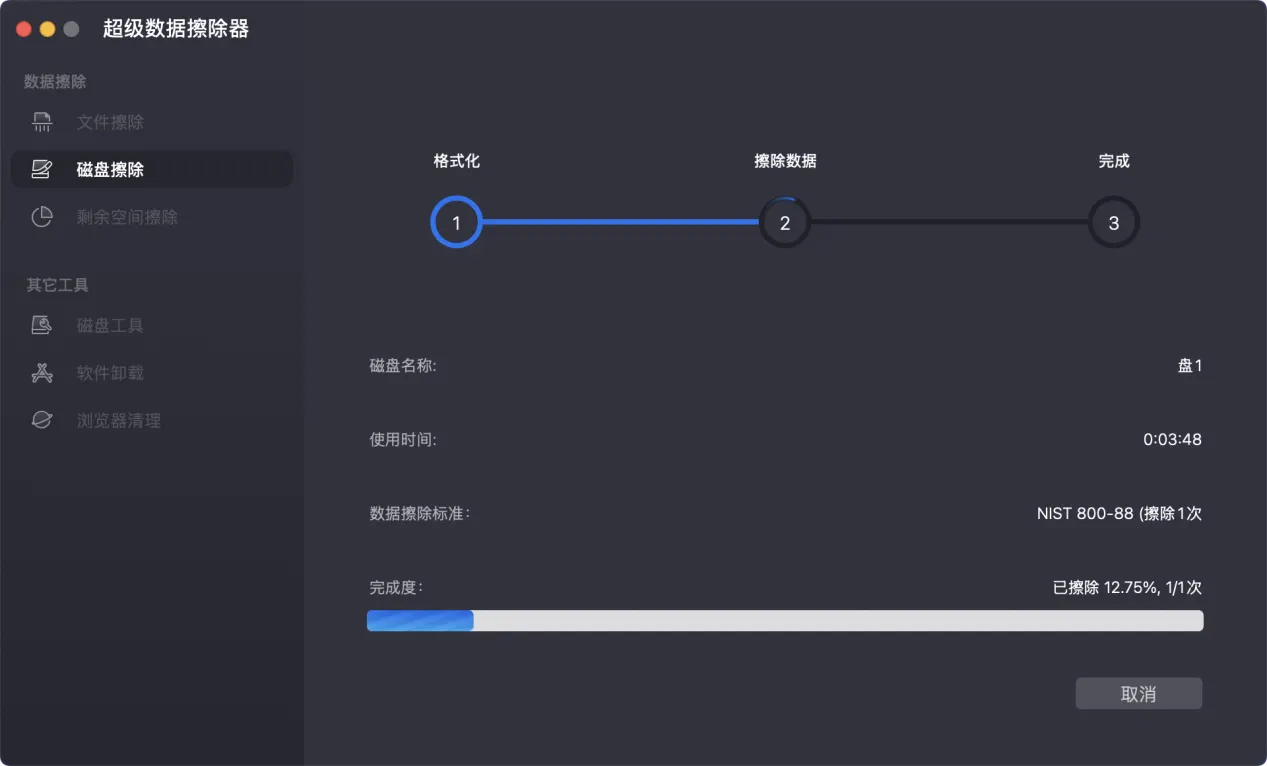
正在彻底擦除此前已经删除、抹掉和丢失的数据,不会影响到现有数据。
![如何在macOS 27 Golden Gate安全擦除废纸篓]()
擦除完毕,已经删除/抹掉/丢失的数据彻底消失在Mac上、无任何痕迹留下、无法被任何数据恢复方式恢复。
![如何在macOS 27 Golden Gate安全擦除废纸篓]()


💡 注意:务必不要删错了文件、在清空废纸篓前查看下里面是否还有需要的文件,如果有就先将其放回原处,然后再清空废纸篓。