
如何从格式化掉的移动硬盘中恢复丢失的文件
不管是快速格式化还是完全格式化都无法永久删除数据,用数据恢复软件可从移动硬盘中恢复因格式化而丢失的文件数据。
目录
在Windows 11电脑上有多种方法可以格式化移动硬盘,这篇文章将给出两种方式;同时还将给出方法来永久擦除移动硬盘上的数据,避免移动硬盘被他人得到后恢复里面的数据。无论是格式化移动硬盘前还是擦除移动硬盘前,务必备份好移动硬盘中的数据。请注意格式化后的数据依然有机会被数据恢复软件恢复出来,但如果移动硬盘被数据擦除软件擦除,那里面的所有数据就会永久丢失,无法被任何数据恢复方式找回。
格式化或擦除移动硬盘是数据管理和设备维护中的重要操作,主要出于以下几方面的核心需求:
1. 彻底清除数据,保障信息安全
当移动硬盘需要更换主人、丢弃或维修时,简单删除文件无法真正移除数据,通过数据恢复工具仍可能被还原。格式化(尤其是低级格式化或使用专业擦除工具)能对磁盘扇区进行全面覆盖或重写,彻底销毁原有数据,有效防止个人隐私、商业机密或敏感信息泄露,这是保护数据安全的关键手段。
2. 解决磁盘错误与性能问题
长期使用后,移动硬盘可能因突然断电、病毒攻击、文件系统损坏等原因出现坏道、分区表错误或逻辑故障,表现为文件无法读取、磁盘无法识别或频繁卡顿。格式化过程会重新构建文件系统(如NTFS、FAT32、exFAT等),修复损坏的分区表和文件索引结构,清除磁盘错误标记,使硬盘恢复正常读写功能,提升数据存取效率。
3. 适配不同设备或系统环境
不同操作系统(如Windows、macOS、Linux)对文件系统的支持存在差异。例如,Windows默认使用NTFS,而macOS原生不支持NTFS写入;exFAT格式则兼容多系统但安全性较低。通过格式化,可将移动硬盘转换为目标设备支持的文件系统格式,确保在电脑、智能电视、游戏机等多设备间正常传输和使用数据,消除因格式不兼容导致的无法识别或读写限制问题。
4. 重新规划磁盘空间与分区管理
随着使用需求变化,用户可能需要调整移动硬盘的分区结构,例如将单一大分区拆分为多个逻辑分区以分类存储数据(如系统备份区、工作文件区、多媒体区),或合并零散分区以获得更大连续存储空间。格式化(配合分区工具)可清空指定分区数据,重新划分分区大小和数量,实现磁盘空间的合理分配与高效管理,提升数据整理的便捷性。
5. 消除病毒或恶意软件感染
若移动硬盘不慎感染病毒、木马或恶意程序,这些恶意软件可能隐藏在系统文件、分区引导扇区或隐藏文件夹中,常规杀毒软件难以彻底清除。格式化能格式化整个磁盘或受感染分区,删除所有文件(包括恶意程序及其载体),从根本上清除病毒威胁,避免恶意软件扩散至其他设备或窃取数据。
6. 设备初始化或系统重装准备
新买的移动硬盘可能预装有厂商工具软件、试用程序或采用不兼容的分区格式,格式化可快速清空这些冗余内容,将硬盘初始化为纯净状态。此外,当需要将移动硬盘用作系统启动盘、PE维护盘或重装系统的外部存储介质时,必须通过格式化清除原有数据,创建符合启动要求的文件系统和分区格式,确保启动盘制作或系统安装过程顺利进行。
综上所述,格式化或擦除移动硬盘是基于数据安全、设备维护、功能适配和空间管理等多方面需求的必要操作,用户需根据具体场景(如数据销毁、故障修复、格式转换等)选择合适的格式化方式(快速格式化/完全格式化)和工具,操作前务必备份重要数据,以避免不可逆的数据丢失风险。
Windows 11给出多种方式可以格式化移动硬盘,这里是两种比较便捷的方式(格式化前备份好移动硬盘中的数据):
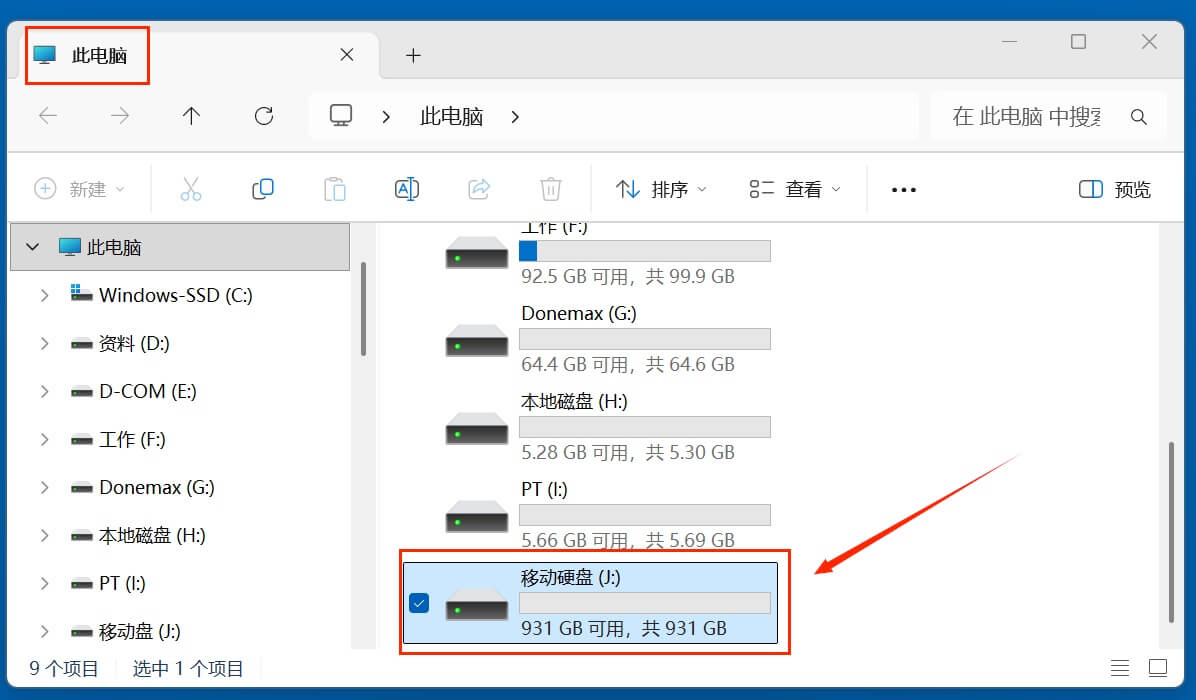
在将移动硬盘插入Windows 11电脑后,可以在“文件浏览器 > 此电脑”的磁盘列表中找到该移动硬盘,然后可以右键选择格式化。下面是详细步骤。

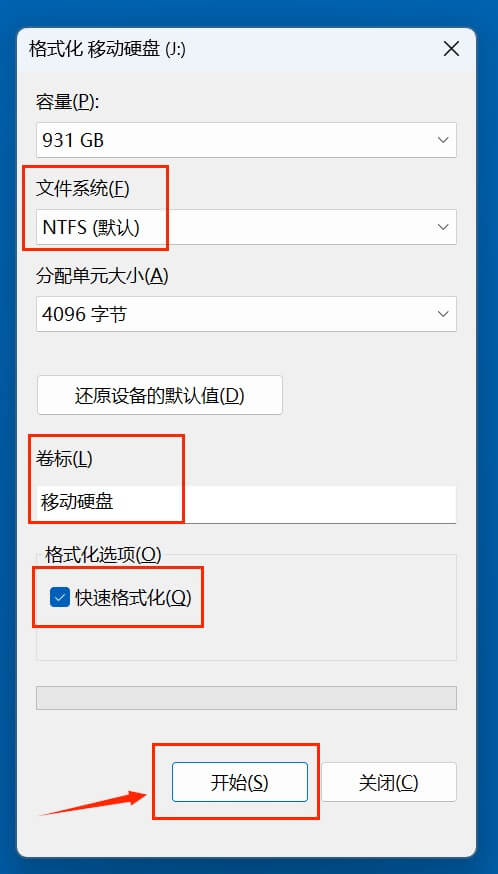
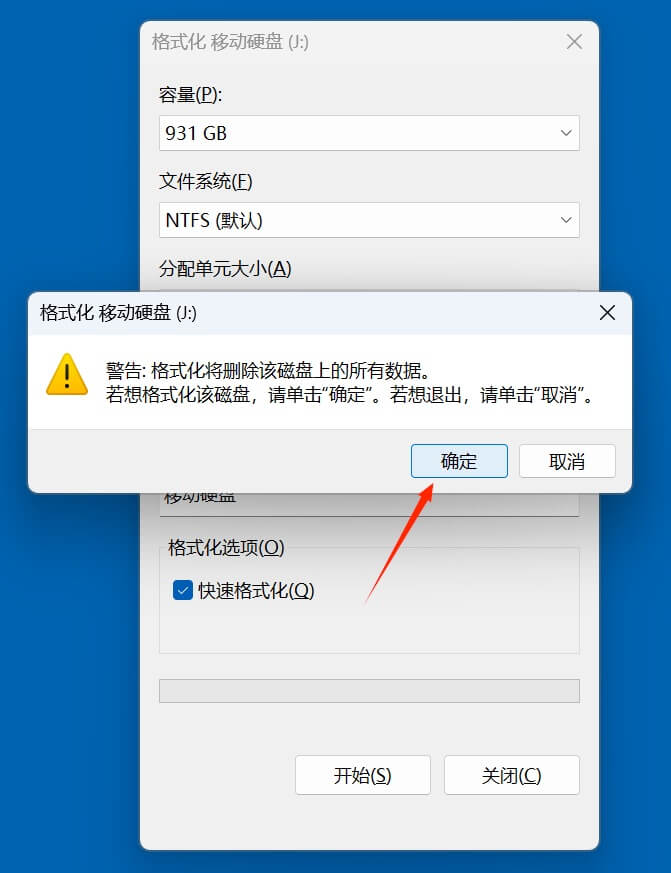
全部布置好后,点击“开始”。
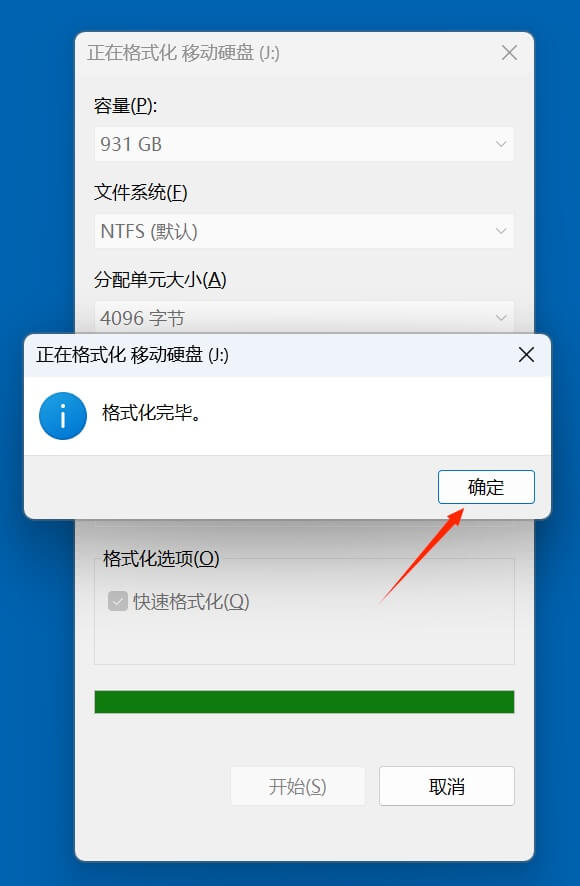
点击“确定”就将对该移动硬盘进行格式。
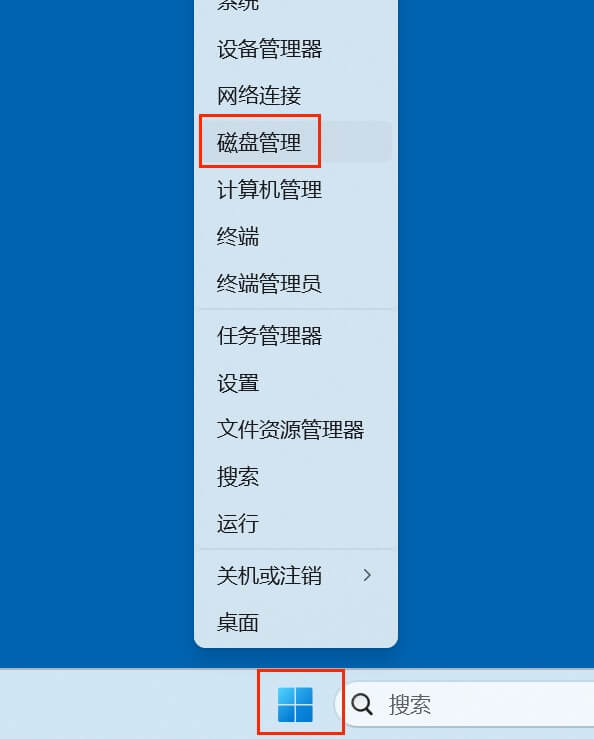
“磁盘管理”是Windows自带的综合性磁盘管理工具,格式化磁盘只是其中的功能之一。现在就看如何在Windows 11中打开磁盘管理,并使用它格式化移动硬盘。
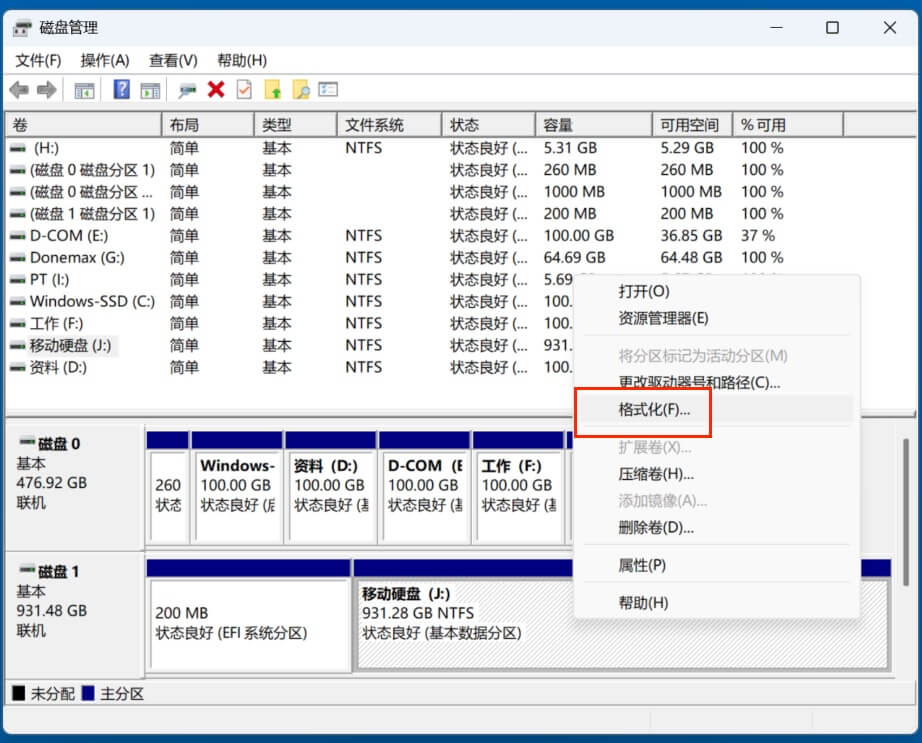
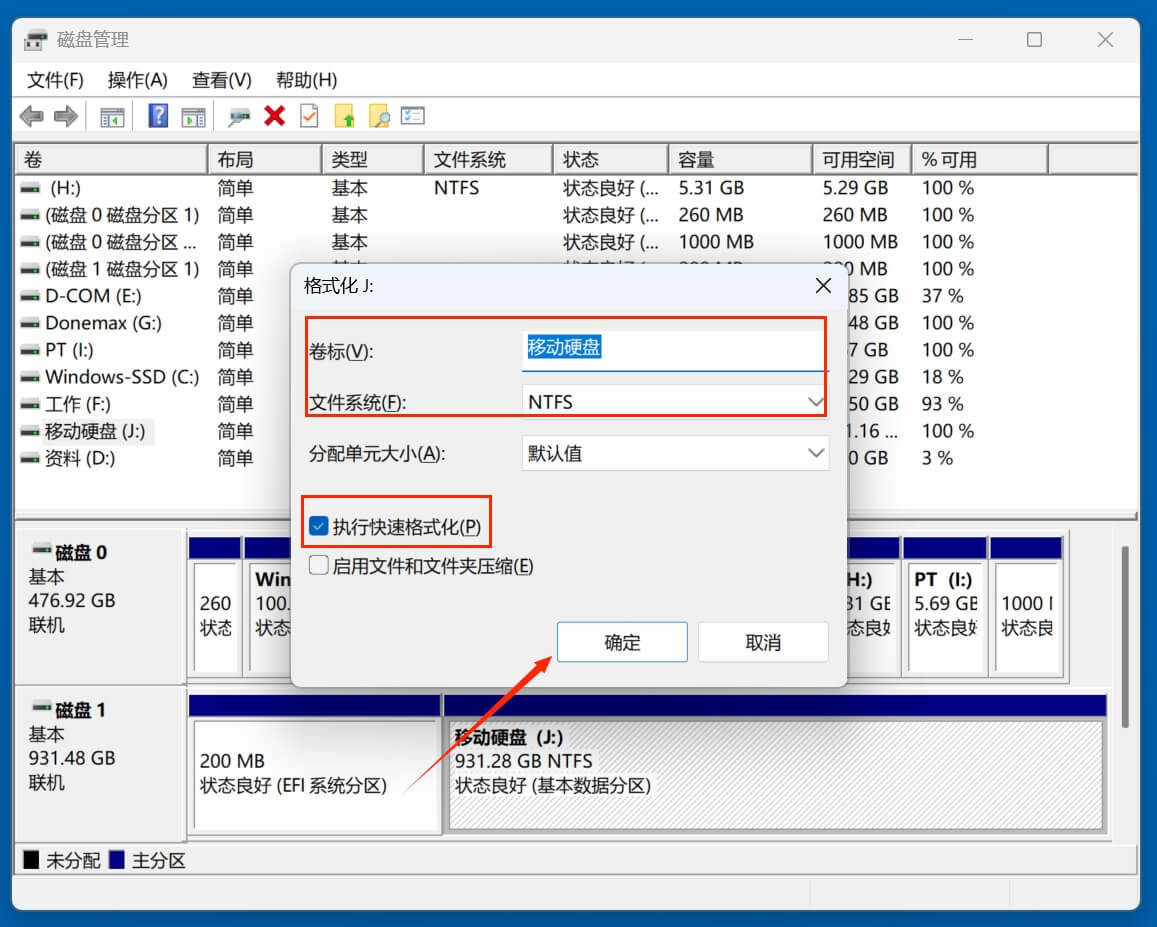
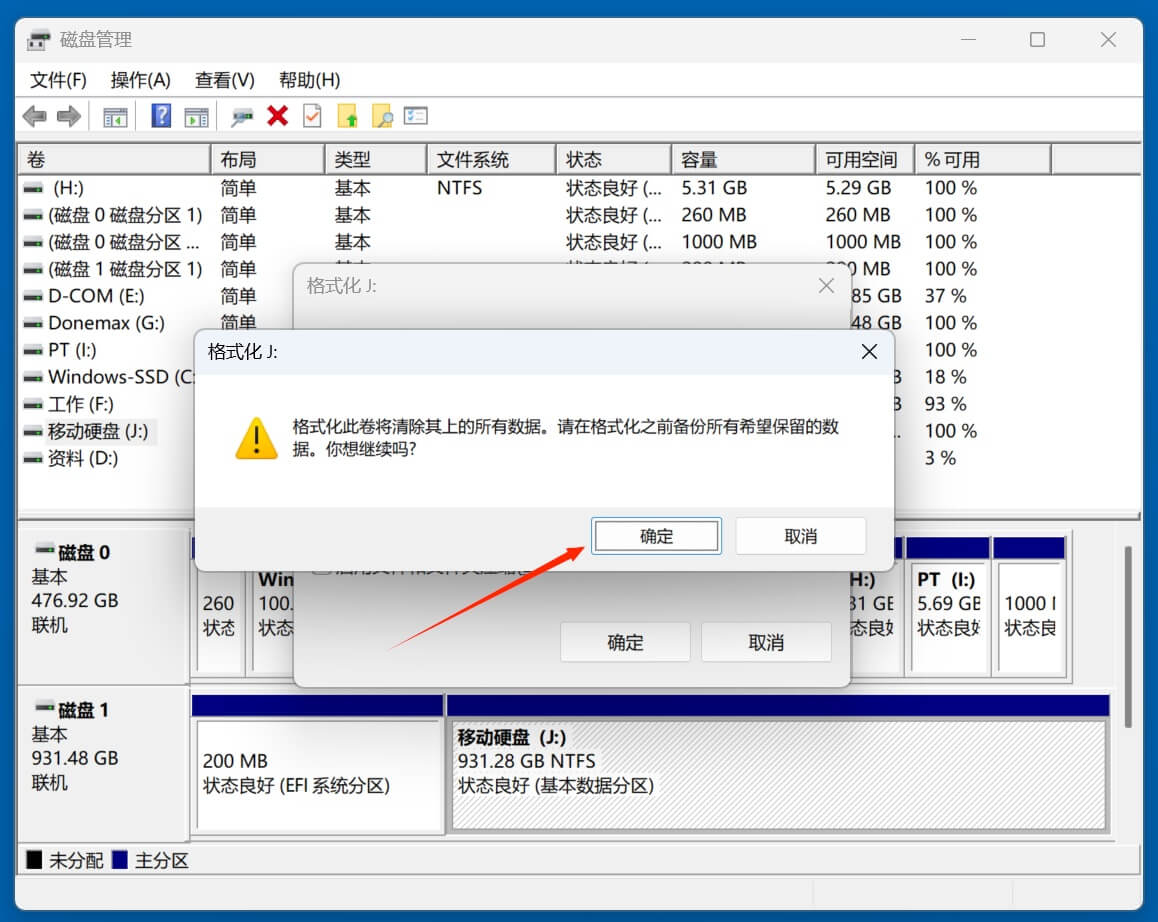
格式化完毕后即可查看该移动硬盘。
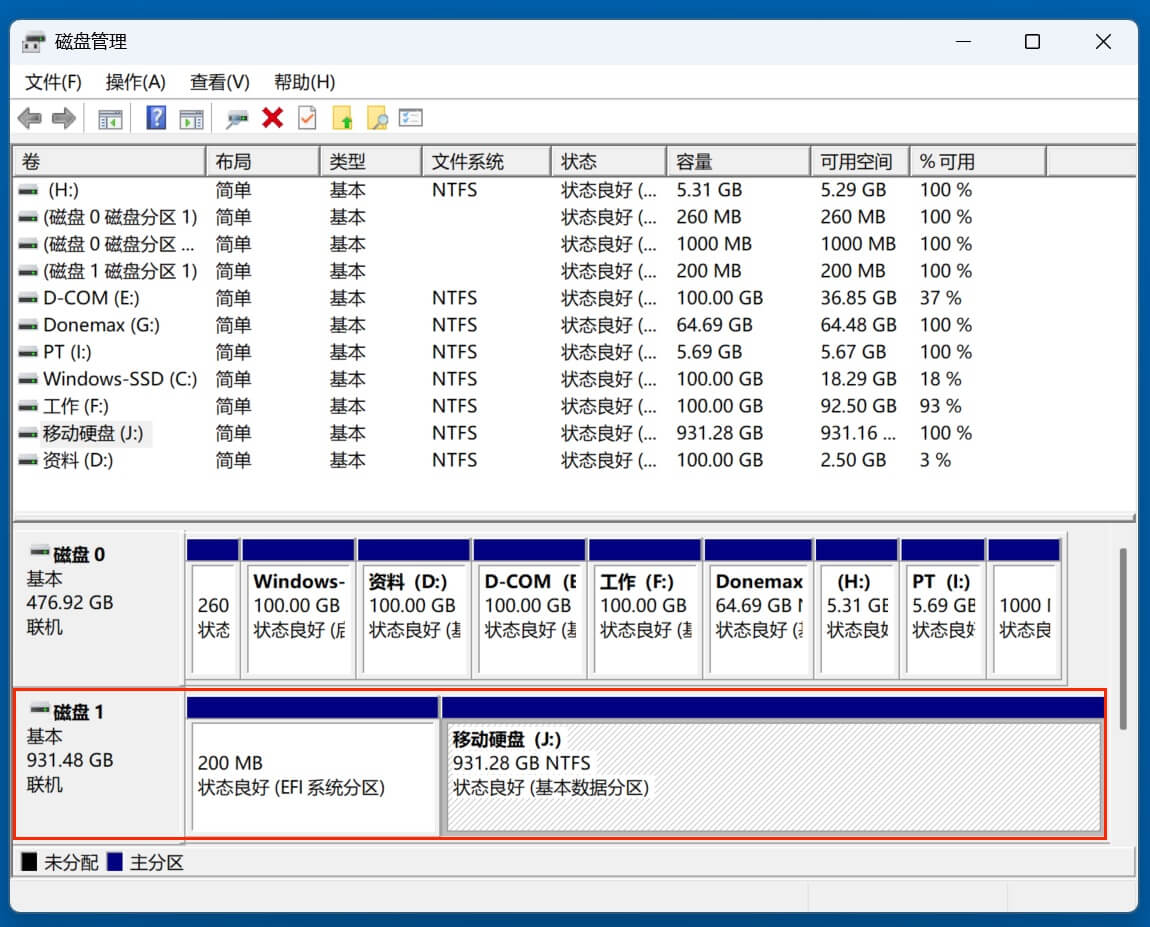
💡 提示:上面两种方式均可将移动硬盘格式化。但格式化后的数据并未永久丢失。如果您丢失了重要数据,则使用数据恢复软件 - 比如盛炫数据恢复找回这些丢失的数据。
如果您即将卖掉您的移动硬盘或者把它送给他人使用,那最好永久擦除里面的数据,避免数据被下个宿主或者不法分子恢复出来。那如何才能永久抹掉移动硬盘中的个人数据?很简单,使用数据擦除软件。
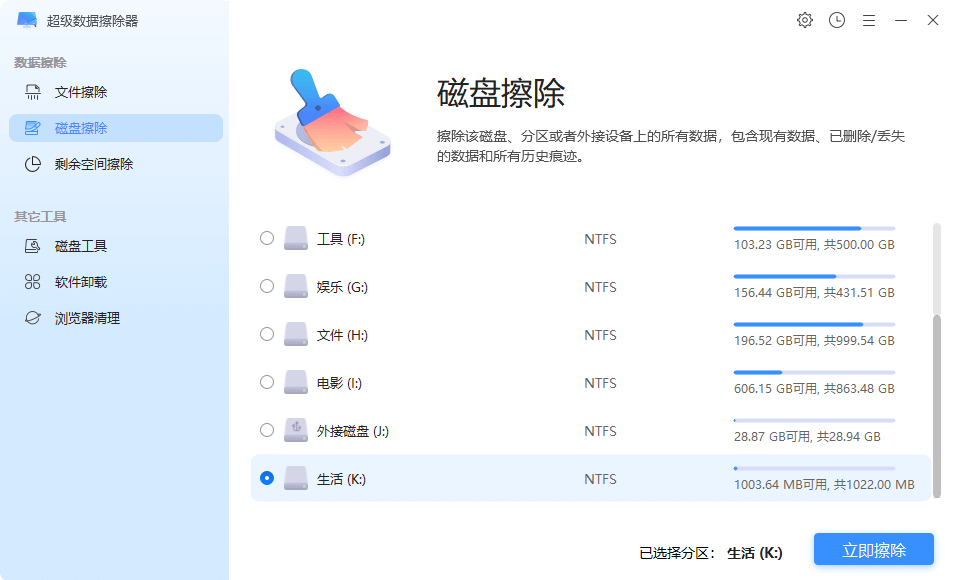
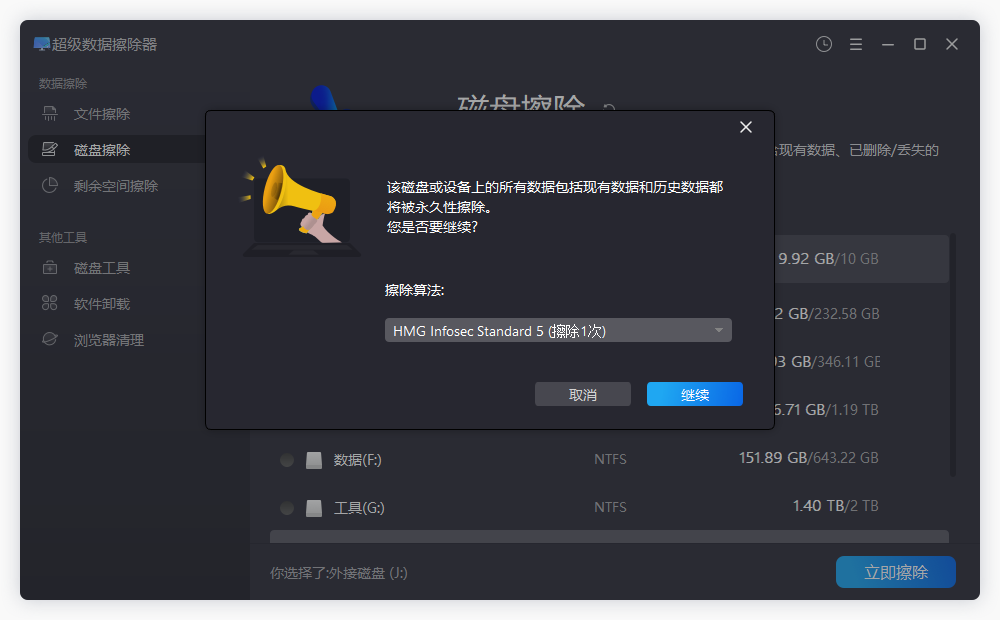
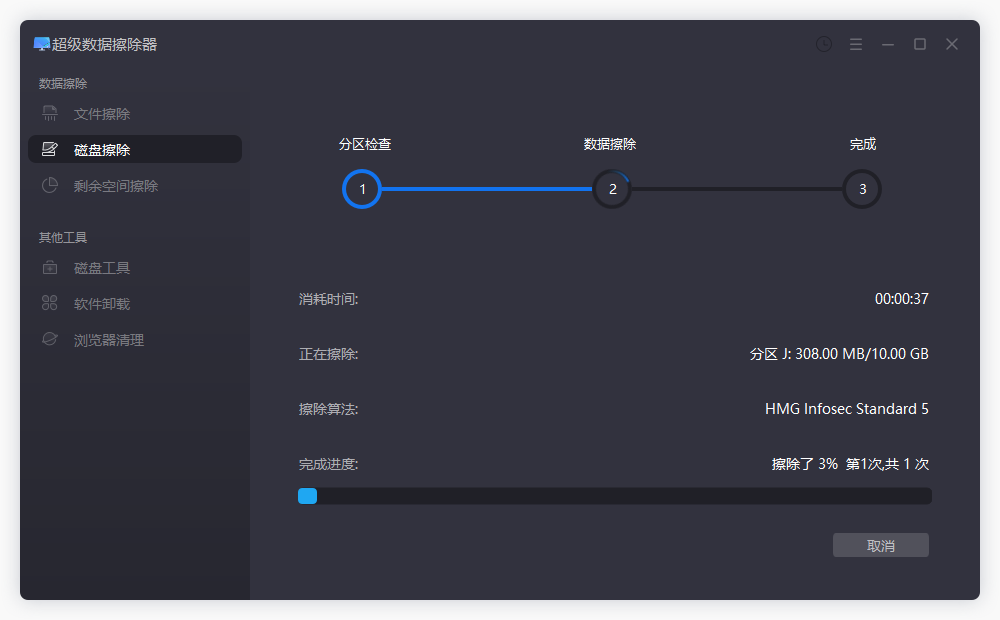
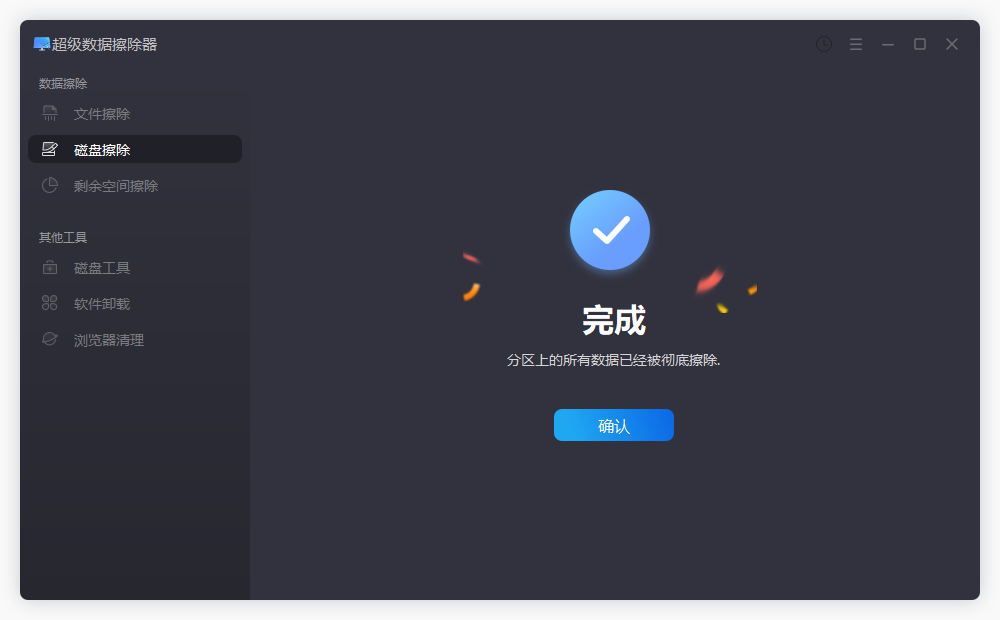
擦除完毕后,所有数据永久湮灭,无法被任何数据恢复方式找回。而擦除过程并不影响移动硬盘的使用性能,移动硬盘可被再次使用。
盛炫超级数据擦除器不仅可以擦除移动硬盘中的数据,还可永久擦除Windows电脑中的数据、U盘数据、存储卡数据、数码相机中的数据等。

 下载Mac
下载Mac