“我有个1TB的固态磁盘,曾经存储过我电脑上的数据。最近更换了5TB的硬盘作为备份盘,所以这个固态磁盘就没用了,打算在咸鱼上卖掉。但又担心里面的数据被其他人恢复出来,听说格式化后的数据依然可被找回。有没有办法能永久地抹掉固态磁盘上的数据?”---来自小红书用户
安全擦除固态磁盘SSD的数据总体包括两方面:1. 彻底销毁固态磁盘上的数据、确保数据不会被任何数据恢复方式找回;2. 数据擦除不会影响固态磁盘的使用性能、不会缩短固态磁盘的使用寿命。那如何才能安全地擦除固态磁盘SSD呢?很简单,只需要选择一款合适的固态磁盘SSD数据擦除软件就行。但请注意,一旦数据被擦除成功就会永久消失在固态磁盘上,所以在进行数据擦除前,务必备份好重要数据。
安全擦除固态磁盘SSD有哪些好处
安全擦除固态磁盘SSD的好处主要体现在以下几个方面:
- 彻底保护数据隐私与安全:SSD在常规删除或格式化操作后,数据并非真正消失,只是文件系统索引被删除,通过数据恢复工具仍有较大概率找回。安全擦除通过特定算法(如ATA Secure Erase指令)对SSD的所有存储单元进行全面、不可逆的清除,能有效防止敏感信息(如个人隐私数据、商业机密、财务记录等)被未授权访问和恶意恢复,从根本上杜绝数据泄露风险,这对于需要处理涉密信息或进行设备转让、报废的场景尤为重要。
- 提升SSD性能与稳定性:随着SSD使用时间的增加,频繁的写入、删除操作会产生大量无效数据块和碎片化信息,导致SSD的读写速度下降、响应时间延长。安全擦除可以清除这些无效数据,重置SSD的内部状态,使其恢复到接近出厂时的性能水平。同时,安全擦除能帮助SSD的垃圾回收机制更高效地工作,减少因长期使用导致的性能波动,提升SSD在后续使用过程中的稳定性和可靠性,延长其实际使用寿命。
- 确保合规性与满足特定行业要求:在金融、医疗、政府、法律等对数据安全和隐私保护有严格法规要求的行业,设备在停用、转售或报废前对存储介质进行安全擦除是必须遵守的合规操作。例如,根据相关数据保护法规(如GDPR),组织有责任确保客户或用户数据在不再需要时被彻底删除,安全擦除SSD是满足这一合规性要求的有效手段,可避免因数据处理不当而面临的法律风险和处罚。
- 便于设备二次利用与资源优化:对于需要将SSD从一台设备拆卸下来用于另一台设备,或进行二手销售、捐赠的情况,安全擦除能确保原有数据被完全清除,使新用户可以安全、放心地使用该SSD,同时也保护了原用户的数据权益。此外,通过安全擦除恢复性能后的SSD,可作为备用存储设备或用于非关键业务场景,实现资源的最大化利用,减少电子垃圾的产生,符合绿色环保和可持续发展的理念。
安全地擦除固态磁盘SSD的常规步骤
安全擦除固态磁盘(SSD)需采用专业方法以确保数据彻底不可恢复,同时避免损伤硬件。以下是详细操作步骤及注意事项:
一、准备工作
备份重要数据:安全擦除会永久删除固态硬盘上的所有数据,需提前将里面的数据备份到其它硬盘、其它电脑或者云端。比如如果您要擦除一个使用固态硬盘的笔记本电脑,务必把该电脑上的数据备份到其它电脑或者外置硬盘、云端。
务必谨记:数据一旦被擦除就会彻底湮灭,无法被任何数据恢复方式恢复,无任何痕迹或碎片留下。
二、选择数据销毁方法
1. 使用数据擦除软件【推荐】
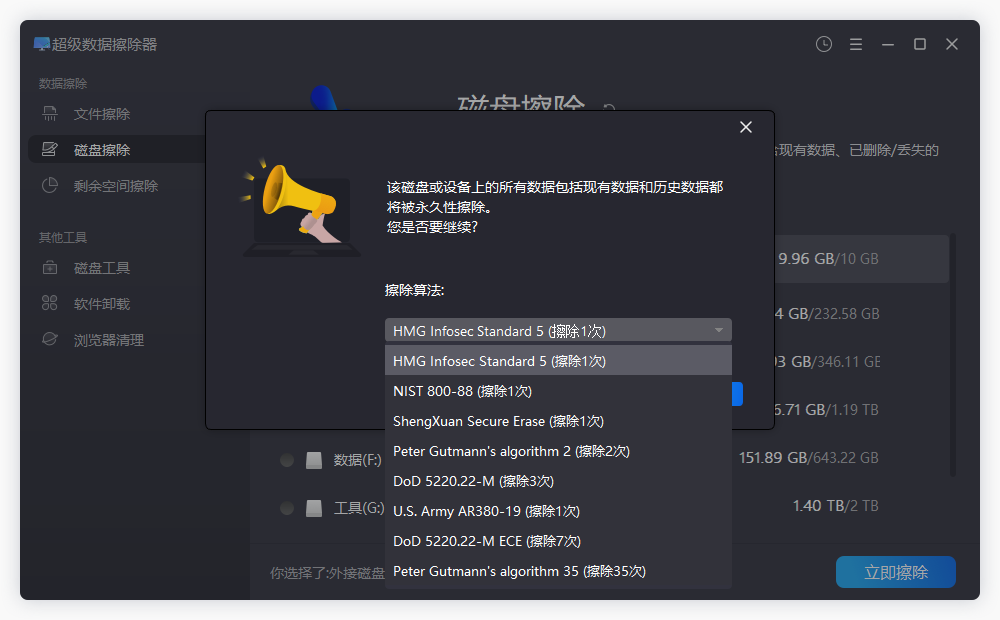
专业的数据擦除软件(比如盛炫超级数据擦除器)采用军工级数据销毁标准(比如NIST 800-88、Peter Gutmann's algorithm、DoD 5220.22-M)擦除各种类型硬盘上的数据,包括彻底擦除固态硬盘SSD上面的数据。从底层抹掉数据、覆盖存储卡空间,让数据彻底湮灭,不留下任何痕迹,这样可完全杜绝数据恢复,从根源上预防数据泄露。选择一款好的数据擦除软件,不仅企业和专业用户也可安全销毁数据,即使小白用户也可掌握数据擦除 - 自己就可完成固态硬盘的数据彻底擦除。
2. 使用厂商专用工具
原理:通过SSD固件执行“安全擦除”命令(ATA Secure Erase/NVMe Secure Erase),直接清除NAND闪存中的数据,同时重置SSD到出厂状态(包括TRIM优化、坏块标记)。
操作步骤(以三星Magician为例):
- 下载并安装三星Magician,确保SSD被软件识别。
- 进入“工具”选项卡,选择“安全擦除”,按提示断开除目标SSD外的所有存储设备。
- 重启电脑进入工具引导模式,等待擦除完成(通常需5-30分钟,取决于容量)。
优势:安全性最高,对SSD损伤最小,支持所有品牌原厂SSD。
3. ATA Secure Erase(适用于SATA接口SSD)
原理:通过ATA命令集触发SSD内置擦除功能,需在非Windows环境下运行(避免系统占用磁盘)。
操作步骤:
- 制作Parted Magic启动盘并启动电脑,打开“Erase Disk”工具。
- 选择目标SSD,确认接口为SATA,点击“ATA Secure Erase”。
- 若提示“冻结”,需先让电脑进入睡眠再唤醒,解除冻结后执行擦除。
💡 注意:NVMe接口SSD不支持此命令,需使用NVMe Secure Erase工具(如nvme-cli)。4. 全盘加密覆盖
原理:通过加密软件对SSD全盘写入随机数据,覆盖原数据区域。需执行至少2次覆盖(单次覆盖已满足多数安全需求,多次覆盖会增加SSD磨损)。
操作步骤(使用 VeraCrypt):
- 创建加密卷时选择“加密整个磁盘”,算法选AES-256,密钥随机生成。
- 执行全盘加密后,删除加密卷(无需保存密钥),原数据会被随机密文覆盖。
三、验证擦除效果
数据恢复测试:使用专业恢复软件(如盛炫数据恢复、Recuva、Disk Drill)扫描SSD,若无法找到任何文件或仅显示随机字符,说明擦除成功。
检查SSD状态(如有需要):通过CrystalDiskInfo查看SSD健康度(“健康状态”显示“良好”),确认无新增坏块。
实操:使用盛炫超级数据擦除器擦除固态磁盘SSD
盛炫超级数据擦除器是一款强大、安全、易用的数据擦除软件,支持从电脑本地磁盘、固态磁盘、机械硬盘、U盘、内存卡、数码相机等设备中永久擦除数据。
为何选择盛炫超级数据擦除器擦除固态磁盘SSD数据:
- 完全具备ATA Secure Erase擦除能力,可安全地抹掉固态磁盘SSD中的数据。
- 确保数据永久擦除的同时不会影响固态磁盘SSD的使用性能也不会缩短使用寿命。
- 灵活的数据擦除模式。简单易用。
- 支持所有类型的固态磁盘SSD,比如NVMe、SATA等。支持所有品牌的固态磁盘,比如三星、东芝、希捷、西部数码、华为、SANDISK等。本地固态磁盘和外置固态磁盘都支持。
下面就查看如何使用“盛炫超级数据擦除器”永久擦除固态磁盘SSD中的数据:
- 点击下载和安装盛炫超级数据擦除器到您的电脑。
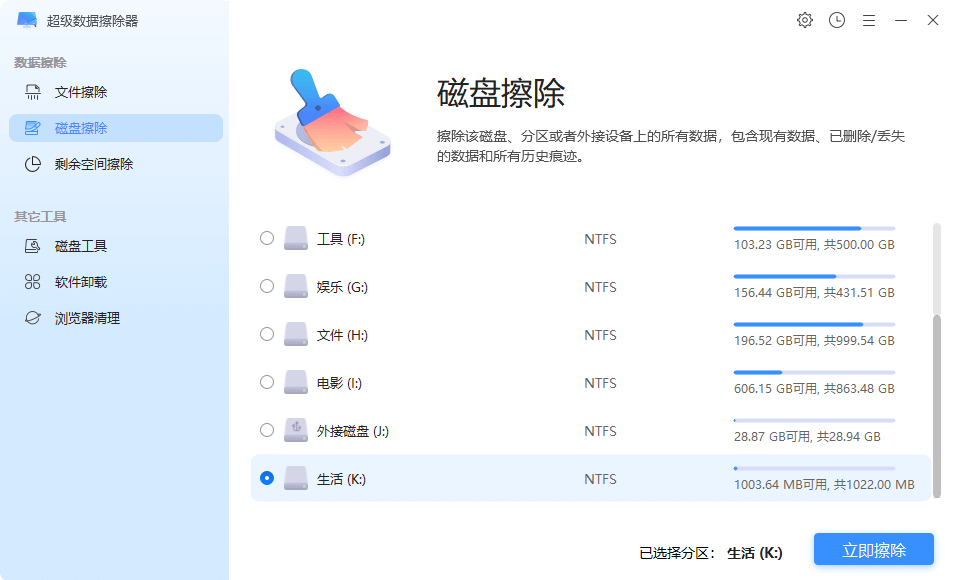
- 打开盛炫超级数据擦除器,随后选择“磁盘擦除”模式。这种模式可以擦除固态磁盘中的所有数据,包括现有数据、隐藏数据、已经删除/格式化/丢失的数据等。
选择需要擦除的固态磁盘SSD,点击“立即擦除”。
- 随后选择数据擦除的次数。
选择好擦除次数后,点击“继续”。
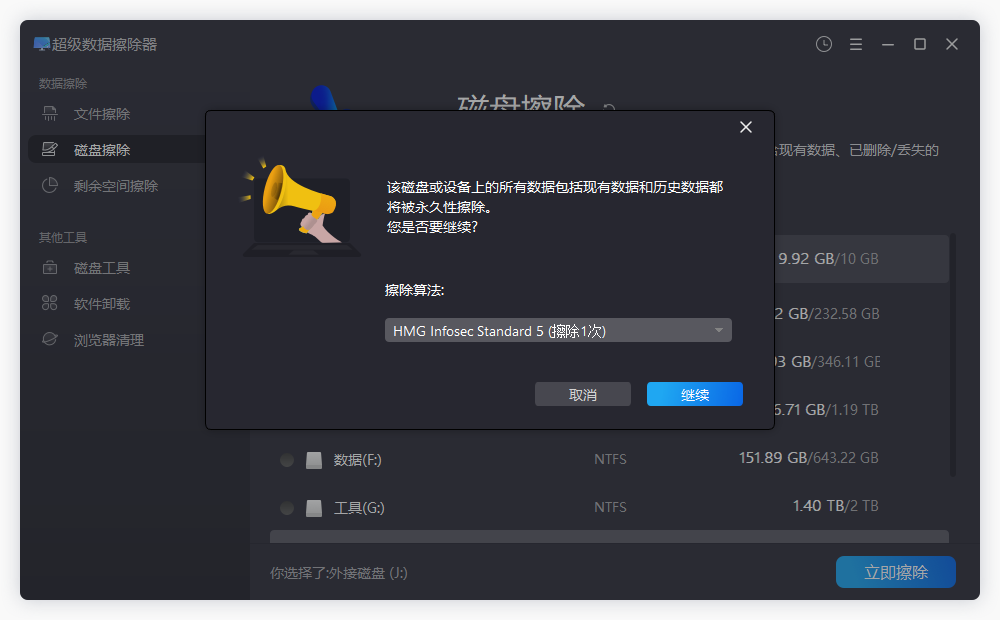
- 随后永久擦除该固态磁盘上的数据。
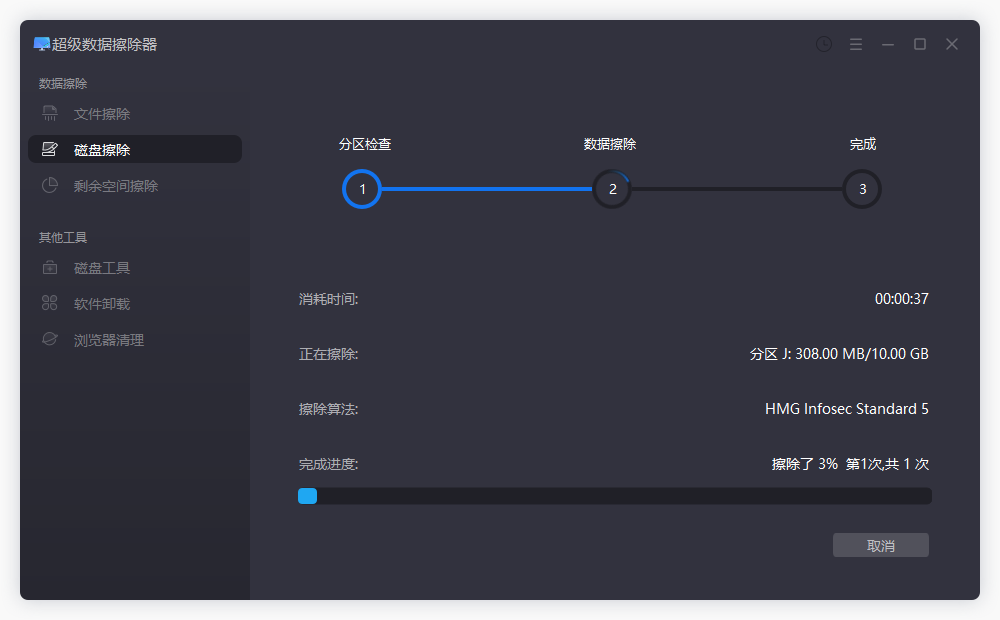
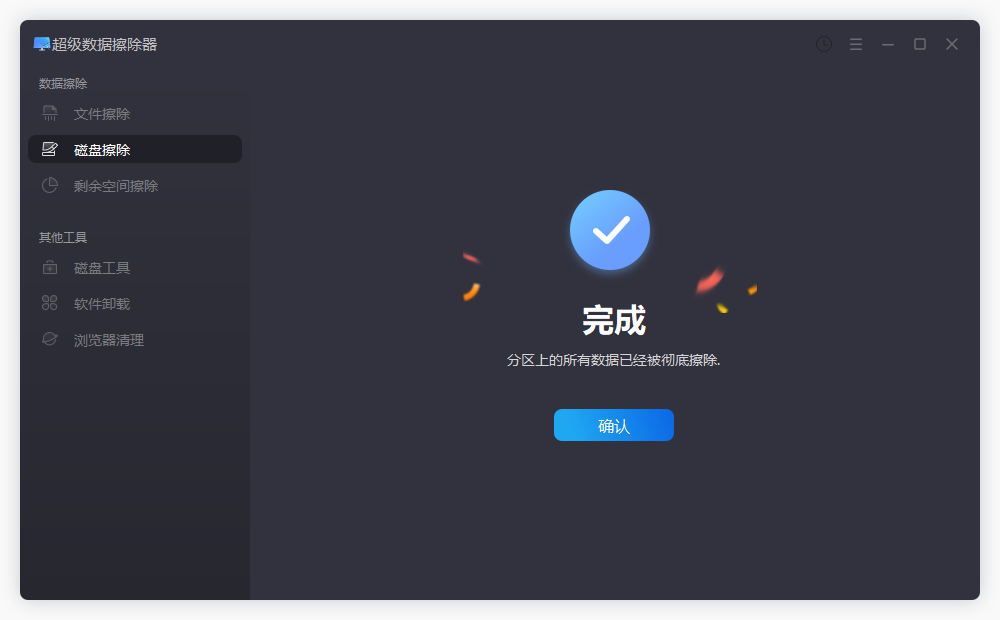
数据擦除后,该固态磁盘SSD中的数据就永久湮灭了,无法被任何数据恢复方式找回。


盛炫超级数据擦除器还可以永久的删除固态磁盘SSD中的文件,还可以擦除剩余磁盘空间来永久抹掉已经删除/格式化掉/丢失的数据。同时这款软件还具备修复固态磁盘的能力,从电脑本地、外置设备中清除敏感数据。