“准备转岗了,但公司配的笔记本电脑不能带走,会给下个员工用。公司不允许重装系统。但是上面存储过我的很多隐私文件,绝对不能被他人看到。我删除,清空回收站,格式化了磁盘分区,但数据恢复软件依然扫描出来这些文件。如何做才能永久把这些文件从我电脑中删除?起码保证无法被数据恢复软件扫描找到。”--- 来自小红书用户
提到电脑文件的永久删除,很多人会说“删除+清空回收站”或者“Shift+Delete删除”就能永久删掉文件。但这并不正确,因为已删除、甚至因格式化而丢失的文件还原原本本的存储在电脑磁盘空间上,只是它们的入口被删除了、且磁盘空间变成了可用磁盘空间。在新的文件数据完全覆盖掉删除和丢失的文件之前,它们可被恢复出来。无论是数据恢复软件还是手工数据恢复服务都能从电脑磁盘中找回此前已经删除、格式化掉和因各种原因丢失的文件数据(点击查看删除文件恢复步骤)。那如何才能永久且彻底地删除隐私文件呢?不用担心,这篇文章将给出完整解决方案。
防止隐私泄露:彻底删除电脑敏感文件全攻略
一、敏感文件识别与分类管理
- 建立敏感文件清单:系统梳理电脑中包含个人身份证号、银行卡信息、商业合同、未公开项目资料、私密聊天记录等文件,按“极高敏感(如金融账户信息)-高敏感(如商业机密)-中敏感(如个人通讯记录)-低敏感(如普通工作日志)”分级标记,建议使用加密文件夹单独存放
- 动态跟踪敏感文件:启用系统日志监控功能(Windows可通过事件查看器,Mac通过控制台),记录敏感文件的创建、修改、复制操作,定期(建议每周)审查文件访问记录,及时发现异常操作
二、基础删除强化技巧
- 彻底清空回收站:删除文件后必须执行“清空回收站”操作(Windows快捷键Shift+Delete可直接跳过回收站),Mac系统需按住Option键点击“清倒废纸篓”,确保文件不残留于临时存储区。
- 清除文件残留痕迹:
- 文档类:关闭Word/Excel等程序时,同时删除“文件-最近使用”列表(Word设置路径:文件-选项-高级-显示-清除最近使用的文件列表)
- 浏览器:定期清除下载历史(Chrome路径:设置-隐私和安全-清除浏览数据-勾选“下载历史”),敏感文件下载后立即从下载文件夹转移并清理记录
- 系统缓存:通过“运行”输入%temp%打开临时文件夹,删除所有与敏感文件相关的.tmp/.bak格式缓存文件
三、专业级文件粉碎工具使用指南
- 盛炫超级数据擦除器:超级强大的数据永久销毁工具,采用DoD 5220.22-M标准等擦除标准永久销毁文件和数据。
- Eraser:免费开源工具,支持右键直接粉碎文件,可自定义粉碎算法(推荐Gutmann算法35次覆盖),设置“调度任务”定期粉碎指定文件夹,确保临时敏感文件自动清除。
- ShredIt X:专业级Mac粉碎工具,支持对已删除文件所在磁盘区域进行“空闲空间粉碎”,防止通过数据恢复软件提取残留信息,建议每月执行一次全盘空闲空间粉碎。
四、磁盘级深度清除方案
- 格式化与高级格式化:
- 普通格式化仅删除文件索引,需采用“快速格式化”后再执行“全盘写入零”操作(Windows通过磁盘管理工具,Mac通过磁盘工具-抹掉-安全选项-选择“7次安全擦除”)
- 对于包含绝密信息的硬盘,使用“DBAN(Darik's Boot and Nuke)”工具,制作启动盘后启动电脑,选择“自动模式”可对整个硬盘执行35次随机数据覆盖,达到军工级清除标准
- SSD固态硬盘特殊处理:
- 由于SSD存在TRIM机制,普通删除可能无法彻底清除,需通过厂商工具(如三星Magician、Intel SSD Toolbox)执行“安全擦除”功能,操作前需备份非敏感数据,擦除后SSD恢复出厂状态
- 避免对SSD进行多次覆盖写入(可能缩短寿命),敏感文件删除后立即启用TRIM命令(管理员命令提示符输入:fsutil behavior set DisableDeleteNotify 0)
五、删除后的验证与防护措施
- 数据恢复测试:使用盛炫数据恢复、Recuva、Disk Drill等专业恢复软件对删除区域进行深度扫描,若无法找到任何敏感文件片段,则删除成功;若仍有残留,需重新执行更高强度的粉碎操作
- 长效防护机制:
- 敏感文件日常使用时启用加密(Windows BitLocker、Mac FileVault),设置复杂密码+二次验证。
- 安装文件操作监控软件(如Folder Guard),对敏感文件夹设置“只读+防删除”权限,记录所有访问尝试。
- 报废或转让电脑前,拆除硬盘执行物理销毁(使用专业硬盘消磁机或物理粉碎),确保数据无法通过任何技术手段恢复。
六、应急处理:误删敏感文件后的补救
- 立即断开网络,防止文件被同步到云端或被恶意程序读取。
- 禁止在原磁盘区域新建/修改任何文件(避免数据覆盖)。
- 使用“只读模式”运行数据恢复软件,优先恢复到外接存储设备,验证完整性后使用粉碎工具彻底删除原磁盘区域。
通过以上层层递进的删除方案,可根据文件敏感级别选择对应操作:日常办公敏感文件建议使用专业粉碎工具;商业机密级文件需结合磁盘格式化与空闲空间粉碎;而涉及国家安全或核心机密的文件,最终必须执行物理销毁措施,形成“软件清除+硬件销毁”的双重保障体系。
实操:永久且彻底地删除电脑上的文件
数据擦除软件可以永久且彻底地删除电脑上的敏感文件,使得文件永久湮灭、无法被任何数据恢复方式找回。
盛炫超级数据擦除器提供强大的数据擦除算法(包括HMG Infosec Standard 5、NIST 800-88、Peter Gutmann's algorithm、DoD 5220.22-M、U.S. Army AR380-19)来永久销毁电脑上的文件数据,且不影响电脑的使用性能。一旦文件被盛炫超级数据擦除器删除,这些删除的文件就会永久消失在电脑存储介质上,无任何痕迹和碎片留下,无法被任何数据恢复方式找回。
点击下载和安装盛炫超级数据擦除器到您的电脑上:


值得称赞的是,盛炫超级数据擦除器提供三种灵活的文件销毁方式,用户可根据实际需求选择:
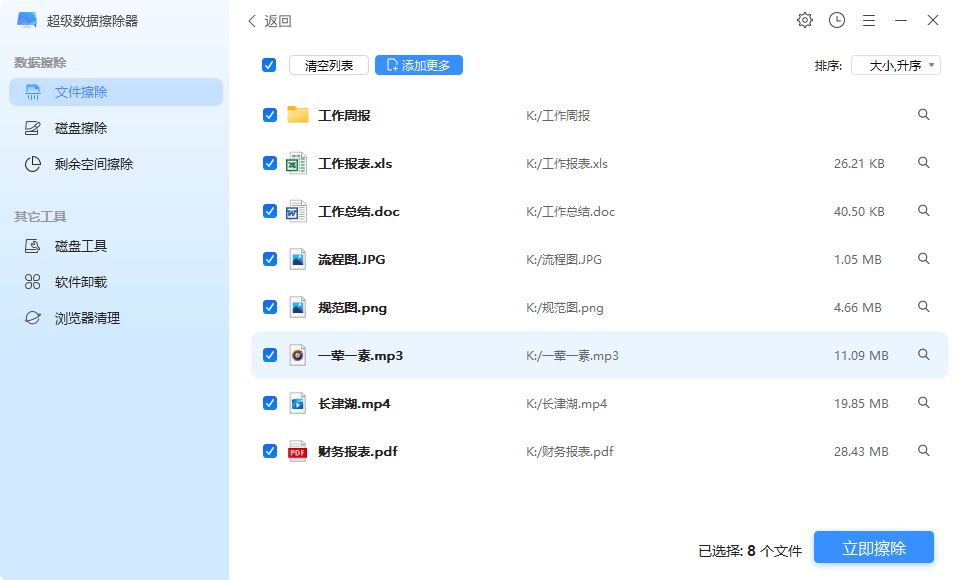
模式1. 永久删除电脑的特殊文件或者文件夹
打开超级数据擦除器,“文件擦除”模式可以帮助您选择性擦除文件。请选择您电脑中需要被删除的文件(文件夹),然后点击“立即擦除”按钮,随后这些已选择的文件就将永远从您的电脑中消失。
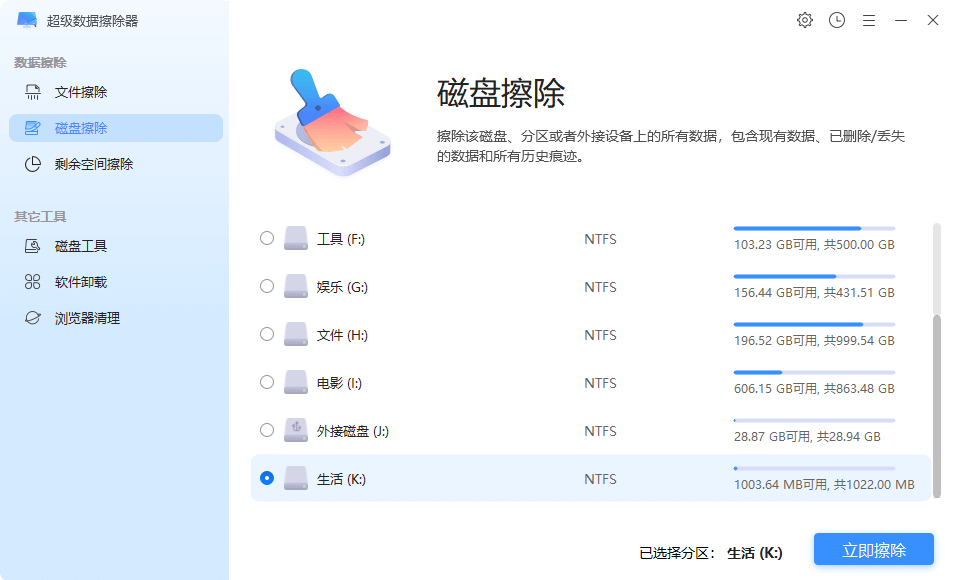
模式2. 永久删除电脑磁盘中的所有数据
“磁盘擦除”是一种全盘擦除模式,请选择您的电脑磁盘分区然后点击“立即擦除”按钮。该模式将格式化分区然后采用擦除技术擦除该分区上的所有数据,无任何痕迹留下。也就是说该分区上的所有数据(包括现有数据、此前删除的数据、因格式化丢失的数据、因其它原因而丢失的数据)都将永久湮灭。
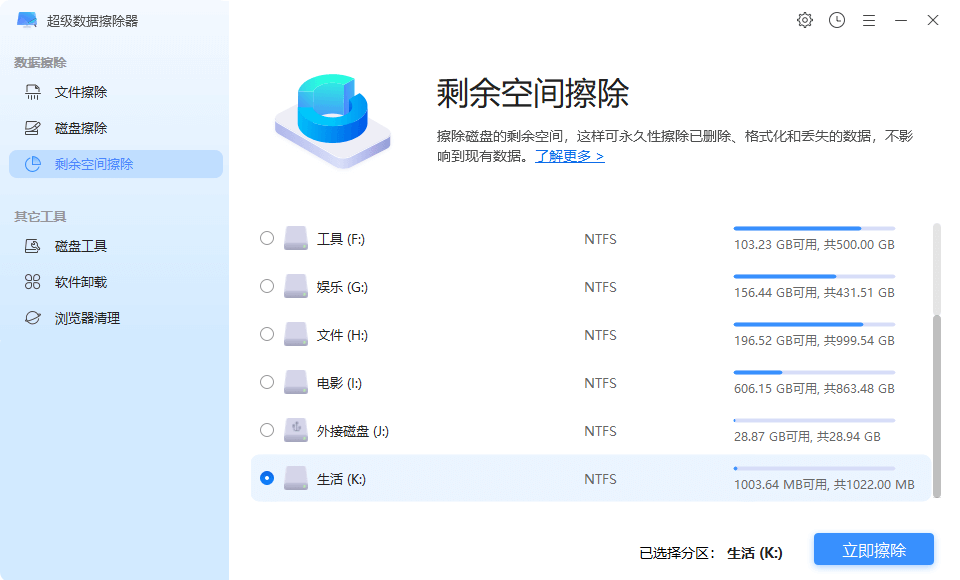
模式3. 永久删除电脑此前已经删除过的文件
这种模式就是擦除电脑的空闲空间,这种模式只会永久擦除此前已删除、格式化和丢失的文件,不会影响到现有文件。
请注意,一旦您的文件被盛炫超级数据擦除器删除,那么该文件就永久消失了,无法被任何办法找回。我们建议您做好备份再删除电脑上的文件数据,以免造成不必要的损失。