“我有个联想小新笔记本电脑,用了两年,现在变得很慢,打算卖掉买个新的用。卖掉前向彻底清除里面的所有数据,请问如何才能恢复出厂设置,如何才能彻底清除我的个人数据?”---来自盛炫用户
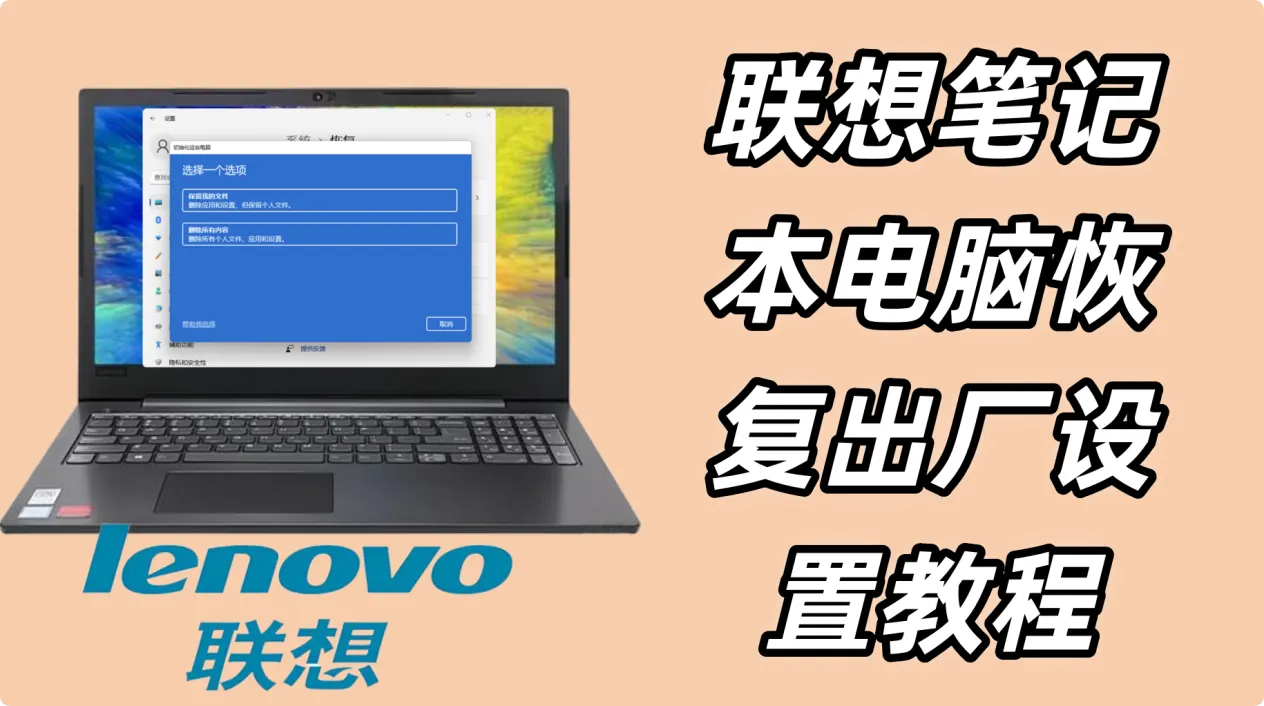
联想笔记本电脑恢复出厂设置不难操作,首先将数据进行备份,随后再将其恢复出厂设置。恢复出厂设置可达到诸多目的,比如修复系统错误、清理磁盘空间、卖掉/转赠电脑前清除用户个人数据等。这篇文章将讲解如何将联想笔记本电脑恢复出厂设置,并附加彻底清除用户个人数据、预防数据泄露的教程。
![如何将联想笔记本电脑恢复出厂设置]()
哪些情况下需要将联想笔记本电脑恢复出厂设置
当联想笔记本电脑出现系统异常、性能下降、安全风险或设备移交等情况时,恢复出厂设置可能是有效的解决方案。以下是需要考虑恢复出厂设置的常见场景:
一、系统严重故障或异常
- 系统频繁崩溃或报错:如蓝屏死机(BSOD)、程序无响应、系统启动失败,且常规修复(如安全模式排查、系统还原)无效。
- 病毒或恶意软件感染:杀毒软件无法彻底清除威胁,或系统已被严重破坏(如勒索软件加密文件),恢复出厂设置可彻底清除恶意程序。
二、性能显著下降
- 长期使用后系统臃肿:安装/卸载大量软件导致残留文件堆积,开机和运行速度明显变慢,即使清理垃圾、优化启动项也无改善。
- 硬盘空间不足且无法释放:系统盘(通常为C盘)被无用数据占满,常规磁盘清理无法解决,恢复出厂设置可重置系统分区。
三、软件或驱动冲突
- 更新后出现兼容性问题:如升级Windows系统或驱动后,硬件(显卡、声卡等)无法正常工作,回滚驱动无效。
- 无法卸载顽固软件:某些程序(如流氓软件、预装试用软件)无法通过常规卸载移除,影响系统稳定性。
四、准备出售、转让或捐赠设备
- 彻底清除个人数据:恢复出厂设置可删除所有个人文件、账号信息(如微软账户、浏览器密码)、安装的软件,避免隐私泄露(建议同时格式化其他分区)。
五、系统设置混乱或误操作
- 修改关键系统配置后异常:如误改注册表、组策略,导致功能失效(如无法上网、打印机无法连接),且无法恢复默认设置。
- 预装系统损坏:笔记本自带的恢复分区(如Lenovo Recovery)受损,导致系统功能异常,需通过原厂恢复工具重置。
六、升级或更换硬件后适配问题
- 更换硬盘或内存后系统不稳定:如新硬件与现有系统驱动不兼容,恢复出厂设置可重新安装官方驱动,确保硬件正常运行。
💡 注意事项:
- 备份重要数据:恢复出厂设置会删除C盘所有数据(包括桌面、文档、下载文件夹等),务必提前备份到外部硬盘或云端。
- 确认恢复方式:联想笔记本通常支持通过“Novo按钮”(关机后按)或系统内置的“重置此电脑”功能恢复,注意选择“恢复出厂设置”(非仅重置系统文件)。
- 电量充足:恢复过程中需连接电源,避免断电导致失败。
如果以上场景符合你的情况,恢复出厂设置可能是恢复系统正常状态的有效手段。
联想笔记本电脑恢复出厂设置教程
联想笔记本电脑恢复出厂设置主要有以下几种方法,操作前请务必备份重要数据,避免丢失。
方法一:通过Windows系统重置(适用于能正常进入系统的情况)
1. 打开“重置此电脑”:
- Windows 10:点击「开始」→「设置」→「更新和安全」→「恢复」→「重置此电脑」,点击「开始」。
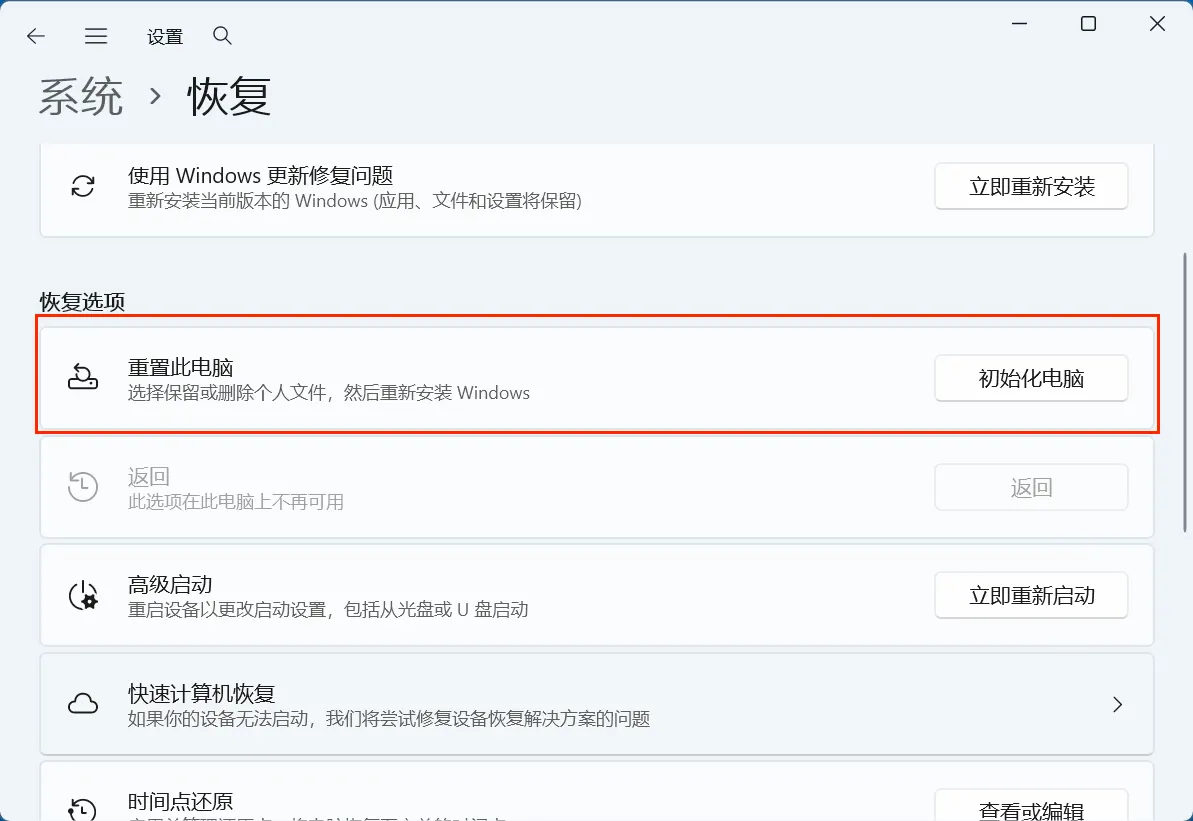
- Windows 11:点击「开始」→「设置」(齿轮图标)→「系统」→「恢复」→「恢复选项」→「重置此电脑」,点击「初始化电脑」。
![如何将联想笔记本电脑恢复出厂设置]()
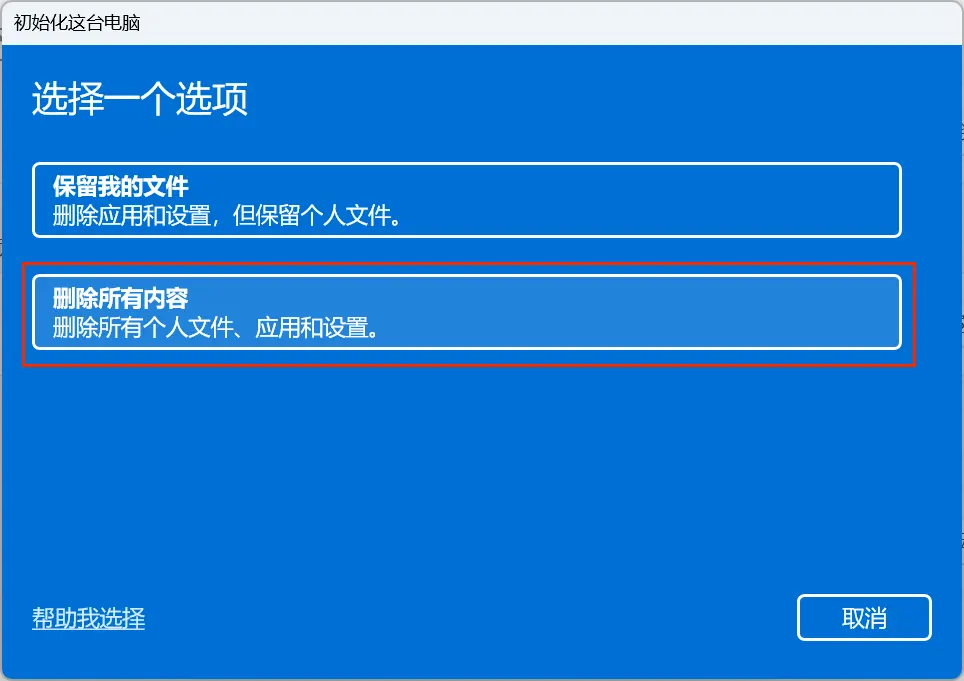
2. 选择重置选项:
- 保留我的文件:删除应用和设置,但保留个人文件。
- 删除所有内容:删除所有个人文件、应用和设置,恢复到出厂状态。
![如何将联想笔记本电脑恢复出厂设置]()
按照提示完成后续操作,电脑会自动重启并进行重置,过程中请勿断电。
方法二:通过Novo按钮恢复(适用于无法正常进入系统的情况)
联想笔记本通常带有Novo按钮(一键恢复按钮),常见位置在机身侧面、电源键附近或机身背面,图标为弧形箭头。
- 先关闭电脑,确保电源已断开。
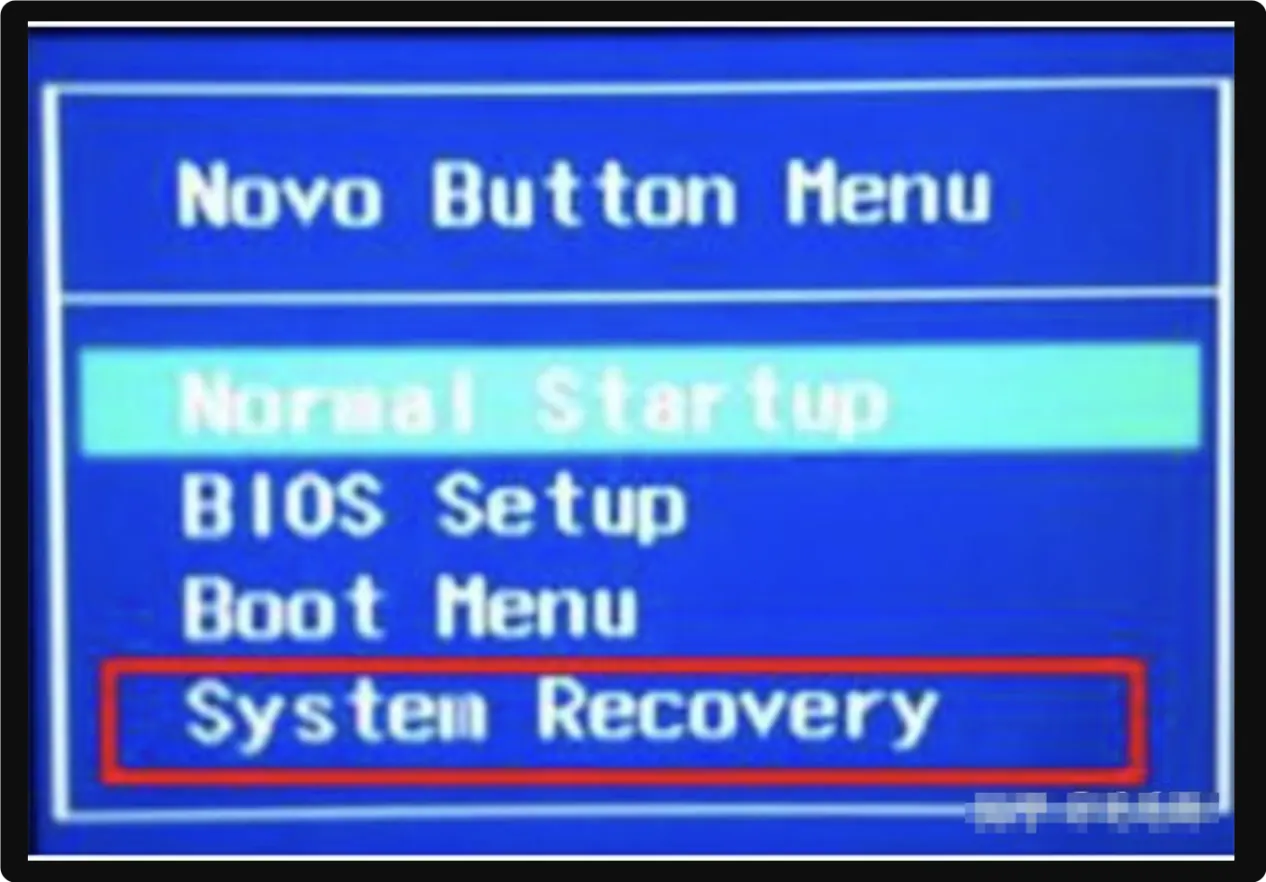
- 按下Novo按钮,电脑会自动启动并进入Novo按钮菜单。
- 在菜单中,通过方向键选择「System Recovery」(系统恢复),按回车确认。
![如何将联想笔记本电脑恢复出厂设置]()
- 进入恢复界面后,选择「从初始备份恢复」(或类似选项),按照提示完成恢复操作。
- 恢复过程中电脑会多次重启,请勿强制关机。
方法三:通过恢复介质恢复(若内置恢复分区损坏)
如果上述方法无效,可使用提前创建的恢复U盘或光盘(需提前在联想电脑上制作):
- 将恢复介质插入电脑,开机时按F12(或Fn+F12)进入启动菜单。
- 选择从恢复介质启动,进入恢复界面。
- 按照提示完成系统恢复操作。
💡 注意事项:
- 恢复出厂设置会删除C盘(包括桌面、文档等)的所有数据,其他盘符数据可能保留,但建议全盘备份。
- 恢复过程中请连接电源,避免因断电导致恢复失败。
- 若电脑配备的是SSD硬盘,恢复时间通常会比机械硬盘短。
联想笔记本电脑恢复出厂设置后丢失的数据还能恢复吗
恢复出厂设置后,联想笔记本电脑中的数据在一定条件下有可能被恢复,但成功率取决于后续操作是否对数据造成了二次破坏。以下是详细说明和关键操作建议:
一、数据恢复的核心原理
恢复出厂设置通常会删除硬盘的文件索引(而非直接覆盖数据),并将系统分区重置为出厂状态。此时,原始数据仍以“碎片”形式残留在硬盘中,直到被新数据覆盖。
- 若未被覆盖:通过专业数据恢复工具,大概率能找回照片、文档、视频等文件。
- 若已被覆盖:新数据会替换原始磁盘扇区,此时恢复几乎不可能。
二、恢复前的“紧急操作”
一旦发现数据丢失,必须立即停止对电脑的写入操作,否则会大幅降低恢复概率:
- 禁止继续使用电脑:避免安装软件、保存文件、浏览网页(系统会自动产生缓存数据)。
- 不要格式化或重装系统:任何对硬盘的操作都可能加速数据覆盖。
- 若系统已重置:尽量保持当前状态,不要额外存储新文件。
三、数据恢复的具体方案
数据恢复软件就可从恢复出厂设置后的联想笔记本电脑内恢复删除、格式化和丢失的数据,下面是详细步骤:
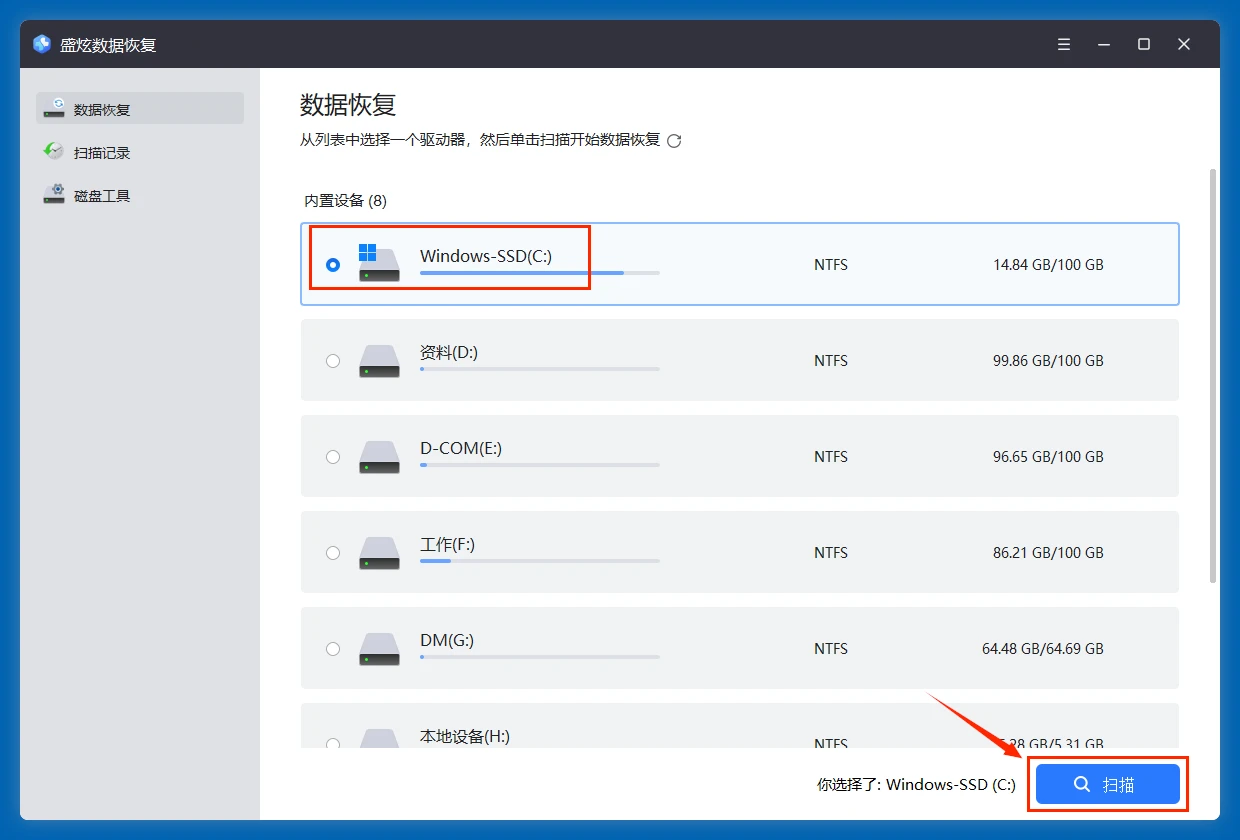
- 首先在联想笔记本电脑上安装数据恢复软件 - 比如盛炫数据恢复软件。把数据恢复软件安装到其它盘,不要恢复到数据丢失的原盘。比如您想在联想笔记本电脑C盘恢复丢失的数据,就把数据恢复软件下载和安装到D盘。
- 安装盛炫数据恢复成功后立即运行,然后在磁盘列表内选择数据丢失的硬盘。比如在C盘丢失了重要文件,就选择C盘,然后点击右下角的“扫描”按钮。
![如何将联想笔记本电脑恢复出厂设置]()
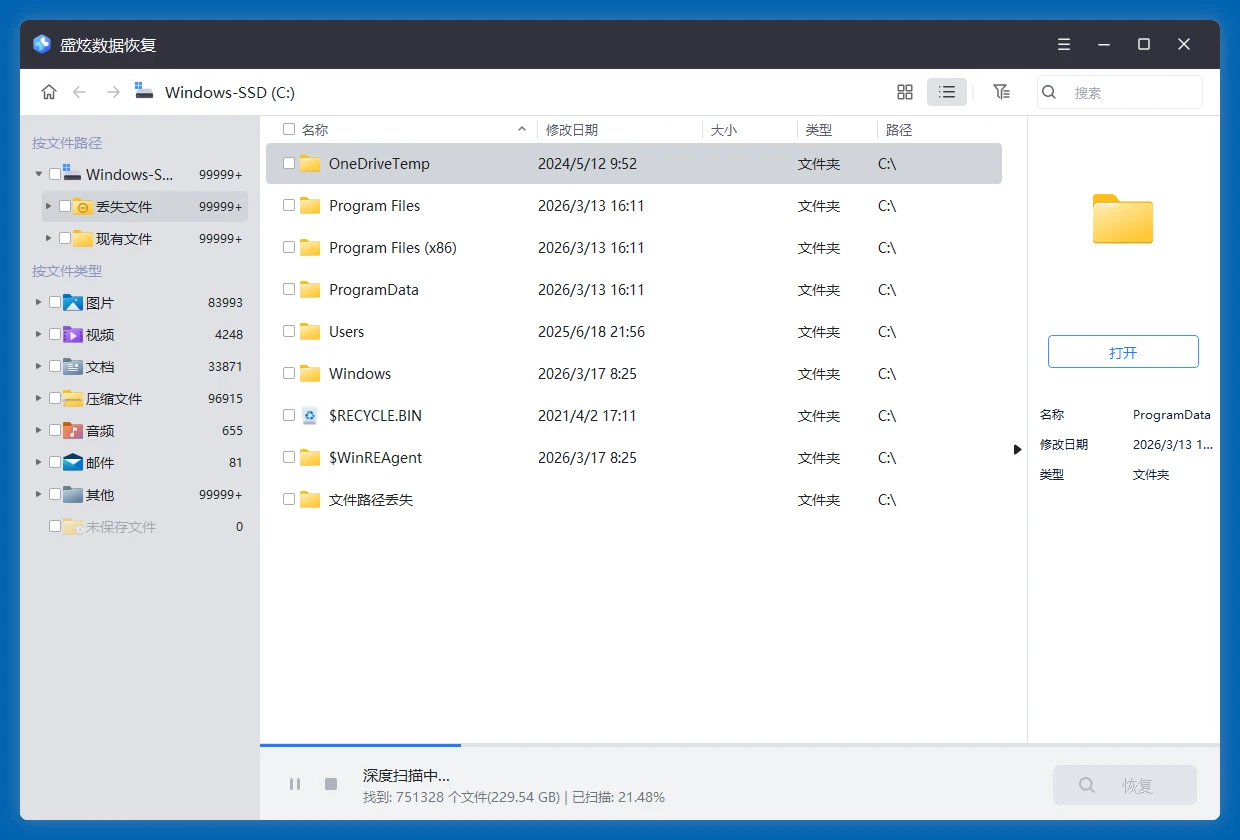
盛炫数据恢复会深度扫描已经选择的硬盘,找到里面删除、格式化和因各种原因丢失的文件数据。
![如何将联想笔记本电脑恢复出厂设置]()
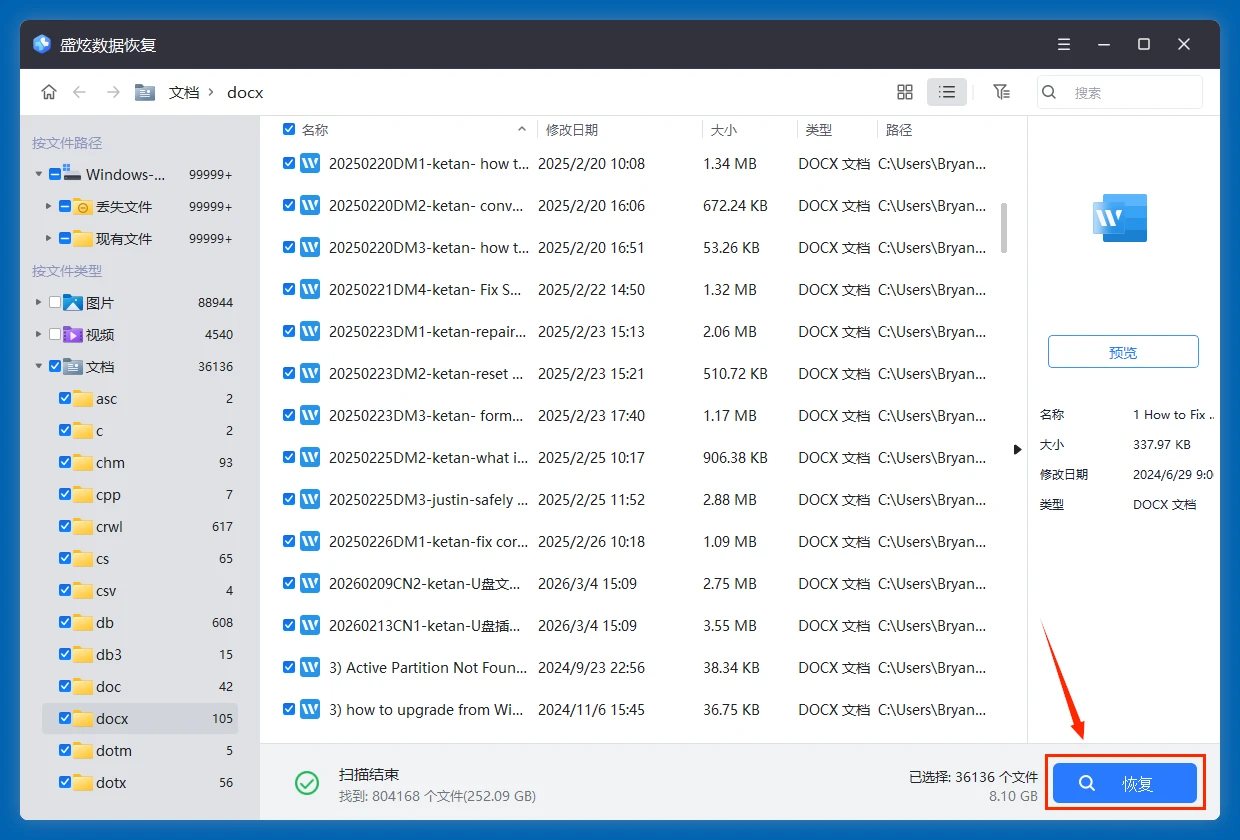
- 扫描完毕后可预览文件,然后勾选需要的文件,点击“恢复”按钮把文件保存到其它硬盘;不要保存回丢失文件的原盘,防止数据覆盖。比如前面是从C盘恢复数据,就把恢复的文件数据保存到C盘以外的盘 - 比如D盘、E盘以及外置移动硬盘等。
![如何将联想笔记本电脑恢复出厂设置]()
联想笔记本恢复出厂设置后,数据恢复的核心是“抢时间”和“防覆盖”。若为机械硬盘且未写入新数据,软件恢复成功率较高;若为固态硬盘(尤其是开启TRIM),则希望较低。若数据至关重要,建议立即停止操作并寻求专业帮助。日常养成备份习惯,才是避免数据丢失的最佳方案。
预防数据泄露:如何才能彻底清除联想笔记本电脑上的个人数据
用户将联想笔记本电脑恢复出厂设置的目的可能是在卖掉、转赠、报废该电脑前清除个人数据。但从上面的数据恢复教程可以看出,即使将联想笔记本电脑恢复出厂设置,里面丢失的数据依然可被数据恢复软件恢复出来,存在数据泄露、数据被盗窃的风险。如果要彻底清除联想笔记本电脑上的数据,只需再做一步数据擦除即可。
- 首先在已经恢复出厂设置或是做过数据清除的联想笔记本电脑上安装一款数据擦除软件 - 例如口碑极好的盛炫超级数据擦除器,可彻底清除数据、不留丝毫痕迹,让数据彻底湮灭、无法被任何方式恢复,从根源上杜绝数据泄露。
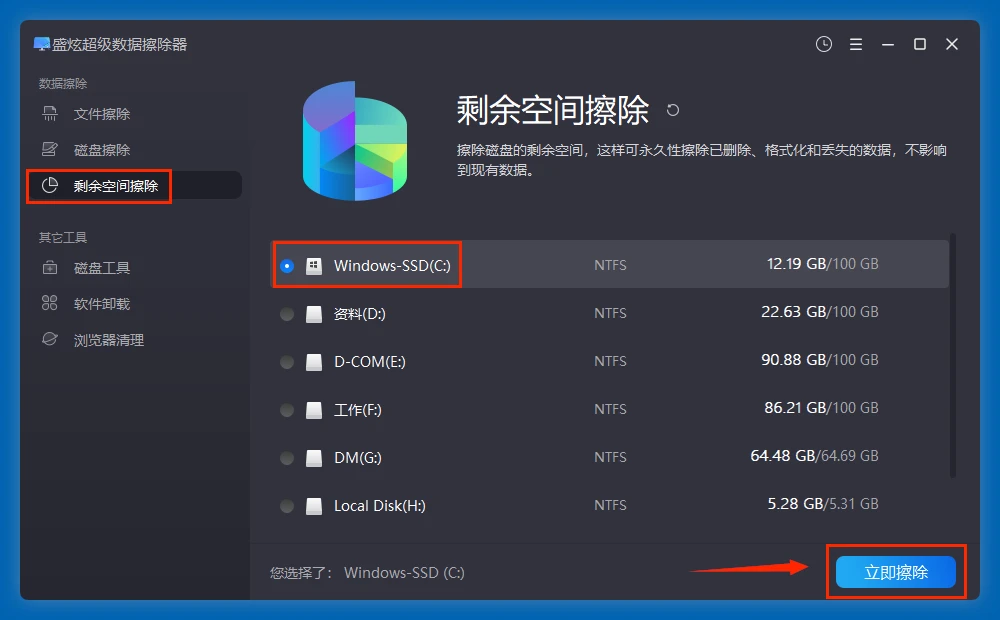
- 打开盛炫超级数据擦除器,选择“剩余空间擦除”模式;该模式不会擦除现存数据,而是会彻底擦除此前删除/格式化/丢失的数据。然后选择需要销毁数据的硬盘,点击“立即擦除”。
![如何将联想笔记本电脑恢复出厂设置]()
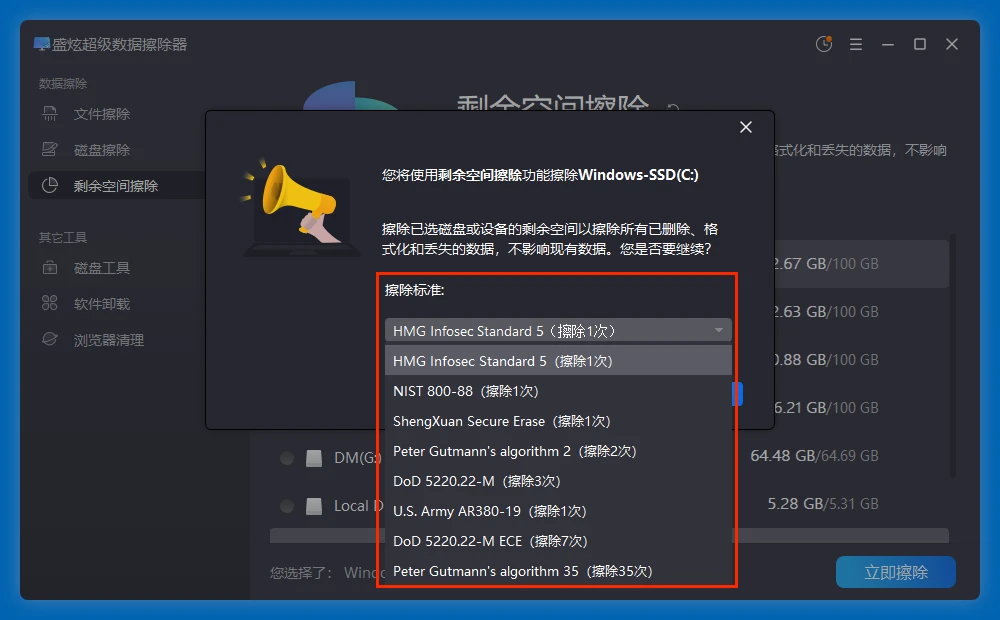
选择合适的数据擦除标准,即使选择1次擦除也可确保数据被彻底销毁,然后点击“继续”。
![如何将联想笔记本电脑恢复出厂设置]()
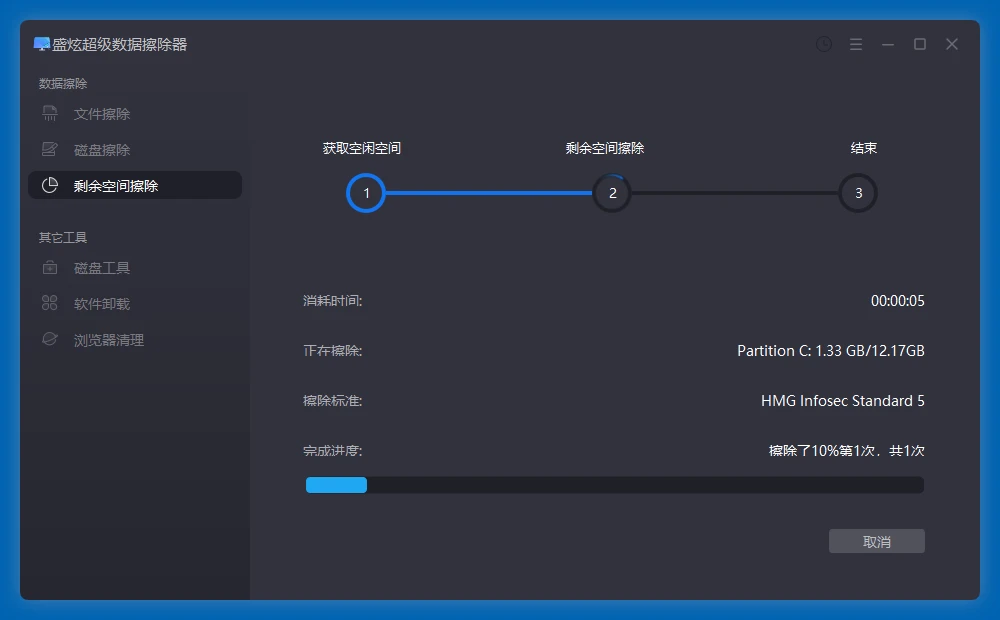
盛炫超级数据擦除器会彻底清除硬盘上已经删除、格式化和丢失的数据,让其彻底湮灭,不留丝毫痕迹。
![如何将联想笔记本电脑恢复出厂设置]()
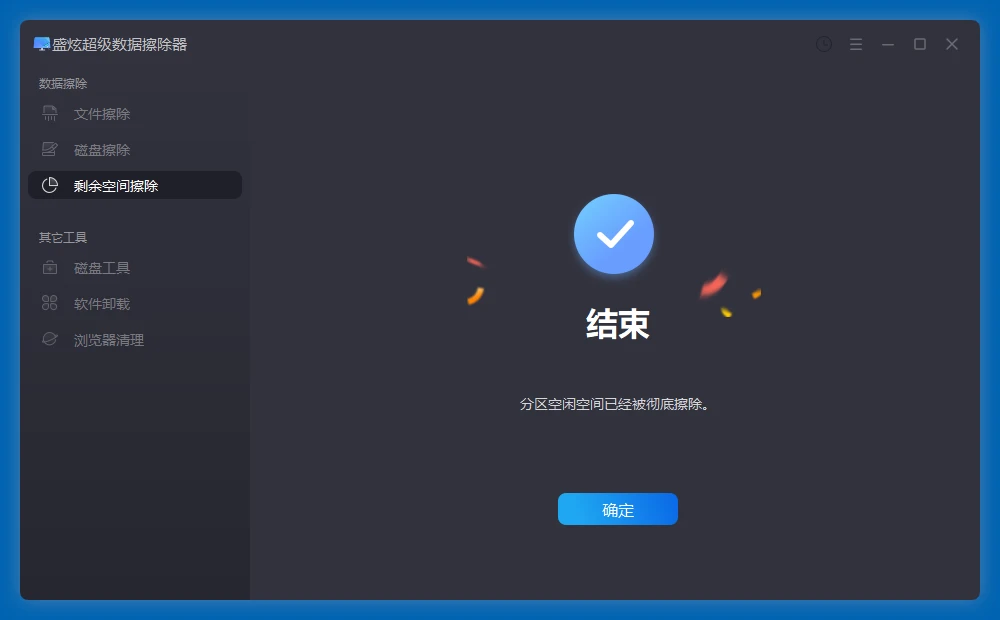
数据擦除完毕。
![如何将联想笔记本电脑恢复出厂设置]()
在数据全部擦除后,用户还可进行一次恢复出厂设置,然后就可卖掉、转赠或者处理该联想笔记本电脑,无任何数据泄露的隐患。


 下载Windows
 下载Mac